

現代のデジタル時代において、画面録画は欠かせない日常的なスキルとなっています。講師として授業内容を記録する必要がある場合でも、スリリングな瞬間を共有したいゲーマーであっても、信頼できる画面録画ツールは不可欠です。本記事では、Windowsユーザー向けにMicrosoft画面録画ツールの選定基準、おすすめツールの一覧、および画面録画の詳細なガイドを提供します。
優れたMicrosoft画面録画ツールの特徴
Windowsユーザーにとって、広大なMicrosoftエコシステムの中からニーズに合った画面録画ツールを見つけることは非常に困難な場合があります。そのため、この部分では、高品質なMicrosoft画面録画ツールが備えるべき主要な機能を参考として具体的に示し、皆さんのニーズに最も適したツールを簡単かつ迅速に見つけられるようにします。
#1 使いやすさ
優れた録画ツールのインターフェイスは、クリーンで直感的なレイアウトデザインを備えている必要があり、機能の学習に時間を費やすことなく、すぐに画面録画を開始できるようにするべきです。これにより、時間を節約できるだけでなく、生産性も向上します。
#2 録画の柔軟性
最高のMicrosoft画面録画ツールは、多様なニーズにも対応できる必要があります。たとえば、画面全体の録画、カスタム領域の録画、またはWebカメラのキャプチャに対応しているべきです。さらに、マイク音声やシステム音声の録音も不可欠な機能です。これらの機能により、特定の要件に合わせたパーソナライズされた動画を作成できます。
#3 変更可能な録画設定
高品質なMicrosoft画面録画ツールは、カスタマイズ可能な録画設定をサポートしています。頻繁に使用するキーボードショートカットを録画用ホットキーとして割り当てたり、録画ファイルの保存先パスをカスタマイズしたりすることができます。さらに、一部の優れた録画ツールでは、動画のフレームレートを調整することも可能で、ファイルサイズを制御しながらスムーズな再生を実現できます。
#4 優れた動作性能
軽量な画面録画ソフトウェアは、長時間の動画キャプチャ中でもコンピューターのパフォーマンスに影響を与えないことを保証します。これにより、遅延のない録画が可能になるだけでなく、スムーズな録画体験を提供します。
#5 追加機能
優れたMicrosoft録画ツールには、録画体験を向上させる便利な補助機能も備わっているべきです。たとえば、スケジュール録画機能により、常にコンピューター画面を見続ける必要がなくなり、手間を省くことができます。
画面注釈ツールを使用すると、操作手順の説明を録画する際や、重要な情報を解説する場合、または会議を行う際に、重要な内容を簡単に強調表示できます。
6つの最高のMicrosoft画面録画ツール
以下は、Windowsユーザー向けの高評価のMicrosoft画面録画ツール6選で、システム内蔵ソフトから多機能アプリケーションまでを含みます:
- Xbox Game Bar
- Snipping
- MiniTool Screen Recorder
- Clipchamp
- PowerPoint
- Free Screen Recorder
以下では、各ツールについて詳しく説明します。
#1 Xbox Game Bar
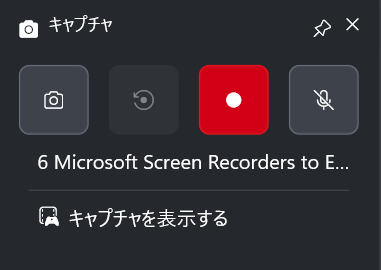
Xbox Game Barは、Windows 10および11システムに標準搭載されている無料のオーバーレイツールで、ほとんどのPCゲームに対応しています。主にゲーマー向けに設計されており、ゲーム録画、スクリーンショット、友人とのチャットなどの機能をサポートしています。ゲーム録画に加えて、Xbox Game Barはアプリケーションや特定のウィンドウの録画にも対応しています。
「Windows + G」キーの組み合わせを押すだけで、現在のウィンドウを離れることなく簡単に録画を開始できます。また、Xbox Game Barはシステム音声とマイク音声の両方を録音できますが、ゲームやその他のアプリケーションの音声を録音するには、事前に設定で録音機能を有効にする必要があります。
長所:
- ソフトウェアのダウンロードが不要
- 使いやすい
短所:
- デスクトップ録画に対応していない
- 録画時間に制限あり
#2 Snipping Tool
Snipping Tool(切り取り領域とスケッチ)は、スクリーンショットの撮影および画面アクティビティの録画ができる、Microsoftシステムに標準搭載されているもう一つのアプリケーションです。主にスクリーンショット機能で知られていますが、基本的な録画機能も提供しています。ユーザーは、特定のウィンドウ、画面全体、カスタムエリア、または矩形領域を録画対象として選択できます。
また、Snipping Toolには動画編集機能が内蔵されており、録画をトリミングして希望の長さに調整できます。録画した動画はGIF形式に直接変換することも可能です。また、統合された共有機能により、録画した動画をワンクリックでメールを通じて同僚や友人に送信でき、作業効率を向上させます。
長所:
- ソフトウェアのダウンロードが不要
- 録画範囲を柔軟に選択可能
短所:
- 録画機能はWindows 11ユーザーのみ利用可能
- 高度な録画機能が不足している
#3 MiniTool Screen Recorder
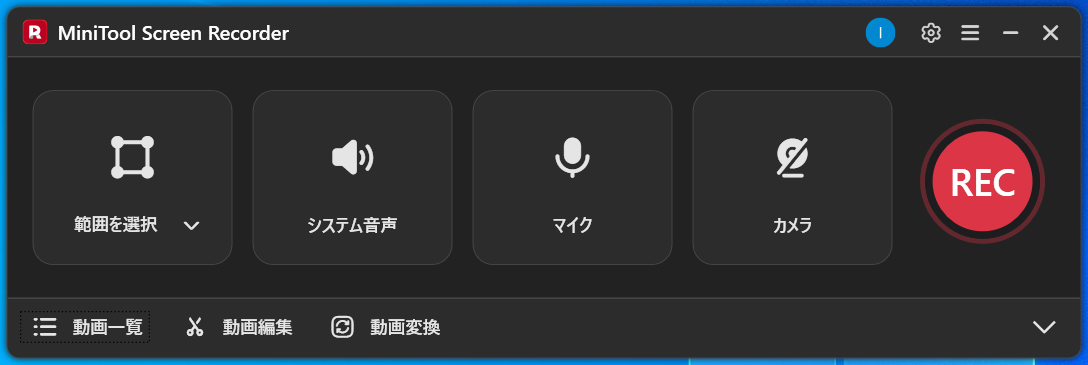
MiniTool Screen Recorderは、Windows向けの無料Microsoft画面録画ソフトで、プロフェッショナルかつ高度な録画機能を提供します。ゲーム映像、ライブ配信、ビデオ通話、オンライン会議など、画面上のあらゆるアクティビティをキャプチャするのに役立ちます。ユーザーは画面全体または特定の領域を録画対象として選択できます。
システム音声とマイク音声を個別または同時に録音することも可能です。また、MiniTool Screen RecorderはWebカメラ録画にも対応しており、顔を映したより魅力的な動画コンテンツを作成できます。内蔵の注釈ツールは画面録画中に特に便利で、より分かりやすいチュートリアルガイドや解説動画の作成に役立ちます。
さらに、MiniTool Screen Recorderは、ファイル保存パス、動画品質、フレームレート、Webカメラの形状、サイズ、および位置設定などの録画パラメータをカスタマイズできるため、ユーザーの個別ニーズにも対応します。

長所:
- 使いやすい
- 録画時間の制限なし
- ウォーターマークなし
- 広告なし
- Webカメラ付き画面録画に対応
- 録画中の画面注釈に対応
- デスクトップ録画に対応
- 4K HD録画に対応
- 複数の録画フレームレートを提供
短所:
- ソフトウェアのダウンロードが必要
#4 Clipchamp
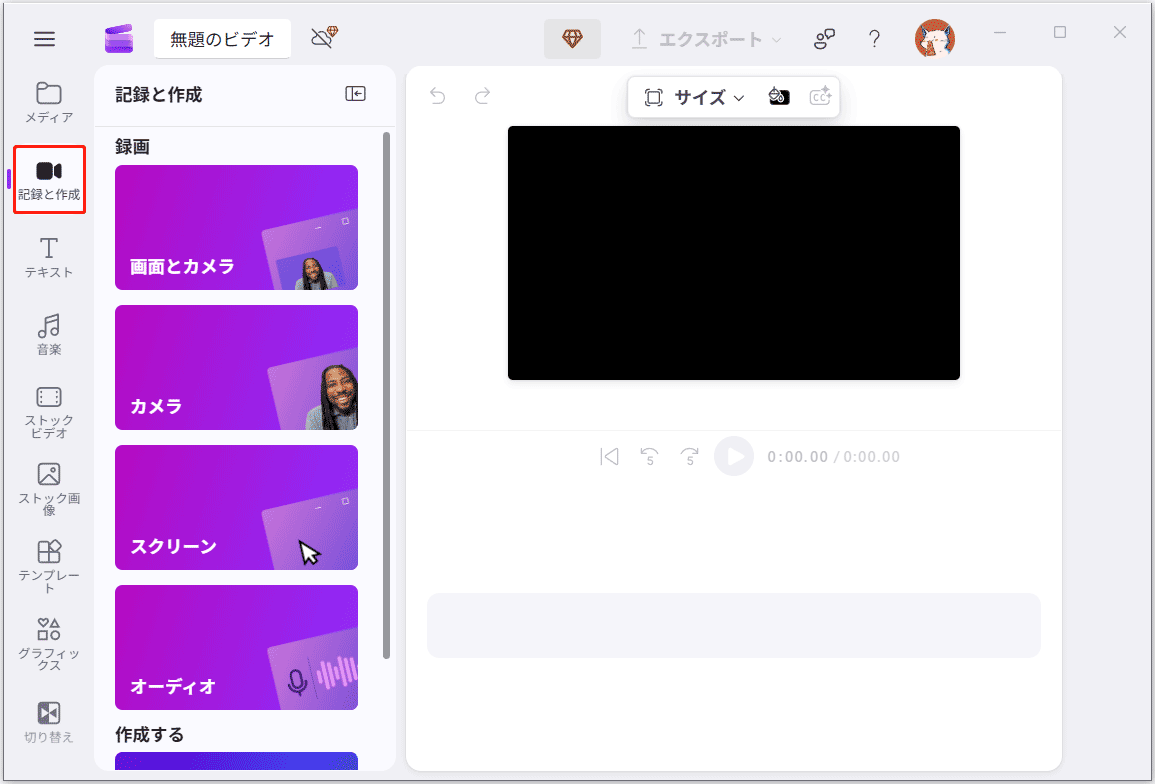
Clipchampも最適なMicrosoft画面録画ツールの一つです。ユーザーはウェブブラウザまたはデスクトップアプリケーションを通じて画面をキャプチャできます。個別のアプリケーションウィンドウ、画面全体、カメラ映像の録画に対応しています。Clipchampはまた、システム音声とマイク音声を同時または個別に録音することも可能です。
また、Clipchampには便利な動画編集機能が統合されており、録画直後に映像のトリミング、フィルターの適用、注釈の追加、またはAIを活用した自動動画字幕の作成を行うことができます。さらに、ユーザーは必要に応じて、録画した動画をクラウドまたはローカルハードドライブに直接保存することができ、録画コンテンツにはウォーターマークが追加されません。
長所:
- ウォーターマークなし
- 複数の録画範囲オプションを提供
- 内蔵の動画編集ツールを提供
短所:
- 各画面録画セッションは30分に制限されている
- 無料版では4K HD動画を書き出すことができない
#5 PowerPoint
PowerPointはMicrosoftが開発したプレゼンテーションアプリケーションですが、強力な画面録画機能が内蔵されています。ユーザーはアプリを終了することなく、簡単に画面録画を開始できます。この機能は録画範囲を自由に選択でき、音声録音にも対応しています。
また、録画中には基本的な描画ツールを使用して画面に注釈を追加することができます。録画した後、動画をスライドに直接埋め込むことができるため、より完成度の高いプレゼンテーションの作成に役立ちます。そのため、教育やプレゼンテーションでPowerPointを頻繁に使用する人にとって、この内蔵録画機能は欠かせないツールとなっています。
長所:
- ウォーターマークなし
- 録画中の画面注釈に対応
- 内蔵の動画編集ツールに対応
短所:
- 高度な注釈ツールが不足している
#6 Free Screen Recorder
Free Screen Recorderは、完全無料のMicrosoft画面録画ツールです。画面全体または特定領域の録画モードでさまざまな画面アクティビティをキャプチャでき、マイク音声およびシステム音声の録音にも対応しています。
音声の欠損を防ぐため、録画中にシステムが設定された間隔で音声ファイルをユーザーが指定したコンピューターフォルダーに自動保存します。また、Free Screen RecorderはWebカメラ録画機能も提供しており、自分の顔を含めた完成度の高い動画を作成できます。すべての録画コンテンツにはウォーターマークが一切付加されません。
長所:
- ウォーターマークなし
- 録画時間の制限なし
- Webカメラ付き画面録画に対応
短所:
- 動画品質の出力オプションを提供していない
- ユーザーインターフェイスが複雑
- 注釈機能が不足している
- ソフトウェアのダウンロードが必要
総じて、上記で紹介した6つのMicrosoft画面録画ツールには、それぞれ独自の利点があります。初心者でもプロフェッショナルでも、特定のニーズやスキルレベルに基づいて最適なソリューションを選択し、画面録画タスクを完了することができます。
Microsoft画面録画ツールで画面を録画する方法
各Microsoft画面録画ツールの機能を確認した後、このセクションでは、Windowsで遅延のない録画を実現するためにMicrosoft画面録画ツールを使用する方法を解説します。各ツールにはそれぞれ独自の機能がありますが、操作手順は一般的に似た流れに従います。そのため、ここではバランスの取れたMiniTool Screen Recorderを例として、操作手順を説明します。
以下は、参考用の画面録画のステップ・バイ・ステップガイドです。
ステップ1:MiniTool Screen Recorderをダウンロードしてインストールする
MiniTool Screen Recorderクリックしてダウンロード100%クリーン&セーフ
上のボタンをクリックしてMiniTool Screen Recorderをダウンロードします。その後、画面の指示に従ってコンピューターにインストールしてください。
ステップ2:録画設定をカスタマイズする
1.コンピューターにインストールした後、MiniTool Screen Recorderを起動します。
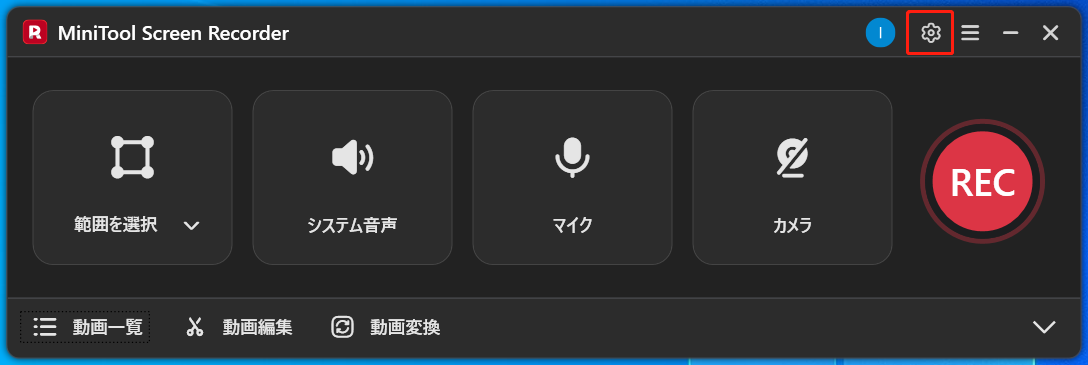
2.メインインターフェイスの右上隅にある設定アイコンをクリックして、「設定」インターフェイスに入ります。
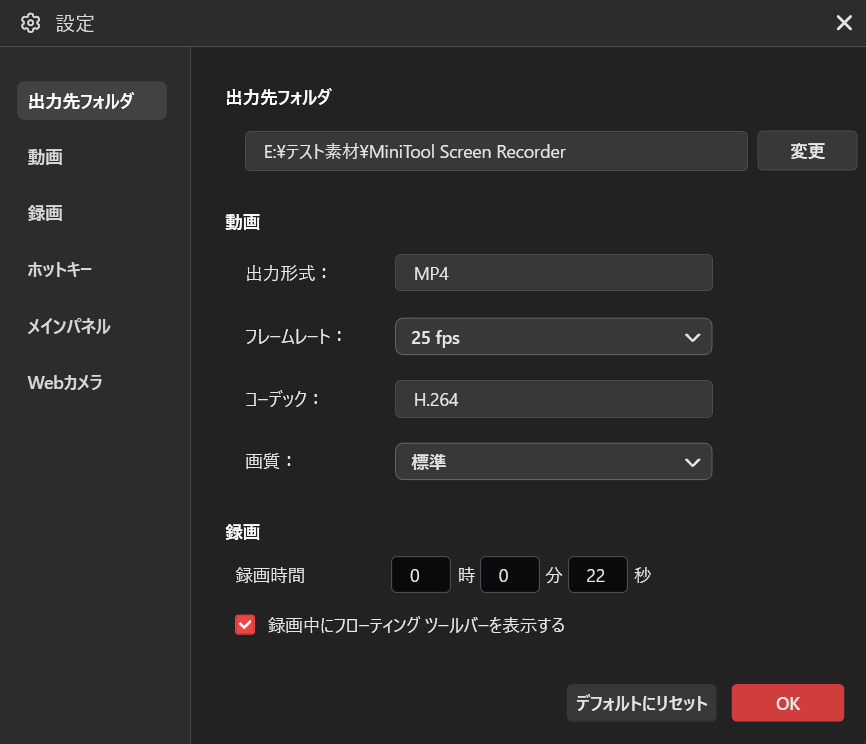
3.「設定」インターフェイスでは、録画ファイルの保存先パスを変更したり、録画用ホットキーをカスタマイズしたり、動画のフレームレート、品質、Webカメラのサイズ、位置、形状などのパラメータを選択できます。
4.最後に、パラメータの設定が完了したら、変更内容を保存するために、右下隅にある「OK」ボタンをクリックすることを忘れないでください。
ステップ3:録画範囲を選択する
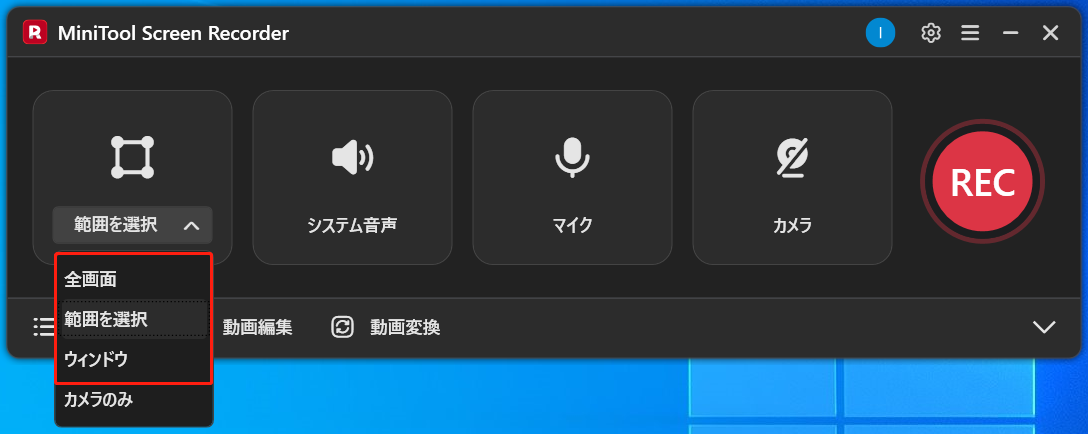
1.メインインターフェイスで、「全画面」オプションのドロップダウンメニューを展開します。
2.次に、画面全体を録画するには「全画面」オプションをクリックします。特定の領域を録画するには「範囲を選択」オプションをクリックします。
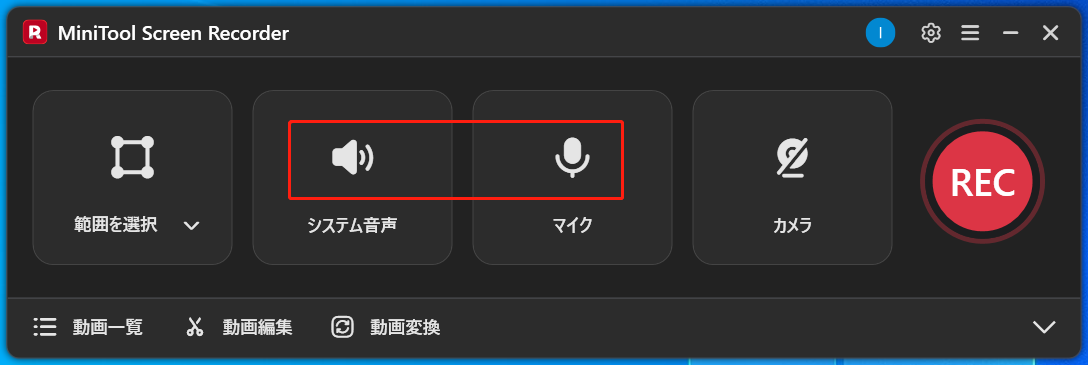
ステップ4:音声録音を制御する
「システム音声」オプションまたは「マイク」オプションをクリックして、システム音声またはマイク音声を録音するかどうかを設定できます。
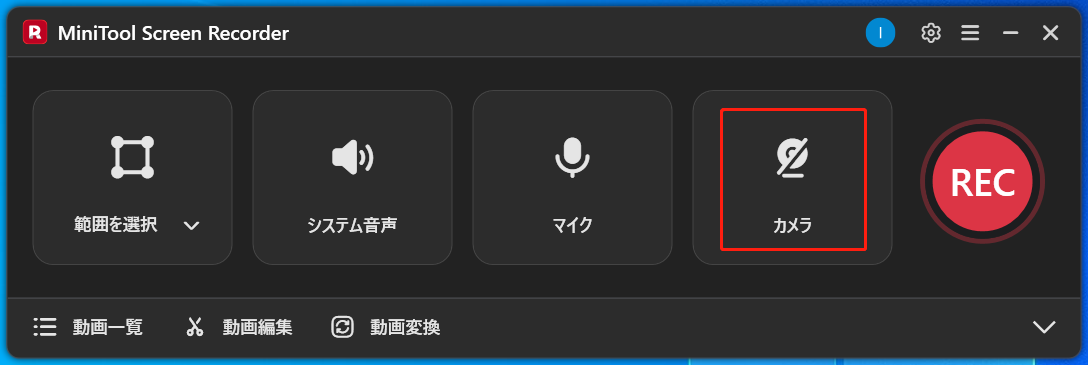
ステップ5:カメラ録画を制御する
自分の姿を含めて画面を録画したい場合は、右側にある「カメラ」アイコンをクリックするだけです。
ステップ6:録画を開始・終了する
1.録画したい内容を準備します。
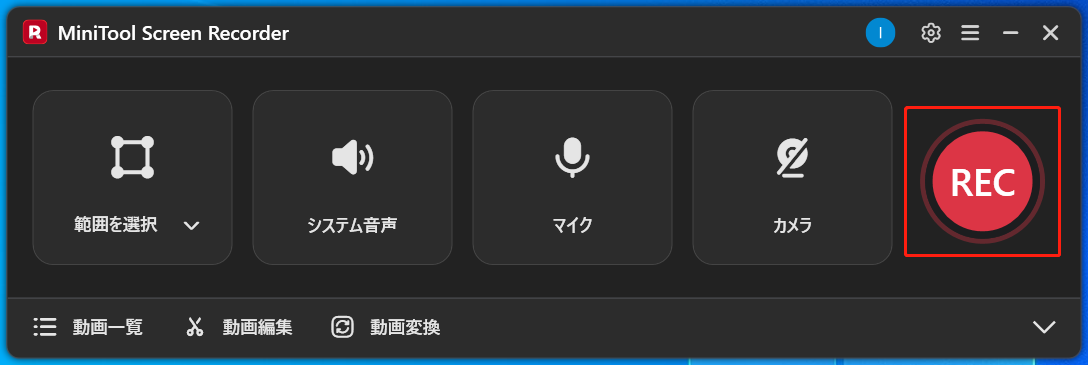
2.録画を開始したいときは、メインインターフェイス右側の「REC」ボタンをクリックするか、「F6」キーを押します。3秒間のカウントダウン後、自動的に録画が開始されます。
3.録画中は、「F9」キーを押して録画を一時停止または再開できます。
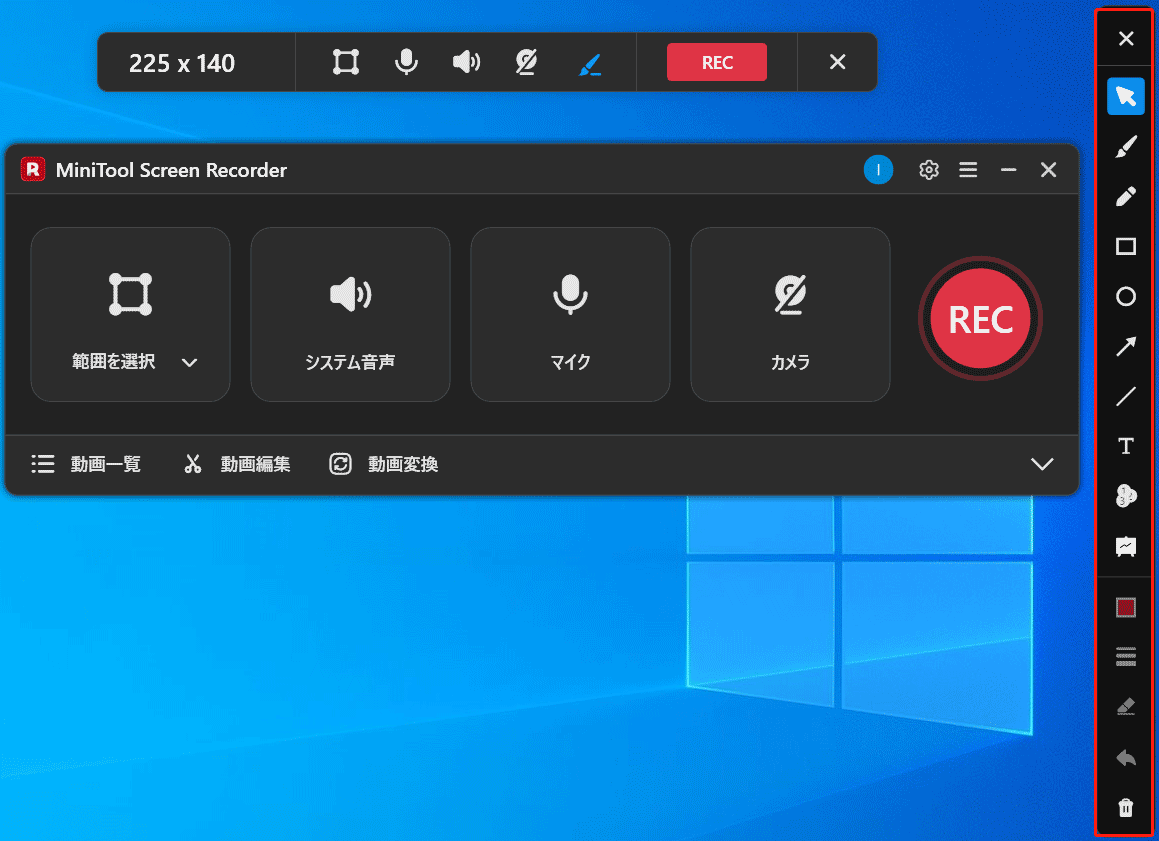
4.画面録画中に重要な情報へ注釈を付けたい場合は、画面右側の描画ツールパネルから適切な注釈図形を選択できます。
5.録画を終了するには、再度「F6」キーを押します。
ステップ7:録画した動画を確認する
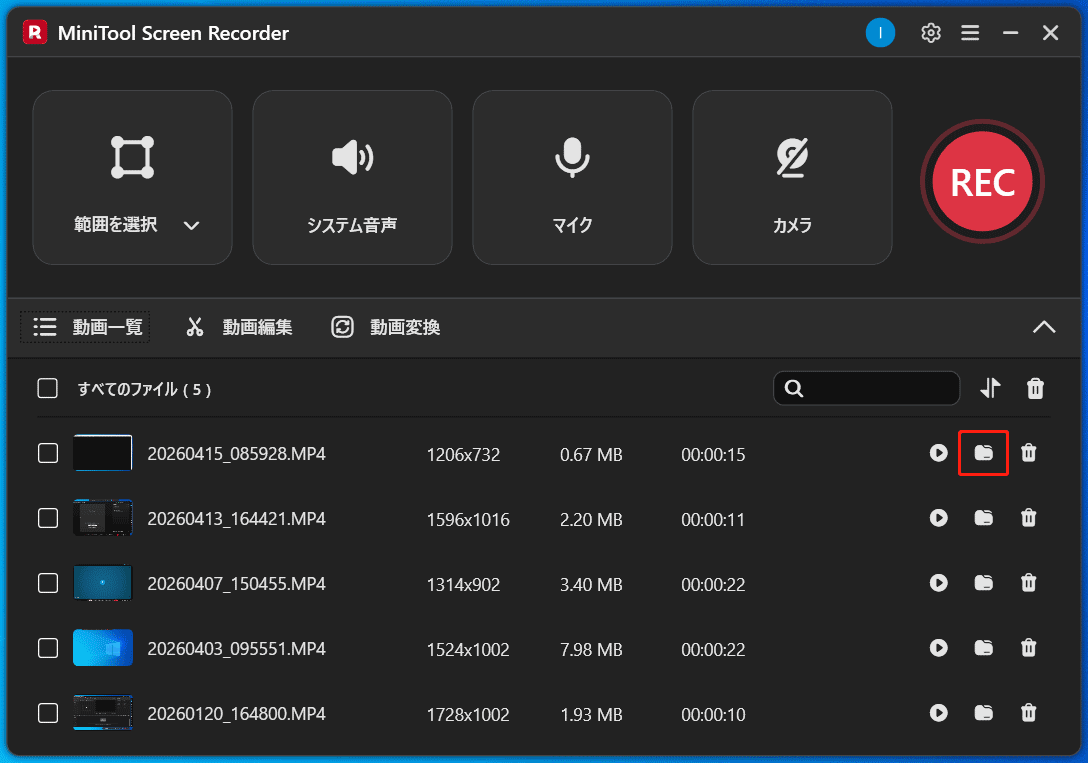
1.録画が完了すると、自動的に「動画一覧」セクションに移動します。
2.次に、フォルダーアイコンをクリックして録画した動画の保存場所を確認できます。
MiniTool Screen Recorderは、画面キャプチャ中のWebカメラ録画や注釈機能など、プロフェッショナルレベルの録画機能を提供します。ぜひお試しください!Twitterでシェア
ボーナス:録画を編集する
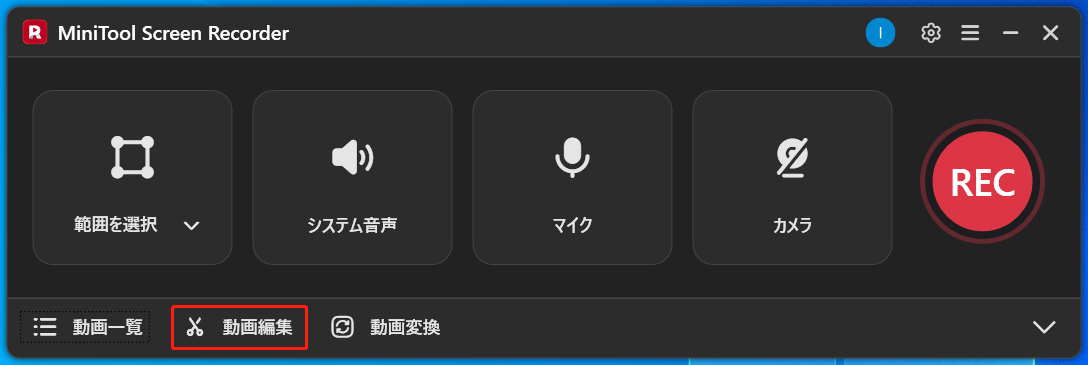
ソーシャルメディアプラットフォームでコンテンツを共有するショート動画クリエイターであっても、単にチュートリアルやデモ動画を録画している場合であっても、録画内容をさらに最適化することで、作品をよりプロフェッショナルに見せることができます。MiniTool Screen Recorderのメインインターフェイス下部にある「動画編集」オプションをクリックして、プロフェッショナルな動画編集ツールを利用しましょう。
あるいは、下のボタンを直接クリックして、この動画編集ツールを入手することもできます。
MiniTool MovieMakerクリックしてダウンロード100%クリーン&セーフ
この動画編集ツールはトリミングやカット機能を備えており、録画した動画から長い不要部分を簡単に削除するのに役立ちます。トランジション、エフェクト、フィルター、テキストなどを含む豊富な内蔵メディアライブラリも備えています。タイトルや字幕、シームレスなトランジションを追加して、スムーズな動画のつながりを作成できます。
また、お使いの画面録画ツールに注釈機能がない場合は、このエディターの矢印、線、丸などの要素を使用して、視聴者の注意を引くことができます。さらに重要なのは、MP4、AVI、MKV、MOV、MP3など、複数の出力形式から選択できる点です。
結論
この記事では、信頼性の高い6つのMicrosoft画面録画ツールを紹介しました。ニーズやスキルレベルに応じて、最適なソリューションを選択してください。基本的な録画ニーズには、Xbox Game Bar、Snipping ToolまたはPowerPointの使用をおすすめします。よりプロフェッショナルレベルの録画機能や、よりスムーズな録画体験が必要な場合は、MiniTool Screen Recorder、ClipchampまたはFree Screen Recorderをお試しください。
最後に、MiniTool Screen RecorderまたはMiniTool MovieMakerの使用中に問題が発生した場合は、support@minitool.comまでお気軽にお問い合わせください。