

Webexとは
Webexは、Windows、iOS、Androidに対応した多機能なクラウドベースのコラボレーションスイートです。通話やオンライン会議などの複数の機能を統合しており、デバイスがインターネットに接続されていれば、ユーザーはリアルタイムのチャットや会議に参加できます。
さらに、Webexは会議機能内に画面録画機能を備えており、ユーザーは後で確認するために会議内容を記録することができます。
Webex会議を録画する理由
Webex会議を録画することは、単なるアーカイブ機能として役立つだけでなく、さまざまな利点をもたらします:
#1 時間を節約する
会議中に手動でメモを取るのと比べて、セッションを録画することで時間を節約し、生産性を向上させることができます。手書きのメモのために短期記憶に頼る必要がなくなります。録画後は音声を再生して、会議の重要な要素やハイライトをすばやく確認できます。
#2 責任の割り当てを明確にする
会議に重要な法規制や契約条項が含まれ、利害の対立のリスクが伴う場合、会議録画は進行内容を明確に記録し、責任の所在を確立することができます。この実践により、参加者間の誤解や紛争を大幅に減らすことができます。
#3 コンテンツライブラリを拡充する
録画したWebex会議の動画は、再利用のために複数の形式に変換することができます。例えば、会議内容をテキストに書き起こすことで記事やプレスリリースの作成に利用でき、音声に変換することでポッドキャストエピソードの制作が可能になります。
#4 チームコラボレーション効率を向上させる
スケジュールが重なって会議に参加できない従業員でも、会議録画を通じて会議の進行状況を確認し、具体的な詳細にいつでもアクセスすることができます。この方法により、チーム全体のコラボレーション効率を効果的に向上させることができます。
#5 学習リソースに変換する
録画したWebex会議をアーカイブして分類することで、検索可能なナレッジベースを構築できます。チームメンバーが将来のプロジェクトで類似の問題に直面した際、過去の解決策をすばやく参照することができます。さらに、録画された会議は新メンバー向けのトレーニング資料としても活用でき、業務知識や作業スキルを迅速に習得するのに役立ちます。
Webexの録画権限要件
Webex会議を録画しようとする前に、その録画ルールを理解しておくことが重要です。Webexの録画ルールは主に2つの要素、すなわちアカウントタイプと参加者に関係します。
- アカウントタイプ:Webexはすべてのアカウントタイプに録画機能を提供していますが、無料ユーザーは自分のコンピューター上でのみ録画し、ファイルをコンピューターのローカルディスクに保存することしかできません。有料版にアップグレードしたユーザーは、コンピューター上のローカル録画とクラウド録画の両方が可能になり、録画をローカルディスクまたはクラウドストレージに保存することを選択できます。
- 参加者:Webexは参加者の役割に基づいて録画権限を割り当てます。会議のホストは会議機能を完全に管理する権限を持っています。デフォルトでは、参加者はWebexの内蔵録画機能を使用することはできません。
Webex会議を録画する方法
上記の録画権限のセクションで説明したように、会議におけるあなたの役割は、録画権限を誰が管理するかを直接決定します。したがって、この部分では、ホストと参加者それぞれの場合に分けて、Webexで会議を録画する方法を説明します。
ホストとしてWebex会議を録画する
会議のホストとして、Webexの内蔵録画機能を直接使用できます。以下は、有料ユーザーがホストとしてクラウドおよびローカルで会議を録画するための手順です。
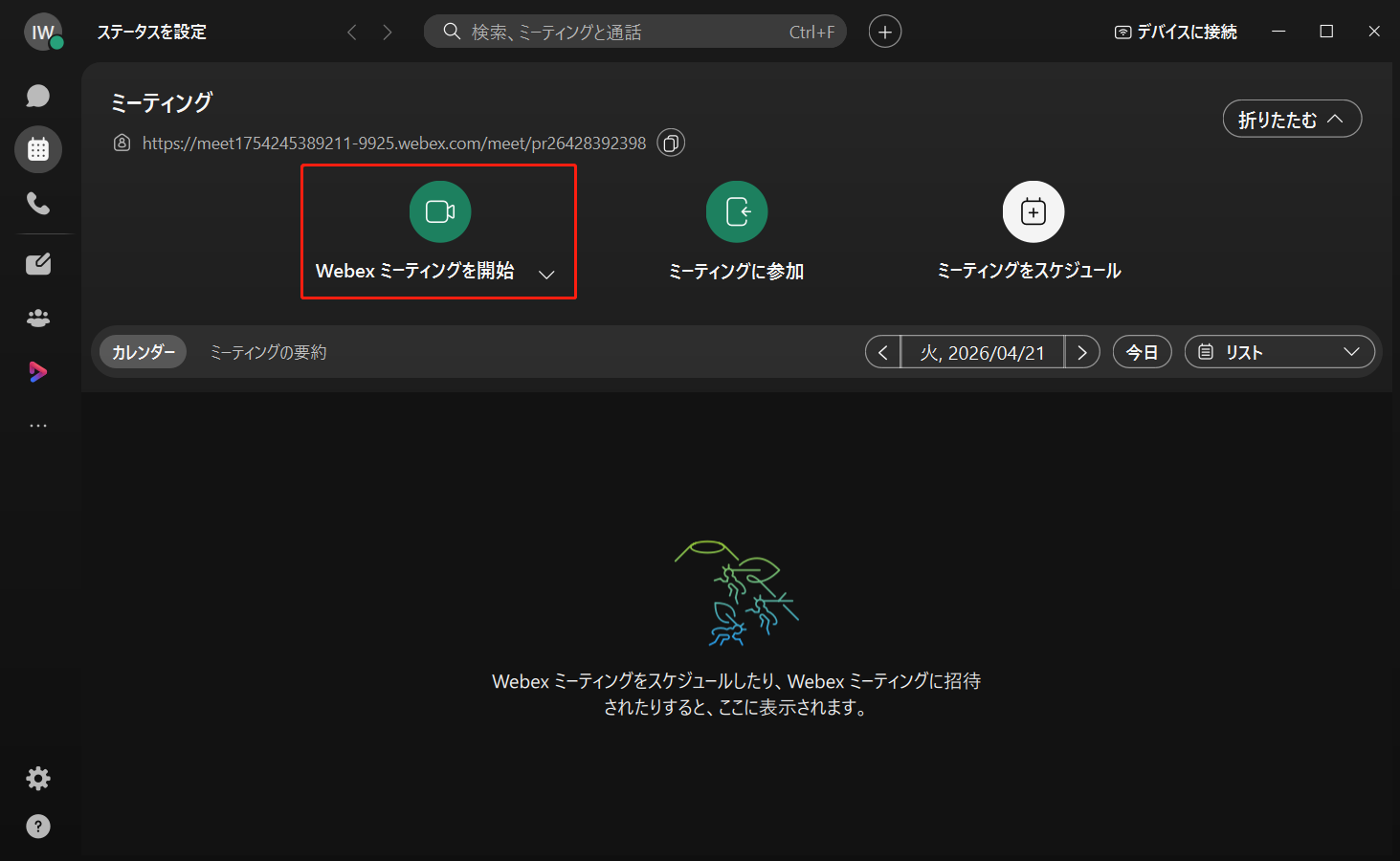
ステップ1:Webex会議を開始する
Webexを起動し、メインインターフェイスで「Webexミーティングを開始」オプションをクリックします。
ステップ2:録画モードを選択する
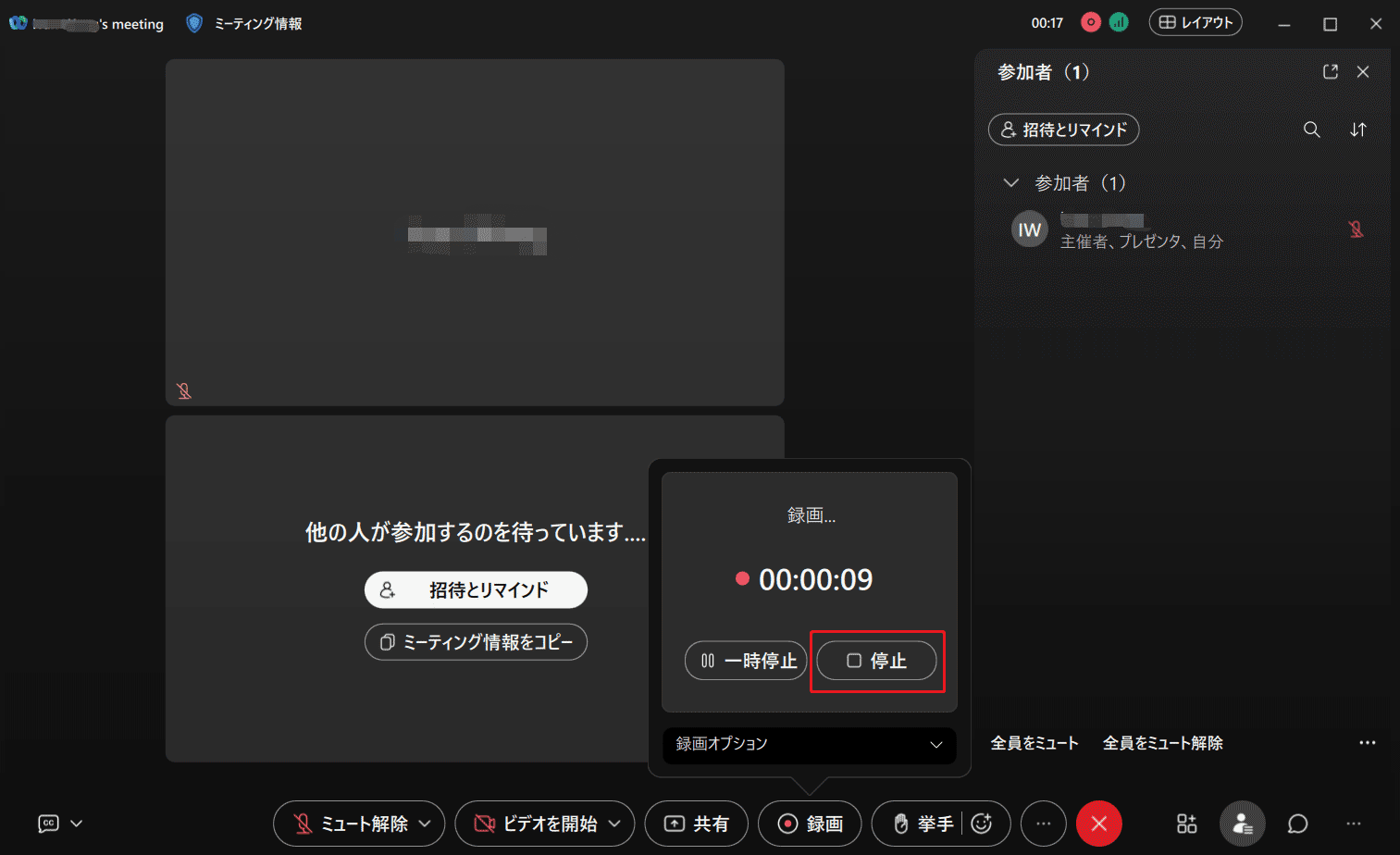
1.下部のメニューバーにある「録画」ボタンをクリックします。
2.新しく表示されるポップアップウィンドウの下部にある「録画オプション」のドロップダウンメニューを展開します。
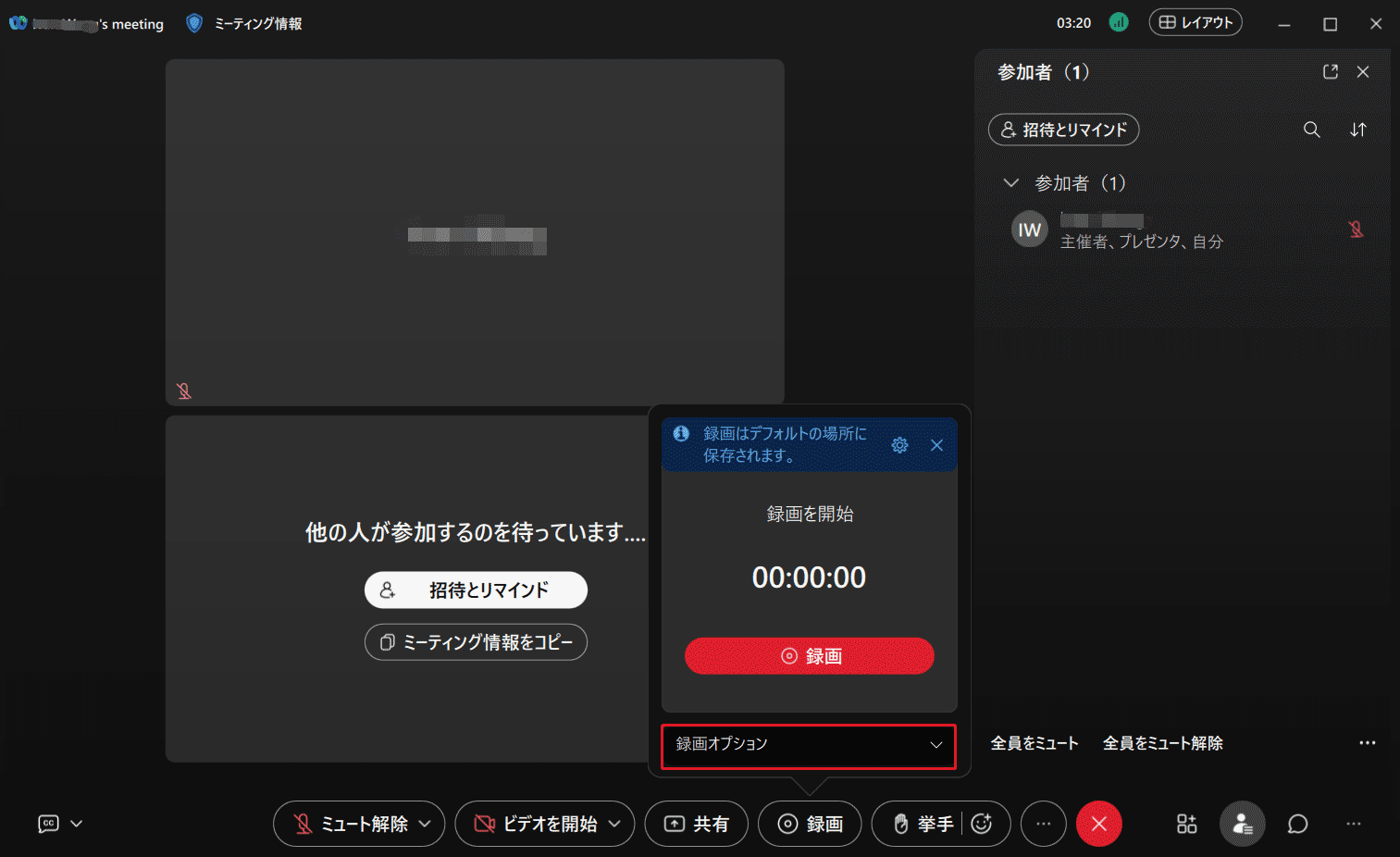
3.「クラウドで録画」オプションを選択してクラウド録画モードを有効にすることができます。あるいは、ローカルで録画したい場合は、「マイコンピューターに保存」オプションを選択します。
ステップ3:録画を開始・終了する
1.Webex会議の録画を開始したいときは、ポップアップウィンドウ内の赤い「録画」ボタンをクリックします。
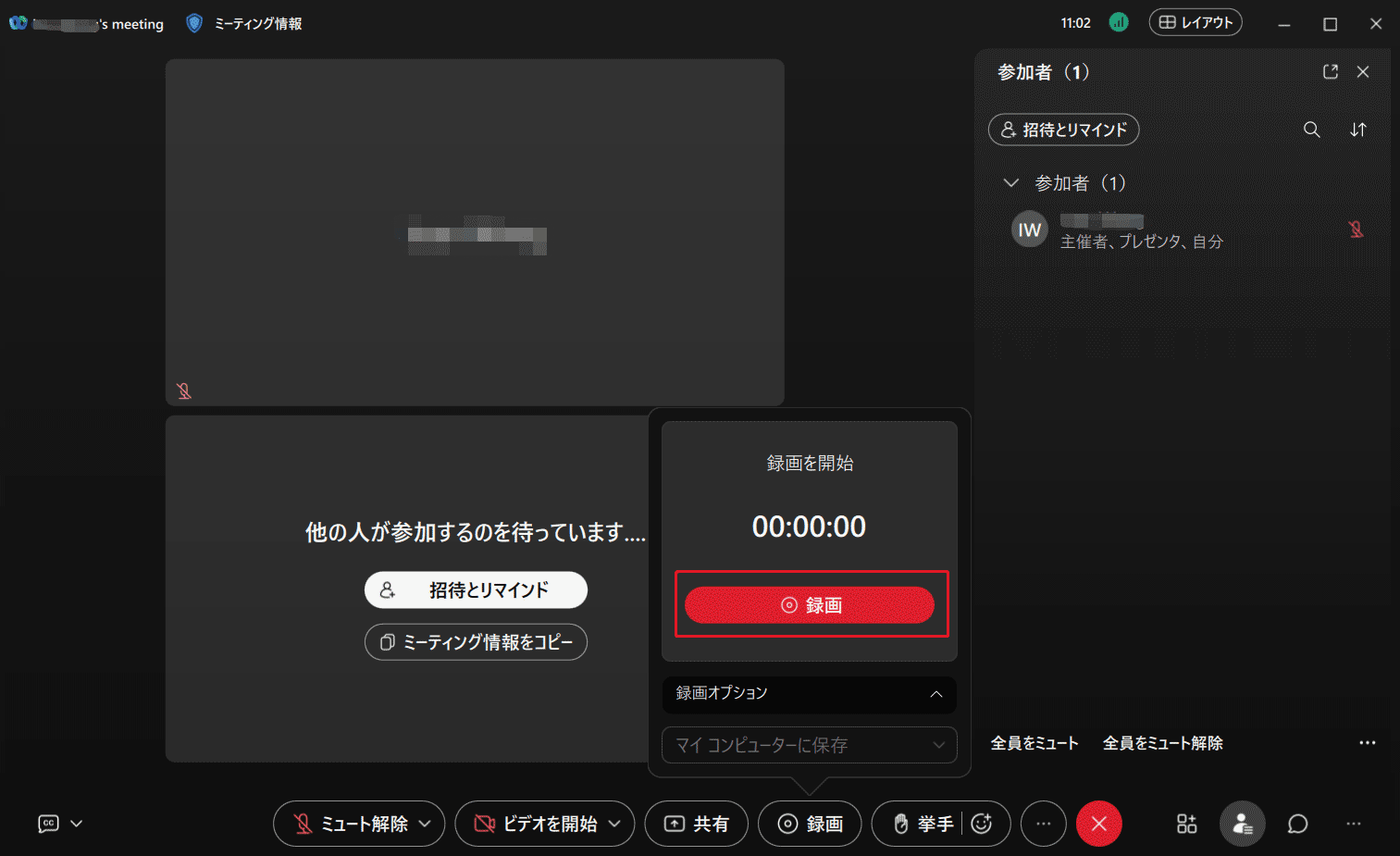
2.録画プロセスを終了するには、小さなウィンドウ内の「停止」ボタンをクリックします。会議を終了すると、録画ファイルは自動的にクラウドまたはローカルコンピューターのディスクに保存されます。
ステップ4:録画したWebex会議を確認する
1.セッションをクラウドで録画した場合は、Webexサイトにログインし、左側のメニューバーにある「録画」オプションの下で録画された動画を確認できます。
2.ローカル録画を選択した場合は、会議終了後に小さなバナーが自動的に表示されます。フォルダーアイコンをクリックして録画されたWebex会議動画を確認できます。

参加者としてWebex会議を録画する
参加者として会議に参加している場合、録画のボタンは表示されません。ただし、信頼できるサードパーティ製の画面録画ソフトまたはWindows内蔵録画ツールを使用して、会議内容を記録することは可能です。以下は、参加者としてWebex会議を録画する方法の詳細ガイドです:
#1 Xbox Game Barを使用する
Windowsに内蔵されているオーバーレイ機能であるXbox Game Barを使用すると、Webexで簡単に録画することができます。もともとはゲーマー向けに設計された機能ですが、他のソフトウェアやウィンドウのキャプチャにも対応しています。以下の手順に従って、Webex会議の録画を試すことができます:
ステップ1:Webex会議を開始する
ステップ2:Xbox Game Barを開く
「Windows + G」キーを押してXbox Game Barを起動します。
ステップ3:音声録音の権限を有効にする
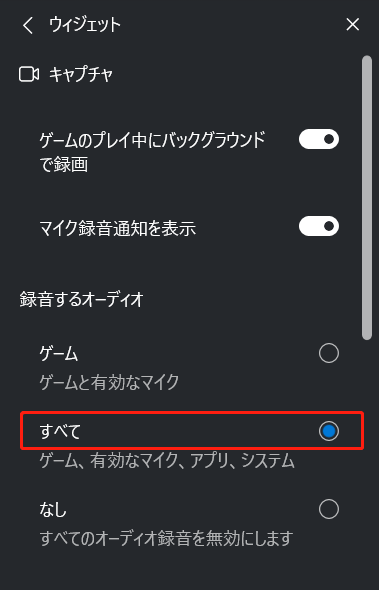
1.デフォルトでは、Xbox Game Barはゲーム音声の録音権限のみが有効になっています。そのため、他のプログラムの録音権限も有効にする必要があります。
2.メインパネルの右上にある「設定」ボタンをクリックし、「その他の設定」オプションを選択します。
3.「ウィジェット」モジュールに移動し、「録音するオーディオ」セクションの下にある「すべて」オプションをチェックして、他のアプリケーションからの音声録音を有効にします。
ステップ4:録画モードを有効にする
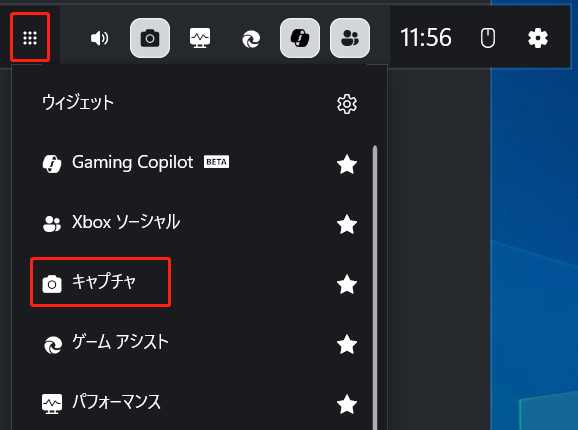
メインパネルの「ウィジェットメニュー」アイコンをクリックし、「キャプチャ」オプションを選択して「キャプチャ」パネルに入ります。
ステップ5:音声録音をコントロールする
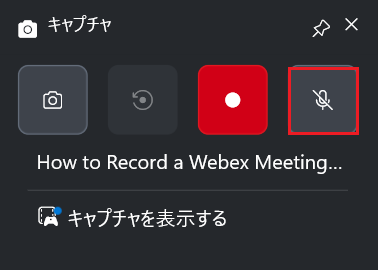
「キャプチャ」パネルで「マイク」アイコンをクリックして音声録音機能を有効にします。キーボードの「Windows + Alt + M」キーを押して、会議中の音声を録音することもできます。
ステップ6:録画を開始・終了する
1.Webex会議の録画を開始するには、「録画を開始」アイコンをクリックするか、キーボードの「Windows + Alt + R」キーを押します。
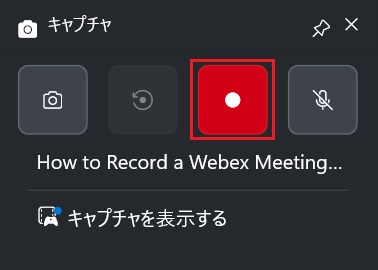
2.録画プロセスを終了するには、再度「Windows + Alt + R」キーを押します。
ステップ7:録画したWebex会議を確認する
最後に、「キャプチャを表示する」オプションをクリックして、録画されたWebex会議を確認します。
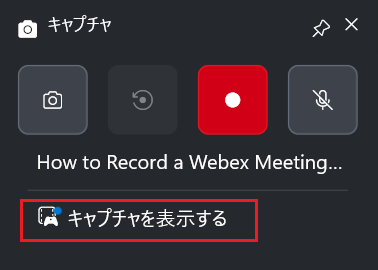
全体として、Xbox Game Barは基本的な録画ニーズには対応できます。ただし、Webex録画中に画面注釈や無制限の録画時間などの高度な機能が必要な場合は、より専門的なサードパーティ製の画面録画ツールを利用する必要があります。
#2 MiniTool Screen Recorderを使用する
より高度な録画機能を求めるユーザーにとって、MiniTool Screen Recorderは理想的な選択です。このWindowsユーザー向けに特別に設計された無料のプロフェッショナル画面録画ツールは、ニーズに応じて画面全体または特定の領域を録画することができます。また、システム音声とマイク音声を個別または同時に録音することも可能です。
さらに、MiniTool Screen Recorderはwebカメラ録画にも対応しており、ユーザーは自分の表情を取り入れることで、より魅力的な動画コンテンツを作成することができます。内蔵の注釈ツールは特にチュートリアル作成者に適しており、録画中にグラフィック要素を使って重要な情報を強調することができます。
また、ユーザーは録画時間を事前に設定したり、録画用ショートカットキーを変更したり、カメラの設定パラメータを調整したりすることもできます。すべての録画コンテンツはウォーターマークなしで、録画時間の制限もありません。以下の包括的な録画ガイドを確認して、MiniTool Screen Reorderを使ってWebex会議を録画する方法を学びましょう。
ステップ1:MiniTool Screen Recorderをダウンロードしてインストールする
下のボタンをクリックして、MiniTool Screen Recorderをコンピューターにダウンロードします。その後、指示に従ってインストールしてください。
MiniTool Screen Recorderクリックしてダウンロード100%クリーン&セーフ
ステップ2:録画範囲を選択する
1.PCにインストールした後、MiniTool Screen Recorderを起動します。
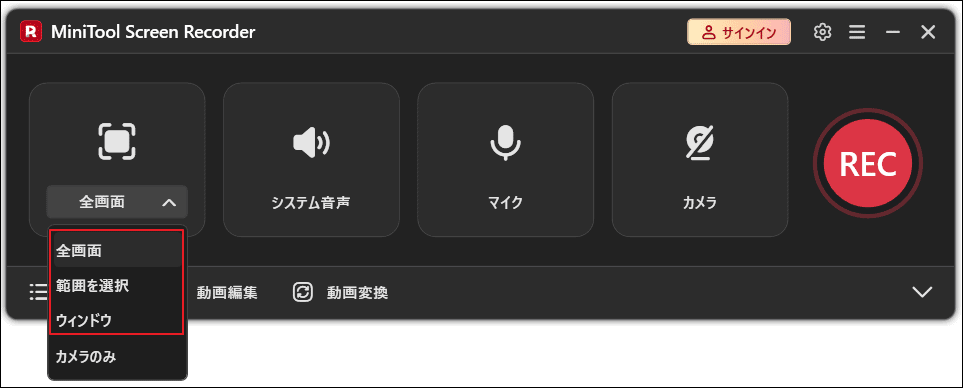
2.「全画面」オプションのドロップダウンメニューを展開します。
3.その後、ニーズに応じて画面全体を録画するか、特定の領域を録画するかを選択します。
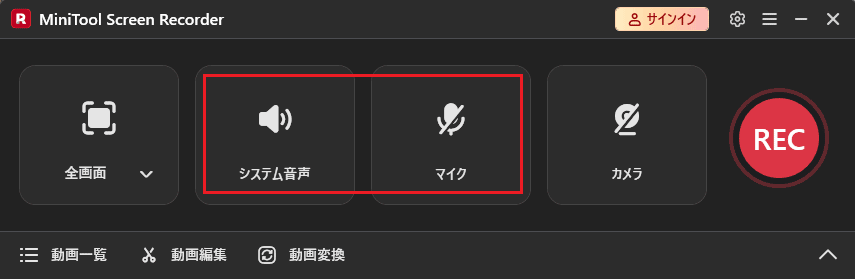
ステップ3:音声録音を設定する
「システム音声」アイコンまたは「マイク」アイコンをクリックして、音声録音機能をオンまたはオフにするかを決定します。
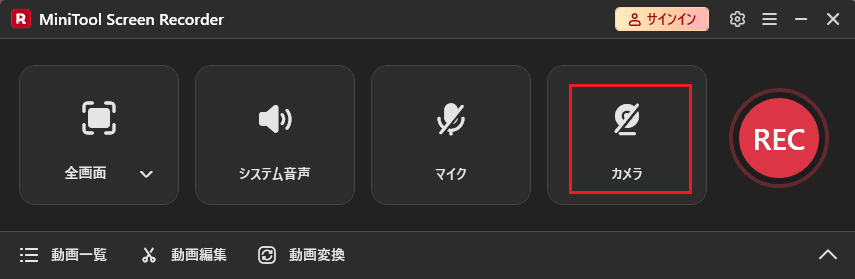
ステップ4:カメラ録画をコントロールする
右側の「カメラ」アイコンをクリックして、webカメラ録画機能を有効にするかどうかを決定します。
ステップ5:Webex会議を開始する
ステップ6:録画を開始・終了する
1.Webex会議の録画を開始したい場合は、メインインターフェイス右側の「REC」ボタンをクリックするか、「F6」キーを押します。3秒のカウントダウン後に録画が開始されます。
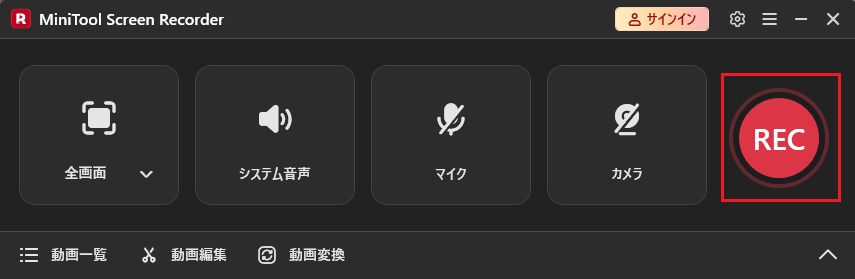
2.録画中に、「F9」キーをクリックして録画を一時停止または再開することができます。
3.録画プロセスを終了するには、再度「F6」キーを押します。
ステップ7:録画したWebex会議を確認する
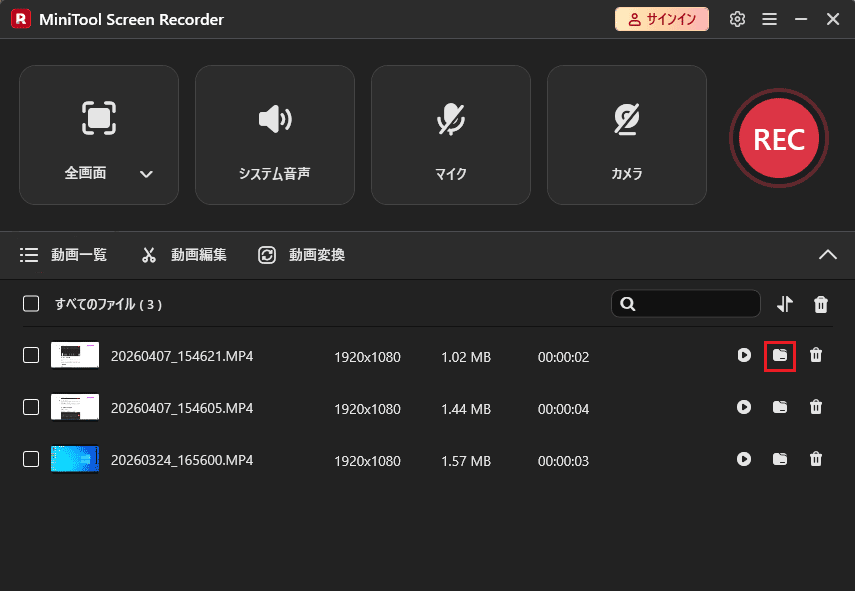
録画が完了すると、システムは自動的に「動画一覧」セクションに移動します。このページでは、録画されたWebex会議動画の右側にあるフォルダーアイコンをクリックすると、その保存場所を確認することができます。
これで、参加者としてWebex会議を録画する2つの方法について理解できました。録画中にさらに高度な機能を利用する必要がある場合、MiniTool Screen Recorderは優れたプロフェッショナルレベルのソリューションを提供します。
Webex会議録画を編集する方法
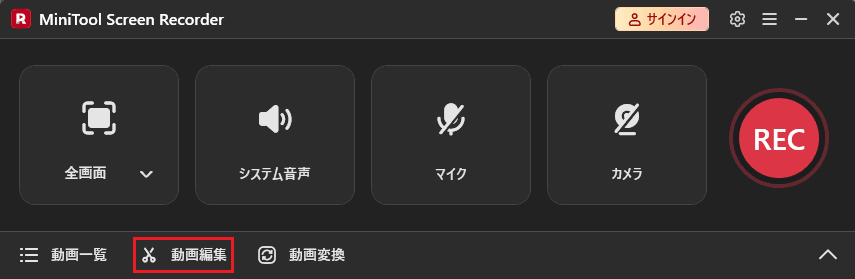
録画された会議内容には、気まずい沈黙や機密情報が含まれていることが多く、編集を行うことでより価値のある素材に変換することができます。この場合、MiniTool Screen Recorderのメインインターフェイス下部にある「動画編集」オプションをクリックして、プロフェッショナルな動画編集ツールを開きます。
または、下のボタンを直接クリックして、この動画編集ツールを入手します。
MiniTool MovieMakerクリックしてダウンロード100%クリーン&セーフ
この動画編集ツールにはトリミングおよびカット機能が搭載されており、必要に応じて録画したWebex会議から一時停止部分や不要なセグメントを削除することができます。長いセグメントを複数のチャプターに分割することも可能です。
また、内蔵メディアライブラリには、テキスト、フィルター、トランジション、エフェクトなどの幅広いエレメントが用意されており、タイトルや字幕を追加してさまざまな動画テーマのプロフェッショナルな外観を強化することができます。さらに、MP4、MOV、MKV、WEBM、GIFなどの複数の形式で動画を書き出すことにも対応しています。
結論
Webex会議を録画するにはどうすればよいですか?前述のセクションでは、この問題について詳細な説明とガイダンスを提供しました:会議ホストは内蔵の画面録画機能を直接利用でき、録画権限のない参加者は、本記事で推奨したサードパーティ製録画ソフトおよびWindows内蔵録画ツールであるXbox Game BarとMiniTool Screen Recorderを利用することができます。
さらに、本記事では会議内容を効率的に再利用するための動画最適化戦略も提供しています。MiniTool Screen RecorderまたはMiniTool MovieMakerの使用中に問題が発生した場合やご提案がある場合は、support@minitool.comまでお気軽にお問い合わせください。