

変化の激しい現代社会において、情報やアイデアは、「分かりやすく伝えること」がますます重要になっています。文章だけでなく、視覚的な伝え方も大きなポイントです。
オンライン講師やプロジェクトマネージャー、ゲームのチュートリアルを共有したいゲーマーまで、さまざまな場面で画面録画は活用されています。録画中に矢印やハイライトなどの注釈を加えることで、視聴者は重要なポイントをより直感的に理解できるようになります。こうした場面で役立つのが、注釈機能付きの画面録画ソフトです。
注釈付きで画面を録画する理由
画面録画しながら書き込みを行いたいニーズが高まり、注釈機能付きの録画ソフトが増えています。この組み合わせには、多くのメリットがあります。
視聴者の注意を引きつける
ソーシャルメディアの動画クリエイターであれ、オンライン講師であれ、コンテンツ制作の最終的な目的は、視聴者の関心を惹きつけ、エンゲージメントを高めることです。画面録画中に注釈を追加することで、視覚的な強調効果を付与し、視聴者の視線と注意を重要なコンテンツへと自然に集中させるのに役立ちます。
例えば、丸や矢印、ハイライトなどの視覚効果を使うことで、重要なポイントをひと目で伝えられます。情報が多くても埋もれにくくなり、視聴者の集中力を維持しやすくなります。
視覚的なインパクトを高める
単調な画面録画は、どうしても活気や魅力に欠けがちです。録画中にリアルタイムで注釈を入れることで、動画に臨場感が生まれ、伝えたい内容がより直感的に伝わります。例えば、会議の録画中に注釈を加えれば、プレゼン時の身振り手振りのような効果が生まれ、視聴者との距離もぐっと縮まります。
重要な情報を強調表示
注釈機能を備えた画面録画ツールを使えば、クリエイターが単なるナレーションの限界を超え、重要な情報を効果的に強調できるようになります。録画中に重要なポイントへ直接マークを付けることで、視聴者は内容を把握しやすくなります。
例えば、教育コンテンツでは、講師が手順ガイドにテキストや画像を追加したり、重要な用語を強調したりできます。一方で、業務フローやトラブルシューティングの解説では、機能のポイントに注釈を加えたり、問題箇所を分かりやすく示したりすることが可能です。
仕事の効率を上げる
チームでの共同作業や社内会議、クライアントへのプレゼンテーションにおいて、注釈付きの画面録画は重要なポイントを効果的に際立たせます。長い説明や議論の中でも、核心となる内容がひと目で伝わるようになります。その結果、理解が深まり、やり取りがスムーズになるだけでなく、時間の節約や誤解の防止にもつながります。
問題を素早く解決する
テクニカルサポートやカスタマーサービスの場合は、注釈付きの画面録画は文書よりも操作手順を分かりやすく伝えられます。エラー箇所を強調したり、変更手順を視覚的に示したりすることで、トラブルシューティングをスムーズに進めることが可能です。その結果、問題解決の速度が向上し、顧客満足度の向上にもつながります。
注釈機能付きの画面録画ソフト
注釈機能を備えた画面録画ソフトを選ぶ際は、録画機能の豊富さ、注釈ツールの有無、使いやすさなど、多角的な観点からその適性を判断すべきです。ここからは、おすすめの画面録画ソフト5選を詳しく解説します。それぞれの特徴や選び方のポイントも紹介するので、自分に合ったソフトを見つける参考になります。
#1 MiniTool Screen Recorder
注釈機能を備えた最高の画面録画ソフトといえば、まず思い浮かぶのがMiniTool Screen Recorderです。この無料のWindows向け画面録画ソフトは、使いやすさと機能性のバランスに優れています。
強力な内蔵注釈ツールにより、録画中に矢印、円、線、およびその他さまざまな図形を画面に追加できます。特にステップ番号付け機能は非常に便利で、チュートリアル動画の作成に最適です。また、MiniTool Screen Recorderには、マウスの動きをリアルタイムで表示するハイライト注釈機能も搭載されています。
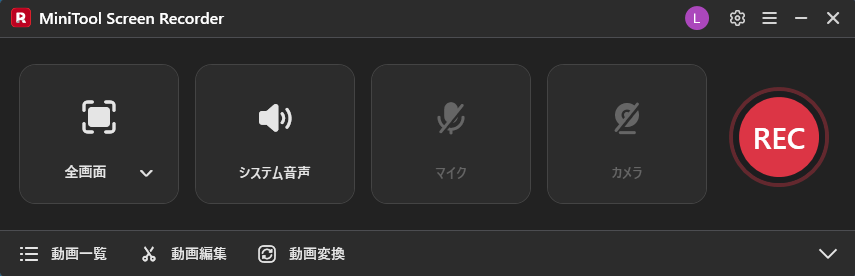
さらに、MiniTool Screen Recorderは注釈機能だけでなく、高度な録画機能も備えています。オンライン会議、ゲームプレイ、ビデオ通話など、さまざまなニーズに応えるため、画面上のあらゆる動作をキャプチャできます。また、画面、Webカメラ、マイク音声、システム音声を同時に録画することも可能です。
また、フレームレート、形状、サイズなどのカメラ設定を調整して、自分好みのピクチャー・イン・ピクチャー動画を録画することもできます。録画前に録画時間を設定できるため、その場にいなくても自動で録画できます。
メリット:
- 使いやすいインターフェイス
- 透かしなし
- 録画時間に制限なし
- 複数の録画フレームレートに対応
- Webカメラを使った画面録画に対応
- 4K HD録画に対応
- 録画中の画面への注釈追加に対応
デメリット:
- Windowsユーザーのみ利用可能
注釈ツール「MiniTool Screen Recorder」を使えば、画面録画しながら重要なポイントを分かりやすく強調できます。より伝わりやすい動画を作りたい方におすすめです。Twitterでシェア
#2 iTop Screen Recorder
iTop Screen Recorderは注釈機能を備えた無料の画面録画ソフトで、軽量な設計が特徴です。その注釈機能は効率性を重視しており、ユーザーはさまざまな基本図形を自由に追加して画面上の重要な箇所を強調し、視聴者の注意を引くことができます。
さらに、iTop Screen Recorderには、録画中にパスワードや個人情報などの機密情報を素早くぼかせる機能が備わっています。ただし、フリーハンドでの注釈には対応していないため、カスタマイズ性には制限があります。
また、iTop Screen Recorderには動画編集機能も内蔵されており、録画後に編集を行うことができます。具体的には、字幕の追加、トランジション効果の適用、不要な部分のカット、または他の動画の埋め込みなどが可能です。
メリット:
- わかりやすいユーザーインターフェイス
- 画面と音声の同時録画に対応
- 動画編集機能を内蔵
- 全画面または指定領域の録画に対応
デメリット:
- 無料版では、録画した動画に透かしが追加される
- 注釈ツールには手描き機能がない
#3 Wondershare DemoCreator
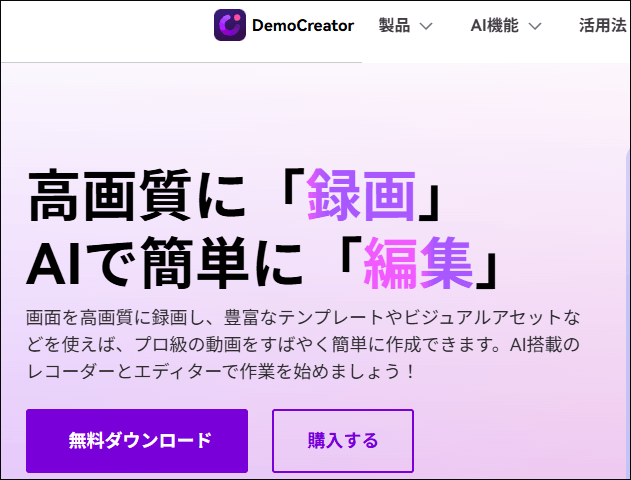
Wondershare DemoCreatorは、オンライン講師やテクニカルサポート担当者など、高度な注釈機能を求めるユーザーに適したソフトです。2つの注釈モードがあり、録画中にリアルタイムで注釈を追加できるほか、録画後にタイムライン上で編集することも可能です。
さらに、Wondershare DemoCreatorの注釈ツールは非常に豊富で、基本的な図形に加え、ステッカーや注釈ボックス、ぼかし効果などにも対応しています。さまざまなニーズに応じて、柔軟に使い分けられるのが特長です。また、録画機能と編集機能がシームレスに連携しているため、録画後すぐにトリミングや補正などの編集作業を行えます。
メリット:
- WindowsとMac PCに対応
- 高度な注釈ツールをサポート
- 組み込みの動画編集機能を搭載
デメリット:
- 習得には時間とコストがかかる
- 無料版は最大10分までの録画に制限され、透かしが表示される
#4 Bandicam
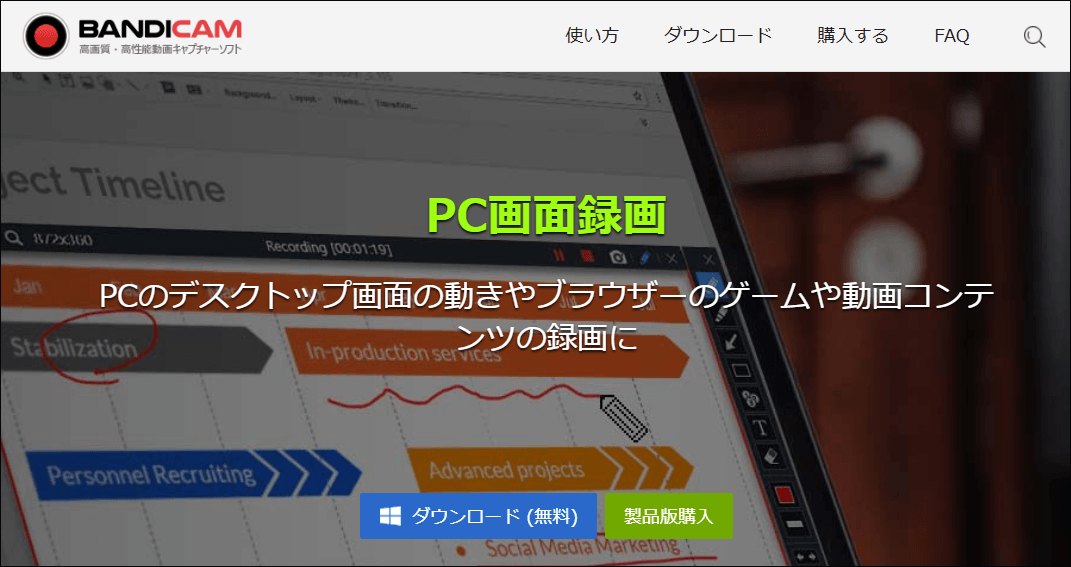
Bandicamは、ゲーマー向けに特別に設計されたプロフェッショナルな画面録画ツールです。独自のエンコーダーを採用しており、高画質のコンテンツを録画しながらファイルサイズを最小限に抑えます。また、ゲーム録画モード、デバイス録画モードおよび画面録画モードなど、複数の録画モードを提供しており、ユーザーの利用ニーズに幅広く対応しています。
さらに、Bandicamには注釈ツールが組み込まれており、リアルタイムで画像やテキストを追加できます。注釈の色やサイズを自由にカスタマイズできるため、ユーザーは個性的な動画コンテンツを作成し、幅広い視聴者を惹きつけることができます。
メリット:
- 複数の録画モードに対応
- 4K HD動画の録画に対応
- 画面とWebカメラを同時に録画可能
デメリット:
- 無料版は提供されていない
- インターフェイスが複雑
- 注釈ツールの種類が限られている
- 最新バージョンへのアップデートには追加料金が必要
#5 Camtasia
高品質な注釈機能付きの画面録画ツールを探している方にとって、Camtasiaは最適な選択肢の一つです。スムーズな画面録画に加え、プロ仕様の編集機能も備えており、動画を細部まで仕上げることができます。
さらに、Camtasiaの豊富な注釈ツールキットには、グラフィックやテキスト、キャプション、インタラクティブなホットスポットなど、幅広い要素が含まれています。録画中にリアルタイムで注釈や描画を追加でき、録画終了後も既存の注釈を自由に調整できます。
メリット:
- WindowsおよびMacユーザーに対応
- 注釈付きコンテンツにアニメーション効果を追加可能
- インタラクティブ機能を提供
デメリット:
- 無料版はなく、30日間の無料トライアルのみが提供
- 習得には時間がかかり、操作も複雑
以上のように、注釈機能を備えた5つの画面録画ソフトは、それぞれ異なる強みを持っています。しかし、全体として見ると、MiniTool Screen Recorderは、完全無料、録画時間の制限なし、透かしなし、リアルタイム注釈機能のサポートといった利点から、多くのユーザーにとって有力な選択肢といえるでしょう。
録画中に画面に注釈を入れる方法
紹介した5つの画面録画ツールはいずれも、録画中にリアルタイムで注釈を追加できます。操作手順も大きな違いはなく、使い方はほぼ共通しています。そこで、このセクションでは、MiniTool Screen Recorderを例に挙げ、画面の録画と注釈の追加を同時に行う方法について解説します。
詳細については、読み進めてください。
ステップ1:MiniTool Screen Recorderをダウンロードしてインストールする
下のボタンをクリックして、PCにMiniTool Screen Recorderの最新バージョンをダウンロードしてインストールします。
MiniTool Screen Recorderクリックしてダウンロード100%クリーン&セーフ
ステップ2:画面注釈機能を開く
1.PCにインストールした後、MiniTool Screen Recorderを起動します。
2.小さなパネルにある「画面注釈」アイコンをクリックすると、画面の右側に注釈ツールバーが表示されます。
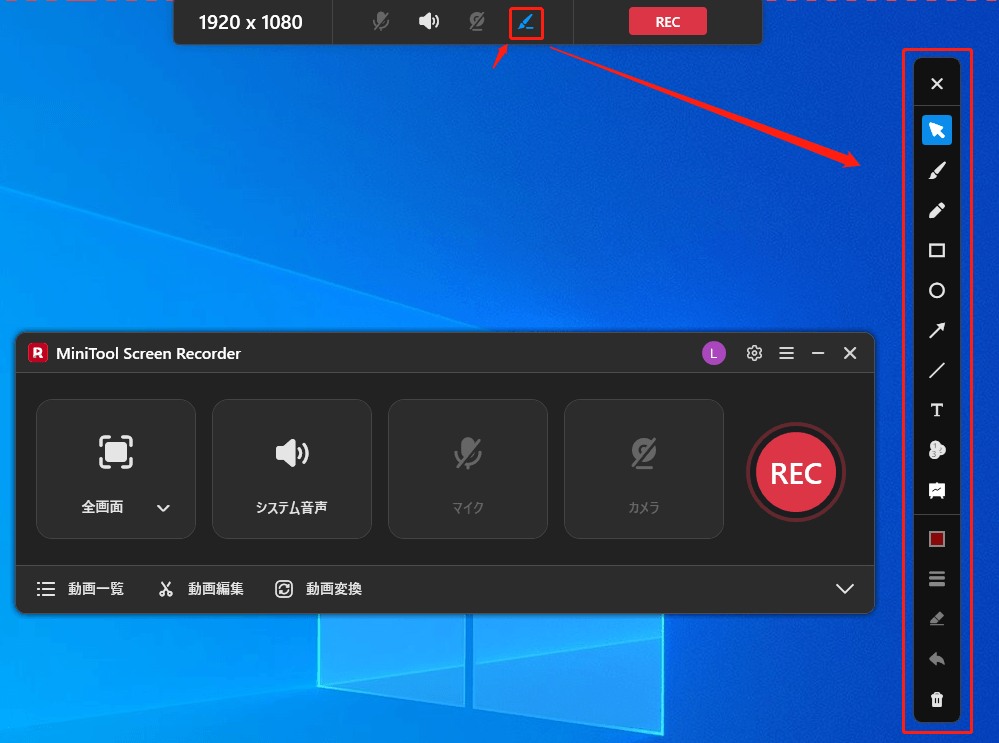
ステップ3:録画範囲を選択する
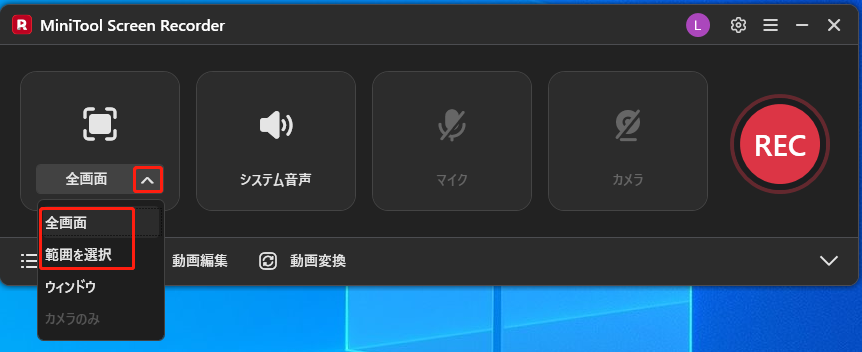
1.「全画面」オプションのドロップダウンメニューを展開します。
2.次に、「全画面」をクリックして画面全体をキャプチャします。また、「範囲を選択」オプションをクリックし、表示される赤い点線の枠をドラッグして、必要に応じて録画範囲を設定します。
ステップ4:音声録音を設定する
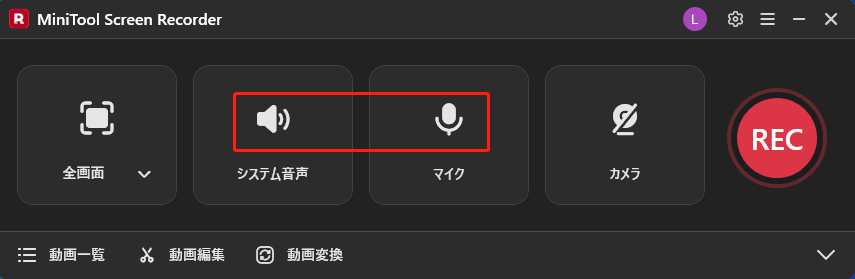
動画の完成度を高めるためにクリアなナレーションを録音したい場合は、「システム音声」または「マイク」アイコンをクリックしてください。システム音声やマイクからの音声を録音できます。
ステップ5:カメラ録画を設定する
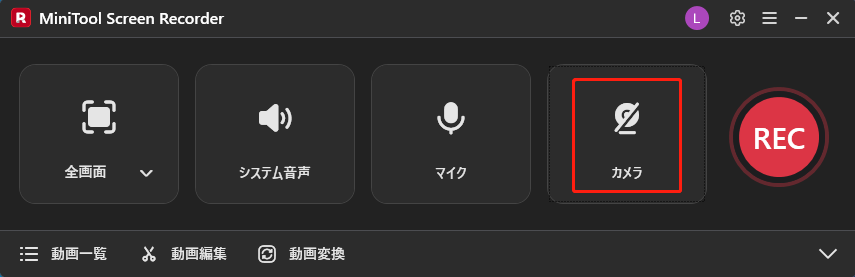
動画をより魅力的にするために、自分の顔も映した状態で画面を録画したい場合は、右側の「カメラ」アイコンをクリックしてください。
ステップ6:画面を録画して注釈を追加する
1.録画したい画面の準備ができていることを確認してください。
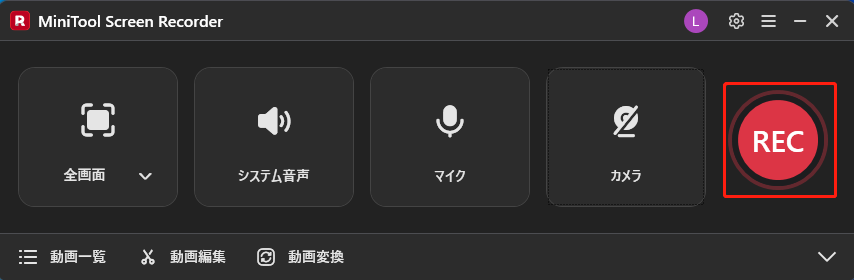
2.メイン画面の右側にある「REC」ボタンをクリックするか、デフォルトの「F6」キーを押して、録画を開始します。
3.画面に注釈を加えたい場合は、右側の注釈ツールバーから適切な描画ツールを選択し、画面上に直接注釈を記入します。
4.録画を終了するには、デフォルトの「F6」キーをもう一度押してください。
ステップ7:録画した動画を探す
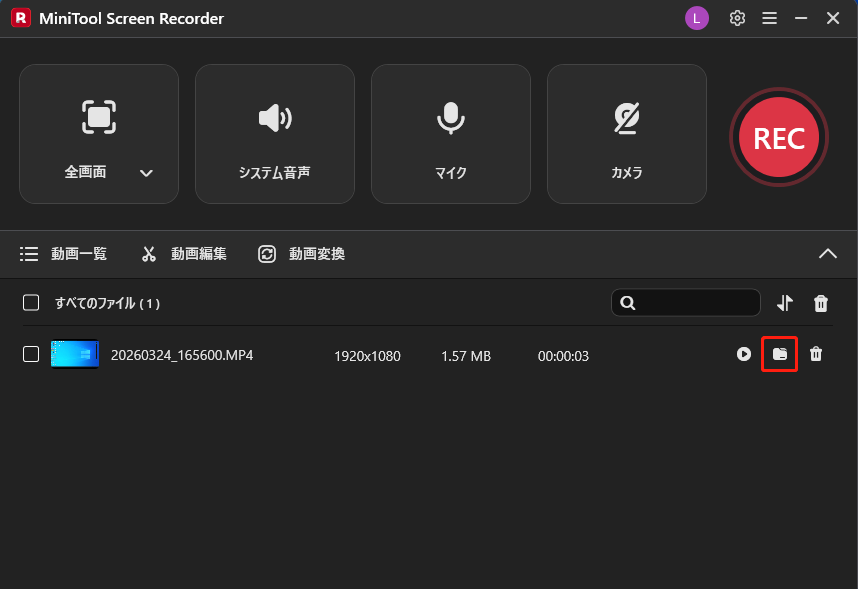
1.録画が完了すると、MiniTool Screen Recorderの「動画一覧」モジュールに自動的に切り替わり、録画した動画が画面に表示されます。
2.「フォルダ」アイコンをクリックして、録画した動画の保存先に移動します。
おまけ:録画を魅力的にする方法
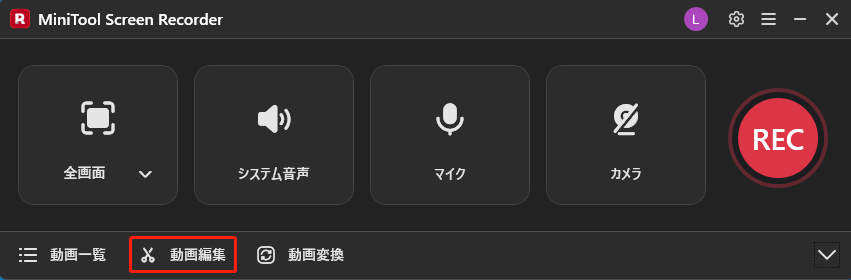
オンライン講師であれ、テクニカルサポート担当者であれ、プロ仕様のツールを使って画面録画を編集すれば、動画の魅力をさらに引き出せます。MiniTool Screen Recorderの画面下部にある「動画編集」オプションをクリックするだけで、お使いのパソコン上のMiniTool MovieMakerにアクセスできます。
MiniTool MovieMakerは、初心者から上級者まで幅広いユーザーに対応した、使いやすい動画編集ソフトです。トリミングやカット、再生順の反転などの機能を使って、動画を細かく調整できます。
さらに、内蔵のメディアライブラリを活用すれば、トランジションやテキスト、エフェクトなどを追加でき、動画の見た目をより魅力的に仕上げられます。
また、下のボタンをクリックしてMiniTool MovieMakerを入手することもできます。
MiniTool MovieMakerクリックしてダウンロード100%クリーン&セーフ
結論
注釈機能を備えた画面録画ソフトは、情報を分かりやすく伝えるうえで重要な役割を果たします。今回紹介した5つのツールには、それぞれ異なる強みがあります。特徴を理解したうえで、自分のニーズやスキルレベルに合ったソフトを選びましょう。
また、動画編集ソフトを使って録画した動画を整えることで、より完成度の高い仕上がりになります。MiniTool Screen RecorderやMiniTool MovieMakerの使用時にご不明な点がございましたら、support@minitool.comまでお気軽にお問い合わせください。できるだけ早く返事いたします。