

『Goose Goose Duck』での素晴らしいプレイや見事な推理を共有したい?本記事では、MiniTool Screen Recorder、iTop Screen Recorder、RecMasterという3つの高性能画面録画ツールをご紹介します。これらのツールを使えば、あらゆる瞬間を遅延なく記録できます。最後に、MiniTool MovieMakerを使ったポストエディットガイドも提供し、高品質なゲームハイライト動画を簡単に作成できます。
Goose Goose Duckについて
2021年にGaggle Studiosがリリースした無料ソーシャル推理ゲームとして、『Goose Goose Duck』は現在Windows、macOS、iOS、Androidプラットフォームといった主要プラットフォームに幅広く対応しています。個性的なキャラクターデザイン、便利なボイスチャット機能、そして豊富なカスタマイズオプションにより、多くのユーザーを魅了しています。
ゲームの基本ルールは非常にシンプルです。プレイヤーはランダムに「Goose」と「Duck」の二つの対立陣営に割り当てられます。双方はそれぞれの特定目標を達成することで駆け引きを行い、先に任務を達成するか相手を排除した陣営が最終勝利を収めます。
PCでose Goose Duckを録画する方法
YouTubeなどの人気動画プラットフォームでは、「Goose and Duck」に関する素晴らしいゲーム動画が数多く存在し、その多くが高い視聴率を獲得しています。ベテランプレイヤーであれば、自分のハイライトシーンや見事な推理プロセスをソーシャルメディアで共有することは、視聴者を惹きつけ、スキルを披露する絶好の方法でしょう。高品質で遅延のない動画を作成するために、3つの効率的な録画ソリューションをお勧めします。
#ツール1:MiniTool Screen Recorder
数ある画面録画ツールの中で、MiniTool Screen Recorderは私が最も頻繁に使用し、お勧めするソフトウェアの1つです。この無料の画面録画ツールでは、時間制限や遅延なくPC上のすべての操作をキャプチャできます。システム音声やマイク音声の録音を柔軟に選択できるほか、録画時間の事前設定も可能で、手間をかけずに効率的に録画プロセスを完了できます。
さらに、4Kの超高画質録画に対応しており、主流のMP4形式で書き出せるため、そのまま動画サイトやSNSへ手軽にアップロード・共有できます。
以下の詳細な録画手順をご確認ください。
ステップ1:ソフトをダウンロードしてインストールする
下記のボタンをクリックし、MiniTool Screen Recorderの最新バージョンをPCにダウンロードしてインストールします。
MiniTool Screen Recorderクリックしてダウンロード100%クリーン&セーフ
ステップ2:録画領域を選択する
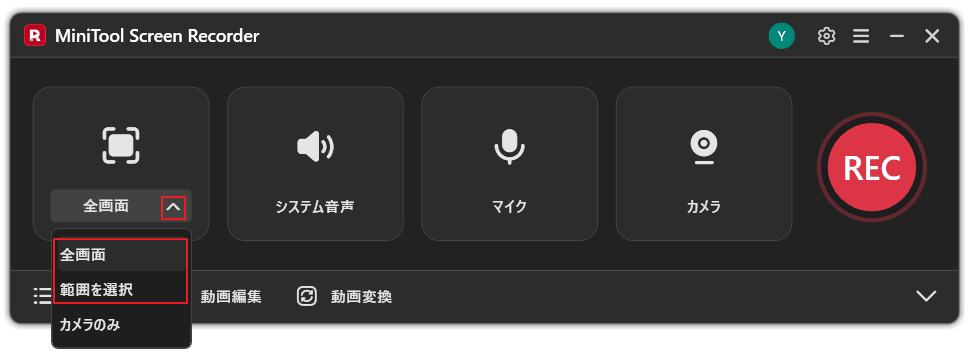
1. ソフトを起動してそのメイン画面に入ります。
2. 「全画面」オプションの横にあるドロップダウンメニューを展開します。
3. 「全画面」を選択してゲーム画面全体をキャプチャするか、「範囲を選択」を選択した後、赤い点線枠をドラッグして特定の録画範囲をカスタマイズします。
ステップ3:オーディオソースを設定する
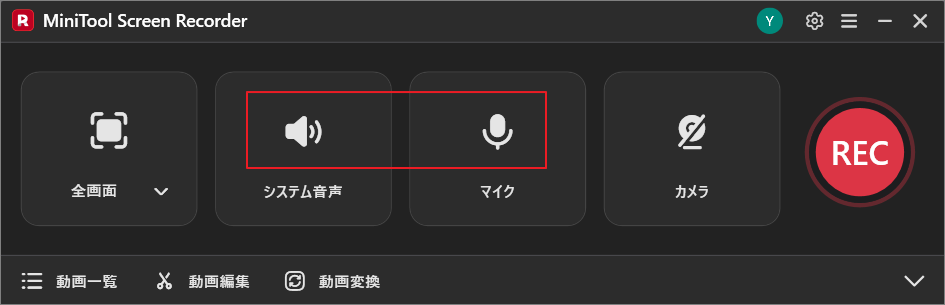
「システム音声」または「マイク」アイコンをクリックし、ゲーム内の音声またはリアルタイムの実況解説音声を録音するかどうかを決定します。
ステップ4:カメラ録画を開始する(オプション)
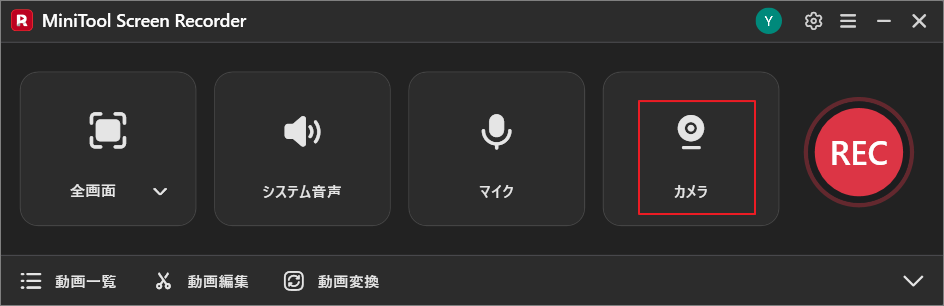
ゲーム画面を録画しながら自分の姿を表示したい場合は、右側の「カメラ」アイコンをクリックしてピクチャーインピクチャーモードを有効にします。
ステップ5:録画の開始と終了をコントロールする
1. メイン画面右側の赤い「REC」ボタンをクリックするか、ショートカットキーF6を直接押します。
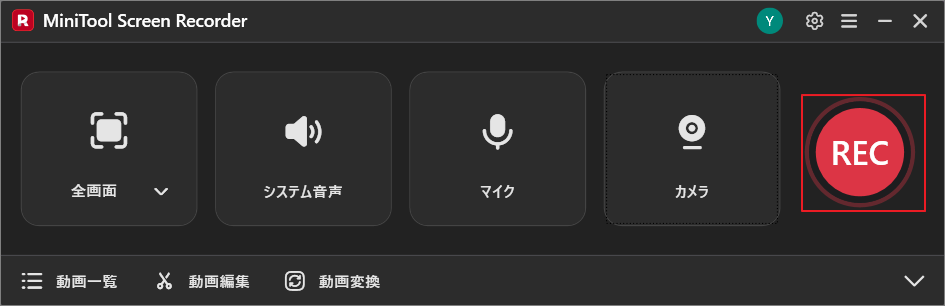
2. 3秒のカウントダウン後、録画が正式に開始されます。録画中は、いつでもF9キーを押して録画を一時停止または再開できます。
3. 録画が完了したら、もう一度F6キーを押すと停止して保存できます。
ステップ6:動画を確認して管理する
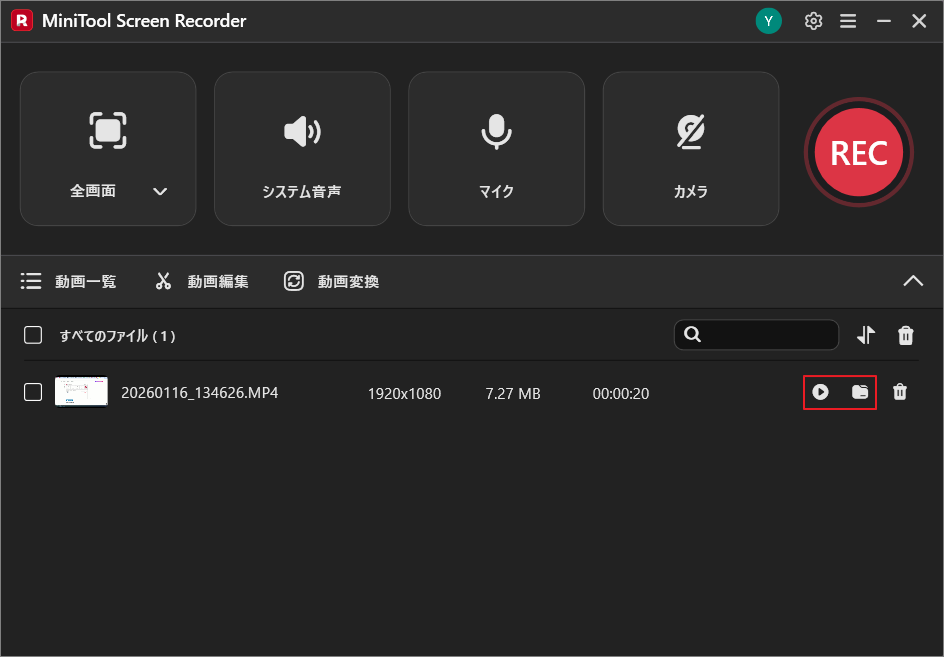
1. 録画が終了すると、ソフトは自動的に「動画リスト」画面に切り替わります。
2. 動画タイトルの横にある「再生」アイコンをクリックするとプレビューできます。また、「フォルダ」アイコンをクリックすると、保存先フォルダを直ちに開きます。
#2 iTop Screen Recorder
iTop Screen Recorderは、ユーザーフレンドリーで操作が簡単な画面録画ツールです。全画面、特定領域、単一ウィンドウの録画モードをサポートするだけでなく、カメラ映像と音声の同時キャプチャも可能です。先進的なハードウェアアクセラレーション技術により、ゲーム録画時に滑らかで遅延のない体験を提供します。
ただし、無料版で録画した動画にはソフトのウォーターマークが付加されます。動画の美観にこだわる場合は、以下のガイドを参考に効果を確認し、ウォーターマークを削除できるメンバーシップにアップグレードするかどうかを検討してください。
ステップ1:プログラムをインストールする
iTop Screen Recorderの公式サイトにアクセスし、最新バージョンのソフトをダウンロードしてインストールします。
ステップ2:録画モードとオーディオソースを設定する
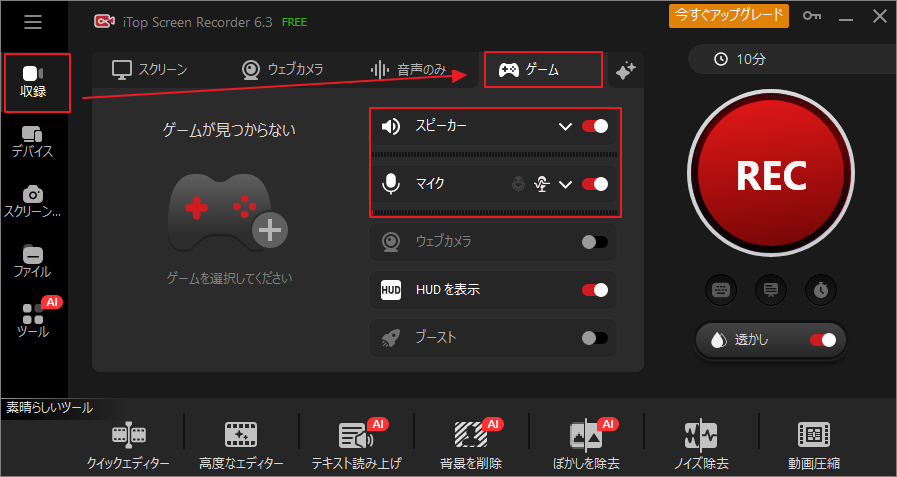
1. ソフトを起動して「収録」モジュールに入ります。次に、専用の「ゲーム」モードを選択し、システムがゲーム画面を正確に識別してキャプチャできるようにします。
2. 録音のニーズに応じて、「スピーカー」や「マイク」アイコンをクリックして、システム音声とナレーション音声のオン/オフを自由に調整します。
ステップ3:録画を開始/終了する
1. 画面右側の赤いRECボタンをクリックするか、ショートカットキーCtrl + F9を押すと録画が開始されます。
2. 録画が完了したら、「停止」アイコンをクリックするか、もう一度Ctrl + F9 キーを押してタスクを終了します。
ステップ4:録画した動画を確認する
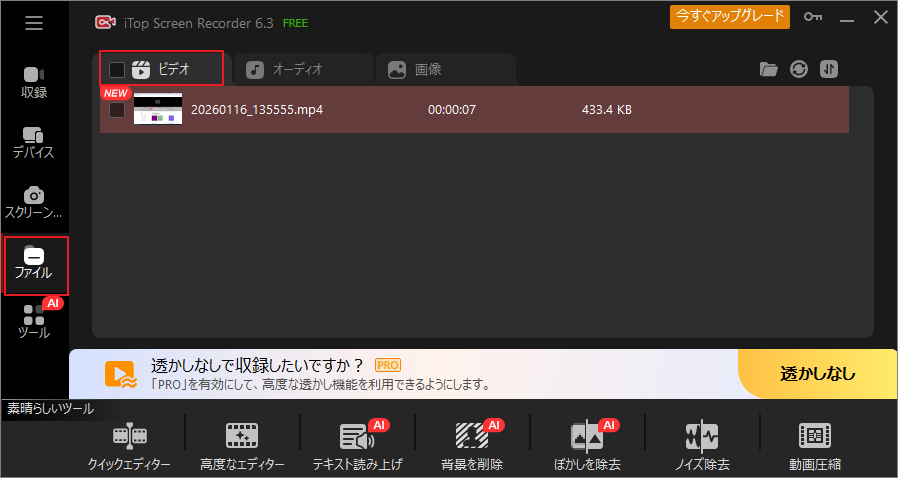
録画が完了したら、「ファイル」モジュールの「ビデオ」タブに切り替えると、先ほど録画した動画を直接再生・確認できます。
#3 RecMaster
RecMasterはインターフェースがシンプルでありながら、プロフェッショナルな機能を備えた画面録画ソフトです。7つの録画モードを内蔵しており、ウェビナー、ゲーム実況、Webカメラ映像など、あらゆるシーンに対応可能です。さらに、タイマー録画や自動録画といった高度な機能も提供し、録画効率を大幅に向上させます。
以下に、RecMasterを使用してGoose Goose Duckを録画する詳細な手順をご紹介します。
ステップ1:ソフトをインストールする
RecMaster公式サイトにアクセスし、ソフトの最新バージョンをダウンロードしてインストールします。
ステップ2:適切なモードを選択する
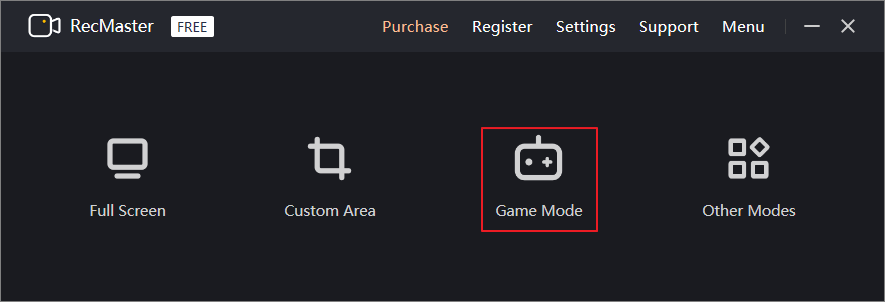
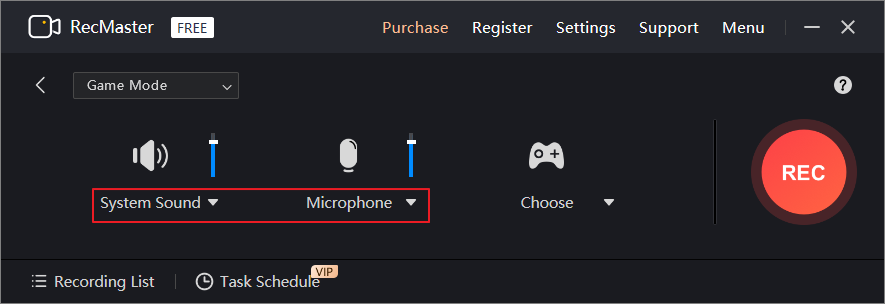
ソフトを起動した後、Goose Goose Duckの録画ニーズに対応するため、「Game Mode」モードを選択して最適な互換性を確保しましょう。
ステップ3:オーディオ設定を調整する
「System Sound」または「Microphone」アイコンをクリックして、ゲーム音声とリアルタイム音声のオン/オフを自由設定できます。
ステップ4:録画を開始/終了する
1.「REC」ボタンをクリックすると録画が開始されます。
2. 終了したい場合は、ショートカットキー Alt + 2 を押すと停止できます。
3. ポップアップウィンドウで「Preview」をクリックすると、録画した動画クリップをすぐに再生できます。
上記で紹介した3つの画面録画ツールはそれぞれ特徴があります。iTop Screen Recorderはハードウェアアクセラレーションによりスムーズな動作を保証し、RecMasterは多様な録画モードと自動化機能が印象的です。ただし、録画時間制限やウォーターマークのない無料ツールをお探しの場合は、MiniTool Video Converterが最も費用対効果が高く、おすすめの選択肢です。
追加ヒント:録画したコンテンツを編集する
録画したゲーム動画をソーシャルメディアでより魅力的に見せるには、アップロード前の編集と最適化が不可欠です。動画処理にはMiniTool MovieMakerの使用を強くお勧めします。
豊富な機能を備えながら操作が簡単な動画編集ツールとして、編集初心者でも優れた動画コンテンツを素早く仕上げることができます。基本的な動画のトリミング、分割、逆再生、回転などの機能に加え、豊富な素材ライブラリを内蔵しています。動画のスタイルに合わせて自由にフィルター、トランジション効果、ダイナミックエフェクトを追加でき、動画の質感を大幅に向上させます。
さらに、このソフトで編集したコンテンツは、MP4、MOV、WMVなどの複数の一般的な形式でエクスポートでき、異なるプラットフォームでの共有に対応します。
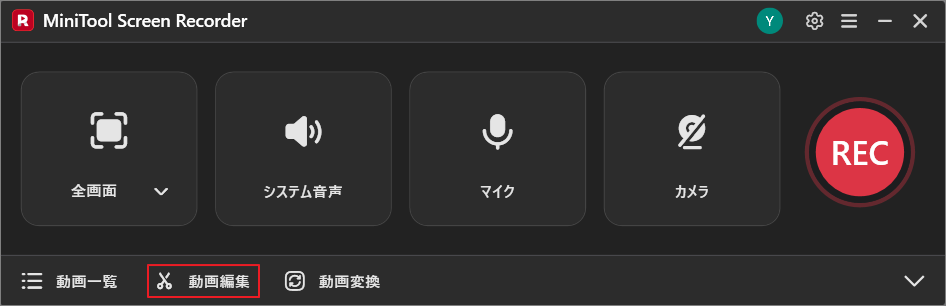
MiniTool Screen Recorderのメイン画面下部にある「動画編集」オプションを直接クリックすると、このソフトを素早くダウンロードしてインストールできます。または、下のボタンをクリックして直接ダウンロードすることも可能です。
MiniTool MovieMakerクリックしてダウンロード100%クリーン&セーフ
結論
以上、おすすめのGoose Goose Duck録画ソフト——MiniTool Screen Recorder、iTop Screen Recorder、RecMasterを紹介しました。詳細な手順ガイドを通じて、遅延のない録画を体験できます。画質、透かし、機能のニーズに応じて、最適なツールをお選びください。
もちろん、ソーシャルプラットフォームでゲーム動画を際立たせ、より多くの視聴者の注目を集めるには、手間をかけた後処理が欠かせません。MiniTool MovieMakerを試してみましょう。簡単な操作で、撮影した素材をクオリティの高いハイライト動画へと仕上げることができます。
なお、MiniTool Screen RecorderやMiniTool MovieMakerの使用中に何かご不明な点やご意見がございましたら、お気軽にsupport@minitool.comまでご連絡ください。