

現在、ウェブカメラレコーダーは、オンラインレッスン、リモート会議、リアクション動画の作成、オンラインインタビューなどにおいて重要なツールになっています。優れたWebカメラ録画ソフトを使えば、映像の画質を大幅に向上させ、作業をより効率的に進めることができます。おすすめソフトをご紹介する前に、まずはWebカメラ録画ソフトがなぜ必要なのかを説明しましょう。
Webカメラ録画ソフトが必要な理由
Webカメラ録画ソフトは、人々の生活、学習、そして仕事に大きな利便性をもたらします。コンピューターのウェブカメラから映像と音声を直接キャプチャできるため、柔軟な学習と作業が可能になり、時間も多く節約できます。以下は、ウェブカメラ録画ソフトを使用するメリットです。
- 効率アップ:仕事でもプライベートでも、Webカメラ録画ソフトを使うことで、効率が大幅に向上します。長くて退屈なテキストの代わりに、製品のデモや講座の紹介を動画で行えば、視覚的に伝わりやすくなります。
- パーソナライズされたつながりを築く:従来のテキストメールと比べて、ウェブカメラで自分自身を録画した動画メッセージはより魅力的です。視聴者に対してパーソナルな印象を与え、強いつながりを築きやすくなります。
- プロレベルの仕上がり:多くの録画ソフトは高解像度の録画に対応しており、ウェブカメラ映像、画面、音声を同時に記録できます。画面共有と自分の顔映像を効果的に組み合わせることで、プロ並みの動画が作成できます。
- 簡単アクセスと柔軟性:ウェブカメラ録画ソフトには、デスクトップアプリもあるし、ブラウザベースのオンラインツールもあります。専門知識がなくても簡単に操作でき、録画から保存まで全てコンピューターで実行します。
優れたWebカメラ録画ソフトと認められる条件
優れたWebカメラ録画ソフトとはどのようなものでしょうか?一般的に、優れたウェブカメラ録画ソフトは、高い解像度や安定したパフォーマンスを備え、使いやすさや機能の豊富さも求められます。このセクションでは、ウェブカメラレコーダーを選ぶ際に考慮すべき重要なポイントについて説明します。
- 使いやすさ:操作が難しいソフトはユーザーのやる気を下げる可能性があります。直感的なレイアウトやユーザーフレンドリーな機能を備えた録画ソフトを選べば、特別なトレーニングなしにすぐに使い始められます。
- 優れたパフォーマンス:ウェブカメラの映像をスムーズに録画できること、信頼性が高く遅延やカクつきが少ないことは重要です。また、高解像度での録画に対応し、鮮明な映像を提供することも求められます。
- 豊富なオプション:画面全体とウェブカメラ映像を同時に録画できる機能、マイクとシステムオーディオの両方を録音できる機能、映像内でカメラ映像のオン/オフを切り替える機能、さらに全画面録画・特定領域録画・ウィンドウ指定録画、などの選択肢があると柔軟に使えます。
Windows向けの優れたWebカメラ録画ソフト9選
このセクションで、Windowsで簡単に利用できるウェブカメラ録画ソフトを9選おすすめします。
- Windows Camera
- Microsoft Clipchamp
- MiniTool Screen Recorder
- Bandicam
- Loom
- OBS Studio
- Free2X Webcam Recorder
- VEED
- Vimeo
1.Windows カメラ
Windowsカメラは、Windowsパソコンにプリインストールされているデフォルトのアプリケーションです。ほとんどのウェブカメラと互換性があり、ウェブカメラの映像をスムーズにキャプチャすることができます。さらに、解像度の調整やセルフタイマーなども行え、さまざまな機能が備えています。
メリット:
- 簡単にアクセス可能
- 多彩なオプション
- 様々なウェブカメラとの幅広い互換性
デメリット:
- ウェブカメラと画面を同時に録画できません
2.Microsoft Clipchamp
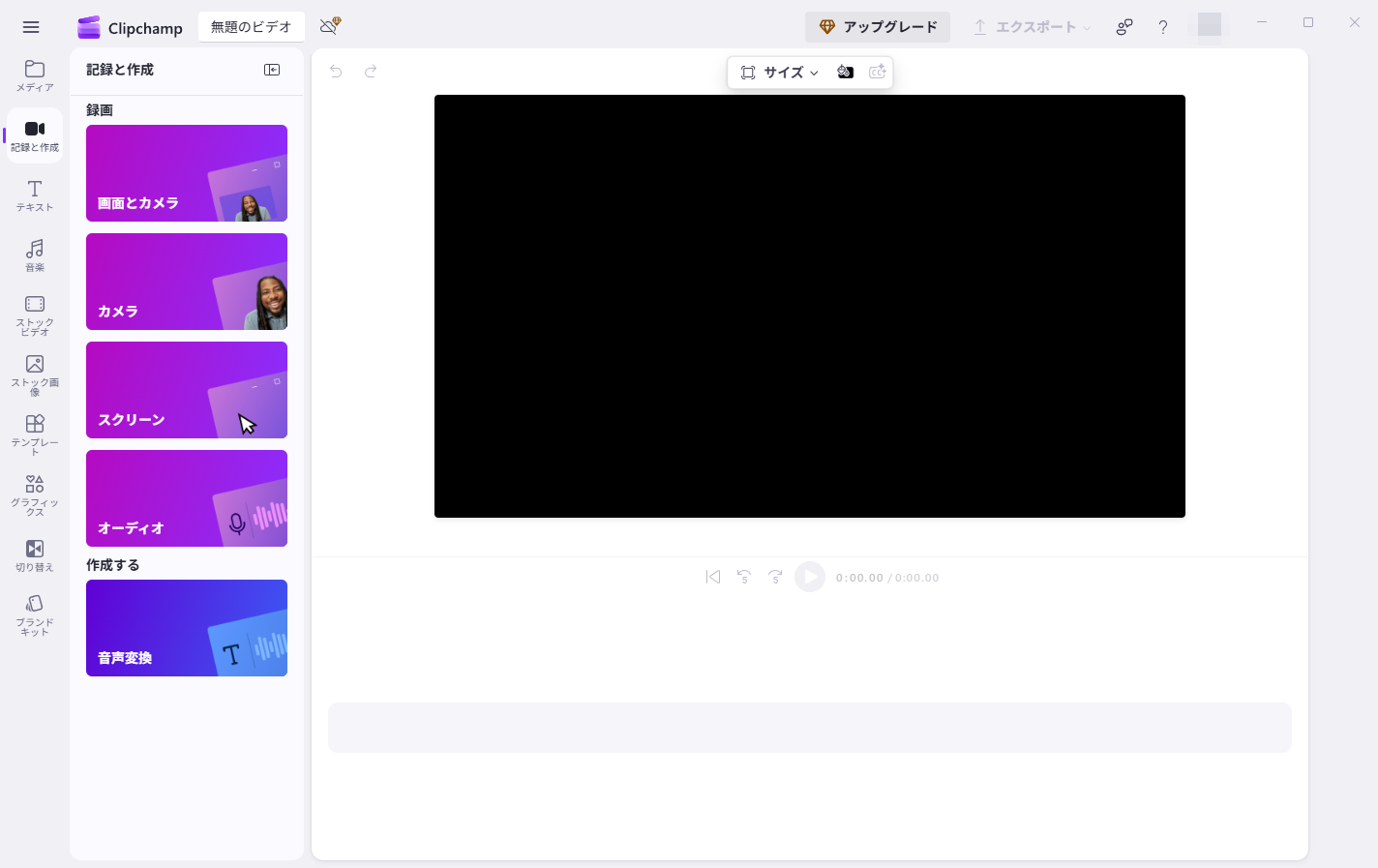
Microsoft Clipchampは、Windows 11にプリインストールされている、使いやすいウェブカメラ録画および動画編集ツールです。高解像度の録画に対応しており、映像、画面、音声を同時に録画したり、個別に録画したりすることができます。また、Clipchampには教育向け機能としてテレプロンプター機能もあり、プレゼンテーションの台本をリアルタイムで確認しながら録画できます。様々なバーチャル背景、フィルターやフレーム、ステッカーなどを映像に追加したりすることも可能です
さらに、このオールインワンアプリケーションには豊富な編集機能も搭載されています。録画が完了した後、Clipchampで直接的に編集することもできます。ただし、Clipchampの録画には、1回あたり最大30分までの時間制限があります。長く録画する必要がある場合、複数回に分けて録画してから、編集機能で結合する必要があります。
メリット:
- ユーザーフレンドリー
- 簡単にアクセス可能
- 充実した機能を備えた無料版も提供
- 画面とウェブカメラを同時にキャプチャ
- 高解像度の結果をサポート
デメリット:
- 録画時間に30分の制限があります
上記の2つのウェブカメラ録画ソフトに満足できない場合、次のMiniTool Screen Recorderをおすすめします。このソフトは、録画時間の制限がなく、画面とカメラの両方を同時に録画することもできます。
3.MiniTool Screen Recorder
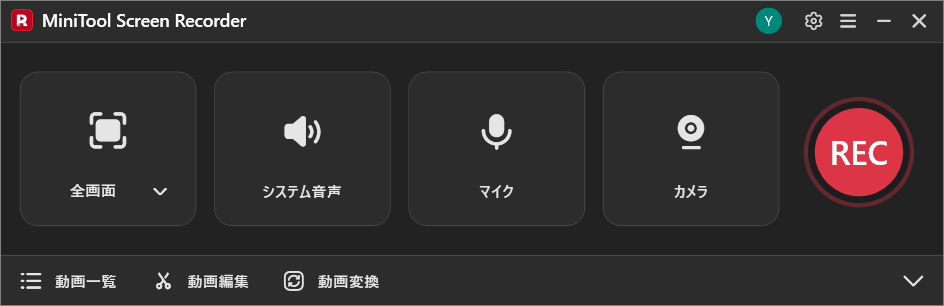
MiniTool Screen Recorderは、ウェブカメラの映像、画面、マイクの音声、システムオーディオを同時にキャプチャできる、プロ仕様の無料スクリーンレコーダーです。画面全体や指定した領域を自由に選択したり、ウェブカメラの映像解像度を設定したり、コンピューター画面上のウェブカメラの表示位置やサイズ、形状を変更したりなどのこともできます。
さらに、このソフトには録画時の注釈ツールが搭載されており、囲い線や矢印、テキスト、ステップ番号などをリアルタイムで画面に描き込むことができます。この機能は、オンラインレッソン、製品デモ、ゲームプレイなどの録画にとってとても便利です。
さらに、MiniTool Screen Recordeでは複数のフレームレートと画質オプションが提供され、出力録画を自分のニーズに応じてカスタマイズできます。録画終了時間をあらかじめ設定して自動停止させることもできるため、長時間の録画でも安心です。
メリット:
- 録画時間制限なし
- 透かしなし
- 直感的なユーザーインターフェイス
- 高解像度ウェブカメラに対応
- 録画時の注釈ツール
- 画面とウェブカメラを同時に録画
- 映像のパラメータがカスタマイズでき
デメリット:
- Windowsのみに対応しています
4.Bandicam
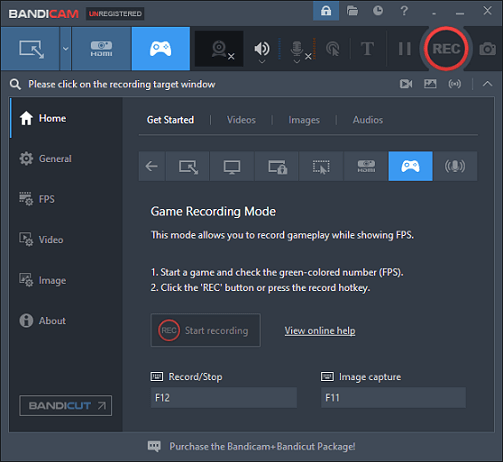
Bandicamは、Webカメラと画面の録画に対応した、プロ仕様で軽量なスクリーンレコーダーです。直感的なインターフェイスで、初心者でも簡単に操作できます。Bandicamは高画質での録画が可能で、画面全体や指定した範囲、ゲームプレイなど多彩な録画モードをサポートしています。
また、Bandicamではスピーカー音声やマイク音声の同時録音、リアルタイムでの描画(線・矢印など)、マウスカーソル効果の追加など便利な機能もあり、ビデオチュートリアルや製品デモの作成にも適しています。
メリット:
- 整理されたレイアウト
- 機能豊富で軽量
- 多彩な録画オプション
- 高解像度録画に対応
- ハードウェアアクセラレーション
デメリット:
- 無料版には10分間の時間制限と透かしが付きます
5.Loom
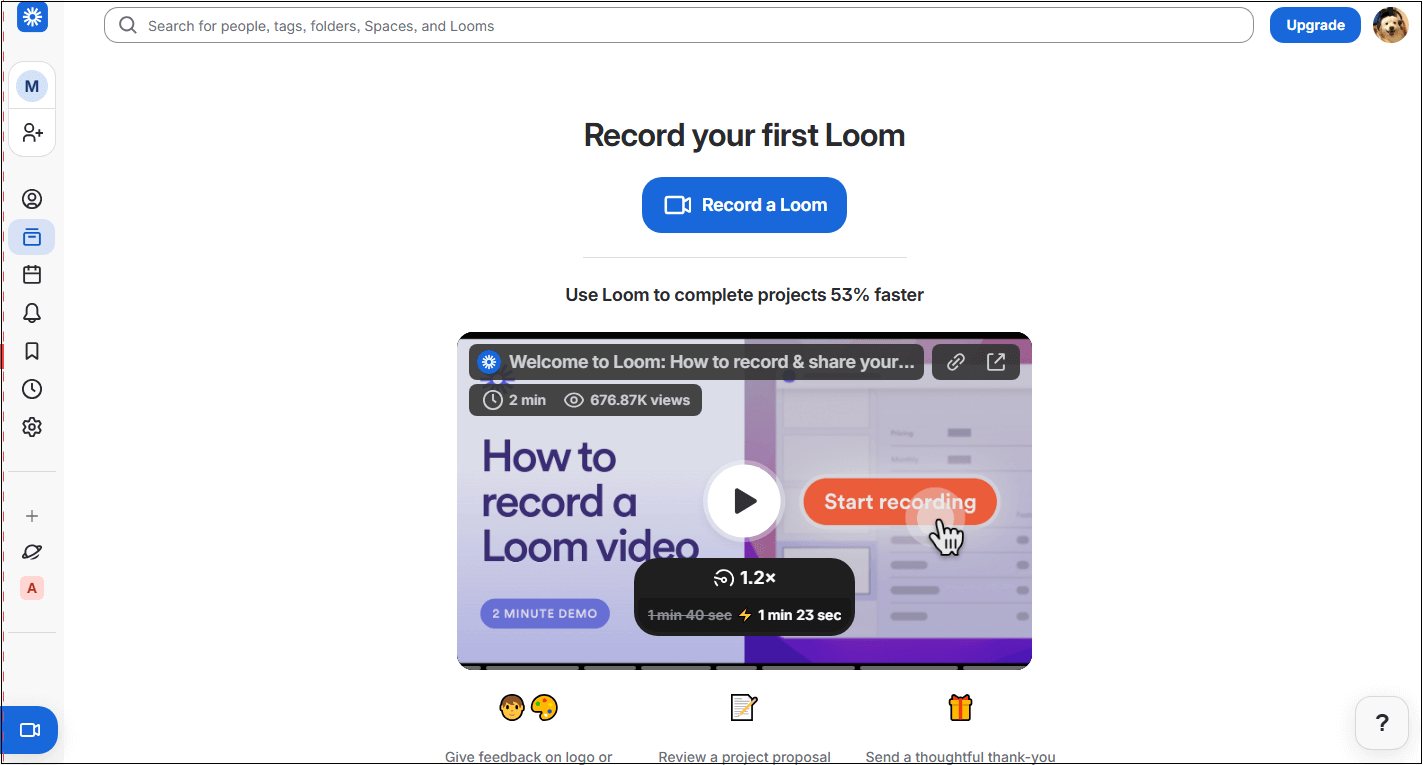
Loomは、Windows、Mac、Linux向けの使いやすいウェブカメラ・画面録画ツールです。インストール不要でブラウザを使って直接的にアクセスでき、ウェブカメラのみ、画面のみ、またその両方を同時に録画することができます。また、録画中にカメラ映像の背景をぼかしたりバーチャル背景を適用したりする機能も提供しています。
Loomのインターフェイスは直感的で、数回クリックするだけで録画を開始して停止できます。さらに、録画した動画は自動的にクラウドに保存され、共有用のリンクが即座に生成されます。そのため、パソコンのストレージ容量をあまり使わず、ファイルをアップロードする手間も省けます。
メリット:
- 使いやすい
- 複数のOSに対応
- 複数の録画モード
- すぐに共有可能に
デメリット:
- 無料版では録画時間が5分に制限されています。
6.OBS Studio
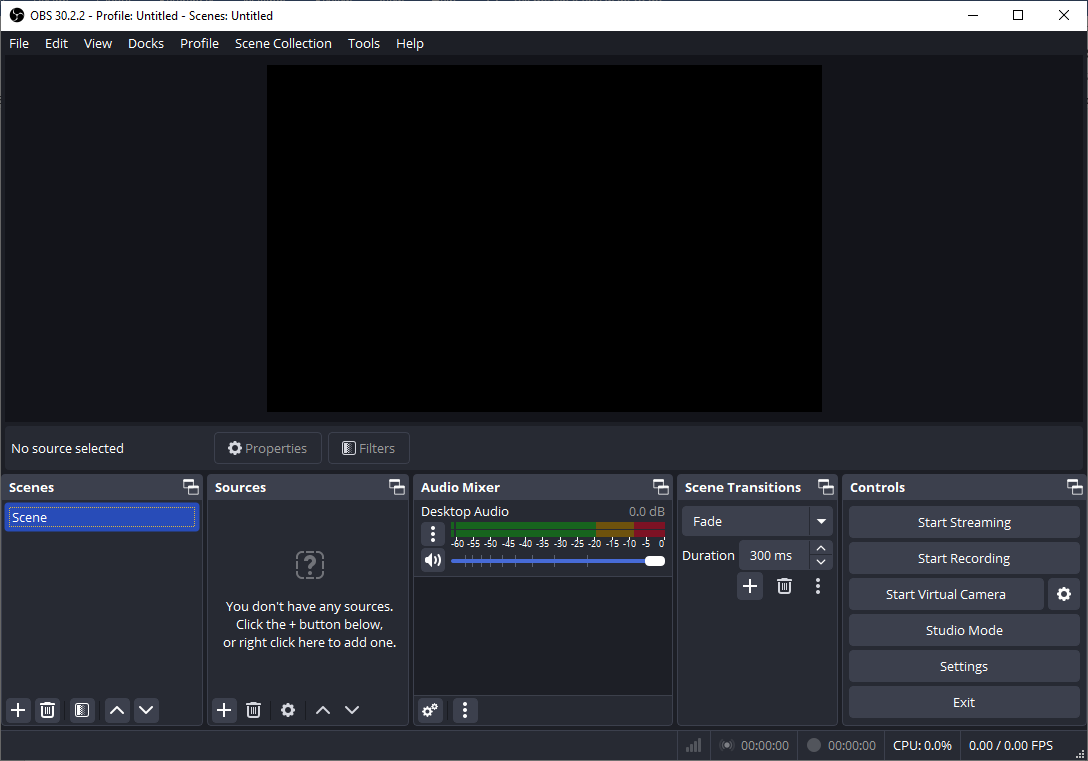
OBS Studioは、強力な機能と高品質な録画が可能な、人気のあるオープンソースの無料録画ソフトウェアです。画面とウェブカメラ別々に録画したり、同時にキャプチャしたりすることができ、プロ並みの動画を作成します。
また、OBS Studioは画面全体だけでなく、ウィンドウキャプチャや画像、テキスト、ブラウザウィンドウなどさまざまなソースを組み合わせた「シーン」を作成できる点が大きな特徴です。解像度やフレームレート、ビットレートを自由に設定でき、音声ミキサーではノイズ抑制やゲイン調整なども行えます。
OBS Studioは、Windows、Mac、Linuxなど複数のシステムと互換性があります。ただし、使い方がすこし難しいので、初心者にはやや学習コストが高いかもしれません。
メリット:
- 無料かつオープンソース
- 幅広いOSに対応
- 強力で多彩な録音オプション
デメリット:
- 使い方は難しい
7.Free2X Webcam Recorder
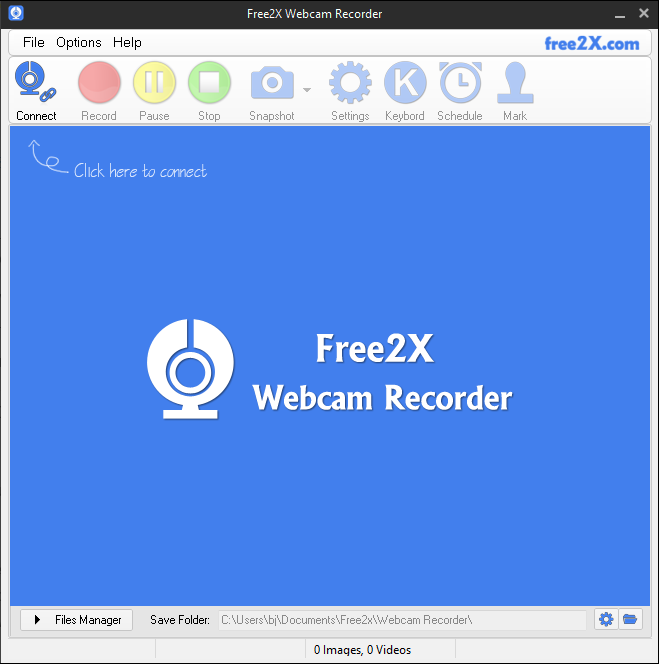
Free2X Webcam Recorderは、軽量で使いやすいWindows用の無料ウェブカメラ録画ソフトです。直感的なインターフェイス、基本的な機能、複数の出力形式(MP4、AVI、WMVなど)、カスタマイズ可能なビデオアスペクト比、および調整可能なフレームレートで知られています。
このソフトは完全に無料で利用でき、ウェブカメラやデジタルカメラから映像をキャプチャでき、アンプ、ライン入力、スピーカーなどから音声も録音できます。録画だけでなく、Free2X Webcam RecorderはWebカメラ画面を直接キャプチャし、JPG/BMPの画像形式として保存できます。
メリット:
- 完全に無料で利用でき
- 使いやすい
- 複数の出力形式をサポート
- マイク、ライン入力、スピーカーなどの音声が録音でき
デメリット:
- より高度な機能がありません。
8.VEED
VEEDは、ウェブカメラ録画と画面録画に対応する使いやすいオンラインツールです。ブラウザから直接アクセスでき、ソフトウェアのインストールやダウンロードは不要です。ウェブカメラや画面の録画だけでなく、オンライン動画編集ツールとしても起動できます。録画が完了したら、様々な動画編集ツールを使って、プロ並みの動画を作成してみましょう。

メリット:
- 無料で使える
- 使いやすい
- インストール不要
- 編集ツールを提供
- 高品質の出力
デメリット:
- 無料版ではウォーターマークが残ります。
9.Vimeo
Vimeoは、複数のプラットフォームで利用できるオンラインのウェブカメラ録画・画面録画ツールです。このツールにはテレプロンプター機能があり、録音中にセリフを確認することができます。ブラウザから直接Vimeoにアクセスでき、ビデオを簡単かつ迅速に録画して共有できます。また、作成した動画はVimeoのアカウントに保存するので、コンピューターのスペース容量も占めません。

メリット:
- 使いやすい
- わかりやすいインターフェイス
- 複数の録音オプション
- テレプロンプターをサポートします
- Webカメラの有無にかかわらず録画できる
デメリット:
- ブラウザベースのバージョンのみ
ウェブカメラと画面を同時に録画する方法
この部分では、MiniTool Screen Recorderを例に、ウェブカメラと画面を同時に録画する方法を詳しく説明します。このソフトウェアは無料で利用でき、録画の時間制限や透かしも一切なし、初心者でも専門家でもスムーズに使用できます。では、具体的な手順を見ましょう。
1.MiniTool Screen Recorderをダウンロードしてインストールする
下のダウンロードボタンをクリックして、このプログラムをダウンロードします。次に、画面上のセットアップ手順に従ってインストールしてください。
MiniTool Screen Recorderクリックしてダウンロード100%クリーン&セーフ
2.すべての設定を完了する
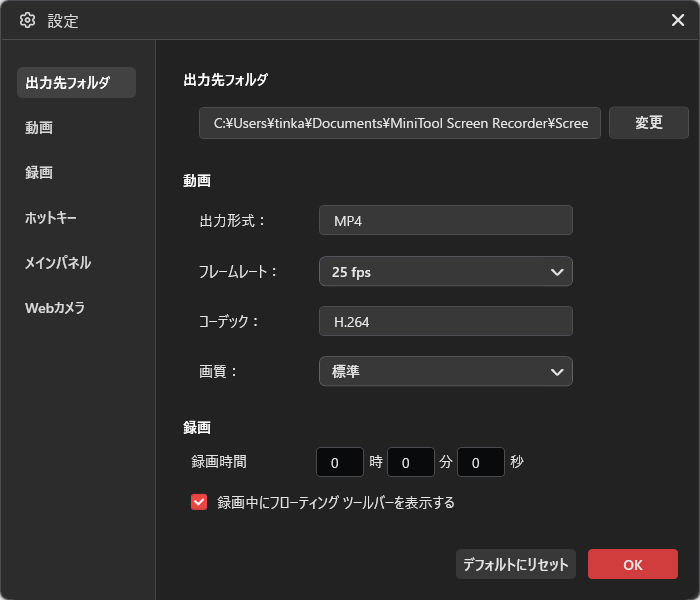
ウェブカメラをお使いのPCに接続して、このウェブカメラ録画ソフトウェアを起動して、メインインターフェイスに入ります。右上の歯車アイコンをクリックして、設定ウィンドウを開きます。
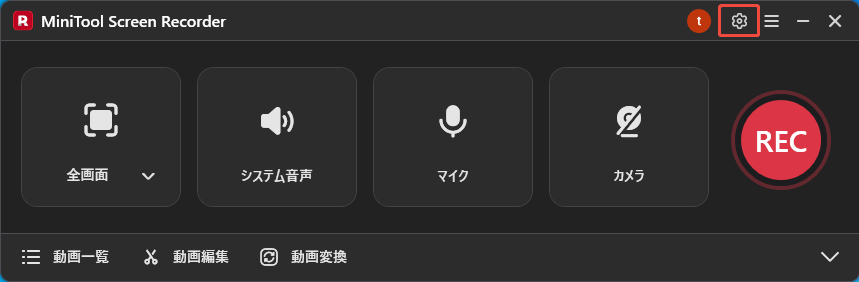
「設定」ウィンドウでは、出力先フォルダ、動画の出力形式やフレームレート、品質などの設定をニーズに応じてカスタマイズします。
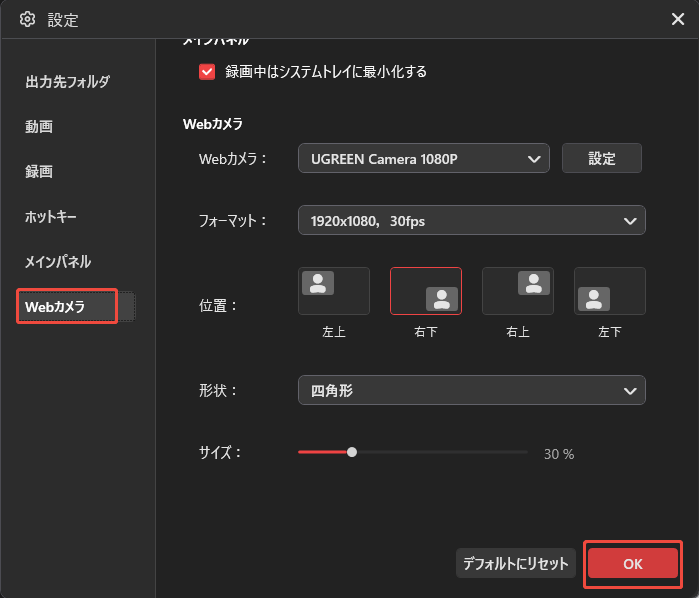
Webカメラに関する設定を行うには、左側のツールバーから「Webカメラ」タブを選択します。次に、ウェブカメラの映像の解像度、画面上の位置、形状、サイズが自由に選択できます。「OK」をクリックして、すべての変更を保存します。
3.ウェブカメラと画面の録画を開始する
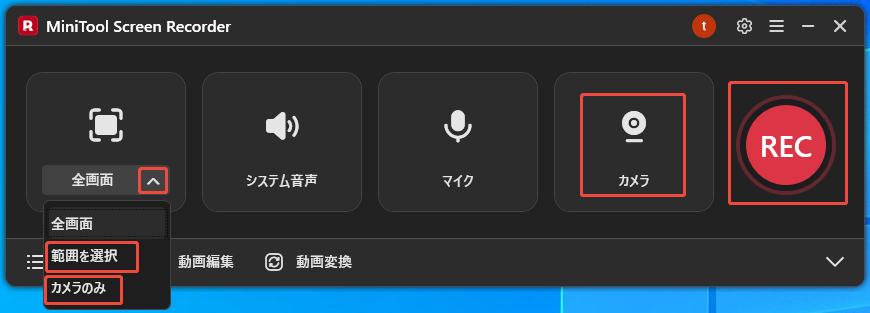
録画範囲を指定する場合は、「全画面」のオプションを展開し、「範囲を選択」をクリックして、録画したい範囲を指定します。必要に応じて、「カメラのみ」のオプションを選択することもできます。カメラ画面を同時に録画したい場合は、「カメラ」オプションを有効にしてください。「REC」ボタンをクリックして録画を開始します。
4.録画中に注釈を追加する
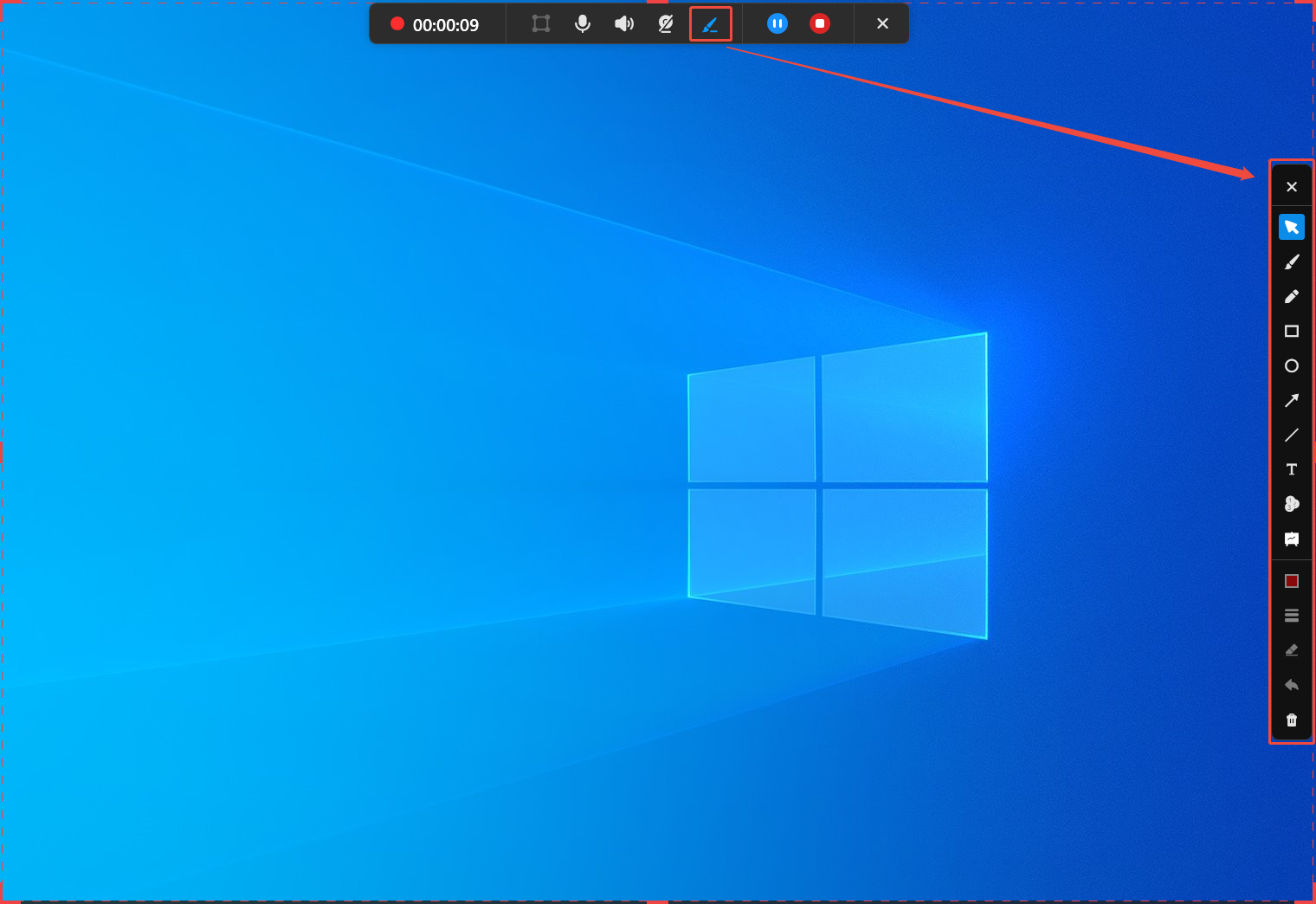
マウスカーソルを画面中央上部に移動すると、ツールバーが表示されます。ブラシアイコンをクリックすると、画面右側にある注釈ツールバーが開き、ツールを選択して画面に注釈を追加することができます。
5.録画を停止する
録画を停止するには、キーボードの「F6」キーを押すか、上部のツールバーにある停止ボタンをクリックします。
これで録画が完了します!MiniTool Screen Recorderのビデオリストを確認してください。
ヒント:録音した動画を編集する
録画した動画を更に魅力的に仕上げたい場合は、透かしなしの無料動画編集ソフトMiniTool MovieMakerをお試しください!このソフトには、トリミング、クロッピング、分割などの基本的な編集から、マルチトラック編集、タイムラインでのコピーと貼り付け、動画や画像、テキストのオーバーレイなどの高度な編集まで対応しています。
MiniTool MovieMakerも初心者向けで、直感的なメインインターフェイを備えています。
様々な動画形式に対応しており、インポートして自由に編集できます。出力する際に、動画の形式、解像度、フレームレートなどもカスタマイズできます。
下のダウンロードボタンをクリックして今すぐ試してみましょう。
MiniTool MovieMakerクリックしてダウンロード100%クリーン&セーフ
結論
本記事では、信頼性の高いWebカメラ録画ソフトを9つご紹介しました。WindowsカメラとMicrosoft ClipchampはWindows パソコンに標準で搭載されているため、すぐに使い始められ、手軽さを重視するユーザーに適切です。カメラのみの録画や録画時間制限に満足できず、より多機能なウェブカメラレコーダーをお探している場合は、MiniTool Screen Recorder、Bandicam、Loom、OBS Studio、Free2X Webcam Recorderなどのツールを試してみてください。追加のソフトウェアをインストールしたくない方には、VEEDやVimeoのようなオンライン録画ツールを利用するのもおすすめです。
最後に、この記事ではボーナスとして、録画後の編集にも役立つ動画編集ソフトMiniTool MovieMakerをご紹介しています。お好みのWebカメラ録画ソフトを選んで、録画の旅を始めましょう!
MiniTool Screen RecorderまたはMiniTool MovieMakerのご利用についてご質問がある場合は、support@minitool.comまでお問い合わせください。または、Twitterで直接メッセージをお送りいただければ、できるだけ早く対応いたします。