

『黒い砂漠』は、その美しい戦闘エフェクト、広大なオープンワールド、そして高い自由度のゲームプレイで多くのプレイヤーを魅了しています。迫力あるバトルシーンの記録や冒険の軌跡の共有、攻略動画の作成など、目的にかかわらず、適切な録画ツールを選ぶことが重要です。そこでこの記事では、使いやすく安定したPC録画ソフトを3つご紹介します。
黒い砂漠について
『黒い砂漠』(Black Desert Online)は、韓国の開発会社パールアビスが開発したサンドボックス型MMORPGです。2015年にWindowsプラットフォームで初登場して以来、その優れた品質により、PlayStationやXbox Series X/Sといった複数の主要コンソールプラットフォームへ展開を拡大し、世界的に大きな影響力を持つゲーム作品となっています。
ゲームはプレイヤーに壮大で無限の可能性に満ちたオープンワールドを提供します。ここでは、テンポの速い迫力満点のハードコアな戦闘に没頭することも、ペースを落として交易、地理探検、野外狩猟、料理の研鑽など多様な生活要素を深く体験することも可能です。さらに、細部までこだわったビジュアルモデリングと没入感あふれるオリジナルサウンドトラックにより、感覚的な面でも世界中のプレイヤーから高い評価を得ています。
黒い砂漠のゲーム画面を録画する方法
ゲーム内の素晴らしい瞬間を捉えたい場合でも、ゲームプレイ映像を振り返って操作スキルを磨きたい場合でも、高品質な録画動画があれば非常に便利ではないでしょうか?しかし、画質と性能に極めて高い要求を課すこのゲームにおいて、スムーズな動作を保証しながら細部まで確実に捉えるにはどうすればよいのでしょうか?
以下の3つのツールを使用することをおすすめします。
#1 ゲーム内カメラを使う
Windowsシステムでは、黒い砂漠を録画する最も直接的で簡単な方法は、システム内蔵の「カメラ」機能を使用することです。簡単なバックグラウンド設定で、ゲームプレイの自動録画が可能です。設定を有効にする手順は以下の通りです。
ステップ1:Windows設定に入る
キーボードでWin + Iキーを押すと、Windows設定ページがすぐに開きます。
ステップ2:カメラ機能を有効にする
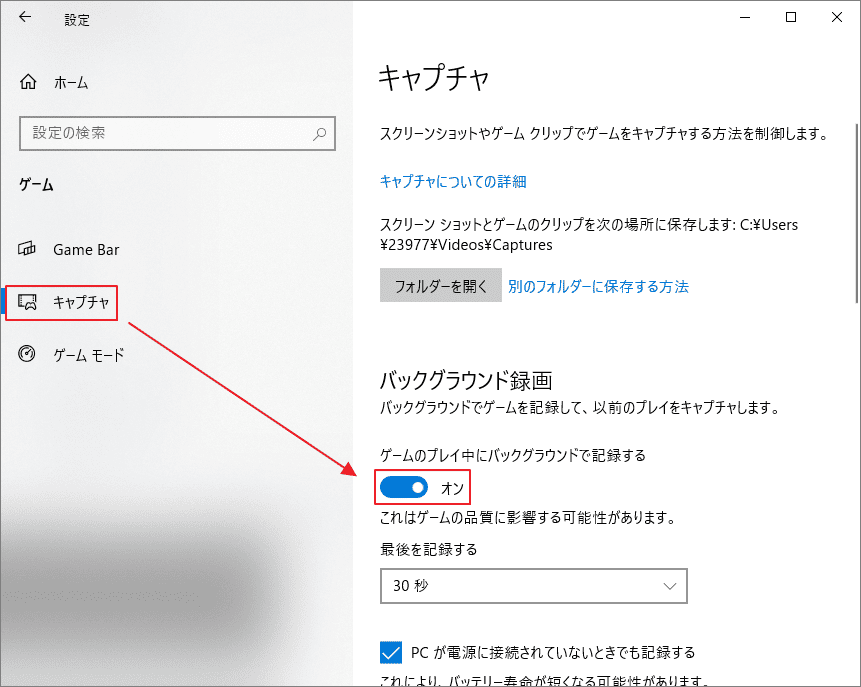
1. 設定メニューで「ゲーム」モジュールを見つけてクリックし、「キャプチャ」オプションを選択します。
2. 「ゲームのプレイ中にバックグラウンドで記録する」オプションを見つけてオンにします。ここで、最大録画時間、オーディオキャプチャ、ビデオフレームレート、画質など、録画の詳細をさらにカスタマイズできます。
ステップ3:録画の開始と終了
1. ゲーム中に画面を録画したい場合は、Win + Alt + Gを押すと録画が開始されます。
2. 録画を停止するには、再度Win + Alt + Gを押すと保存が完了します。
#2 Windows Game Barを使う
Windows 10/11を使用している場合は、内蔵のGame Barは非常に効率的なゲーム画面キャプチャ機能です。これを使用すると、ゲームを離れることなく、スクリーンショット、ビデオ録画、友達とのやり取りなど、さまざまな機能に素早くアクセスできます。
以下の手順を参考にしてゲーム画面をキャプチャできます。
ステップ1:ゲームを起動する
まず、PCで『黒い砂漠』を実行し、ゲームが起動状態であることを確認します。
ステップ2:Game Barを表示する
ゲームプレイ中は、いつでもWin + Gキーを押すことでGame Barの操作画面にアクセスできます。
ステップ3:録音するオーディオの設定を行う
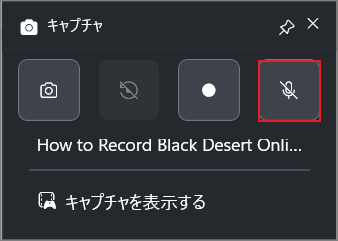
1. ウィジェットメニューで「キャプチャ」アイコンをタップしてキャプチャパネルを開きます。
2. このパネルで「マイク」アイコンをタップすると、録音中に必要に応じてマイクの音声をオン/オフできます。
ステップ4:録音の開始と終了
1. キャプチャ パネルの「録画を開始」アイコンをクリックするか、ショートカットWin + Alt + Rを使用して録画を開始します。
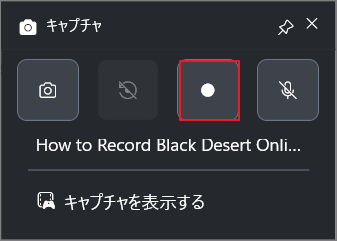
2. 録画が完了したら、パネル上の「録画を停止」アイコンをもう一度クリックするか、Win + Alt + Rショートカット キーを繰り返し押します。
#3 MiniTool Screen Recorderを使う
上記2つのシステム標準機能は非常に便利ですが、録画時間や高度なカスタマイズ機能において一定の制限があります。長時間録画が必要な場合や、より専門的な機能を利用したいユーザーには、サードパーティ製のプロ向け録画ソフトの使用をお勧めします。ここでは特にMiniTool Screen Recorderを重点的に紹介します。
本ソフトはWindows向けに設計された無料画面録画ツールです。画面上のあらゆるアクティビティを時間制限なくキャプチャできるだけでなく、音声とWebカメラの同時録画にも対応しています。ユーザーはニーズに応じて、全画面キャプチャまたは特定領域の録画を柔軟に選択できます。
さらに、このソフトには複数の高度な機能が統合されています。ユーザーは録画中に内蔵ツールでリアルタイム注釈を追加できるだけでなく、出力パス・フレームレート・ショートカットキーを高度にカスタマイズ可能で、カメラの画面レイアウトも柔軟に調整できます。最も重要なのは、すべての動画が主流のMP4形式で出力され、透かしが一切ないため、映像の純度と高い互換性が保証されている点です。
以下の手順を参考に、MiniTool Screen Recorder を使って『黒い砂漠』を録画する方法を確認しましょう。
ステップ1:ソフトのダウンロードとインストール
下のボタンをクリックして、お使いのPCに最新バージョンのMiniTool Screen Recorderをダウンロードしてインストールしてください。
MiniTool Screen Recorderクリックしてダウンロード100%クリーン&セーフ
ステップ2:録画領域の選択
1.インストール完了後、ソフトを起動します。
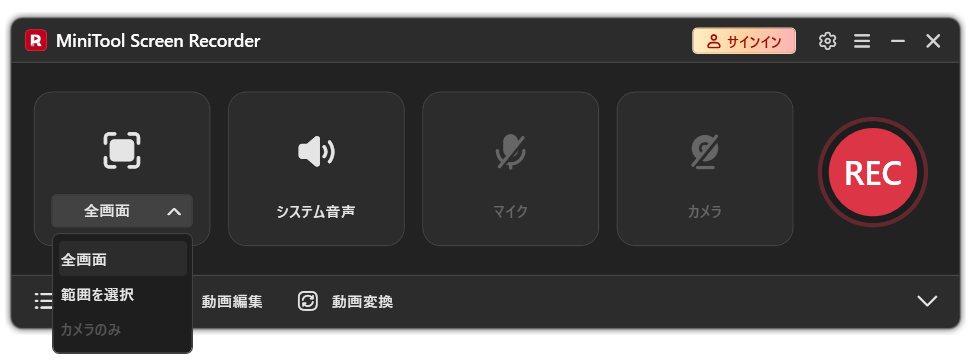
2. メイン画面の左端領域にあるドロップダウンメニューを展開します。
3. 「全画面」を選択するとゲーム画面全体をキャプチャできます。または「範囲を選択」を選び、赤い点線枠をドラッグして録画範囲を細かく設定することも可能です。
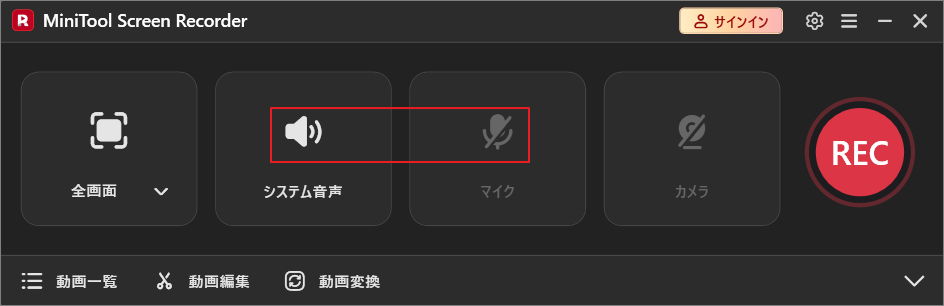
ステップ3:音声オプションの設定
「システム音声」または「マイク」アイコンをクリックし、ゲーム音声や自分の音声解説を録音する設定を行います。
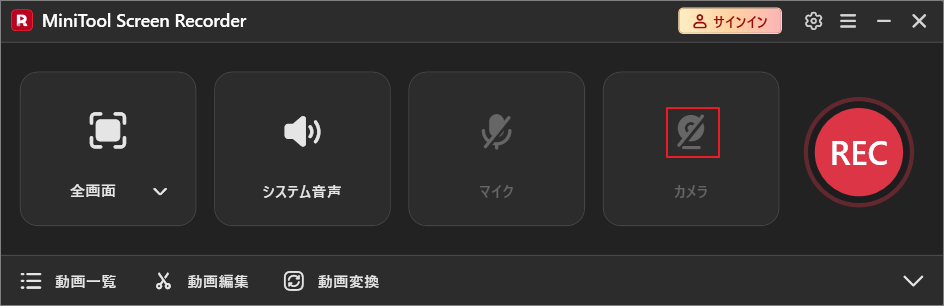
ステップ4:カメラをオンにする(オプション)
ゲームプレイを録画しながらカメラに自分の姿を映したい場合は、右側の「カメラ」アイコンをクリックしてください。
ステップ5:録画の開始と終了
1.メイン画面右側の「REC」ボタンをクリックするか、キーボードの既定ショートカットキーF6を押して録画を開始します。
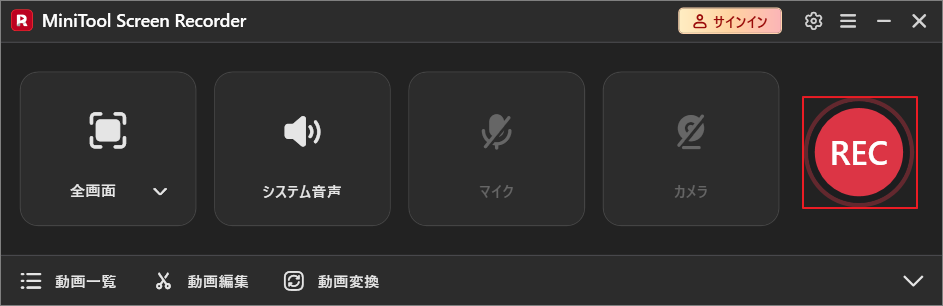
2. 3秒のカウントダウン終了後、ソフトはゲームの画面録画を開始します。録画中はF9キーを押すことでいつでも一時停止または再開できます。
3. 録画終了後、再度F6キーを押すと録画を停止して保存します。
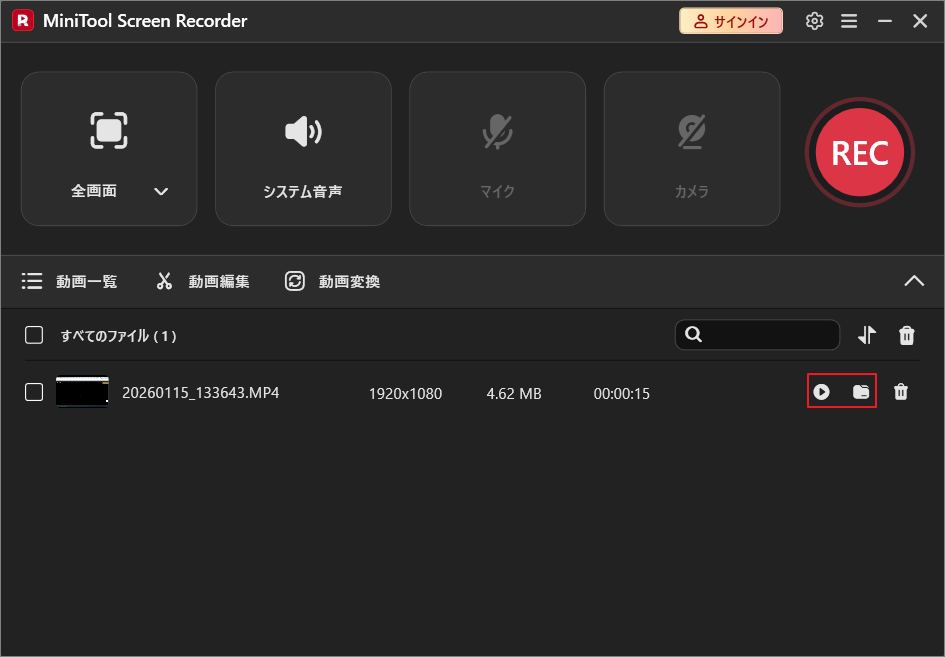
ステップ6:録画した動画の確認と管理
1. 録画が終了すると、ソフトは自動的に「動画一覧」モジュールにリダイレクトされ、録画した動画が表示されます。
2. 動画タイトルの横にある「再生」アイコンをクリックするとプレビューできます。また、「フォルダー」アイコンをクリックすれば、ファイルの保存場所を直接開けます。
利便性を重視するなら、Windowsの内蔵カメラとGame Barで日常的な録画ニーズは十分に満たせます。しかし、より高度な録画機能、豊富なカスタマイズオプション、そして無制限の録画時間を求めるなら、MiniTool Screen Recorderの方が適しています。
追加ヒント:録画した動画を編集する方法
録画した『黒い砂漠』のゲーム動画をYouTube、TikTok、Instagramなどのプラットフォームで共有する場合、より多くの視聴者と「いいね!」を獲得するために、ポストプロダクションの編集と最適化が不可欠です。MiniTool Screen Recorderのメインインターフェース下部にある「動画編集」ボタンをクリックすると、同社製の編集ツールであるMiniTool MovieMakerをすぐに利用できます。
ゲーム向けに設計されたプロ仕様の動画編集ソフトとして、MiniTool MovieMakerは録画した映像を手軽にワンランク上の作品へ仕上げることができます。トリミングや反転、回転によって構図を整えられるほか、フィルターやトランジション、字幕、BGMを追加することで、映像の迫力や完成度を大幅に向上させられます。
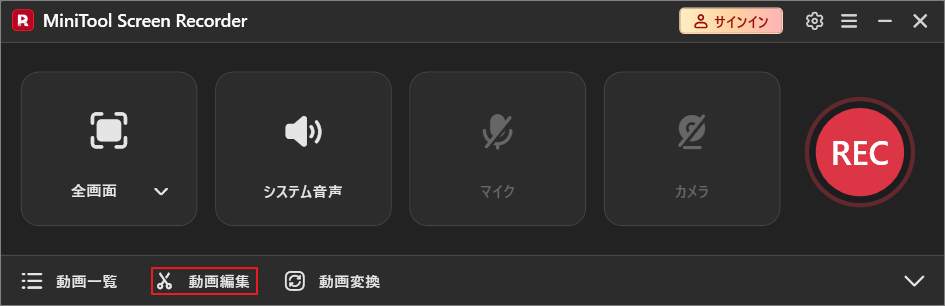
MiniTool Screen Recorderの組み込みエントリからアクセスするだけでなく、下のボタンをクリックして、MiniTool MovieMakerをパソコンにダウンロードしてインストールすることもできます。
MiniTool MovieMakerクリックしてダウンロード100%クリーン&セーフ
結論
この記事で紹介した3つの録画方法(システム内蔵カメラ機能、Windows Game Bar、あるいはより高性能なMiniTool Screen Recorder)を使えば、『黒い砂漠』のゲームプレイをスムーズかつ遅延なく簡単に録画できます。
また、本当に視聴者を惹きつける動画に仕上げるには、丁寧な編集作業が欠かせません。ソーシャルメディアで作品を際立たせたい場合は、おすすめの動画編集ツールを使って、映像をさらに洗練させ、最適化することをお勧めします。
なお、MiniTool Screen RecorderやMiniTool MovieMakerの使用中に何かご不明な点やご意見がございましたら、お気軽にsupport@minitool.comまでご連絡ください。