

この投稿では、Xbox Game BarやSnipping Toolなどの内蔵ツール、MiniTool Screen RecorderやOBS Studioなどの無料のサードパーティ製画面録画ソフトウェア、そしてGPU関連ソフトに搭載されている録画機能など、さまざまなプログラムを使用してWindowsで画面録画する方法をご紹介します。
今日のデジタル時代において、コンピューターの画面を録画する方法を知っておくことは重要なスキルです。ソフトウェアのチュートリアルを作成したり、後でレビューするためにウェビナーを録画したり、ゲームプレイのハイライトをキャプチャしたりする際に役立ちます。
そのため、この包括的な投稿を作成し、Windowsコンピューターで画面録画を行うさまざまな方法をご紹介します。システムのネイティブツール、強力なサードパーティ製アプリケーション、そしてGPUに搭載されているソフトウェアをカバーしています。
なぜWindowsで画面録画が必要なのか
画面録画は、さまざまな分野で効率的なコミュニケーション手段を提供します。日常業務では、画面録画を使うことで、ステップ・バイ・ステップのソフトウェアガイドを作成したり、製品の新機能を紹介したりする手軽な方法になります。
また、画面録画は教育分野でも広く利用されています。教師は授業を事前に録画し、学生はオンライン講義を録画します。コンテンツクリエイターにとっても、画面録画はチュートリアルを作成したり、YouTubeでゲームの素晴らしい瞬間を共有したりする素晴らしい方法です。
つまり、画面録画はテキストだけの説明や画像よりもメッセージを効果的に伝える方法であり、時間を節約し、理解を深め、生産性を向上させるために非常に有効です。
画面録画の事前準備のヒント
さまざまなWindows画面録画ツールを探検する前に、最終的に高品質なビデオを作成するための重要な準備ヒントに焦点を当てましょう。
#1 コンテンツを計画する
複雑な手順で録画を開始する前に、例えばソフトウェアのデモを作成したり、PC関連の問題を解決するために画面録画をする場合は、手順をアウトライン化したり、スクリプトを書いたりして、プロセスに慣れておくことが大切です。
#2 デスクトップを整理する
クリアで高品質な画面録画を作成するには、録画する前にデスクトップを整理して、録画中の気が散る要素を避けましょう。例えば、不要なウィンドウやアプリを閉じ、タスクバーを整理し、通知を無効にして録画エリアをきれいに保ちます。
#3 音声を確認する
また、録音に音声が必要か、システム音、マイクのナレーション、或はその両方を使用するかを決めておきましょう。必要ない場合は、音声設定をオフにします。PCの音を録音したい場合は、スピーカーの音量を確認し、他の音声ソースをミュートにします。同様に、マイクのテストを行い、静かな環境で録音します。
#4 高負荷なプログラムを閉じる
ゲームプレイや高品質なビデオをPCで録画する場合は、録画がスムーズに行えるように、リソースを多く消費するアプリケーションを終了することをお勧めします。
#5 何度も練習する
さらに、録画手順に慣れるためにテスト録画を何度も行い、特に長く複雑なチュートリアルで録画中に不確かなクリックを避けるようにします。これにより、録画設定の確認にも役立ちます。
良い録画を確保するための有益なヒントを理解した後、次はWindowsで音声付きで画面を録画する方法を見ていきましょう。
Windowsのネイティブツールを使って画面録画する方法
画面録画は多くの分野で非常に役立つスキルです。ユーザーのニーズに応じて、Windowsには複数の内蔵画面録画ツールが用意されています。このセクションでは、Windowsに搭載されている各画面録画ツールの使用方法をご紹介します。
方法1:Xbox Game Barを使用する
Windowsのネイティブ画面録画ツールと言えば、Xbox Game Barを挙げなければなりません。主にゲームプレイやアプリケーションウィンドウを録画し、スクリーンショットを撮ったり、システムパフォーマンスを監視したりするために設計されています。
以下は、Xbox Game Barを使用してWindows 10および11で画面録画を行う方法です。
ステップ1:録画設定を構成する
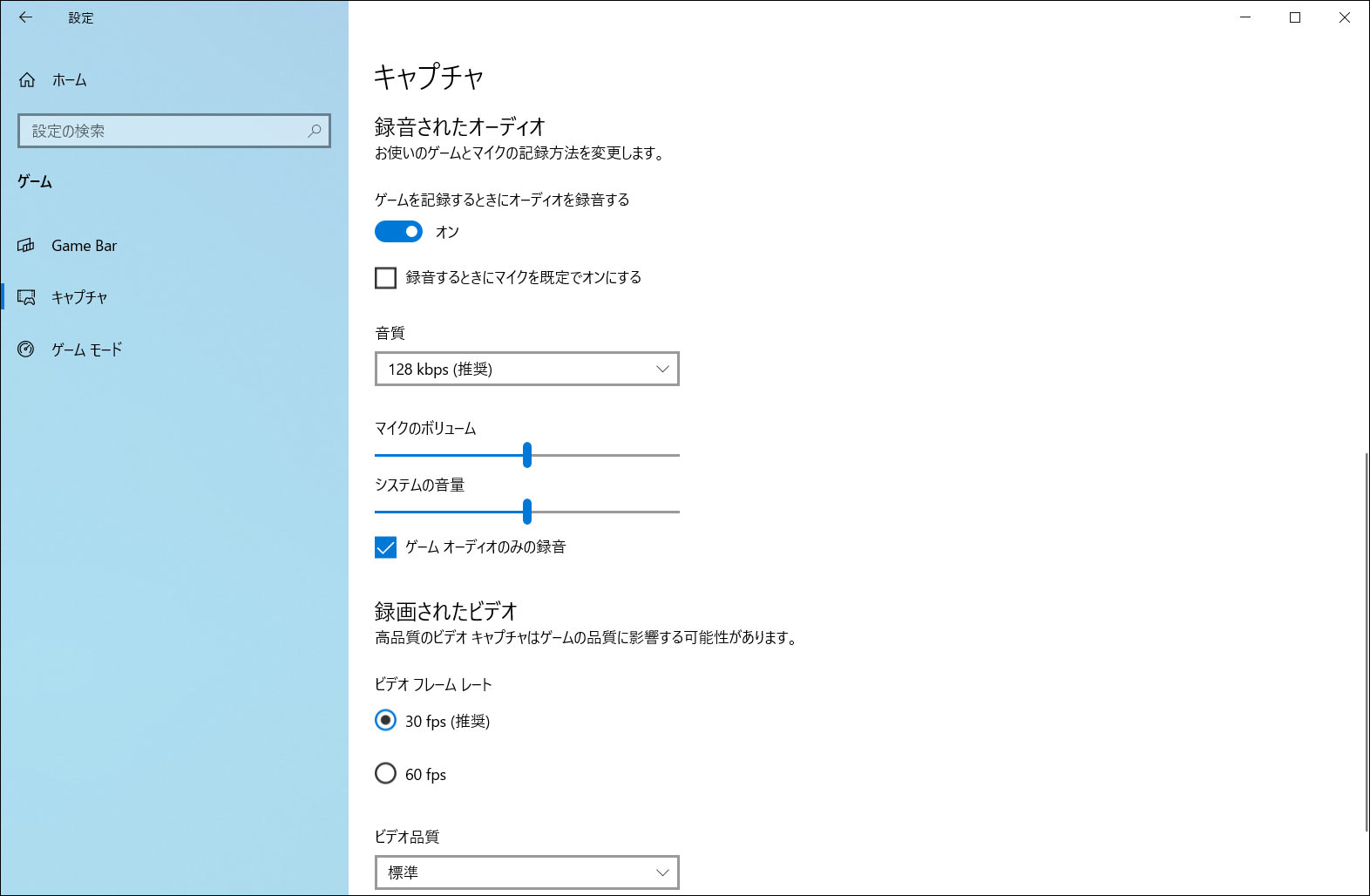
「Windows + I」キーを押して「設定」を開きます。「ゲーム」をクリックし、「キャプチャ」を選択して設定を変更します。
- 記録の最大長を選択する:30分、1時間、2時間、または4時間。
- 画面録画時に音声を録音するか、ゲーム音声のみを録音するかを決定します。
- 音声ビットレート、音量、録画のビデオフレームレート、ビデオ品質などの設定を選択します。
ステップ2:録画する内容を選択する
録画を開始する前に、録画したいアプリケーションやゲームを開いておきましょう。
ステップ3:アプリケーションを開く
「Windows + G」キーを押して直接Xbox Game Barを開くか、「スタート」メニューの検索ボックスで直接検索します。すると、画面の上部にGame Barが表示されます。

ステップ4:録画を開始する
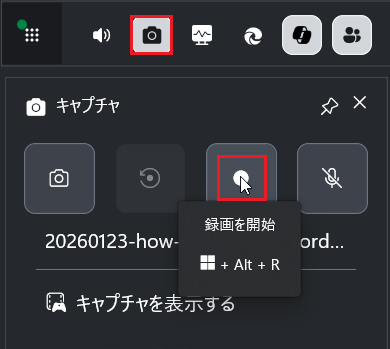
カメラアイコン(キャプチャ)をクリックして、ビデオコントロールにアクセスします。Game Barは自動的に録画エリアを検出して選択します。キャプチャウィンドウでは、マイク音声はデフォルトで無効になっています。マイクアイコンをクリックして音声録音を有効にし、マイクを接続して自分の声を録音します。
その後、「録画を開始」オプションをクリックして、ビデオの録画を開始します。
ステップ5:録画を停止する
録画を終了するには、「キャプチャの状態」ウィンドウ内の「録画を停止」オプションをクリックします。デフォルトでは、Game Barで録画したビデオはPCの「ビデオ」ライブラリ内の「キャプチャ」フォルダーに保存されます。
Game BarがWindowsの優れた画面録画ツールである理由は?
- 内蔵されており、無料で使用できる
- 迅速なアクセスとシンプルなインターフェイス
- 現在のセッションを中断せずに、最後の30秒間のゲームプレイを録画できる
Game Barの制限:
- デスクトップやエクスプローラーをキャプチャすることはできない
- 時々、ユーザーに問題を引き起こすことがあり、突然のクラッシュが発生することがある
方法2:Snipping Toolを使用する
Windows 11を使用している場合、もう一つのネイティブ画面キャプチャツール-Snipping Tool(切り取り領域とスケッチ)を使用することができます。これはWindows 10にもインストールされていますが、Windows 10では画面録画機能はありません。
Snipping Toolを使ってWindows 11で画面録画を行う方法は?以下の手順で進めます。
ステップ1:Snipping Toolを開く
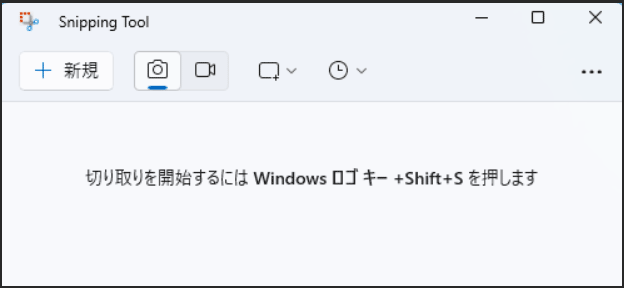
「スタート」ボタンを選択し、「snipping tool」と入力します。その後、結果から「Snipping Tool」をクリックします。または、「Windows + Shift + S」キーを押してアプリケーションを実行します。
ステップ2:録画の準備をする
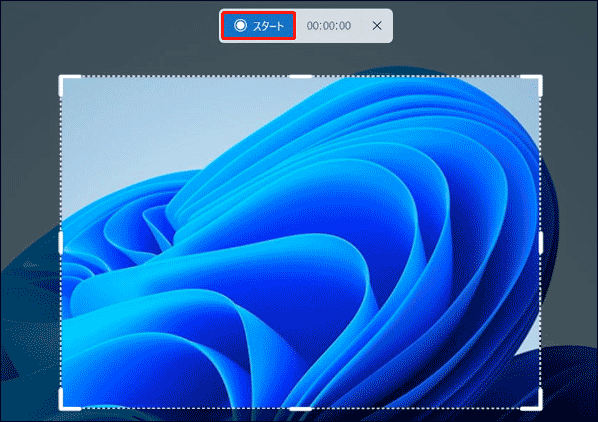
「+新規」オプションをクリックし、画面上部の2番目のアイコン(録画)をクリックします。その後、マウスをドラッグして録画エリアを選択します。デフォルトでは、マイク音声はオフになっており、システム音声はオンになっています。自分の声を録音する場合は、マイクアイコンがミュートされていないことを確認してください。
ステップ3:録画を開始・停止する
「スタート」ボタンをクリックすると、3秒のカウントダウン後に録画が開始されます。録画を終了するには、「録画を停止」ボタンをクリックします。その後、録画した内容がSnipping Toolウィンドウに表示されます。
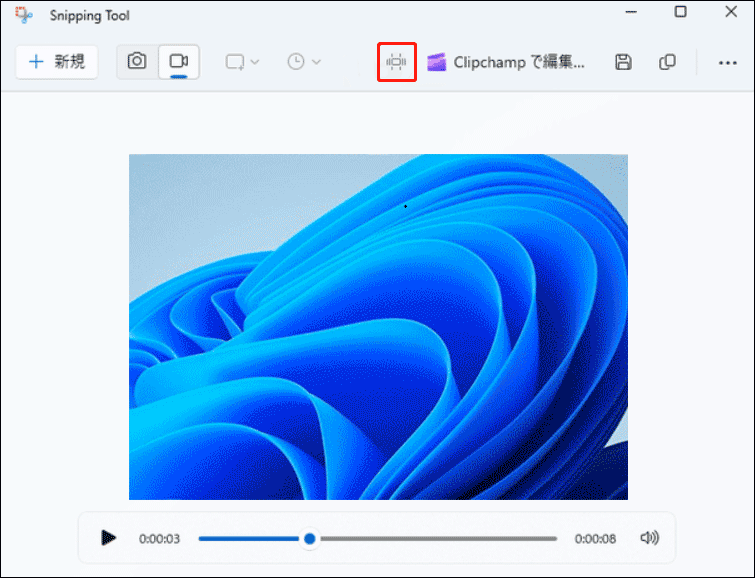
録画を再生して確認できます。もし録画をトリミングしたい場合は、Microsoft Clipchampアイコンの左側にある「ビデオのトリミング」アイコンをクリックします。その後、「名前を付けて保存」オプションをクリックして、録画を希望の場所に保存します。
また、三点アイコン(その他)をクリックし、「GIFを作成」を選択すると、録画をGIFとして保存できます。Snipping Toolのバージョン11.2505.21.0以降を使用している場合は、上部ツールバーに「GIFをエクスポート」オプションが表示されます。
Snipping Toolの利点:
- 無料で、ダウンロード不要
- シンプルで使いやすい
- 画面録画をGIFとしてエクスポートできる
Snipping Toolの欠点:
- 高度な編集機能が不足している
- 録画のスケジュール設定ができない
- ウェブカムオーバーレイがない
方法3:PowerPointを使用する
Microsoft製品の重要な一部として、PowerPointにも画面録画機能が搭載されており、ユーザーは埋め込んだビデオデモ、チュートリアル、ナレーションでプレゼンテーションを作成することができます。そのため、PowerPointはWindowsの画面録画ツールの1つに含まれています。以下は、Windows 10でPowerPointを使用して画面録画を行う方法です。
ステップ1:プレゼンテーションを開く
PowerPointのプレゼンテーションを開き、録画を挿入したいスライドに移動します。
ステップ2:録画の準備をする
上部の「挿入」タブをクリックします。リボンから「画面録画」を選択します。
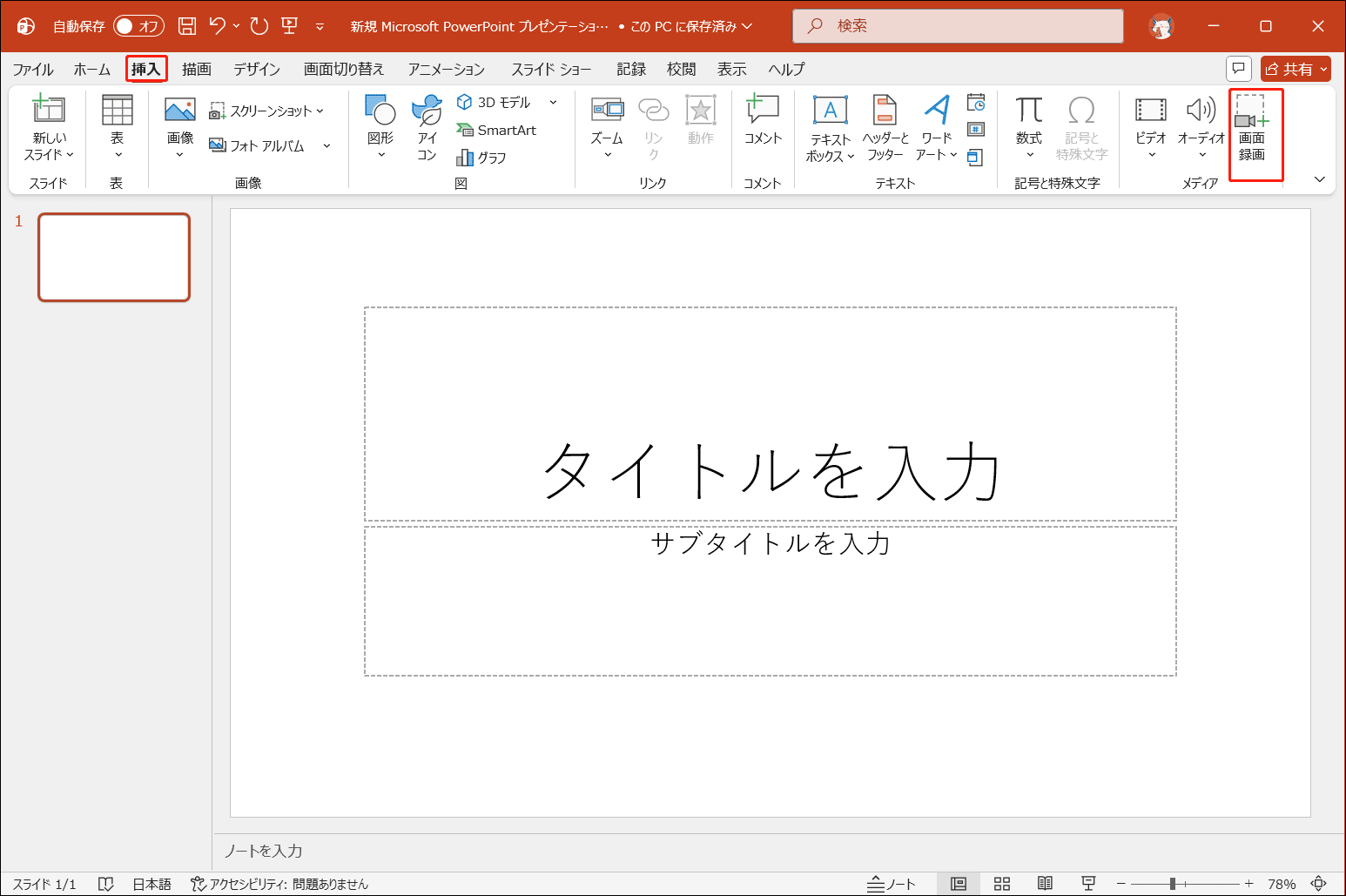
その後、画面上部にコントロールドックが表示されます。「領域の選択」を選んで、録画したい画面のエリアをドラッグして選択するか、「Windows + Shift + F」キーを押してフルスクリーンを録画します。
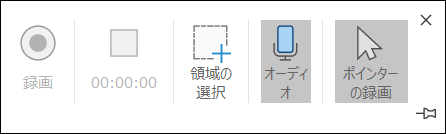
デフォルトでは、PowerPointは自動的に音声とマウスポインターを録画します。「オーディオ」と「ポインターの録画」の選択を外すことで、それらを無効にすることができます。
ステップ3:録画を開始・終了する
「録画」ボタンを選択して録画を開始します。録画が完了したら、「Windows + Shift + Q」キーを押すか、「停止」ボタンをクリックして録画を終了します。その後、ビデオはスライドに追加されます。画面録画を別のファイルとして保存するには、ビデオを右クリックし、「メディアに名前を付けて保存」を選択します。
さらに、PowerPointには画面録画を編集するためのさまざまなツールが提供されています。例えば、トリミングやクロップが可能です。詳細な手順については、こちらの投稿-「PowerPoint動画録画を編集する:2つの方法」を参照してください。
PowerPointの画面録画が際立っている点は?
- 録画をスライドに即座に埋め込むことができる
- 使いやすく、すべてのPowerPointユーザーが利用できる
PowerPointの画面録画の欠点:
- 編集ツールが限られている
- ビデオ保存時にカスタマイズ機能が不足している
方法4:Microsoft Clipchampを使用する
Microsoftはさまざまな内蔵ツールを提供しており、ユーザーの多様なニーズに対応しています。画面録画に関しては、Windows 11に組み込まれている無料の動画編集ソフト-Microsoft Clipchampも利用できます。このアプリケーションは、Windows 10でもMicrosoft Storeを通じてインストールできます。
それでは、Microsoft Clipchampを使ってWindows 11および10で画面録画を行う方法をご紹介します。
ステップ1:アプリケーションを起動する
「スタート」メニューからMicrosoft Clipchampを起動します。アプリを起動したら、Microsoftアカウントでサインインします。画面上部の「新しいビデオを作成」オプションをクリックします。
ステップ2:このWindows画面録画ツールにアクセスする
メインインターフェイスで、左側のサイドバーから「記録と作成」オプションをクリックします。次に、「画面とカメラ」を選択してPCの画面とウェブカムを同時に録画するか、「スクリーン」を選択してデスクトップのみを録画します。
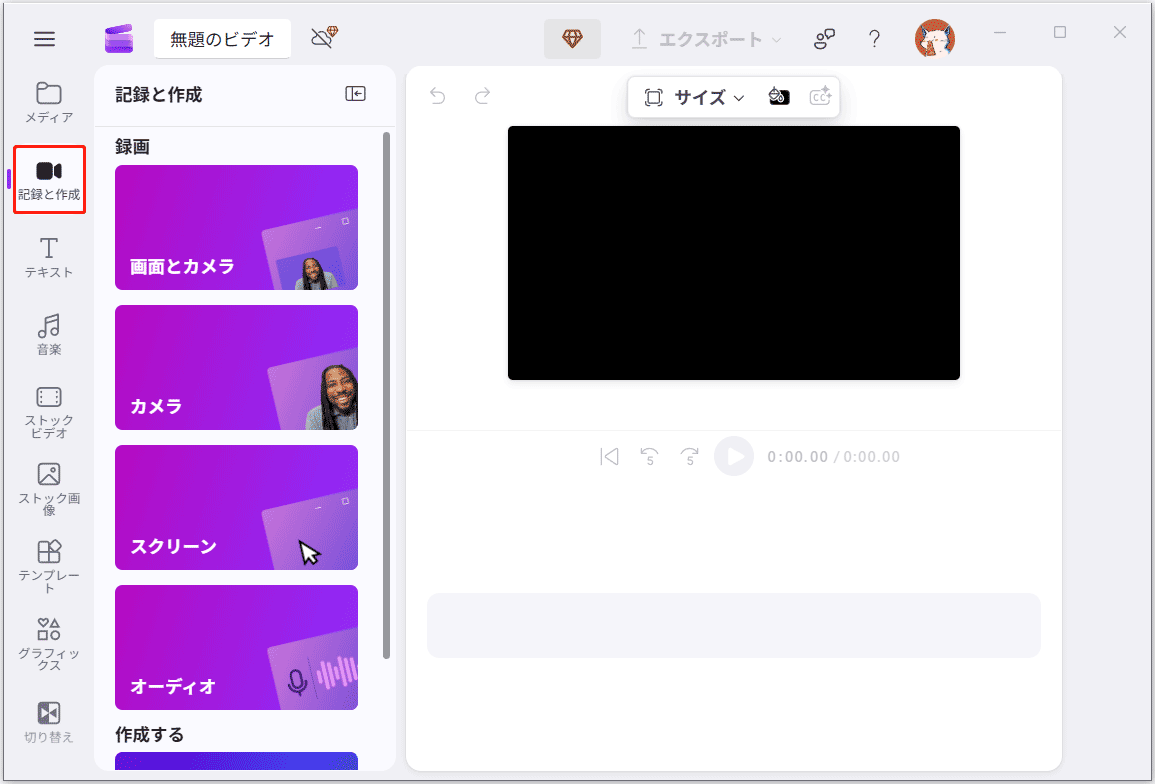
ステップ3:録画設定を構成する
「スクリーン」オプションをクリックすると、ポップアップウィンドウが表示されます。マイクを選択し、下部の「録画」/「画面録画を開始」オプションをクリックします。次に、録画したい特定のウィンドウまたは画面全体を選択します。システム音声を録音する場合は、「システムオーディオも共有」設定を有効にします。
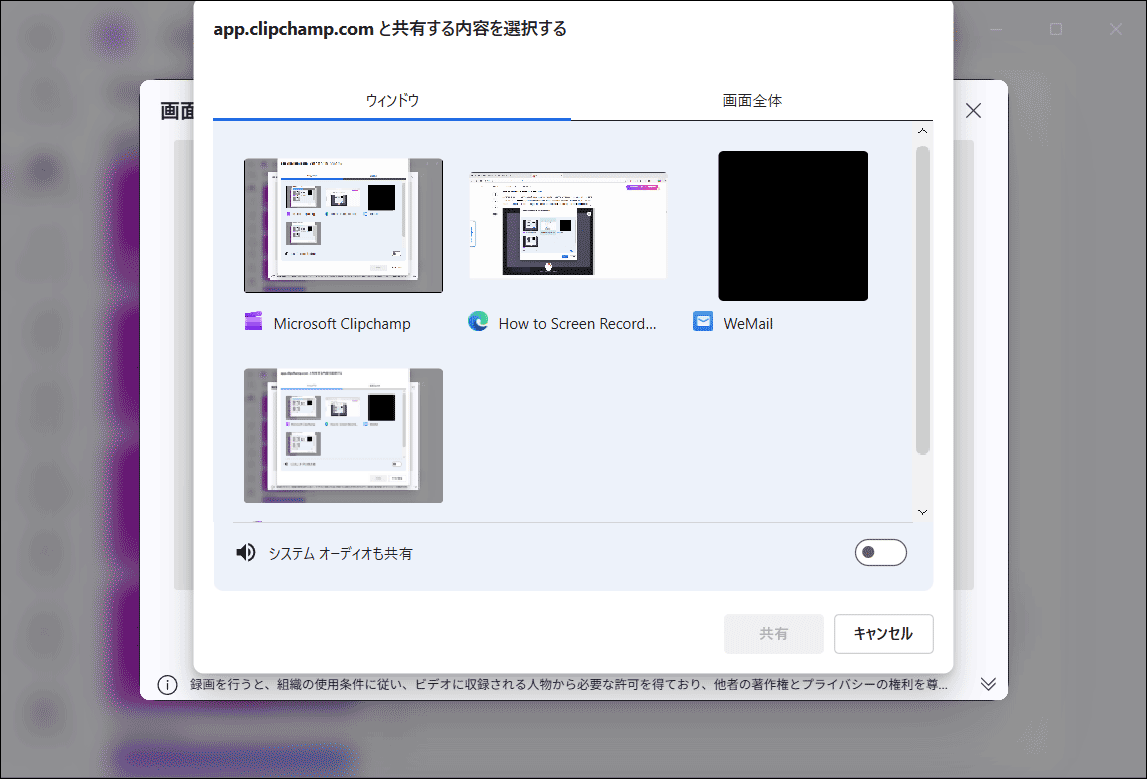
ステップ4:録画を開始・停止する
「共有」ボタンをクリックして録画を開始します。録画を終了するには、画面下部の「共有の停止」オプションをクリックします。

ステップ5:ビデオを保存・編集する
録画が終了したら、ビデオは自動的にMicrosoft Clipchampで開きます。「保存して編集」を選択すると、編集画面に入ります。編集が完了したら、「エクスポート」をクリックして録画を保存します。
Microsoft Clipchampが優れた画面録画ツールである理由は?
- Windows 11に標準でインストールされており、追加のダウンロード不要
- スクリーン、ウェブカメラ、またはその両方を同時に録画可能
- そのビデオ編集ツール内で録画を編集できる
Microsoft Clipchampの画面録画ツールの制限:
- 個別の画面とウェブカメラ録画に30分の制限がある
- 録画中にライブ注釈ツールが使用できない
- 録画のスケジュール設定ができない
以上の4つのWindowsネイティブ画面録画ツールは、使いやすく、ほとんどの簡単な録画タスクを満たすことができます。すべて無料で、最終的な結果にウォーターマークを残しません。
しかし、それぞれに異なる弱点があります。例えば、Xbox Game Barはデスクトップを録画できない、Snipping Toolはピクチャー・イン・ピクチャー録画に対応していない、PowerPointの画面録画には録画スケジュールや描画ツールがない、そしてMicrosoft Clipchampは30分の録画制限があります。
そのため、Windowsの内蔵ツールの欠点を補うために、高度なサードパーティ製の画面録画ソフトウェアに切り替えることが必要です。
サードパーティ製アプリケーションを使ってWindowsの画面を録画する方法
このセクションでは、Windowsのネイティブ画面録画ツールの代わりとして、機能豊富な2つの無料ツール-MiniTool Screen RecorderとOBS Studioをご紹介します。これらを使用することで、プロフェッショナルな見た目のビデオを作成できます。
オプション1.MiniTool Screen Recorder
その名の通り、MiniTool Screen Recorderは専用の画面録画アプリケーションです。これはWindowsユーザー向けに、強力でありながら使いやすいソリューションとして設計されており、画面アクティビティをキャプチャし、高品質なビデオを作成することができます。
初心者がシンプルな画面録画ソフトを探している場合や、コンテンツクリエイターがチュートリアルを作成するための信頼性の高いツールを求めている場合、MiniTool Screen Recorderはそのニーズに対応します。
MiniTool Screen Recorderの特徴
MiniTool Screen Recorderは、Windowsのネイティブ画面録画ツールと何が違うのでしょうか?主な違いは以下の通りです。
#1 画面上のすべてを録画可能
MiniTool Screen Recorderは、デスクトップ全体、選択したエリア、任意のアプリケーションウィンドウを録画できるだけでなく、システム音声やマイク音声も同時に録音できます。さらに、ウェブカメラだけを録画することもでき、スクリーンとウェブカメラを同時にキャプチャすることも可能です。
#2 カスタマイズ可能なウェブカメラ録画設定
コンピューターの画面をウェブカメラと一緒にキャプチャする際、カメラの解像度やフレームレート、デスクトップ上での位置、形状(長方形または円形)、サイズを選択できます。これらの設定をパーソナライズすることで、ピクチャー・イン・ピクチャーのビデオを簡単に録画できます。
#3 豊富な注釈および描画ツール
Windowsのネイティブ画面録画ツールと比較して、MiniTool Screen Recorderのもう一つの大きな特徴は、その注釈および描画ツールです。録画中に簡単に描画したり、テキスト、矢印、ステップ番号、長方形、楕円、ホワイトボードなどを追加したりすることができます。これにより、特にチュートリアルやプレゼンテーションを作成する際に、録画をより明確で魅力的、かつ理解しやすくすることができます。
#4 スケジュール録画機能
MiniTool Screen Recorderは録画の開始時間や終了時間を設定できるため、スポーツイベントや特定のタスクを録画するのに最適です。
#5 録画フレームレートとホットキーのカスタマイズ
また、MiniTool Screen Recorderでは、異なるフレームレート(15、20、25、30、50FPS)で録画できます。これにより、ビデオファイルのサイズや最終的なビデオのスムーズさに影響を与えます。それに加えて、このアプリケーションでは、録画ホットキーを自分の好みに合わせて変更することができます。
#6 無料・時間制限なし・ウォーターマークなし
最も素晴らしい点は、MiniTool Screen Recorderが無料で、時間制限もなく、面倒なウォーターマークも一切ないということです。自由に画面録画でき、最終的にはクリーンなビデオを得ることができます。
#7 ユーザーフレンドリーなインターフェイス
直感的なインターフェイスを備えたMiniTool Screen Recorderは、使いやすく、異なるレベルのユーザーに適しています。シンプルな設定で、誰でも数回のクリックで録画を開始できます。
MiniTool Screen Recorderの簡単なチュートリアル
ここでは、MiniTool Screen Recorderを使用してWindowsで画面録画を行う方法をご紹介します。
ステップ1:アプリケーションをインストールする
以下のダウンロードオプションをクリックして、この無料の画面録画ソフトをコンピューターにダウンロードし、インストールしてください。
MiniTool Screen Recorderクリックしてダウンロード100%クリーン&セーフ
ステップ2:録画エリアを選択する
プログラムが起動すると、画面上部にリボンが表示され、その下にメインインターフェイスが現れます。
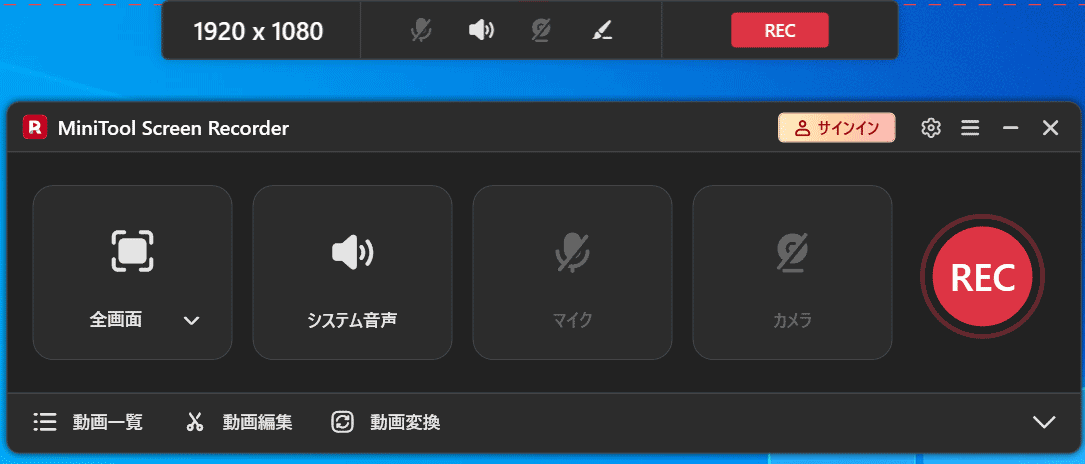
デフォルトでは、MiniTool Screen Recorderは画面全体を録画します。画面の一部やウィンドウだけを録画したい場合は、「全画面」オプションの隣にある矢印をクリックし、「範囲を選択」を選択します。そして、録画したいエリアをドラッグして選びます。
ステップ3:音声を確認する
システム音声とマイク音声はデフォルトで画面と一緒に録音されます。これらを無効にしたい場合は、「システム音声」と「マイク」をクリックしてオフにします。
ステップ4:その他の設定を調整する
画面右上の歯車アイコンをクリックして「設定」を開きます。ここで、出力先フォルダー、ビデオ品質、フレームレート、その他の録画設定を変更できます。最後に「OK」をクリックして変更を保存します。
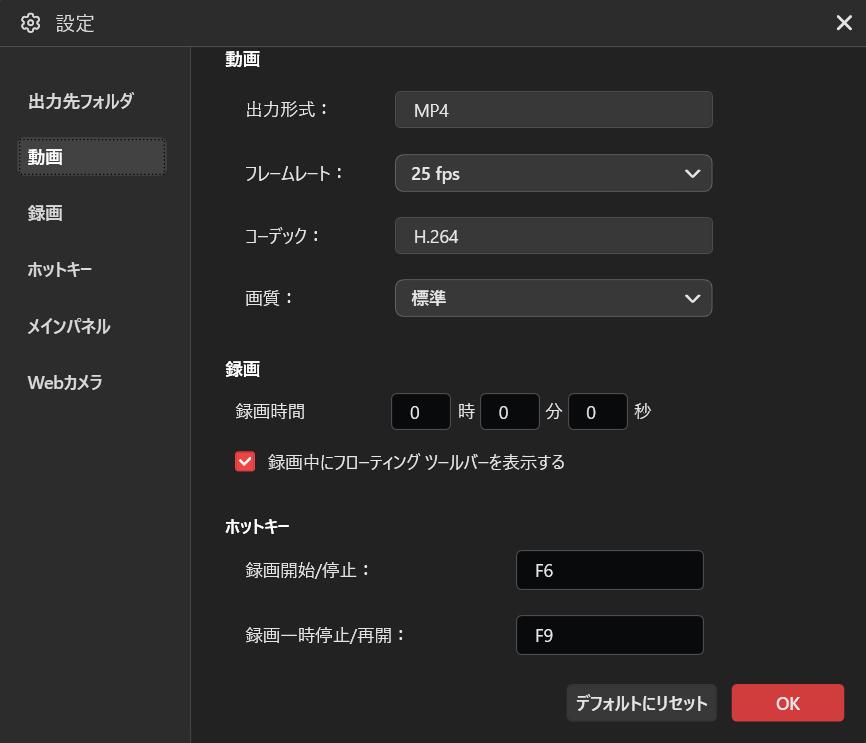
ステップ5:画面を録画する
赤い「REC」ボタンをクリックすると、3秒のカウントダウン後に録画が開始されます。録画中に画面に描画したり、ノートを追加したりする必要がある場合は、録画エリアの下にある浮動ツールバーのペンアイコンをクリックして、注釈ツールバーを有効にしてください。
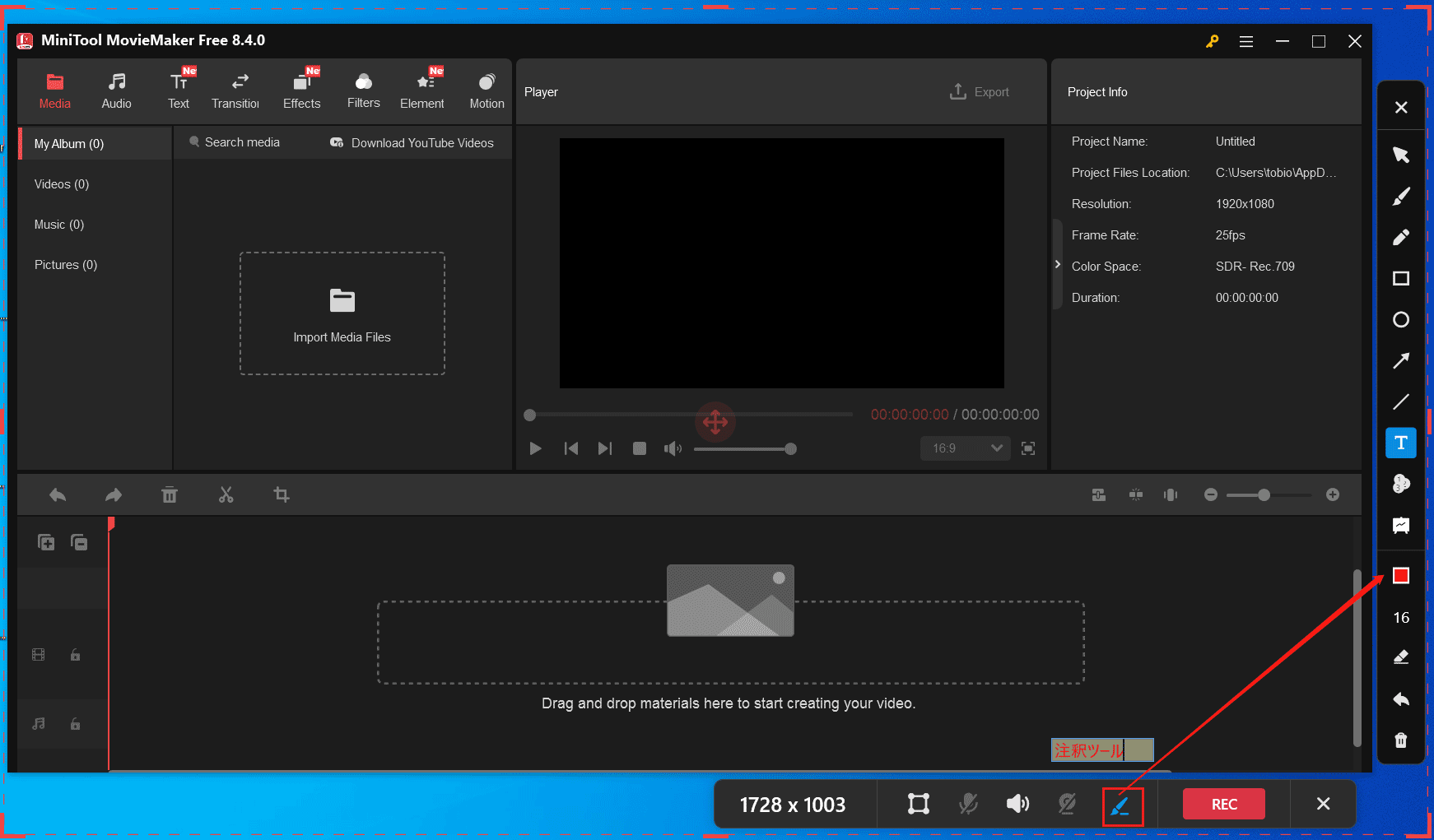
次に、テキスト、図形、ステップ番号、矢印などを追加して、録画を自由にカスタマイズしましょう。
ステップ6:録画を停止する
録画を終了するには、リボンの赤い停止アイコンをクリックするか、「F6」キーを押します。録画が完了すると、ビデオは「動画一覧」タブに表示されます。そこで、ビデオを再生、削除、またはファイルを探すことができます。
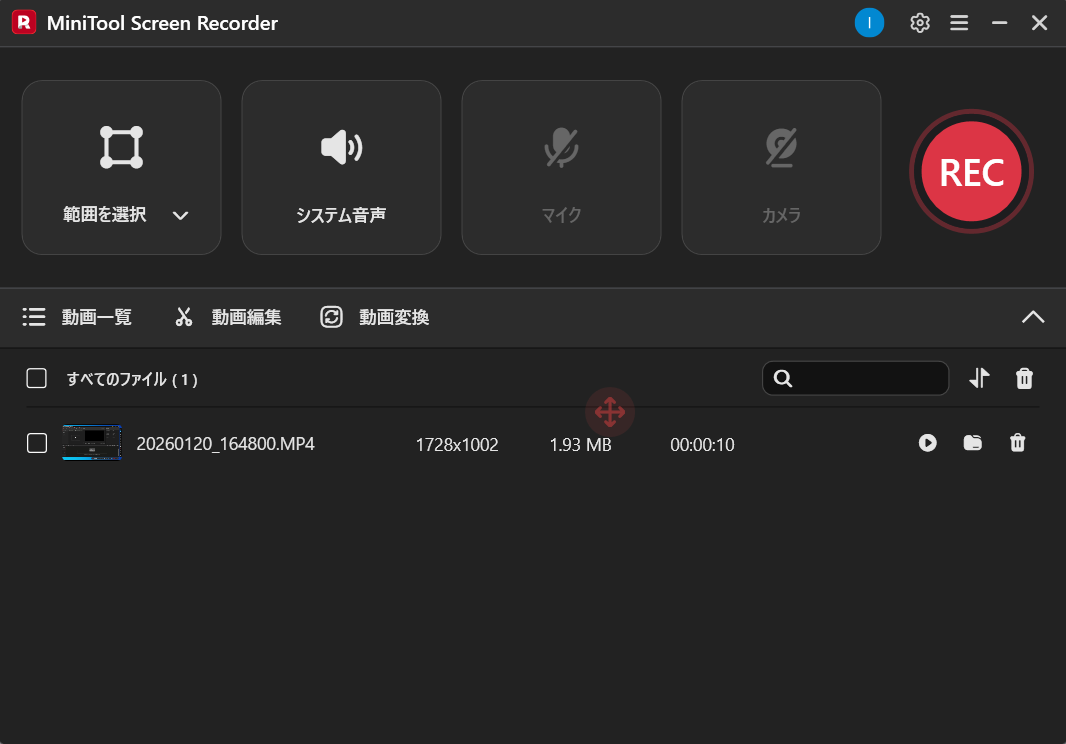
MiniTool Screen Recorderを使って簡単なソフトウェアチュートリアルを録画するとき、その注釈ツールは素晴らしいです。しかし、このプログラムは最終録画に対するより多くのコントロールが欠けています。例えば、ビデオのビットレートやコーデックのカスタマイズがサポートされていません。
MiniTool Screen Recorderは素晴らしい画面キャプチャツールで、シンプルかつ無料で使えます。本当に気に入っています!Twitterでシェア
オプション2.OBS Studio
Windows用の無料で強力な画面録画ソフトウェアと言えば、OBS Studioは必ずリストに入るべきです。これは無料でオープンソース、クロスプラットフォーム、そして画面録画とライブ配信のための強力なアプリケーションです。
OBS画面録画ツールの主な強み
OBS画面録画ツールの主な強みを簡単に見てみましょう。
#1 包括的な録画機能
プロフェッショナルグレードの画面録画ツールとして、OBSはデスクトップ、ゲームプレイ、特定のアプリケーションウィンドウ、ウェブカメラ、マイク、システム音声、キャプチャカード、ライブウェブコンテンツなど、画面上のすべてをキャプチャします。録画に背景画像を追加することもサポートしています。録画したいものが何であれ、OBSは専用のソースを提供します。
また、OBSでは複数のソースで複雑なシーンを作成し、それらをシームレスに切り替えることもできます。
#2 高度な音声コントロール
OBSは複数の入力から音声をキャプチャでき、さらに最大6つの独立した音声トラックをビデオファイル(MP4またはMKV)に記録できます。これにより、ポストプロダクションでの編集が容易になります。また、ノイズを低減するためのノイズ除去機能、音量バランス調整用のコンプレッサー、録音音源全体の音量を向上させるためのゲイン調整など、音声の高品質を確保するための必要なフィルタも提供しています。
#3 高度にカスタマイズ可能な設定
OBSは解像度、フレームレート、ビデオ/音声エンコーダ、音声サンプルレートなど、録画の設定を細かく調整できるオプションを提供します。これにより、最終的なビデオのファイルサイズや品質を簡単にコントロールできます。また、OBSは録画をMP4、MOV、FLV、MKV、TSなどのさまざまな形式で保存できます。さらに、OBSはAV1エンコーダを使用して録画を保存することもできます。
#4 クリアな画質
OBSは高解像度および高フレームレート(最大60FPS)の録画をサポートし、録画を最大1080Pまで保存できるため、高品質またはほぼロスレスな出力が保証されます。
OBS Studio画面録画の初心者向けガイド
OBS Studioを使ってWindowsで音声付きで画面を録画する方法は?以下のガイドに従ってください。
ステップ1:このWindows画面録画ツールを取得する
公式ウェブサイト(https://obsproject.com/ja/download)にアクセスして、アプリケーションをダウンロードします。その後、インストールを完了させます。
ステップ2:録画用のセットアップウィザードを使用する
OBS Studioを初めて開くと、「自動構成ウィザード」というポップアップウィンドウが表示され、プログラムを使用する目的を指定するよう求められます。画面録画を行うには、「録画のために最適化し、配信はしない」オプションを選択します。これは後で変更することもできます。
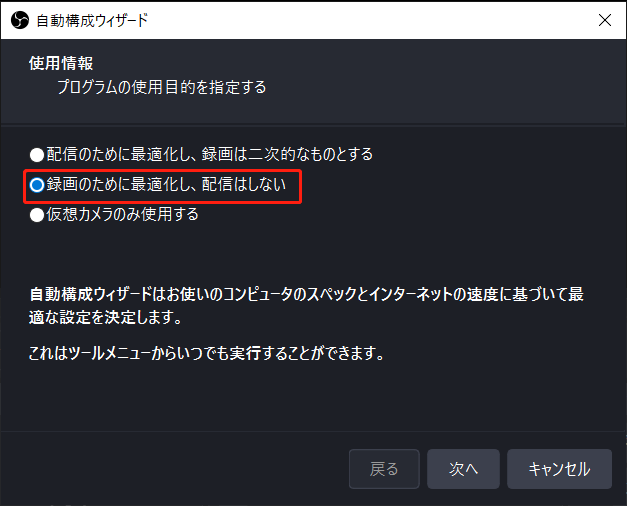
「次へ」をクリックして続行します。その他のビデオ設定を完了し、「設定を適用」をクリックしてメインインターフェイスに進みます。
ステップ3:シーンを作成する
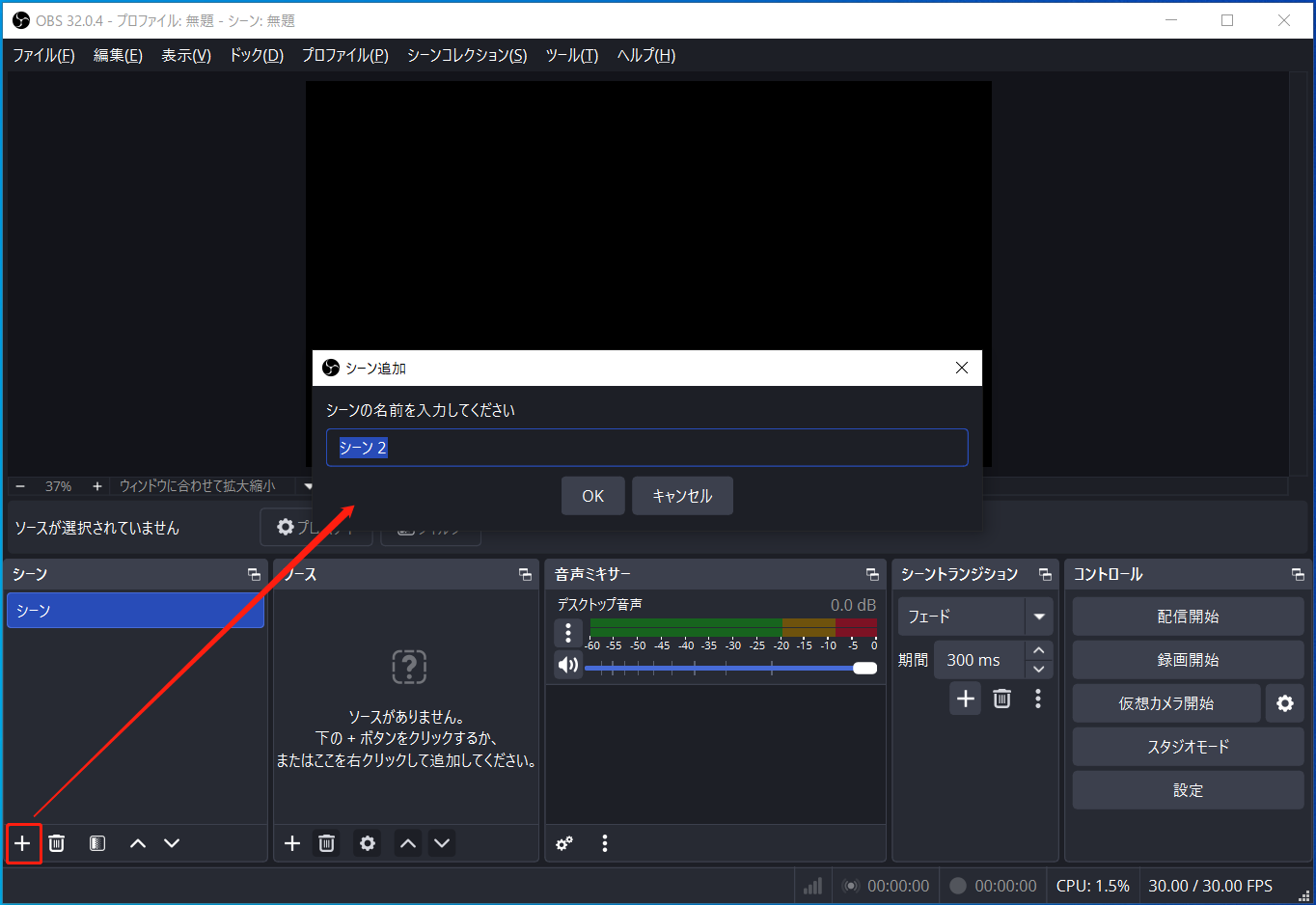
画面をキャプチャするためには、まず「シーン」ボックスの下部にあるプラス(+)アイコン(シーン追加)をクリックして、シーンを作成する必要があります。そして、シーンの名前を入力し、「OK」をクリックします。
ステップ4:キャプチャする対象を選択する
「ソース」ボックスのプラス(+)アイコン(ソース追加)をクリックします。表示されるオプションから「画面キャプチャ」を選択して、画面全体をキャプチャします。
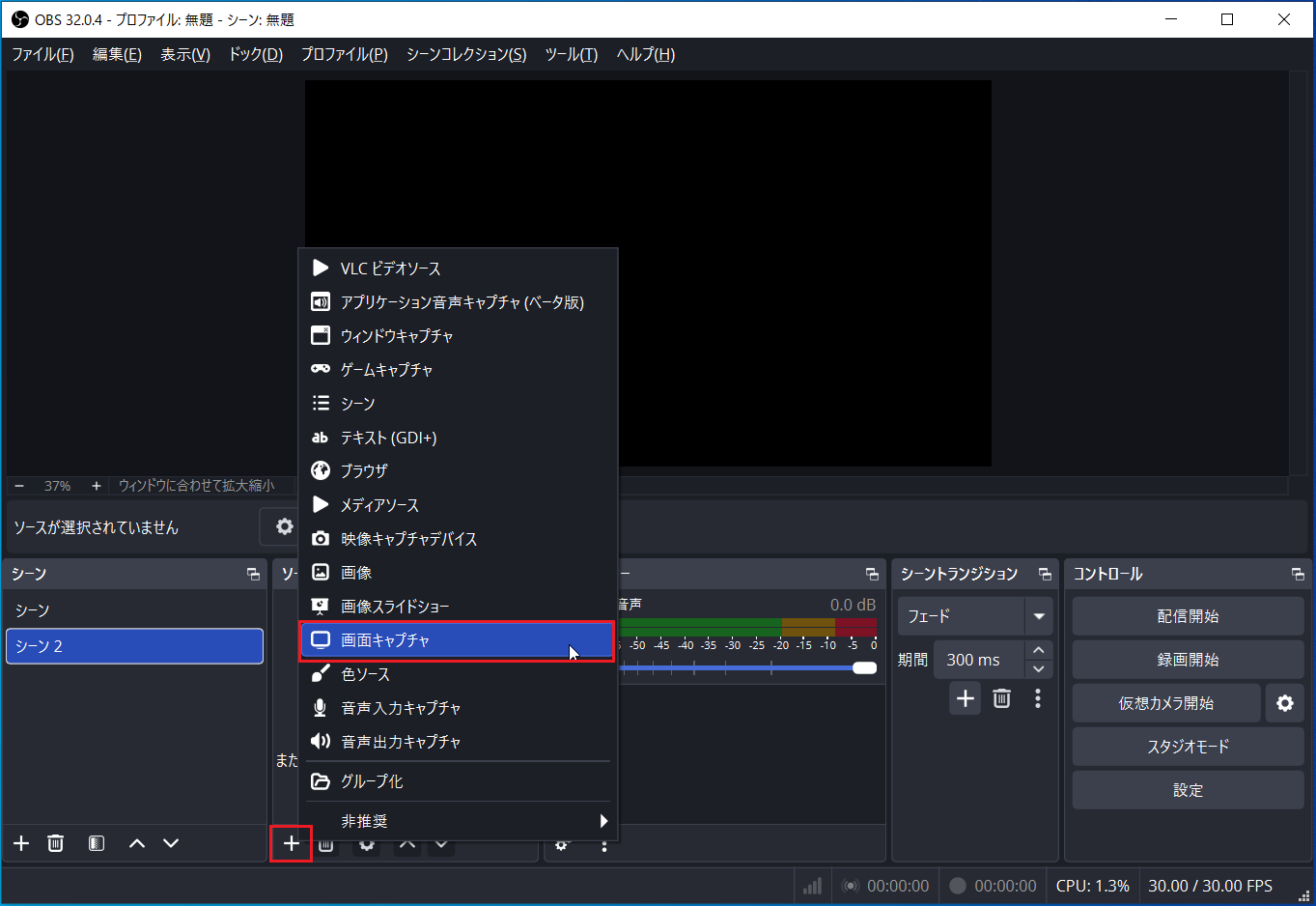
次に、「OK」をクリックします。複数のモニターがある場合は、録画するターゲットディスプレイを選択します。デフォルトでは、OBSはカーソルを録画します。カーソル録画を無効にするには、「カーソルをキャプチャする」の選択を外すこともできます。そして、「OK」をクリックして確認します。
ステップ5:マイクを追加する
録音中に自分の声を録音するためには、再度「ソース追加」オプションをクリックし、「音声入力キャプチャ」を選択します。音声ソースの名前を入力し、「OK」をクリックします。次に、お使いのマイクを選択して「OK」をクリックします。スライダーをドラッグしてマイク音量やシステム音量を調整できます。
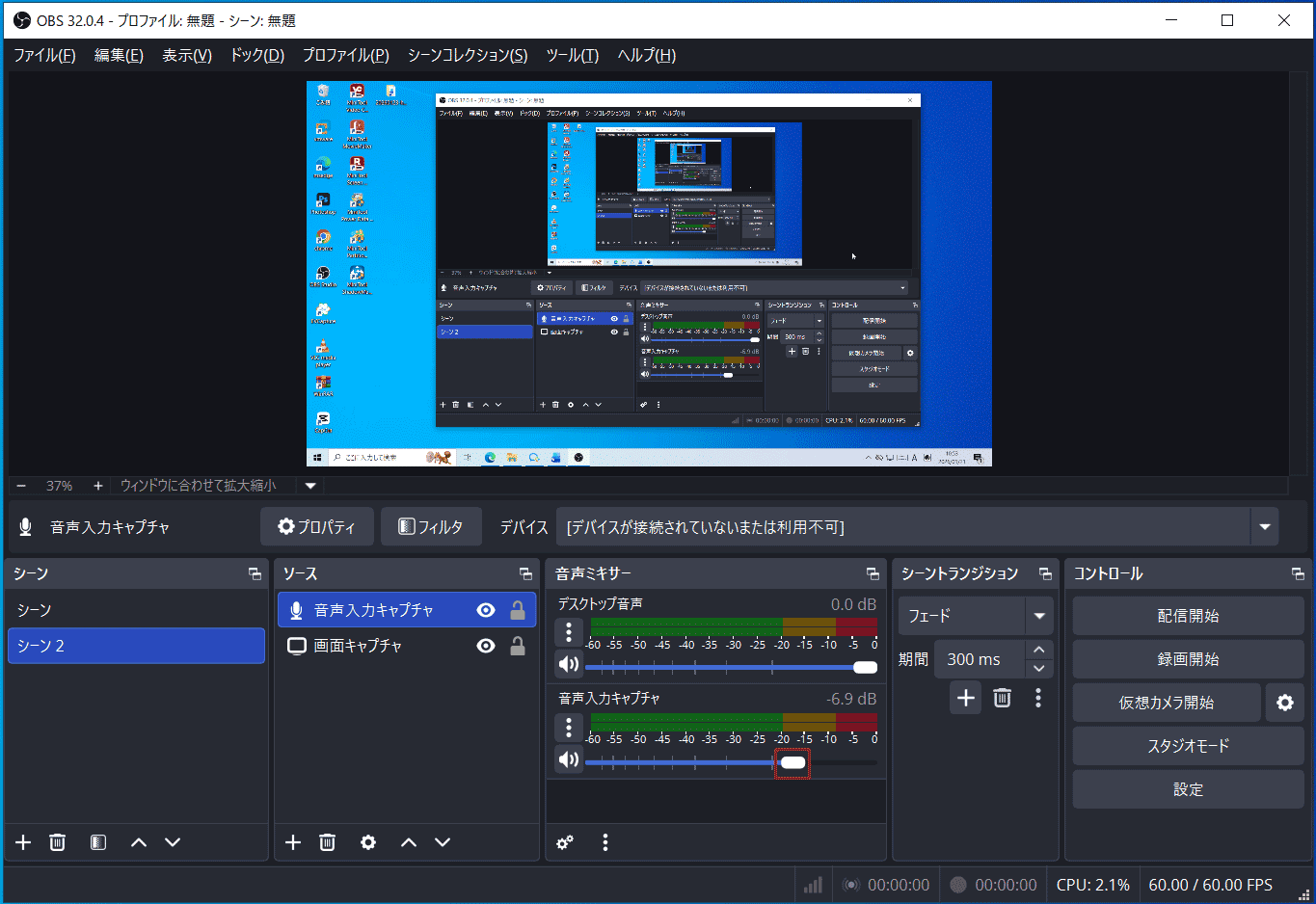
音声波形の左側にある三点アイコン(その他)をクリックし、「フィルタ」を選択して音声フィルタを選ぶこともできます。
ステップ6:録音設定を調整する
右下隅の「設定」をクリックします。設定ウィンドウの左サイドバーから「出力」を選択し、「録画」セクションに移動します。そこで、保存場所、録音品質、出力形式、録画エンコーダ、音声エンコーダを変更できます。最後に、「OK」をクリックして変更を保存します。
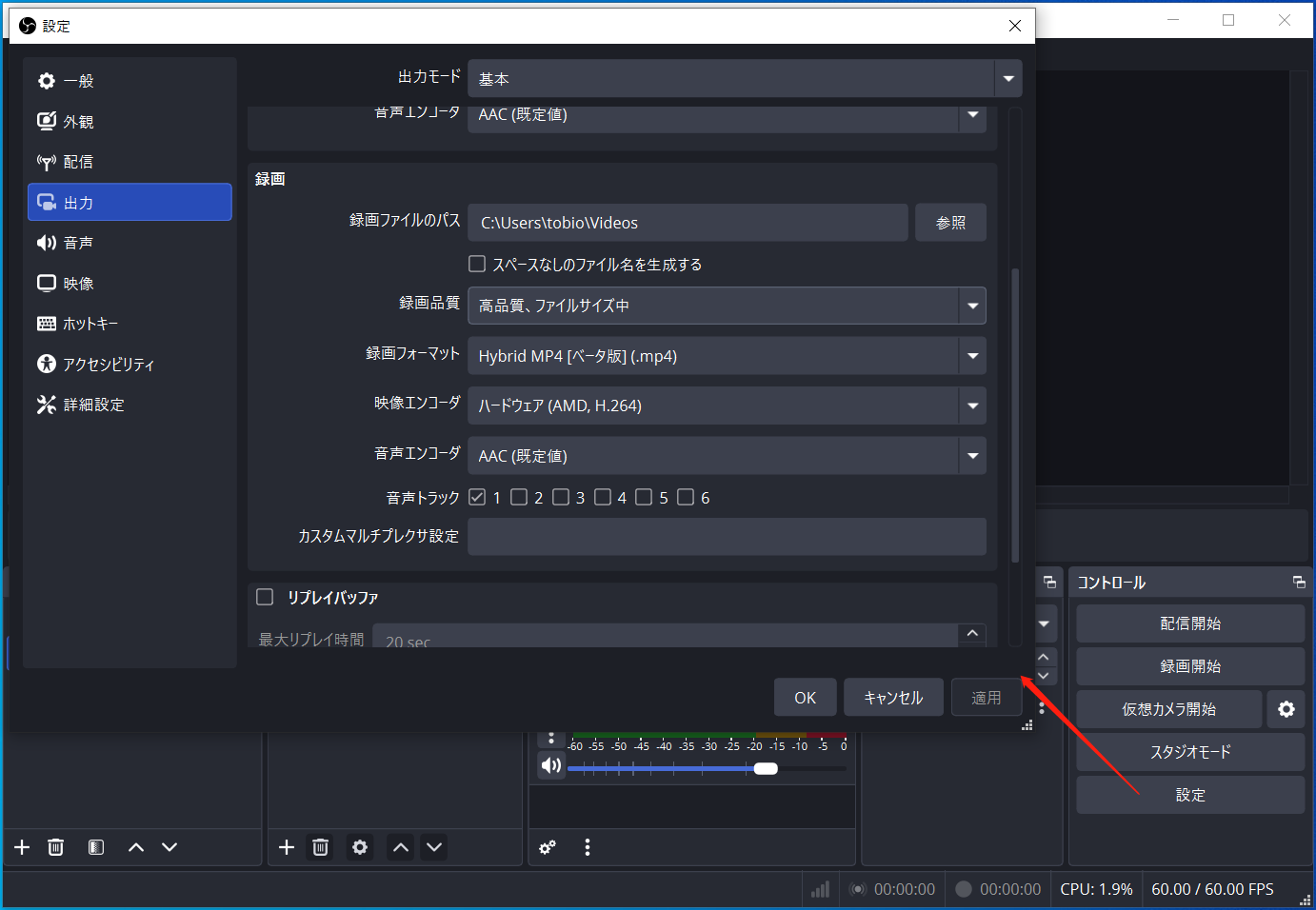
「映像」タブに移動して、最終的なビデオを保存するための出力解像度を確認します。最良の結果を得るために、コンピューター画面と同じ解像度に設定してください。また、フレームレートを選択することもできます。チュートリアルの場合は30FPS、ゲームプレイや速い動きには60FPSを選んでください。「音声」タブに移動して、サンプルレート、チャンネル、およびターゲット音声デバイスを設定します。
次に、「ホットキー」に移動して、録画の開始、一時停止、再開、終了のためのホットキーを設定します。OBSはこれらのアクションに対するデフォルトのホットキーを提供していないためです。
最後に、「適用」および「OK」をクリックして設定を保存します。
ステップ7:録画を開始・停止する
画面下部の「録画開始」をクリックして、OBSウィンドウを最小化してデスクトップを録画します。録画を終了するには、ホットキーを押すか、OBSインターフェイスの「録画終了」をクリックします。最後に、「ファイル」をクリックし、「録画を表示」を選択してビデオを見つけます。
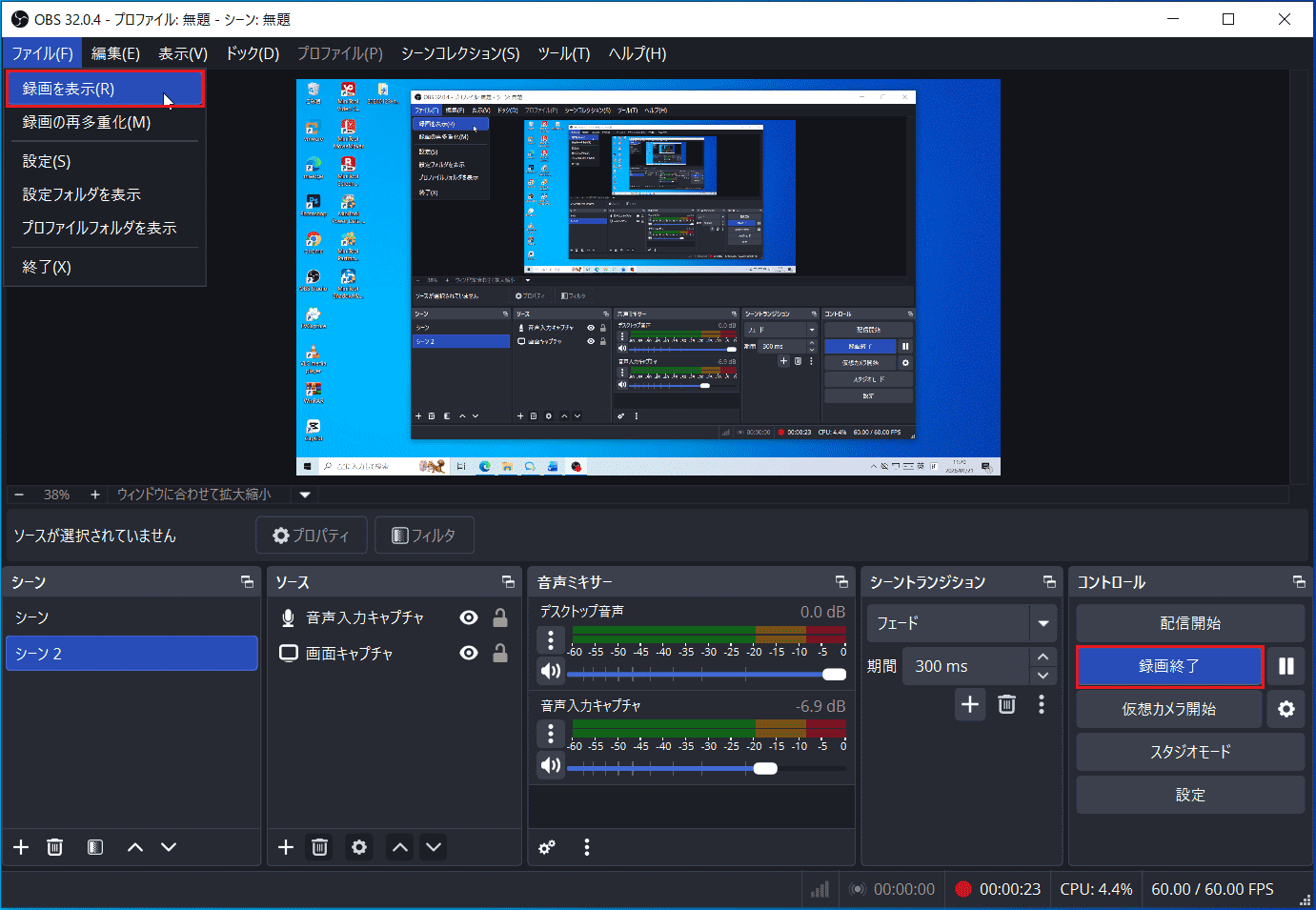
OBSでデスクトップを録画する際、少し不便に感じるのは、「録画開始」ボタンをクリックした後、ソフトウェアが自動的にウィンドウを最小化しないことです。その結果、毎回手動でOBSウィンドウを最小化しなければなりません。
これを避けるために、OBSでカスタム録画ホットキーを設定しました。録画を開始するたびに、まずOBSウィンドウを手動で最小化し、その後ショートカットを押します。OBSには3秒のカウントダウンタイマーがないため、ホットキーを押す前にウィンドウを最小化することが重要です。ショートカットを押すと、録画がすぐに開始されます。
その他、録画を完全にコントロールできるように設計されているため、OBS Studioのインターフェイスは少し複雑です。直感的なインターフェイスを求める初心者には、OBSは理想的な選択ではないかもしれません。
MiniTool MovieMakerクリックしてダウンロード100%クリーン&セーフ
WindowsでGPUの内蔵ソフトウェアを使って画面録画する方法
Windowsに組み込まれている便利なスクリーンレコーダーや強力なサードパーティ製プログラムに加えて、主要なGPUメーカーが提供する内蔵画面録画ソフトウェアや機能の使用も簡単な方法です。これらのツールは主にゲームの録画を目的として設計されています。
1.NVIDIAアプリ
NVIDIA GeForceグラフィックカードを使用していてゲームを楽しむなら、GeForce Experienceをよくご存じかもしれません。これは、ゲーム設定の最適化、GPUドライバーの自動更新、そしてShadowPlayを使ってゲームプレイをキャプチャするための無料のアプリケーションでした。
現在、GeForce ExperienceはオールインワンのNVIDIAアプリに統合されました。以前のNVIDIAコントロールパネルを置き換え、PCやノートパソコンのNVIDIA GPUユーザー向けに簡素化されたコントロールセンターを提供しています。
新しいNVIDIAアプリは、最大8K解像度のデスクトップ録画をサポートしています。NVIDIA GPUを搭載したユーザーにとって、高品質なゲームプレイ映像の録画やハウツー動画の作成などを簡単に行える優れた選択肢です。さらに、RTX 40シリーズのGPUを搭載したユーザーは、AV1コーデックを使って録画し、ディスク容量を節約することも可能です。
以下は、NVIDIAアプリを使ってWindows 11/10で画面録画を行う方法です。
ステップ1:NVIDIAアプリを起動する
まだアプリをインストールしていない場合は、公式ウェブサイトからダウンロードしてください。その後、コンピューターにアプリをインストールします。インストールが完了したら、「スタート」メニューをクリックして「NVIDIA」と検索し、アプリケーションを開きます。
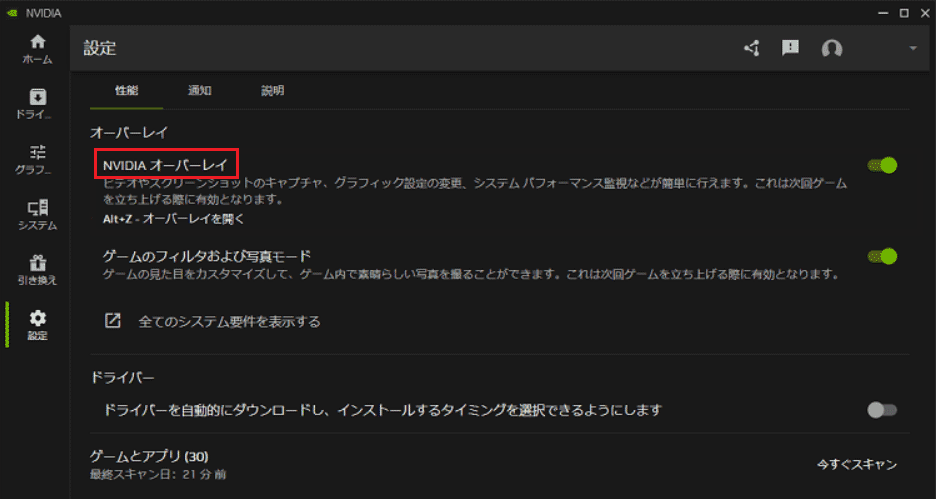
ステップ2:NVIDIAオーバーレイを有効にする
左側のサイドバーから「設定」を選択し、右側の「性能」セクションに移動します。そこで、「NVIDIAオーバーレイ」が有効になっていることを確認します。
ステップ3:デスクトップキャプチャをオンにする
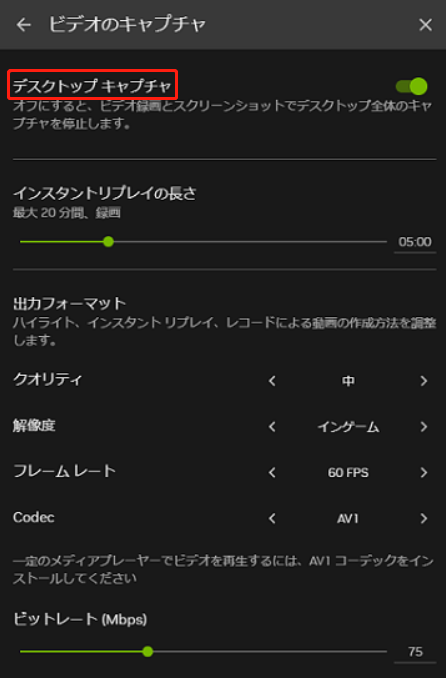
「Alt + Z」キーを押してオーバーレイを開きます。左側で「インスタントリプレイ」をクリックし、「インスタントリプレイ」をオフにします。次に、「ビデオキャプチャの設定」をクリックします。「ビデオのキャプチャ」メニューで、「デスクトップキャプチャ」をオンにして、録画中にデスクトップ全体を録画できるようにします。
ステップ4:録画設定を調整する
「出力フォーマット」セクションで、ビデオの品質、解像度、フレームレート、ビットレートを設定できます。デスクトップを録画するには、最適な結果を得るために解像度を画面のネイティブ解像度に設定します。例えば、解像度を4K、フレームレートを60FPS、ビットレートを50Mbps以上に設定するか、解像度を1080P、フレームレートを30FPS、ビットレートを30Mbpsに設定します。
ステップ5:音声設定を変更する
「戻る」オプションを2回クリックし、歯車アイコンをクリックして設定を開きます。次に、「オーディオ」をクリックし、システムサウンドとマイクの音量を変更できます。
ステップ6:画面録画を開始する
設定が完了したら、「Alt + F9」キーを押して録画を開始します。録画を停止するには、再度この2つのキーを押します。
NVIDIAアプリのスクリーンレコーダーの長所と短所
| 気に入っている点 | 気に入らない点 |
| 録画品質をコントロールできる複数の録画設定 PCの性能に与える影響を最小限に抑えて最大8Kで録画可能 120FPSのような高フレームレート録画に対応 即座にアクセスでき、使いやすい | デスクトップの特定の部分のみを録画できない 録音の破損や起動失敗など偶発的な問題がある |
2.AMD Software: Adrenalin Edition
NVIDIAの主要な競合であるAMDも、AMD Software: Adrenalin Editionに録画機能を搭載しています。このソフトウェアは、以下のグラフィックスプロセッサと連携し、デスクトップやゲームプレイのコンテンツをキャプチャすることができます。
- Radeon™ RX Vegaシリーズ
- Radeon™ RX 500シリーズ
- Radeon™ RX 400シリーズ
- Radeon™ Pro Duo
- AMD Radeon™ R9 Fury, R9 300, R7 300シリーズ
- AMD Radeon™ R9 200, R7 200, R5 300, R5 240シリーズ
- AMD Radeon™ HD 8500 – HD 8900シリーズ
- AMD Radeon™ HD 7700 – HD 7900シリーズ
AMD Softwareを使ってWindowsで音声付きで画面を録画する方法は以下の通りです。
ステップ1:アプリケーションを実行する
「スタート」ボタンをクリックし、「AMD Software」と入力して、AMD Software: Adrenalin Editionを起動します。
ステップ2:録画設定を調整する
画面上部の「録画およびストリーム」タブに移動し、サブメニューから「録画」を選択します。
1.録画する対象を選択する
「全画面」を選択して、デスクトップ全体を録画します。「リージョン」をクリックして、特定のアプリケーションまたは画面の一部をキャプチャします。「アクティブウィンドウ」のドロップダウンリストを展開して、録画するモニターを選びます。
2.マイクの音量を調整する
「マイクレベル」の隣にあるスライダーをドラッグして、マイクの音量を調整します。
3.詳細設定
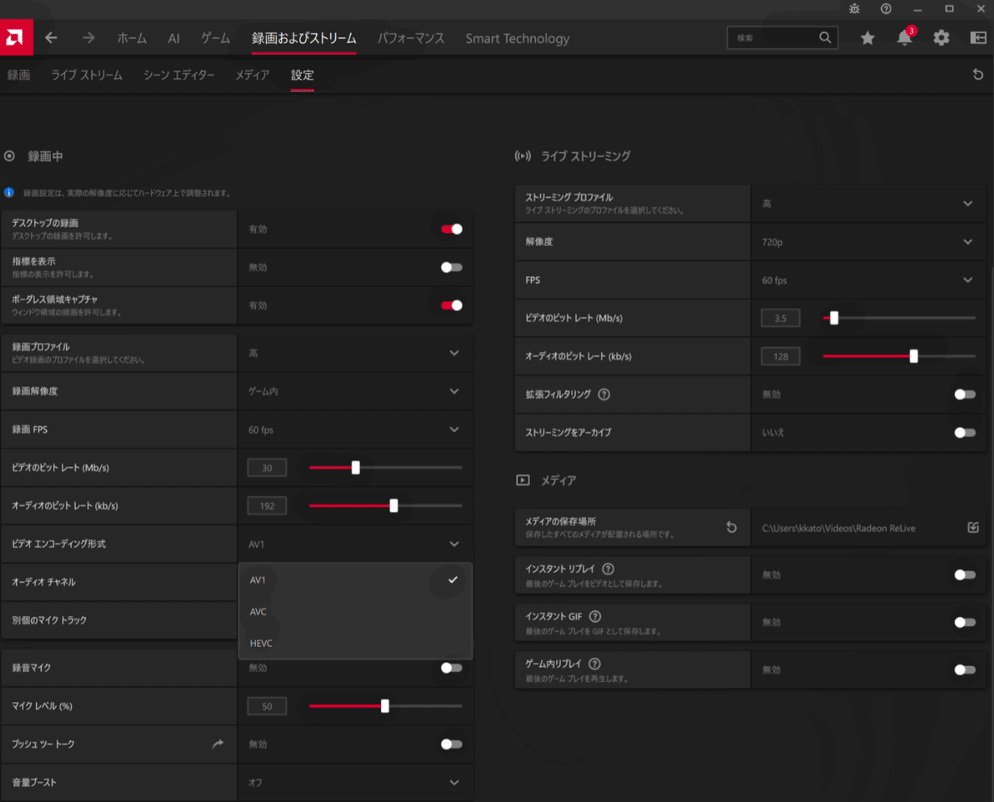
「設定」に移動し、スクロールして「録画中」セクションを見つけます。解像度、録画プロファイル、フレームレート、ビデオのビットレート、オーディオのビットレート、ビデオエンコーディング形式など、録画に関する詳細な設定を行います。
ステップ3:スクリーン録画を開始する
「録画」タブに戻り、「録画を開始」ボタンをクリックして録画を開始します。
ステップ4:録画を停止する
「Ctrl + Shift + E」を押して録画を停止します。その後、デフォルトのフォルダー位置(<ドライブ>:¥Users¥<ユーザー名>¥Videos¥Radeon ReLive)に移動して録画を確認できます。また、設定で保存先のパスを変更することもできます。
AMD Softwareの画面録画機能の長所と短所
| 気に入っている点 | 気に入らない点 |
| 全画面または特定の画面、ゲームプレイ映像を録画するためのオールインワンソリューション GPUによって最大4K UHD録画をサポート ゲーム録画時にフレームレートの低下が最小限 最新のAV1エンコーディング技術に対応 幅広い録画設定が可能 | カウントダウンタイマーがない VRおよび著作権で保護されたコンテンツは録画できない |
3.Intel Graphics Command Center/Intel Arc Control
画面録画機能は、最初はIntel Graphics Command Center(IGCC/インテル® グラフィックス・コマンド・センター)でサポートされていました。その後、Intel Arc Control(インテル Arcコントロール)にも追加され、Intel® Core™ 11世代以降のプロセッサまたはIntel® Arc™ 独立GPUを搭載したユーザーに提供されています。
Intel® Core™ 10世代以前のプロセッサを使用している場合は、Microsoft StoreからIGCC(Beta)をダウンロードして画面録画を行うことができます。
2024年11月には、IGCCやインテル Arcコントロールよりも多機能なIntel Graphics Software(インテル®・グラフィックス・ソフトウェア)がリリースされました。しかし、最新バージョンのIntel Graphics Softwareには画面録画機能は提供されていません。
次に、Intel® Core™ i7-8550U CPUを搭載したWindows 11で、IGCC(Beta)を使用して画面録画を行う方法をご紹介します。
ステップ1:Intel® Graphics Command Center (Beta)を取得する
Microsoft Storeにアクセスして、IGCCベータ版をダウンロードしインストールして、PCで起動します。
ステップ2:スクリーンキャプチャ機能を有効にする
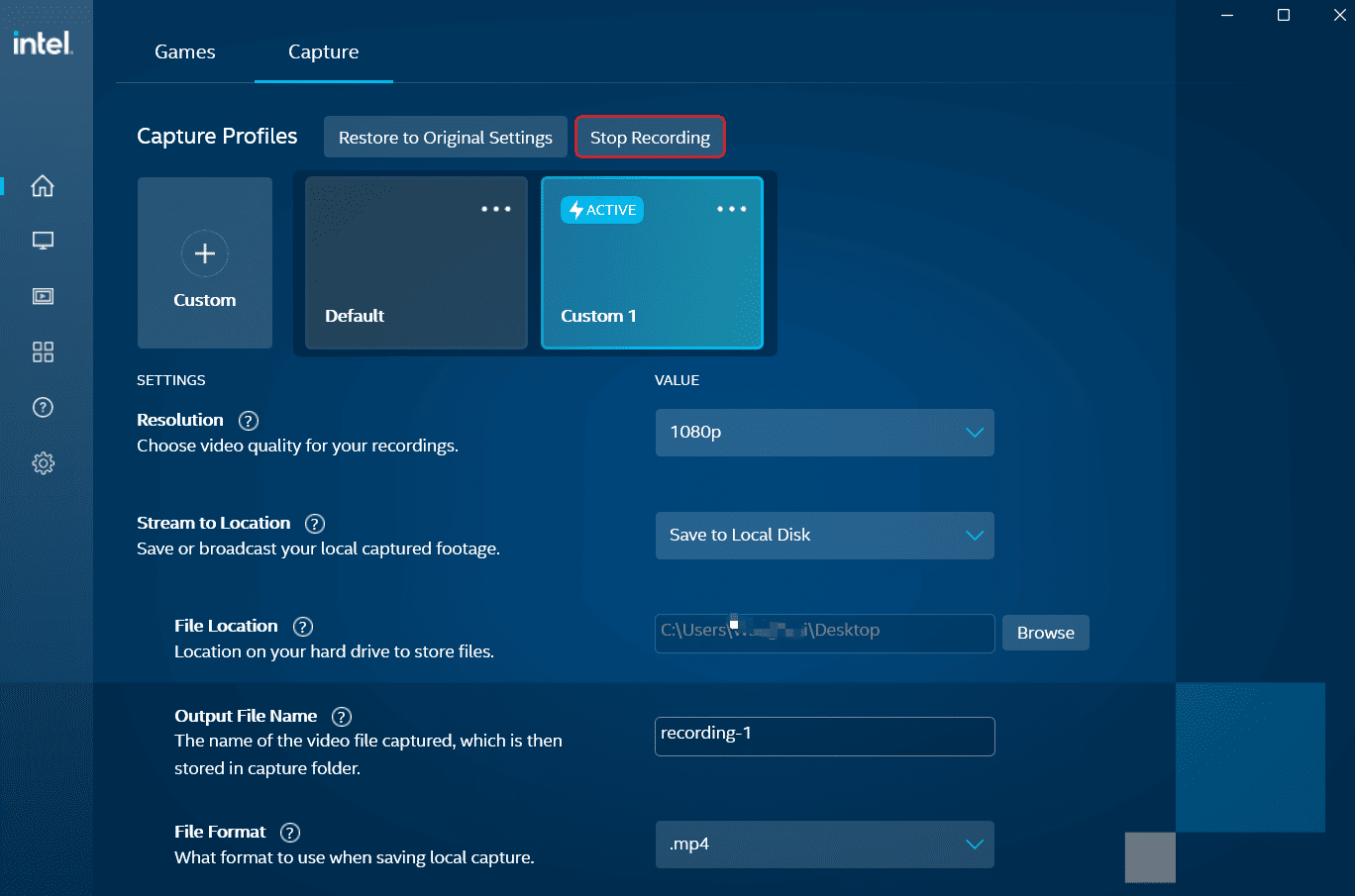
IGCC(Beta)が開いたら、「Games」タブから「Capture」タブに切り替えます。
ステップ3:キャプチャプロファイルを設定する
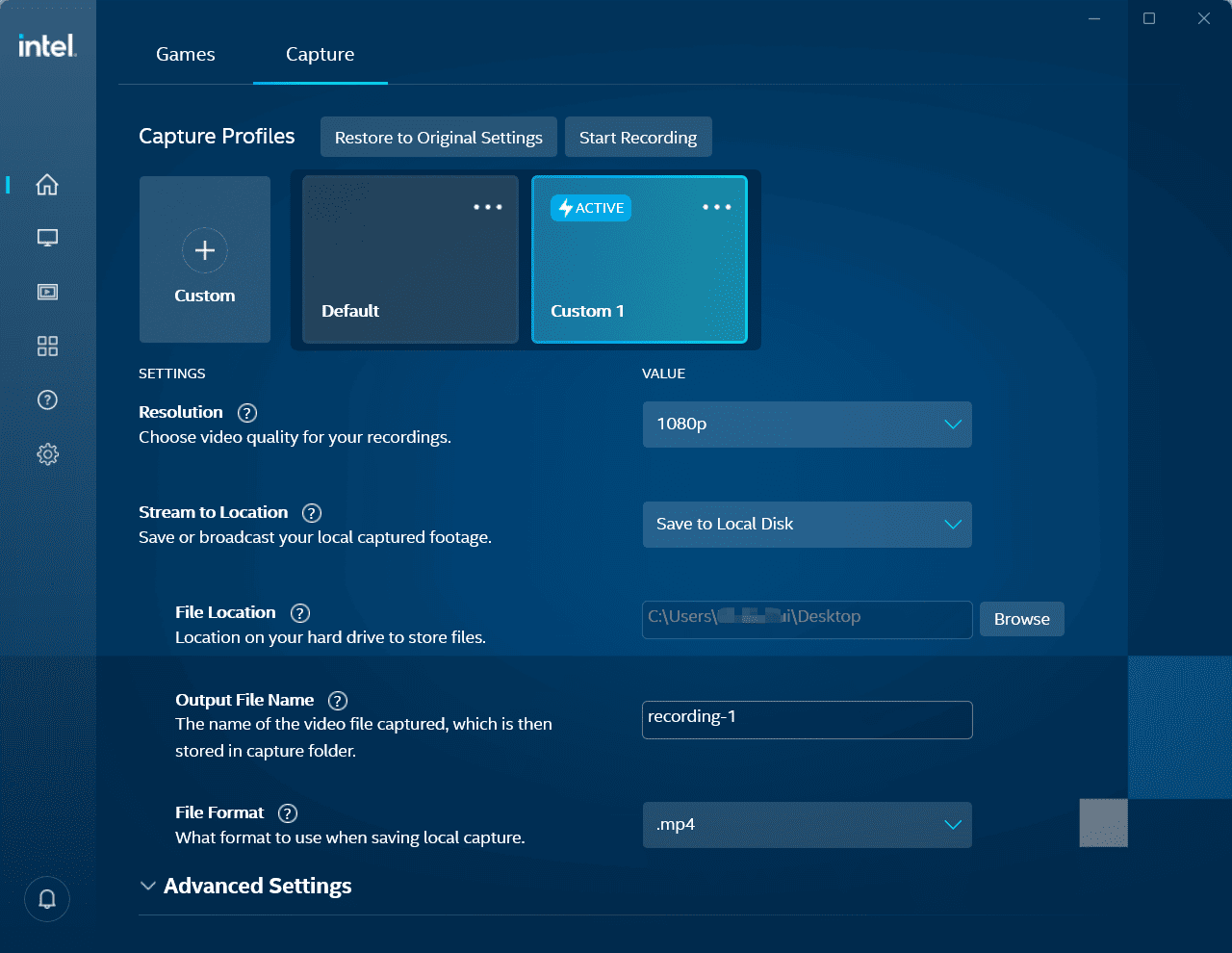
デフォルトの録画プロファイルに満足していない場合は、設定を変更するか、「Custom」をクリックして新しいプロファイルを作成できます。その後、ビデオ品質(720Pまたは1080P)、ファイルの保存先、ファイル名など、好みに合わせて設定を構成します。
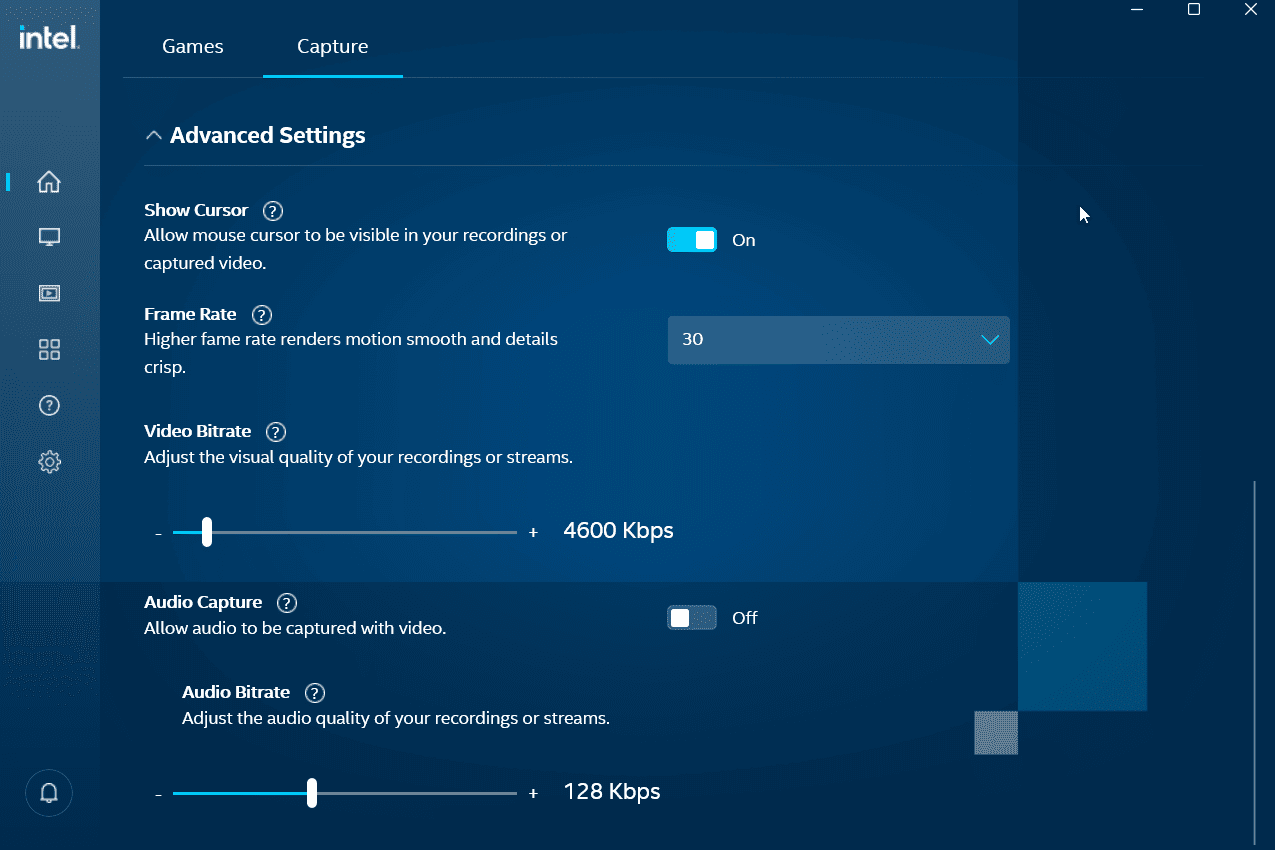
その後、「Advanced Settings」をクリックして、録画に関するさらに詳細な設定を行います。録画において、マウスカーソルを表示するかどうかを決め、録画フレームレート(30FPSまたは60FPS)を選択し、ビデオビットレートを変更します。また、録画にシステム音声を含めるかどうかも設定します。
ステップ4:録画を開始・停止する
画面上部の「Start Recording」をクリックして、デスクトップ全体の録画を開始します。録画を終了するには、IGCC(Beta)に戻り、画面上部の「Stop Recording」をクリックします。
IGCC(Beta)のスクリーン録画機能の長所と短所
| 気に入っている点 | 気に入らない点 |
| シンプルな設定で迅速に画面録画が可能 最終的なビデオ品質をコントロールできる基本的な設定 60FPSの画面録画に対応 | 標準版のIGCCでは画面録画機能が利用できない マイク音声を録音できない 全画面録画に限定 |
適切なWindowsスクリーンレコーダーの選び方
これまでの投稿では、Windowsユーザー向けの9つのスクリーンレコーダーを紹介しました。それでは、どれが自分に最適か気になるかもしれません。実際、最適なスクリーンレコーダーは一つではありません。目的に応じて、適切なアプリケーションを選ぶことが重要です。
Xbox Game Barの使用タイミング
ゲームプレイのクリップをキャプチャしたり、アプリケーションウィンドウを簡単にキャプチャしたり、ゲームの最後の30秒を録画したい時にXbox Game Barを選びましょう。設定不要で手軽に録画できます。
Snipping Toolの使用タイミング
簡単な画面録画や個人的なメモ用のチュートリアルを作成したい場合、Snipping Toolを選びましょう。高度な編集は必要ない時に便利です。
PowerPointの使用タイミング
プレゼンテーションに直接埋め込むためのクイッククリップが必要な場合や、高度な機能なしでショット動画を作成したい時には、PowerPointの画面録画機能を使用しましょう。
Microsoft Clipchampの使用タイミング
Microsoft Clipchampは、録画と編集を一か所で行いたい場合に最適な選択肢です。ただし、30分以上の長い動画を録画したい場合は、これは最適な選択肢ではありません。
サードパーティ製スクリーンレコーダーの使用タイミング
YouTubeに投稿したり、より良い体験を取得したりするためにプロフェッショナルで高品質なチュートリアルを作成する必要がある場合、無料のサードパーティ製スクリーンレコーダーを使用するのは賢い選択です。
録画効果を高める注釈ツールが必要、簡単な設定で画面にウェブカメラ映像を重ねたい、あるいは初心者ユーザーであれば、MiniTool Screen Recorderが信頼性できる選択肢です。
OBS Studioは学習曲線がありますが、そのパワーと柔軟性は、無料で制限なく強力な録画ツールを求める高度なコンテンツクリエイターやゲーム愛好者にとって最適な選択肢です。
GPU内蔵のスクリーンレコーダーの使用タイミング
一般的に、ハードウェアを活用したい場合や、効率的で高品質なゲームプレイ映像を求めている場合は、グラフィックスカード関連の録画ツールを考慮するべきです。
NVIDIAユーザーがシンプルなチュートリアルを作成したり、高品質なゲームプレイをキャプチャしたり、簡単な録画プロセスを求める場合、NVIDIAアプリが第一選択肢となります。
AMD Radeonグラフィックスプロセッサを使用し、画面録画時に低いシステム使用率を維持したい場合、AMD Software: Adrenalin Editionは信頼できるソリューションです。
Intel Core 11世代(またはそれ以降)のプロセッサを使用している場合、Intel Arc Controlでクイックなデスクトップ録画を試してみてください。ただし、10世代(またはそれ以前)のIntel Coreプロセッサを使用している場合は、IGCC(Beta)をMicrosoft Storeから手動でダウンロードして録画を行う必要があります。
Windowsでのよくある画面録画の問題とその解決法
スムーズな録画体験をお楽しみいただきたいですが、時々問題が発生することもあります。そのため、このセクションでは、Windowsでのよくある画面録画の問題とその解決法をご紹介します。
1.Game Barが開かない
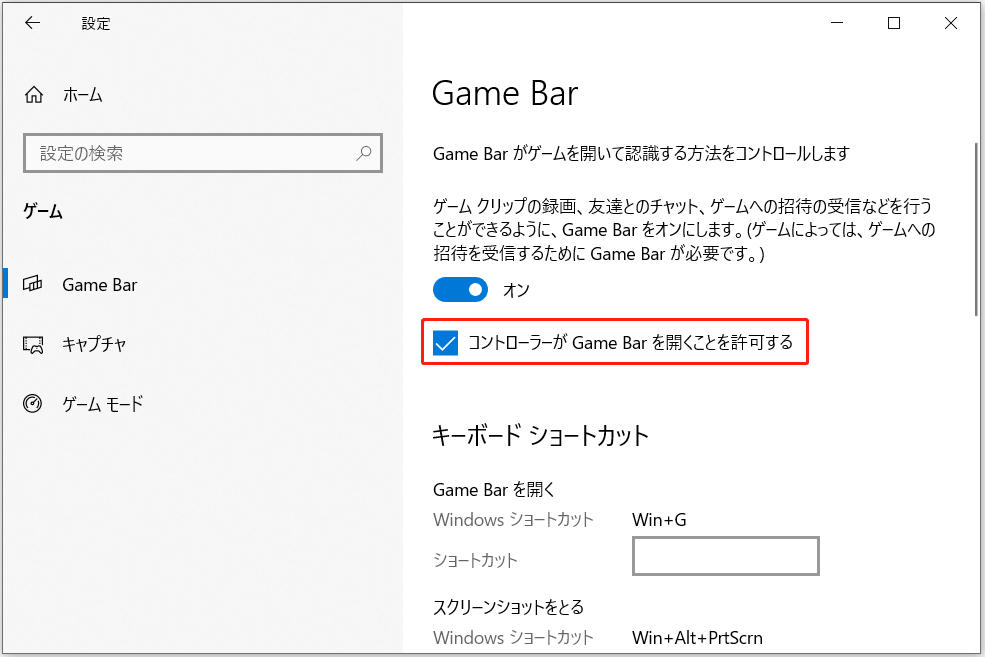
「Win + I」を押して設定を開き、「ゲーム」を選択します。ゲームバーが有効になっていることを確認し、「コントローラーがGame Barを開くことを許可する」オプションが選択されていることを確認します。その後、コンピューターを再起動し、再度試してみてください。
2.音声がない
この問題は、マイクが無効になっている、システム音声がミュートされている、または選択されている音声デバイスが正しくないことが原因で発生することがあります。録画を開始する前に、システム音声を確認し、マイクが正しく接続されていることを確認し、両方とも録画アプリケーションでオンになっていることを確認してください。また、音量の確認を忘れないようにしてください。
Game Barで音声を録音するには、「設定」>「ゲーム」>「キャプチャ」に移動します。「ゲームを記録するときにオーディオを録音する」と「録音するときにマイクを既定でオンにする」を有効にします。Game Barでゲームの音声のみをキャプチャするには、「ゲームオーディオのみの録音」を選択します。
3.ブラックスクリーン
録画中にブラックスクリーンが表示される場合、通常はソフトウェア(OBSやGame Barなど)がデスクトップでの操作を録画できていないことを意味します。この問題に直面した場合、コンピューターやアプリケーションの再起動、グラフィックドライバーの更新、または録画設定の調整を試みてください。
4.録画の遅延
画面録画の遅延は、通常、ハードウェアの性能不足やローエンドPCで高解像度・高フレームレートで録画している場合に発生します。この問題を解決するには、バックグラウンドプログラムを終了したり、ゲーム設定を最適化したり、録画の解像度、フレームレート、またはビットレートを下げたりしてみてください。
結論
この記事を読んだ後、Windowsで画面録画する方法についてもう迷うことはないでしょう。この投稿では、Windows 10/11に組み込まれている画面録画ツール、主要なGPUメーカーによるアプリケーション、そして信頼できるサードパーティ製のソリューションを総合的に紹介しました。また、これらの録画プログラムを使用する主なシナリオも簡単にリストアップしています。次はあなたの番です。方法を選んで録画を開始してください。
最後に、MiniTool Screen Recorderを使用中に質問がある場合は、support@minitool.comまでお気軽にお問い合わせください。