

この記事では、Windows 10で動画をキャプチャするタイミングと理由について解説し、Xbox Game Bar、MiniTool Screen Recorder、Free Screen Online Recorderという3つの優れた録画ツールを使って、Windows 10で動画録画を行う方法を紹介します。また、Windows 10での録画中によく見られる一般的な問題も解説します。
Windows 10で動画を録画する理由
Windows 10で動画を録画する方法を学ぶ前に、まず「なぜ画面を録画するのか」を考えてみましょう。
従業員にとってのメリット
Windows 10で画面を録画すると、オンライン会議の内容を保存でき、後から簡単に見返すことができます。さらに、動画はテキストやスクリーンショットよりも、会議内容や操作手順をより分かりやすく伝えることができます。
学習者にとってのメリット
画面録画機能は、オンライン学習にも非常に役立ちます。録画した動画は一時停止や巻き戻しができるため、自分のペースで重要なポイントを復習することができます。また、録画した内容はディスカッションや情報共有にも活用できます。
ゲーム愛好者にとってのメリット
Windows 10でゲーム画面を録画すれば、ゲーム中の印象的な瞬間やハイライトを簡単に記録できます。たとえば、SteamなどのPCゲームのプレイ動画を録画して保存・共有することが可能です。
動画を録画する前の準備
Windows 10で動画録画を始める前に、一定な事前準備を行うことで、録画の効率を向上させることができます。
1.録画内容を計画する
録画する前に、内容を整理し、進行の順序を決めておきましょう。また、操作の流れを事前に練習し、必要な資料や動画素材もあらかじめ準備しておくことが重要です。こうした準備により、録画の中断や撮り直しを減らすことができます。
2.不要なソフトウェアを終了する
不要なアプリケーションを閉じることで、ポップアップ通知や動作の遅延による中断を防ぐことができます。これにより、動画コンテンツがより分かりやすく伝えられます。
3.オーディオ設定をチェックする
録画前に、システム音声やマイク音声を録音するかどうかを確認しましょう。事前に音声テストを行うことで、音が入らないなどのトラブルを防ぐことができます。
4.カメラの状態を確認する
Webカメラを使用する場合は、事前に有効化し、正常に動作するか確認してください。画質のチェックに加え、音声と映像がずれていないかも確認しておくと安心です。
5.十分なストレージ容量を確保する
特に長時間や高画質で録画する場合は、十分な空き容量を確保することが重要です。容量が不足していると、録画が途中で失敗したり、保存できなかったりする可能性があります。
Windows 10用の録画ソフトをお探しなら、次で紹介する3つ録画ツールを試してみましょう。
Windows 10の組み込みツールで動画を録画する
Xbox Game Barは、Windows 10で効率的に画面を録画するための便利なツールです。システム音声やマイク音声、またはその両方を同時に録音でき、ホットキーを使ってすばやく録画を開始することも可能です。さらに、ゲームプレイや画面録画を快適に行うためのオーバーレイ機能を備えています。
Xbox Game Barは標準搭載ツールなので、サードパーティ製ソフトをインストールする必要はなく、Windowsの更新にあわせて自動的にアップデートされます。ほとんどのPCゲームとアプリケーションの録画に対応しています。
さらに、録画機能に加え、Xboxのフレンドとのコミュニケーション機能や、CPU・GPU使用率やFPSのリアルタイム表示などのパフォーマンス監視機能も利用できます。
ステップ1:Xboxゲームバーを有効にする
Windowsで「設定」>「ゲーム」>「ゲームバー」に移動します。そこで、ゲームバーを有効にするボタンをオンにします。
ステップ2:録画を開始する
Xboxゲームバーを有効にした後、録画したいチュートリアルやゲームを開きます。次に、「Windows+Alt+R」キーを同時に押して録画を開始します。
ステップ3:録画を停止する
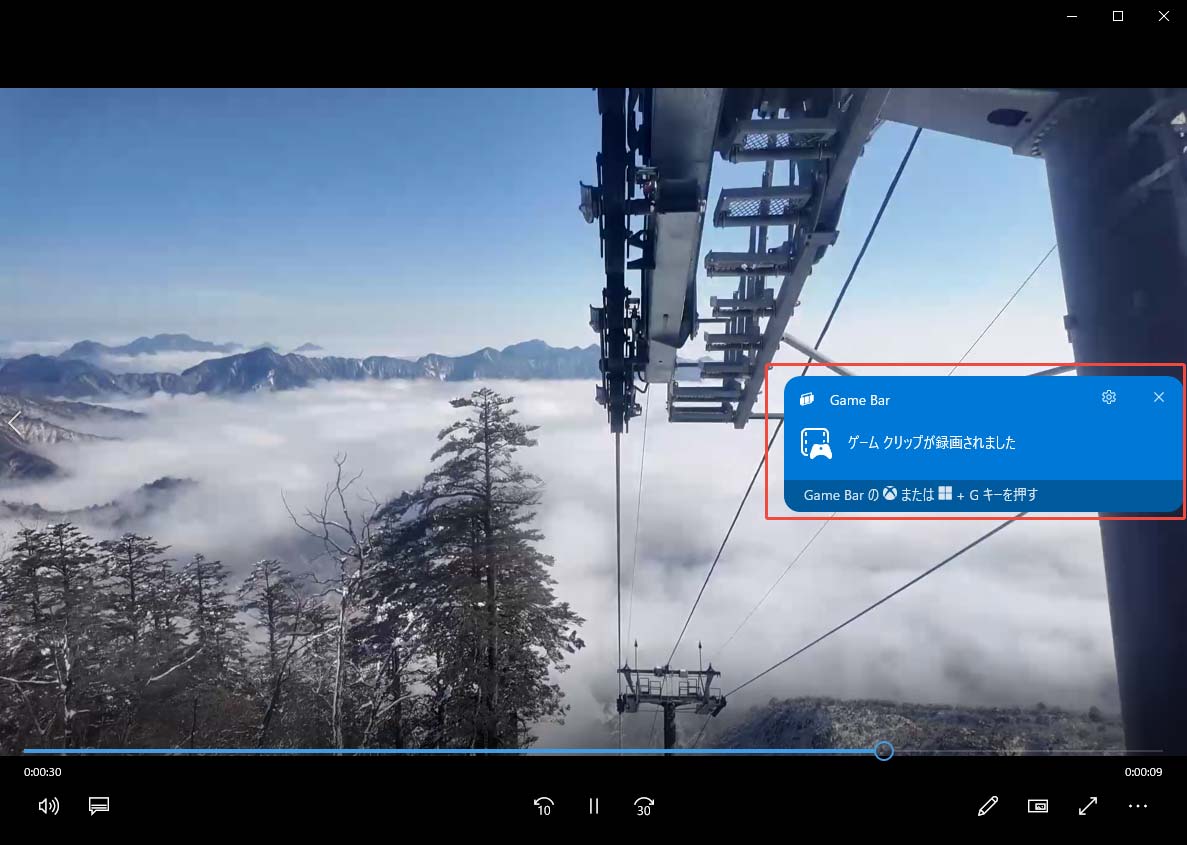
録画を終了するには、「Windows+Alt+R」キーをもう一度押して停止します。すると、ゲームクリップの録画済みボードが画面に表示されます。それをクリックすると、ファイルウィンドウが開きます。
ステップ4:録画済みビデオを確認する
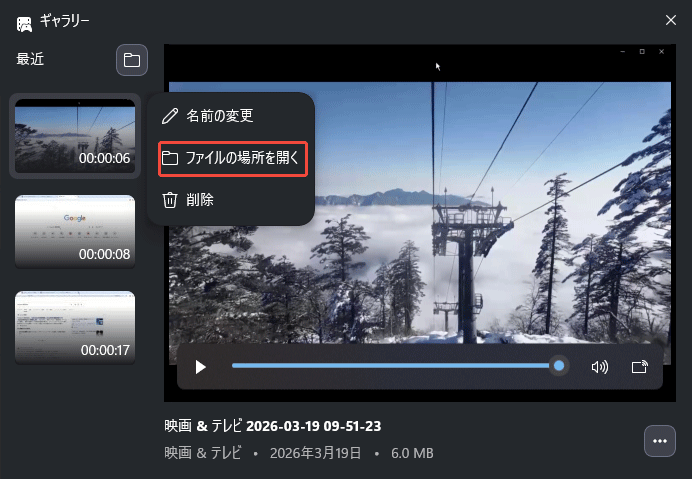
ギャラリーウィンドウで再生ボタンをクリックして、録画済みビデオを確認します。左側でビデオを右クリックして、「ファイルの場所を開く」オプションを選択すると、録画済みビデオの保存場所を見つけます。
Windows標準の録画ツールであるXbox Game Barは、オンラインの画面録画ソフトをロードしたり、サードパーティ製のデスクトップ録画アプリをダウンロードしたりする手間を省くことができますが、録画時のフレームレートは30fpsと60fpsのみ選択可能にします。
MiniTool Screen Recorderで動画を録画する
MiniTool Screen Recorderは、広告やウォーターマークのない無料のスクリーンレコーダーです。Windowsユーザー向けに設計されており、全画面録画や指定範囲録画などのモーを提供しています。さらに、録画中にWebカメラの録画も行え、ピクチャー・イン・ピクチャー(PiP)表示にも対応しています。
また、このソフトは最大4K解像度での録画が可能で、標準、高画質、オリジナルなど、複数の画質設定と解像度が調整できます。フレームレートも15fps、20fps、25fps、30fps、50fpsなどから選択でき、用途に応じた調整が可能です。
さらに、録画中に矢印、ブラシ、蛍光ペン、テキスト、図形などを使ったリアルタイム注釈機能を利用でき、チュートリアルや解説動画をより分かりやすく作成できます。MiniTool Screen Recorderは録画時間の制限がなく、事前に録画時間を設定して自動停止させることも可能です。そのため、長時間の録画でも常に画面の前にいる必要はありません。
では、MiniTool Screen Recorderを使ってWindows 10で動画を録画する方法を見にいきましょう。
ステップ1:MiniTool Screen Recorderを入手する
下のダウンロードボタンをクリックしてMiniTool Screen Recorderをダウンロードして、画面の指示に従ってインストールしてください。
MiniTool Screen Recorderクリックしてダウンロード100%クリーン&セーフ
ステップ2:録画範囲を選択する
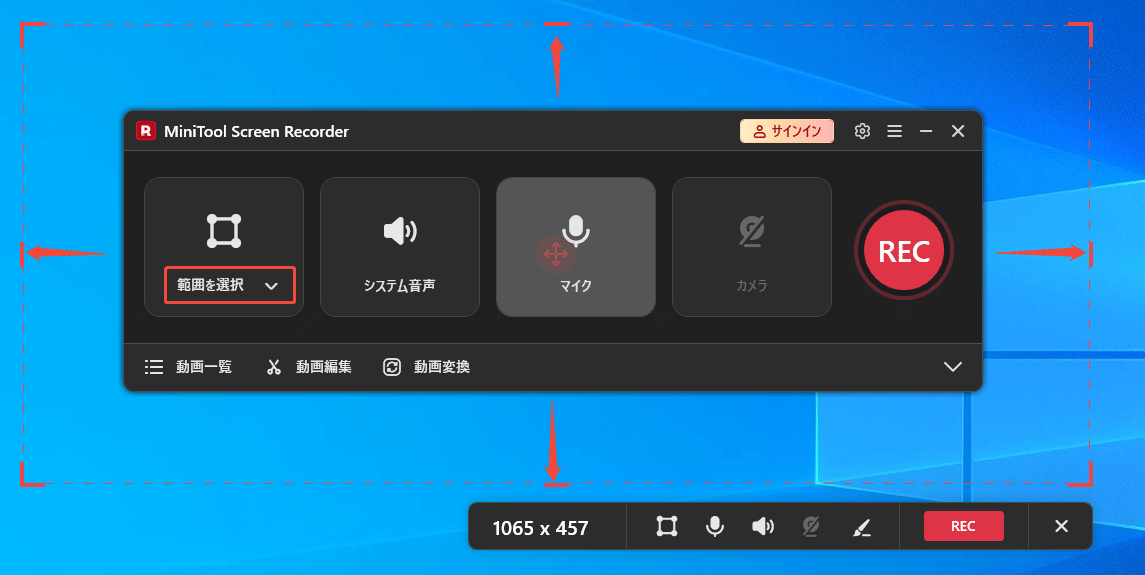
MiniTool Screen Recorderを起動します。メイン画面で、録画範囲のモードを選択します。ここで、「範囲を選択」オプションを選択します。次に、赤い枠線をドラッグして、録画したい領域を指定します。
ステップ3:録音設定を行う
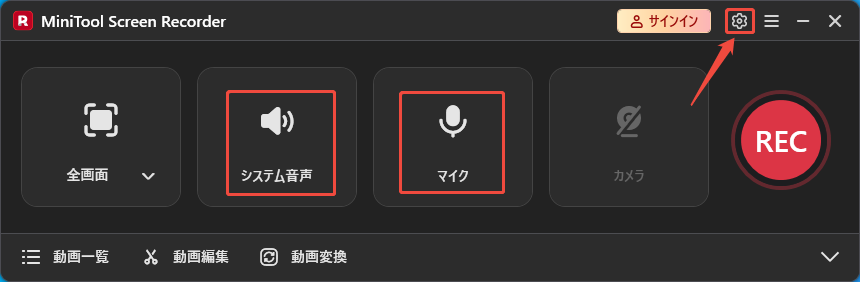
システム音声とマイクアイコンをクリックして、コンピューターの音声とマイクの音声を録音するかどうかを確認します。次に、右上の設定アイコンをクリックして、設定ポップアップウィンドウを開きます。
ステップ4:保存先を設定する
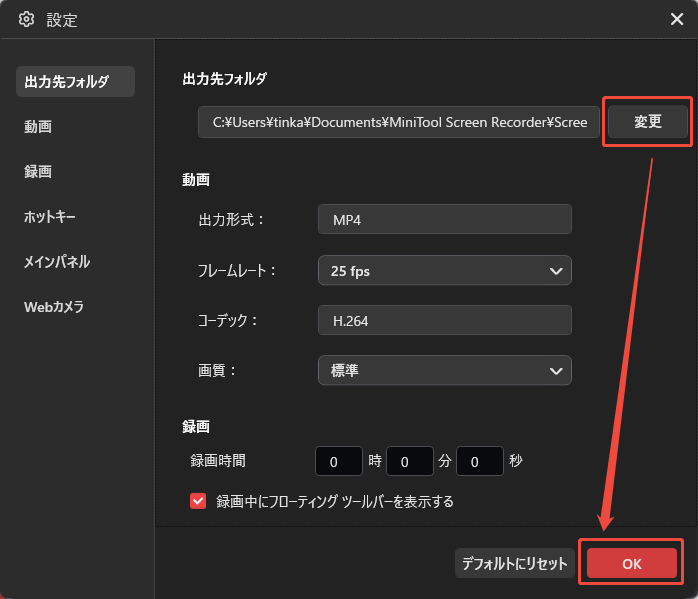
設定ウィンドウで、「変更」ボタンをクリックして保存先を指定します。また、フレームレート、画質、ショートカットキー、録画時間など、録画動画に関する様々な設定を必要に応じて調整してください。「OK」ボタンをクリックして設定を保存します。
ステップ5:録画を開始する
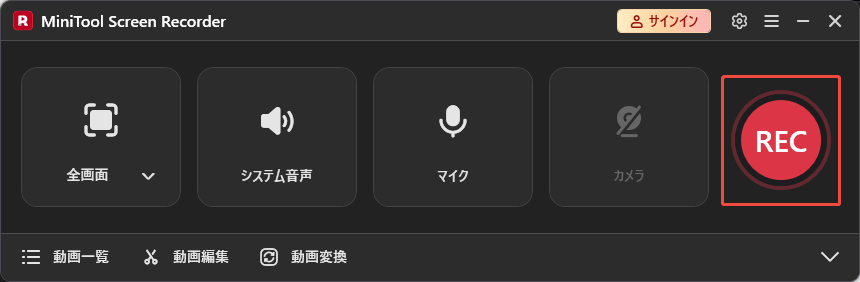
設定が完了すると、メイン画面に戻ります。RECボタンをクリックすると、3秒のカウントダウン後に録画が開始されます。次に、録画したい映像を再生します。録画中に、「F9」キーを押すと録画を一時停止したり再開したりできます。「F6」キーを押すと録画を終了します。
ステップ6:録画した動画を確認する
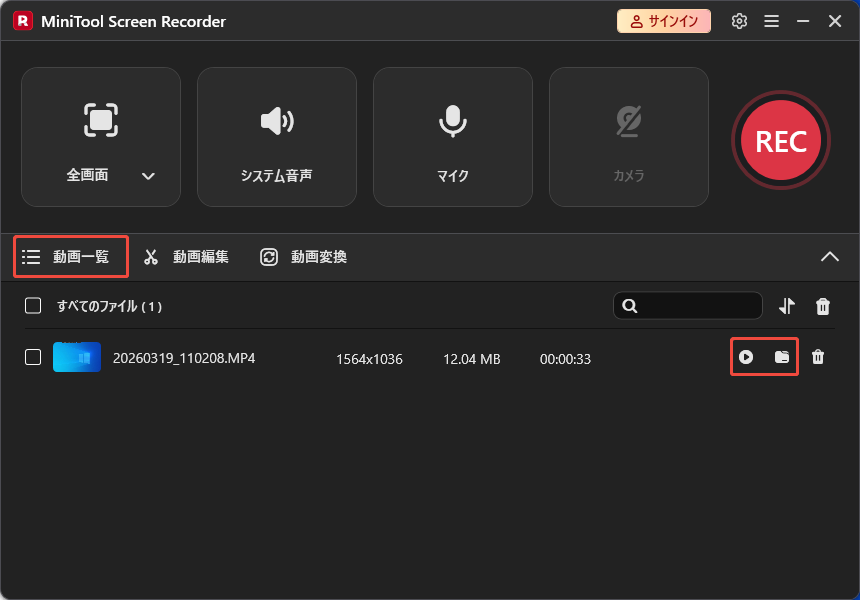
録画が完了すると、録画した動画は「動画一覧」タブに表示されます。そこで再生アイコンをクリックして動画を再生し、内容を確認してください。または、フォルダアイコンをクリックして、PC上の保存場所を確認することもできます。
フリーオンライン録画ツールで動画を録画する
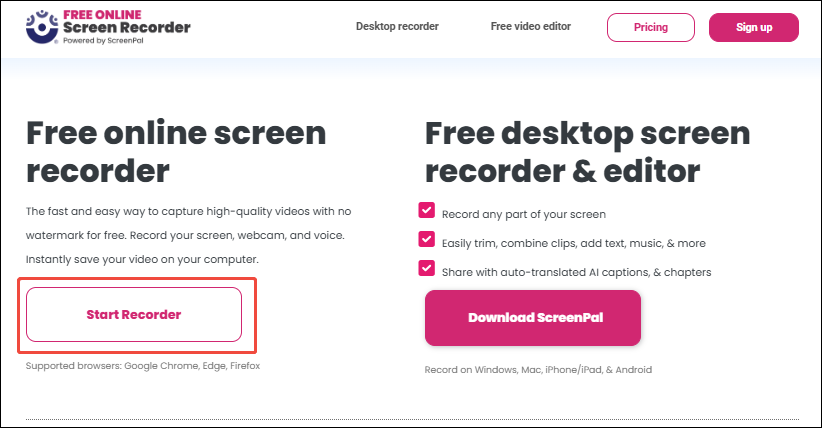
Free Online Screen Recorderは、Windows 10向けの使いやすい画面録画ツールで、登録やインストールなども不要で、Google Chrome、Firefox、Edge、Safariブラウザで直接的にアクセスできます。このツールを使えば、Free Online Screen Recorderを使えば、特定のウィンドウ、画面全体、さらにブラウザウィンドウなども簡単に録画できます。
ステップ1:無料オンライン画面録画ツールにアクセスする
https://screen-recorder.com/にアクセスして、無料オンライン画面録画ツールのウェブページを開きます。
ステップ2:録画タイプを選択する
「録画開始」をクリックすると、録画タイプを選択するウィンドウが表示されます。
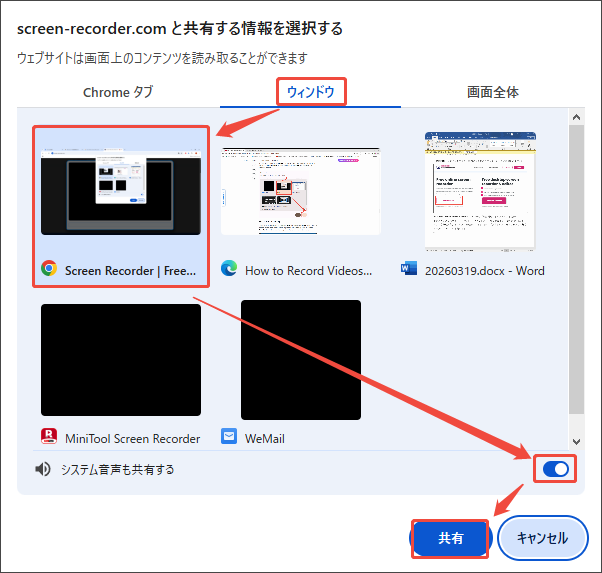
ポップアップしたウィンドウで、「ウィンドウ」タブに切り替えます。必要があれば、「システム音声も共有する」ボタンを有効にします。次に、「共有」ボタンをクリックして録画インターフェイスに移動します。
ステップ3:録画を開始する
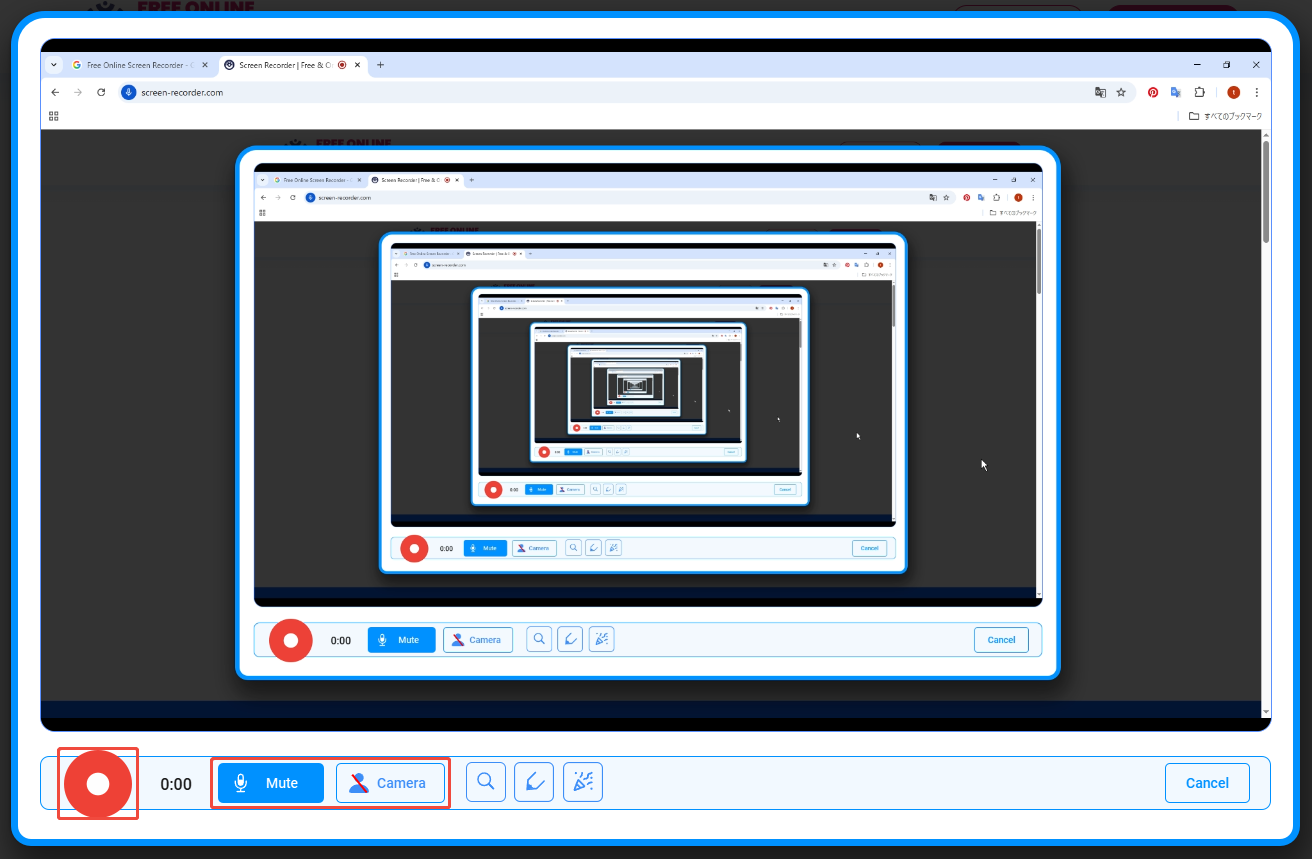
録画ページで、「マイク」と「カメラ」オプションをクリックして、録画中にナレーションとピクチャーインピクチャーを追加するかどうかを選択します。次に、「録画」ボタンをクリックして録画を開始し、録画したいコンテンツを表示します。
ステップ4:録画を終了する
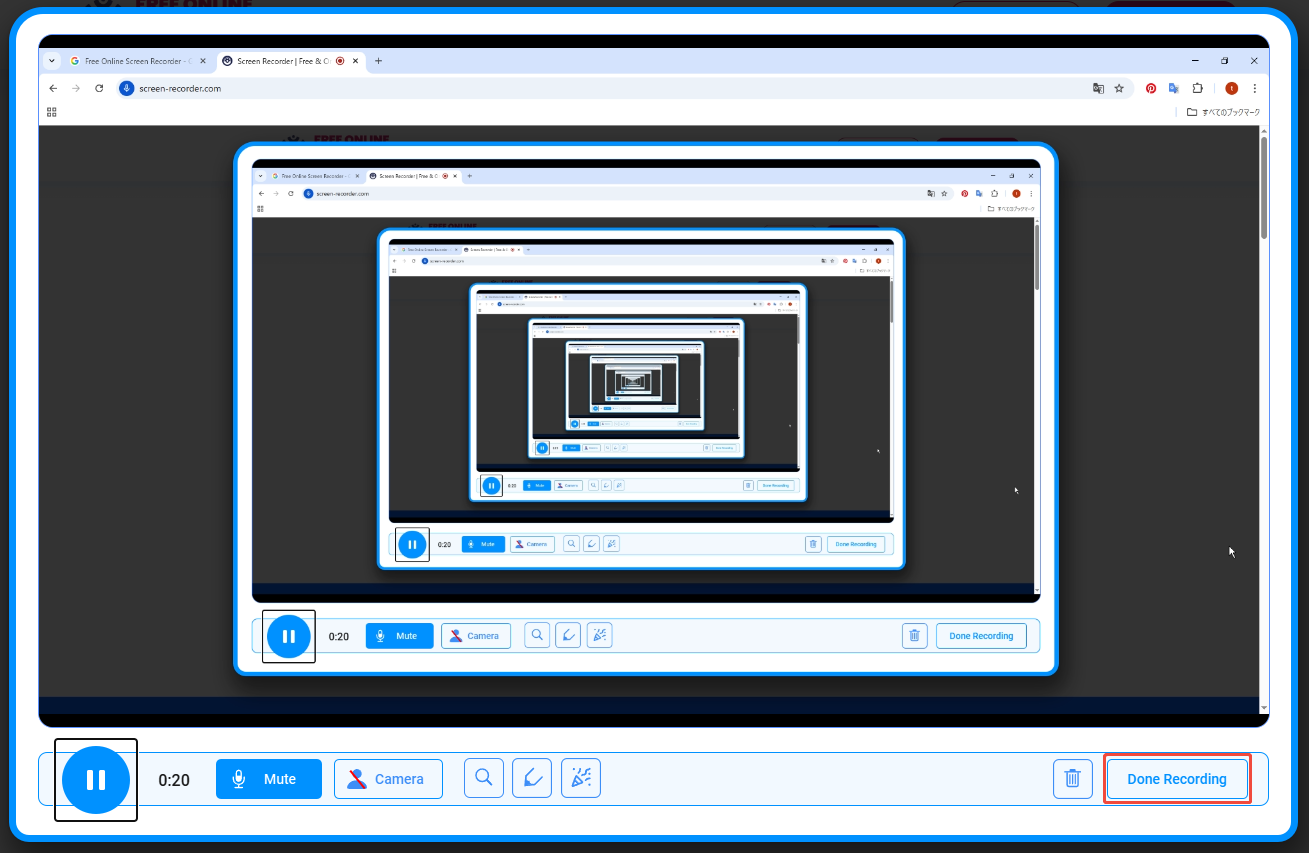
右下の「録画完了」をクリックして、録画プロセスを終了します。
ステップ5:録画した動画を確認して保存する
録画を終了すると、ダウンロードページに移動します。そこで再生アイコンをクリックして録画した動画を確認できます。「ダウンロード」ボタンをクリックしてパソコンに保存できます。
この無料なオンライン画面録画ソフトはインストール不要で、手軽に録画したい方に最適です。
Windows 10でよく見られる一般的な録画問題
Windows 10では通常、画面を問題なく録画できますが、いくつかの一般的なトラブルが発生することもあります。
#1.音声なし
録画した動画に音声が入っていないという問題は、音声入力デバイスの設定ミスや、録音機能が無効になっていることが主な原因と考えられます。そのため、録画前に音声設定やマイクの有効化を確認することが重要です。
#2.ラグや遅延
画面録画時にカクつきや遅延が発生することがあります。これは、パソコンの性能不足や、バックグラウンドで動作しているアプリの影響、または高解像度・高フレームレートで録画していることが原因となる場合があります。
このような場合は、録画のフレームレートや画質を下げる、不要なプログラムを終了するなどの対策で改善できます。
#3.画面が真っ暗になる
録画した映像が真っ暗になる問題は、Xbox Game BarやFree Online Screen Recorderなどの画面録画ツールの不具合から引き起こす可能性があります。この場合は、コンピューターやアプリケーションを再起動したり、録画ツールの設定を調整したりしてみてください。
ヒント:大容量な録画ファイルを圧縮する方法
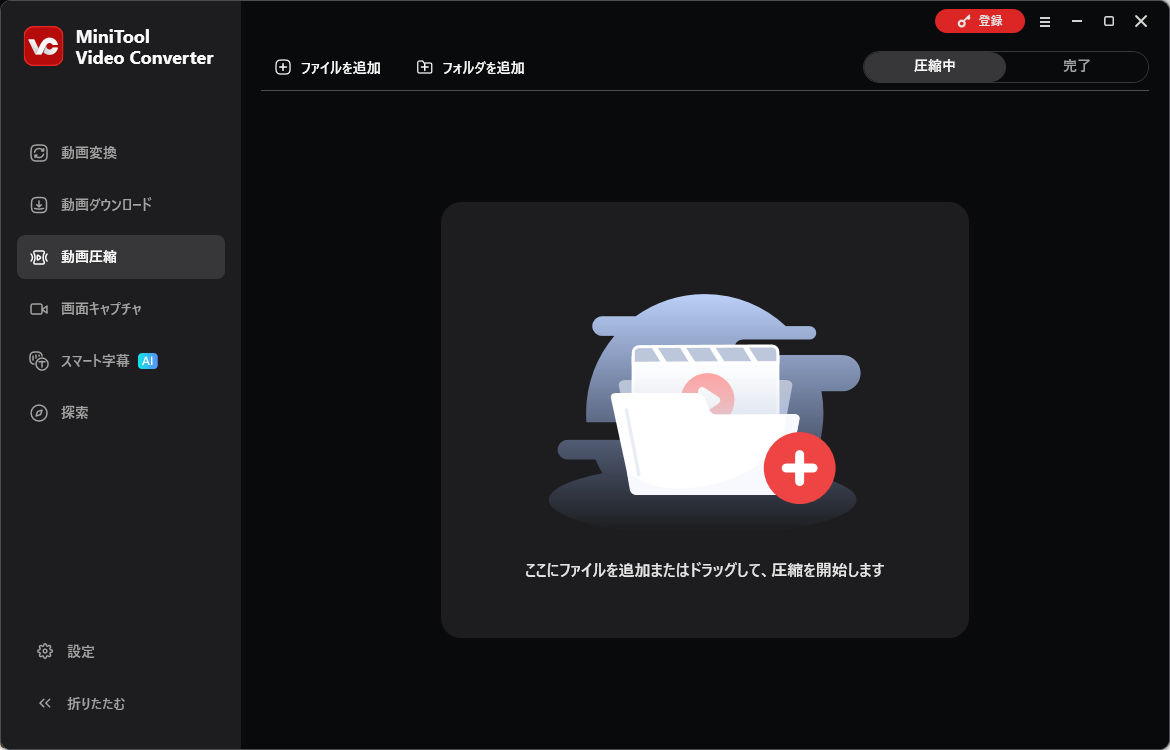
録画ファイルのサイズが大きすぎると、PCのストレージ容量を圧迫する可能性があります。そのため、動画ファイルを圧縮することで、容量の節約が可能です。ここでは、MiniTool Video Converterという便利なツールをおすすめします。これを使えば、動画の長さや数に制限なく圧縮できます。
MiniTool Video Converterは、圧縮率を調整することでファイルサイズを大幅に削減できます。圧縮率は10%~100%の範囲で設定でき、用途に応じて最適なサイズと画質のバランスを選択できます。最大5つの動画を同時に処理できるバッチ圧縮にも対応しており、複数ファイルを効率よく圧縮できます。さらに、圧縮時には解像度、フレームレート、ビットレートなどのパラメータを調整することもできます。
MiniTool Video Converterクリックしてダウンロード100%クリーン&セーフ
結論
本記事では、画面録画が活用できるさまざまなシーンを紹介するとともに、Xbox Game Bar、MiniTool Screen Recorder、Free Online Screen Recorderという3つの便利なツールを使って、Windows 10で画面を録画する方法を解説します。
Xbox Game Barは、追加のアプリをダウンロードしたりブラウザを起動したりすることなく手軽に録画が行えます。MiniTool Screen Recorderは、録画設定を細かく調整したい場合に適した高機能なツールです。Free Online Screen Recorderは、ブラウザのコンテンツを録画したい場合に便利です。
MiniTool Screen RecorderまたはMiniTool Video Converterについてご質問がある場合は、support@minitool.comまでお気軽にお問い合わせください。