

リモートワークやオンライン教育が普及した現在、PPTを動画として作成するスキルは欠かせないものとなっています。ミニレッスンの作成や製品デモ、非同期トレーニングなど、どのような場面でも、PPTを解説しながら録画した動画は情報伝達の効率を大きく高めます。本記事では、プレゼンテーションを簡単に録画するための、最もシンプルで効率的な3つの録画方法を紹介します。
PowerPointプレゼンを録画する理由
PowerPointプレゼンテーションを動画として録画することは、視聴者にとっても発表者にとっても非常に実用的な価値があります。主なメリットは次のとおりです。
視聴者にとって
復習や理解を深めるのに便利:ライブ配信や対面でのプレゼンテーション中に視聴者が内容を完全に理解できなかった場合でも、録画された動画があれば後からいつでも復習できます。同時に、動画はスライドの内容だけでなく、講演者による同時進行の説明も完全に記録するため、視聴者は複雑な情報をより深く理解することができます。
共有と配信が簡単:録画された動画ファイルはプラットフォーム間で簡単に転送できます。視聴者は、プレゼンテーションに参加できなかった同僚や友人と簡単にコンテンツを共有できます。
講演者にとって
- 専門性や細部の表現力を高める:画面録画ソフトを使用することで、講演者は録画中にリアルタイムで注釈やテキストによる説明を追加したり、重要なポイントを強調したりできます。これにより、完成した動画の内容がより充実するだけでなく、プレゼンテーションもよりプロフェッショナルに見え、保存や管理もしやすくなります。
- 影響力の拡大と顧客獲得:講演者はPowerPoint動画をソーシャルメディアプラットフォームに公開し、高品質なコンテンツをアピールすることでオンラインでの認知度を高めることができます。これにより、潜在的なフォロワーや視聴者を効果的に獲得し、アカウントのトラフィックを増加させ、業界内での専門家としての地位を確立することができます。
適切な録音ソフトの選び方
PowerPointプレゼンテーションを録画する際には、適切な画面録画ソフトを選ぶことも重要です。以下の6つの側面から評価できます。
# 1. 録画時間のサポート
PPTプレゼンテーションに多くのコンテンツが含まれている場合は、録画時間の制限がないソフトを選択することをお勧めします。これにより、講演プロセス全体を確実に捕捉でき、途中で録画が中断されるのを防げます。
# 2. 音声キャプチャ機能
PPTに動画やBGMが含まれている場合、システム音声を録音できるソフトが必要です。また、同時に解説を行う必要がある場合は、マイク録音に対応したツールを選択しなければなりません。
# 3. カメラ録画のサポート
プレゼンテーションの表現力を高めるため、カメラ録画機能を備えたソフトの選択をお勧めします。これにより、講演者の顔の表情や身振り手振りを画面に映し出すことができ、プレゼンテーションをより生き生きと自然に見せることができます。
# 4. 録画時間のプリセット(タイマー機能)
プレゼンテーションの所要時間が事前に分かっている場合は、タイマー録画機能を備えたアプリを選択できます。録画時間を事前に設定しておくことで、プレゼンテーション終了後に録画を停止し忘れるといった事態を防ぐことができます。
#5. リアルタイム注釈とホワイトボード機能
録画中にハイライト、注釈、またはテキスト説明を追加することで、動画コンテンツを充実させ、解説をより明確かつ専門的にすることができます。さらに、ソフトに電子ホワイトボードが内蔵されている場合は、複雑な数式や原理をより直感的に、分かりやすく説明できます。
#6. 録画エリアのカスタマイズ
録画エリアのカスタマイズに対応したソフトを使用すると、PPTウィンドウのみをキャプチャし、デスクトップの不要な情報を排除できます。この方法で録画した動画は視覚的な焦点がよりはっきりし、視聴者がプレゼン内容に集中しやすくなります。
PowerPointの内蔵機能を使用してPPTを録画する方法
実は、PowerPoint自体には強力な録画機能が備わっており、他のソフトを起動しなくても簡単に録画を完了できます。システム音声とマイク音声を同時に録音できるため、プレゼンテーション中にリアルタイムでアイデアを解説するのに便利です。さらに、録画範囲の指定に対応し、視聴者の注意を見せたい内容により集中させることができます。
PowerPointでは、録画中にレーザーポインター、ブラシ、消しゴム、ハイライトツールなどを使って、視聴者に注釈を付けることができます。また、スクリーンショット機能も搭載されており、重要なコンテンツを素早くキャプチャして、すぐにドキュメントに追加できます。
以下に、PowerPointの組み込みツールを使用してプレゼンテーションを録画する具体的な手順をご紹介します。
ステップ1:自動再生メディアを設定する
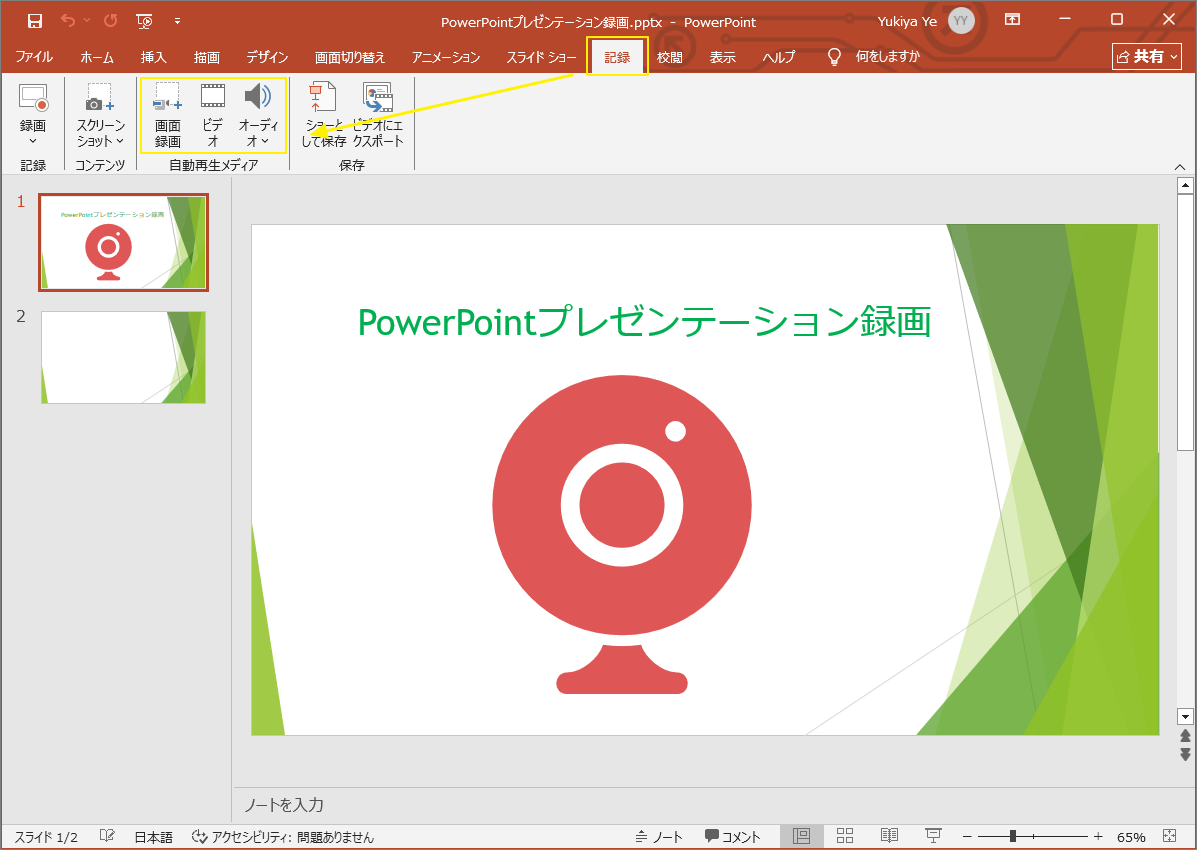
PowerPointを開き、「記録」タブに切り替えます。下の「自動再生メディア」セクションでは、「画面録画」機能を使ってパソコンから新しい動画を録画し、スライドに挿入したり、「ビデオ」オプションを使ってローカルビデオをインポートしたりできます。さらに、「音声」オプションでは、PC内の音声をインポートするか、マイク音声を録音するかどうかを選択できます。
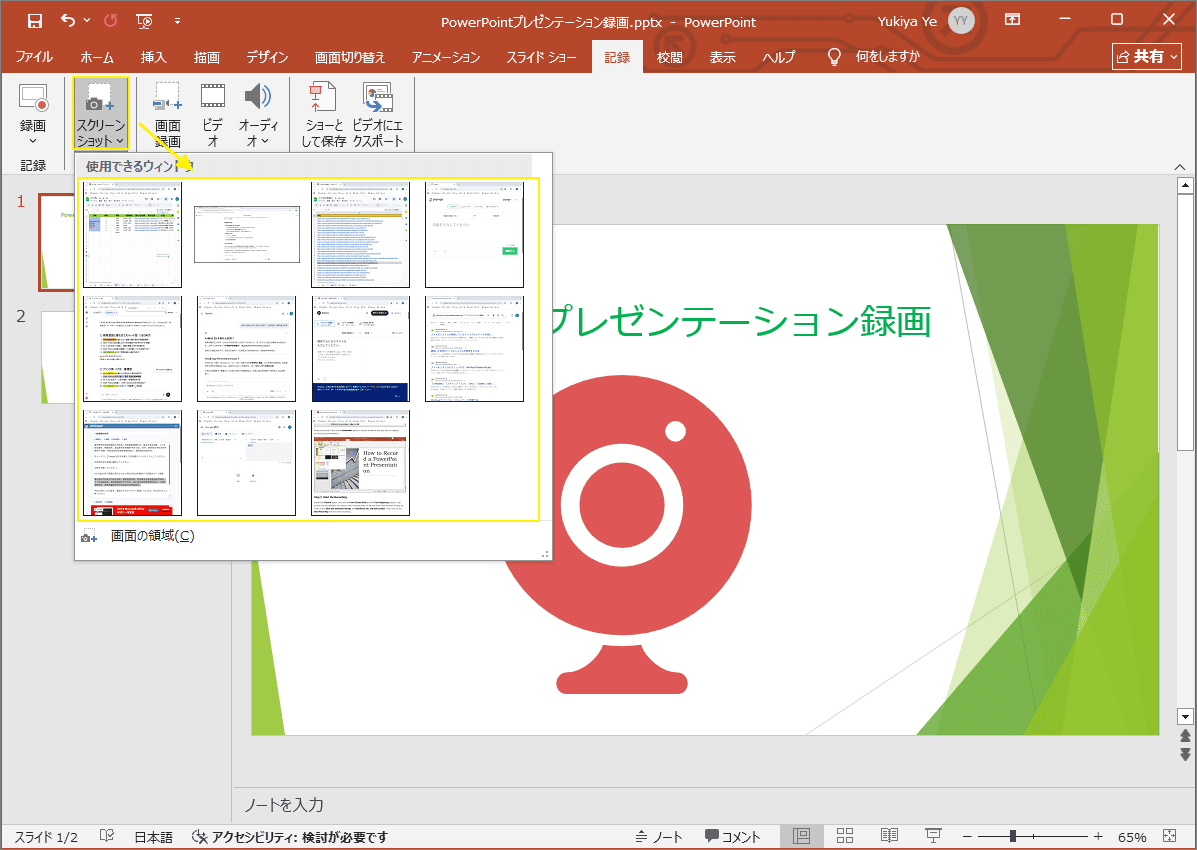
また、「スクリーンショット」オプションをクリックして特定のウィンドウ画面をキャプチャし、プレゼンテーションの内容を充実させることもできます。
ステップ2:録画を開始する
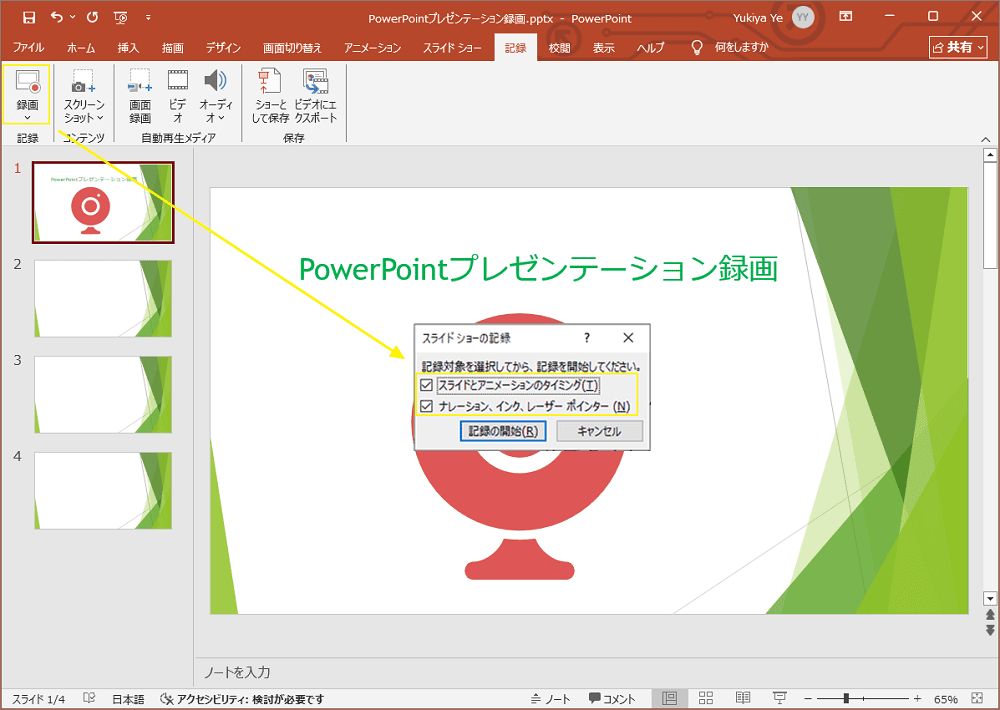
「録画」ボタンをクリックすると、「現在のスライドから」と「先頭から」の2つのオプションが表示されます。必要に応じていずれかを選択してください。その後、「スライドショーの記録」ウィンドウが表示されますので、「スライドとアニメーションのタイミング」および「ナレーション、インク、レーザーポインター」にチェックを入れてください。完了後、「記録の開始」ボタンをクリックすると録画状態に入ります。
録画中に「編集」アイコンをクリックすると、ブラシ、消しゴム、蛍光ペンツールを使用して注釈を付けたり、コンテンツを追加したりできます。録画を終了するには、「その他」アイコンをクリックし、「ショーの終了」を選択します。
ステップ3:録画した動画を保存する
録画が完了したら、「保存」エリアの「ビデオとしてエクスポート」オプションをクリックして、録画したコンテンツをビデオファイルとして保存します。
以上が、PowerPointの組み込みツールを使用してプレゼンテーションを録画する手順です。
サードパーティ製ソフトを使用してPPTを録画する方法
PowerPointの標準録画機能は基本的なニーズには十分対応できますが、より豊富な機能が必要な場合は、専用の画面録画ソフトを使用する方がより良い選択肢となります。このセクションでは、2つの便利なツールをご紹介します。
オプション1. MiniTool Screen Recorder
MiniTool Screen Recorderは、シンプルなインターフェイスを備えた完全無料の画面録画ソフトで、PowerPointのプレゼンテーションを簡単に録画できます。録画時間の制限がなく、リアルタイム注釈機能をサポートしているため、プレゼンテーションをより魅力的に演出できます。また、全画面、選択領域、カメラのみの3つの録画モードが用意されており、柔軟性に優れています。
本ソフトはシステム音声、マイク音声、または両方の同時録音にも対応しています。使用習慣に合わせてショートカットキーをカスタマイズでき、録画動画のフレームレートや画質も自由に調整可能です。さらに、広告や透かし、バンドルソフトも一切ありません。
以下はMiniTool Screen Recorderを使用してPPTを録画する手順です。
ステップ1:MiniTool Screen Recorderをダウンロードしてインストールする
以下のボタンをクリックしてソフトの最新バージョンをダウンロードしてインストールします。次に、ソフトを起動してメインインターフェースに入ります。
MiniTool Screen Recorderクリックしてダウンロード100%クリーン&セーフ
ステップ2:録画設定をカスタマイズする
ソフトを起動したら、ドロップダウンリストから録画範囲(例:「全画面」)を選択します。次に、システム音声やマイク音声を録音するかどうかを設定します。その後、カメラアイコンをクリックして、Webカメラ映像を有効にするかどうかを決めます。
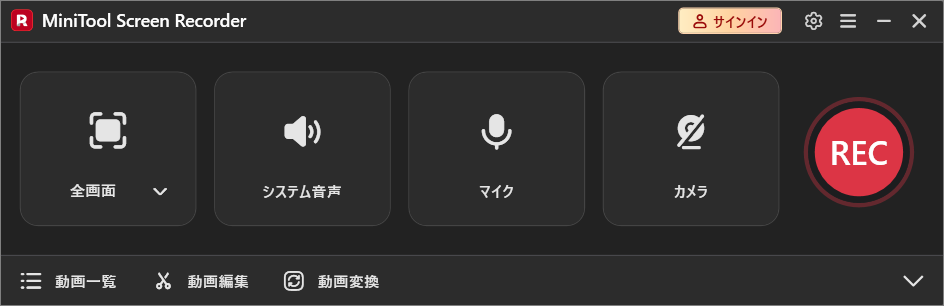
ステップ3:録画を開始する
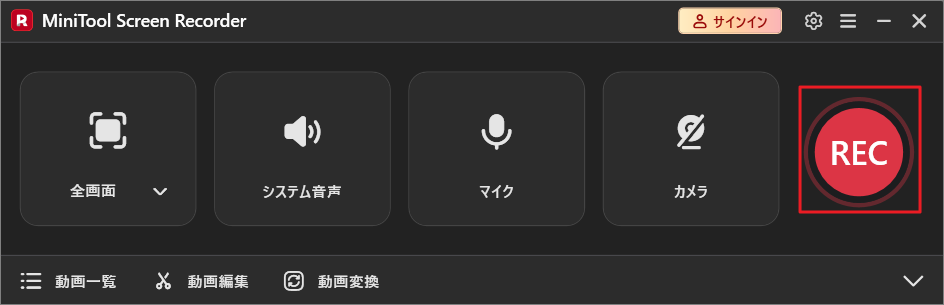
設定が完了したら、右端にある赤い「REC」ボタンをクリックします。3秒間のカウントダウン後、録画が正式に開始されます。
録画中にマウスを画面上部の中央に移動すると、フローティングコントロールバーが自動的に表示されます。コントロールバーのペンアイコンをクリックすると、画面右側にリアルタイム注釈バーが表示されます。適切なツールを選択して注釈を追加したり、ホワイトボード機能を使用したりできます。
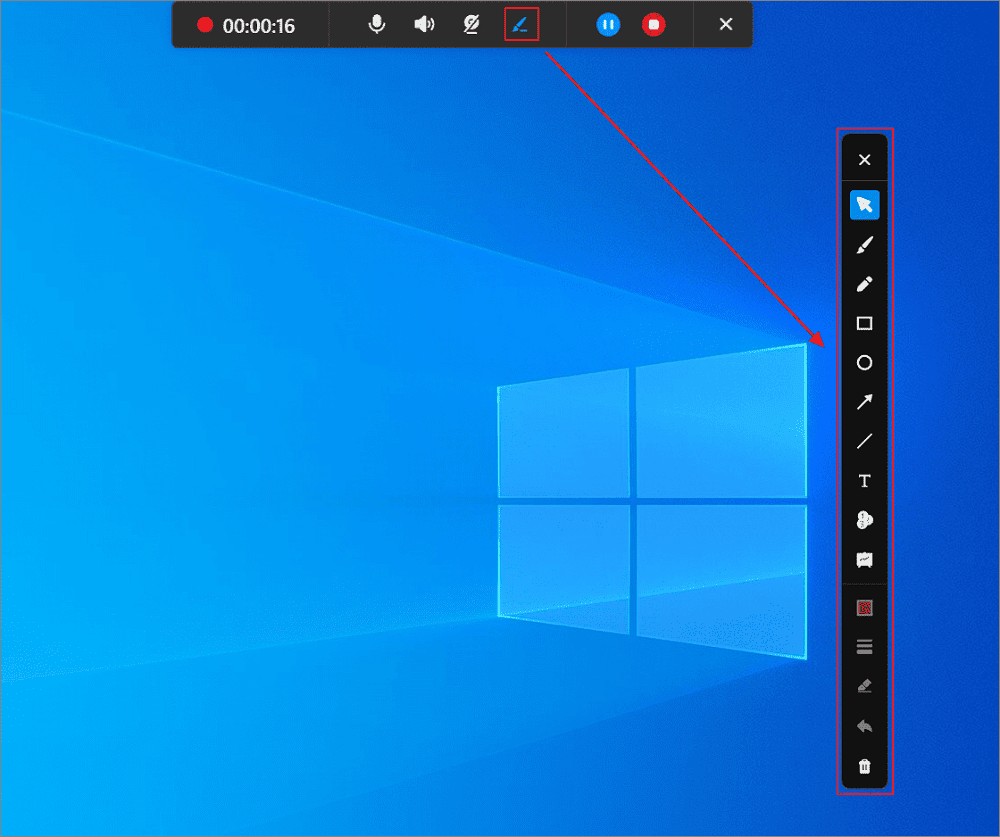
録画中にF9キーを押すと録画を一時停止または再開でき、F6キーを押すと録画を終了できます。
ステップ4:録画した動画を確認する
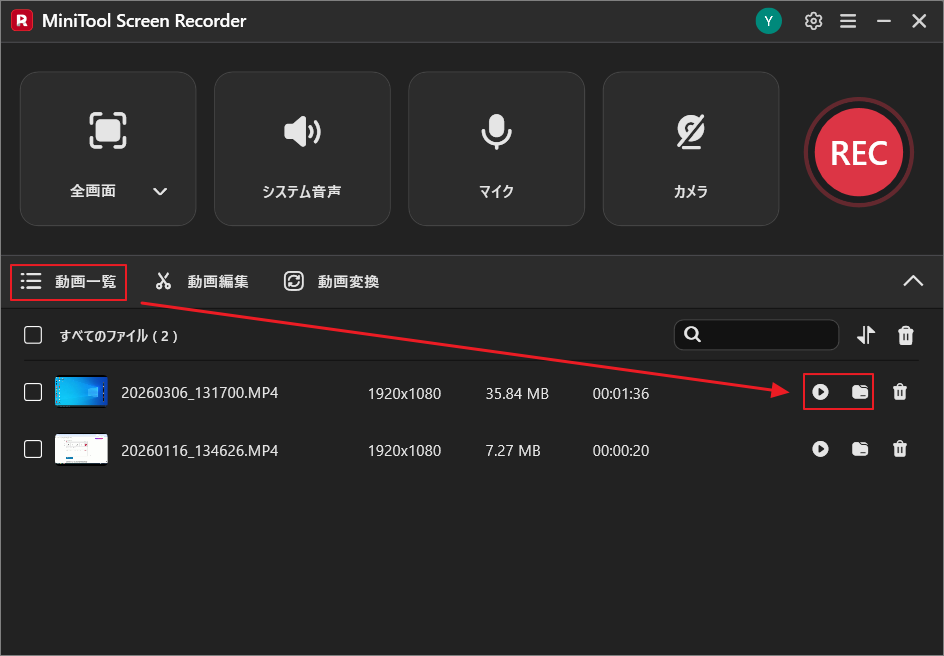
録画タスクが完了すると、動画が一覧に表示されます。ここで「再生」アイコンをクリックして直接視聴するか、「フォルダ」アイコンをクリックしてパソコン上のファイルを検索できます。
長所:
- ファイルサイズ制限なし
- 録画回数と録画時間に制限なし
- カスタマイズ可能なキーボードショートカットに対応
- 無料かつ安全
- 動画画質とフレームレートを調整可能
- 録画範囲をカスタマイズ可能
- 注釈ツールとホワイトボード機能を搭載
- カメラ映像のオーバーレイに対応
短所:
- 現在、Windows システムのみに対応
総じて、MiniTool Screen Recorderを使えば、PPTの録画内容をより豊かでプロフェッショナルなものにできます。
PowerPointプレゼンテーションを録画したい場合は、ぜひMiniTool Screen Recorderをご利用ください。Twitterでシェア
オプション2. Online Screen Recorder
パソコンにソフトをインストールしたくない場合や、一時的にプレゼンを録画したいだけであれば、Online Screen Recorderの方がより手軽な選択肢です。このウェブ版ツールはブラウザ上で直接動作し、Firefox、Chrome、Edgeに対応しています。また、録画中にWebカメラを使用したり、ナレーションを録音したり、注釈を追加したりすることも可能です。
以下はOnline Screen Recorderを使用してPPTを録画する具体的な手順です。
ステップ1:Online Screen Recorderにアクセスする
https://screen-recorder.com/サイトにアクセスして、このツールのホームページを開きます。「Free online screen recorder」下の「Start Recorder」をクリックすると、録画設定ウィンドウがポップアップ表示されます。
ステップ2:録画領域を選択する
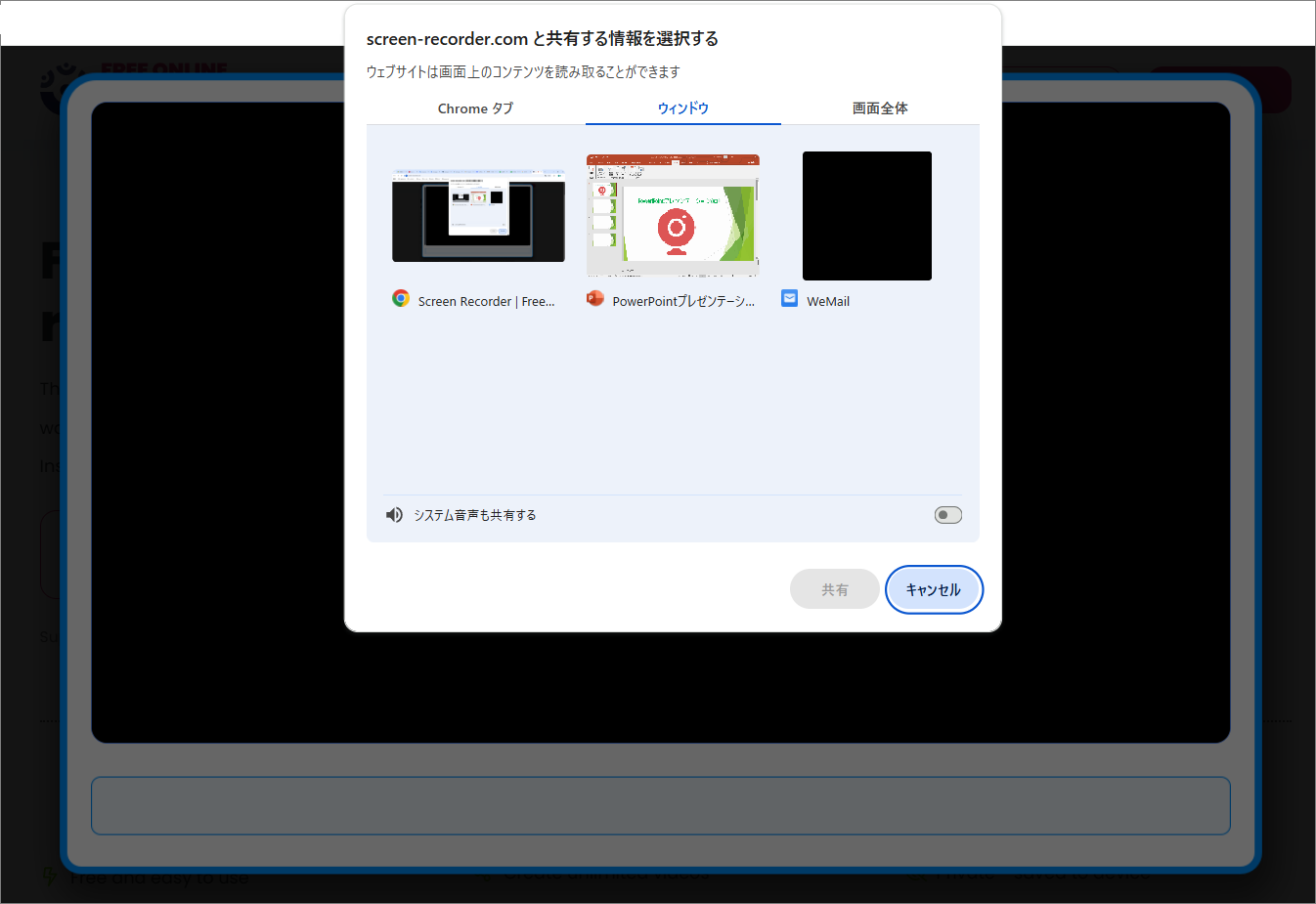
「ウィンドウ」タブに切り替え、リストから録画したいPowerPointウィンドウを探して選択します。次に、「共有」ボタンをクリックして確認します。
ステップ3:録画の開始と終了をコントロールする
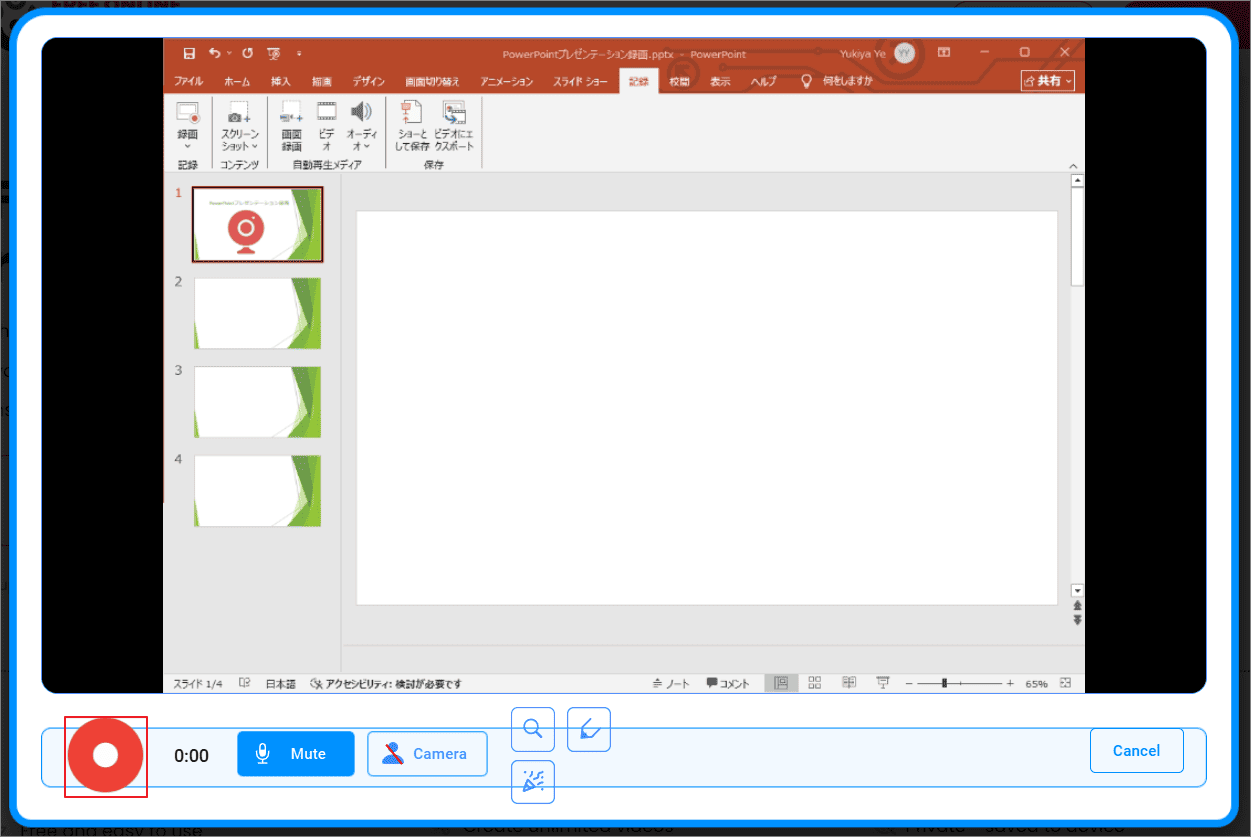
必要に応じてマイクとカメラのオン/オフを選択してから赤い「録画」ボタンをクリックして録画を開始します。
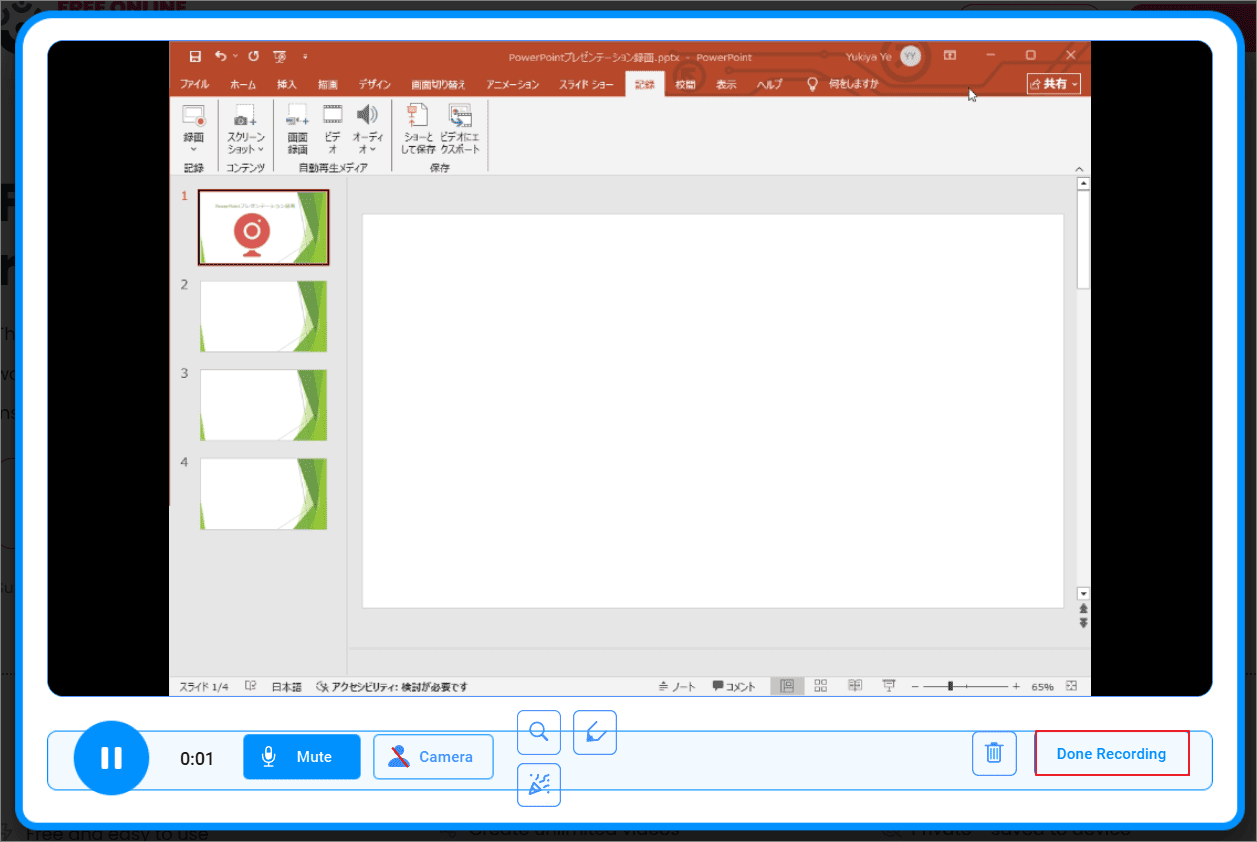
録画が完了したら、画面右下の「Done Recording」をクリックしてください。ページは自動的に録画済み動画を表示する新しいウィンドウに遷移します。そこで「Download」アイコンをクリックすると、動画をローカルに保存できます。
長所:
- ダウンロードやインストールは不要:ブラウザを開くだけで利用可能、PCの容量を消費しません。
- リアルタイム注釈対応:録画中にマーカーを追加できます。
- 音声と映像の同期:マイク音声、システムオーディオ、カメラ映像を同時に収録可能。
- 基本編集機能内蔵:録画後に簡単な動画編集オプションを提供します。
短所:
- ネットワーク速度への依存:比較的高速なインターネット接続が必要です。ネットワークが不安定な場合は、録画パフォーマンスに影響する可能性があります。
- セキュリティに関する考慮事項:オンライン録画は、機密性の高いコンテンツを扱う場合、プライバシーに関するリスクをもたらす可能性があります。
追加ヒント:録画したPowerPointプレゼン動画を編集する方法
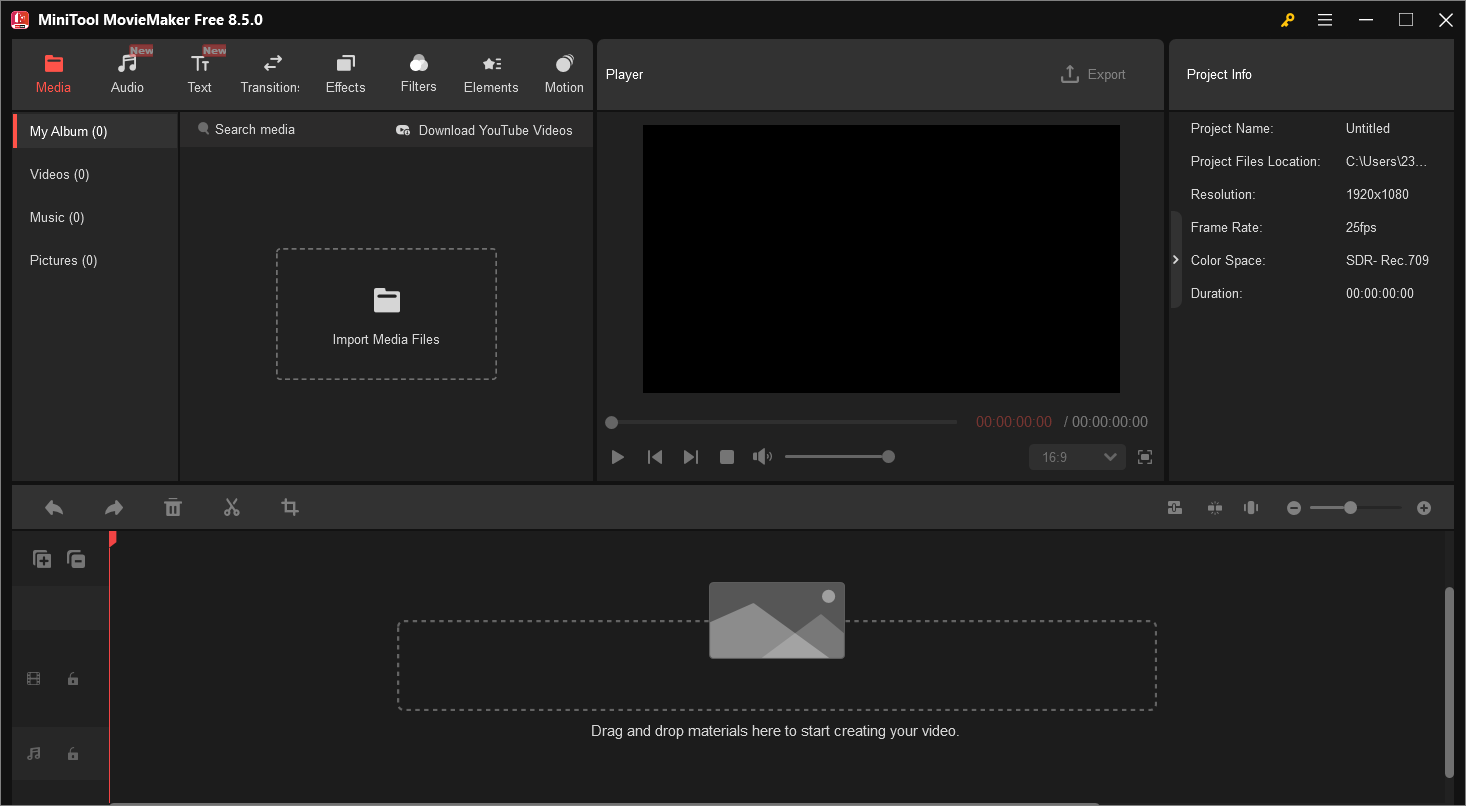
動画をよりプロフェッショナルな仕上がりにするには、録画後の編集が欠かせません。ここでは、MiniTool MovieMakerの使用をおすすめします。シンプルで実用的な動画編集ツールで、プレゼンの録画動画を簡単に高品質な仕上がりにすることができます。
豊富なポストプロダクションエフェクトと素材を備えており、サウンドエフェクト、字幕、トランジション、フィルター、ダイナミックステッカーなど、PPT動画に様々な要素を追加できます。これらの機能は、動画の視覚的な魅力を効果的に高めます。
また、多彩な編集機能にも対応します。動画のトリミング、切り取り、分割・結合が可能で、不要な部分を削除できます。さらに、画面の回転や反転に対応し、明るさ、コントラスト、彩度の微調整も可能です。必要に応じて解像度・フレームレート・アスペクト比もカスタマイズできます。
音声体験を向上させるために、このソフトは録画にBGMを追加するだけでなく、より自然なサウンドトランジションを実現するフェードイン/フェードアウト効果もサポートしています。さらに、動画の速度調整(加速/減速)や逆再生機能も備えています。
MiniTool MovieMakerクリックしてダウンロード100%クリーン&セーフ
結論
この記事では、視聴者と発表者の両方の視点から、PPTを録画する重要性を解説するとともに、PPTを手軽に録画する3つの方法を紹介しました。これらの方法を活用して、情報をより効果的に伝え、影響力の向上に役立ててください。
MiniTool Screen Recorderの使用中に何かご不明な点やご意見がございましたら、お気軽にsupport@minitool.comまでご連絡ください。
PowerPointプレゼンの録画に関するFAQ
ステップ2:「挿入」メニューをクリックし、「メディア」>「ビデオ」を選択します。必要に応じて、「このデバイス」または「オンラインビデオ」を選択してインポートします。
ステップ3:左上の「ファイル」タブをクリックし、「エクスポート」をクリックします。
ステップ4:「ビデオの作成」を選択し、「ビデオの作成」ボタンをクリックしてプレゼンをパソコンに保存します。
ステップ2:「スライドショー」タブに切り替えます。
ステップ3:「スライドショーの設定」オプションをクリックします。
ステップ4: 表示されるウィンドウで「ESCキーが押されるまで繰り返す」にチェックを入れます。
ステップ5:「OK」をクリックして設定を保存します。
ステップ2:「ファイル」メニューをクリックし、画面下部の「オプション」を選択します。
ステップ3:左側のリストから「リボンのユーザー設定」を選択します。
ステップ4:右側のメインタブリストで「記録」オプションを見つけてチェックを入れます。
ステップ5:「OK」をクリックして設定を保存します。