

Ciscoによって開発されたWebexは、ビデオ会議、メッセージング、ファイル共有を通じてチームの接続とコラボレーションを支援する包括的なコラボレーションプラットフォームです。会議を録画した後、その録画を後で確認したり共有したりするためにコンピューターにダウンロードする方法を知りたいと思うかもしれません。
この記事では、Webex録画をダウンロードする方法と、MiniTool Screen Recorderを使ってWebex会議を録画する方法について、ステップ・バイ・ステップで説明します。
Webex録画をダウンロードする方法
Webex録画をコンピューターにダウンロードできますか?はい、できます。ただし、具体的な手順は会議のホストか参加者かによって異なります。以下のセクションでは、それぞれの状況について詳しく説明します。
方法1:ホストとしてWindowsでWebex録画をダウンロードする
Webexの無料プランユーザーの場合、会議が終了すると録画は自動的にローカルコンピューターにダウンロードされ、クラウドストレージは利用できません。
会議中に、「録画」ボタンをクリックして録画を開始します。
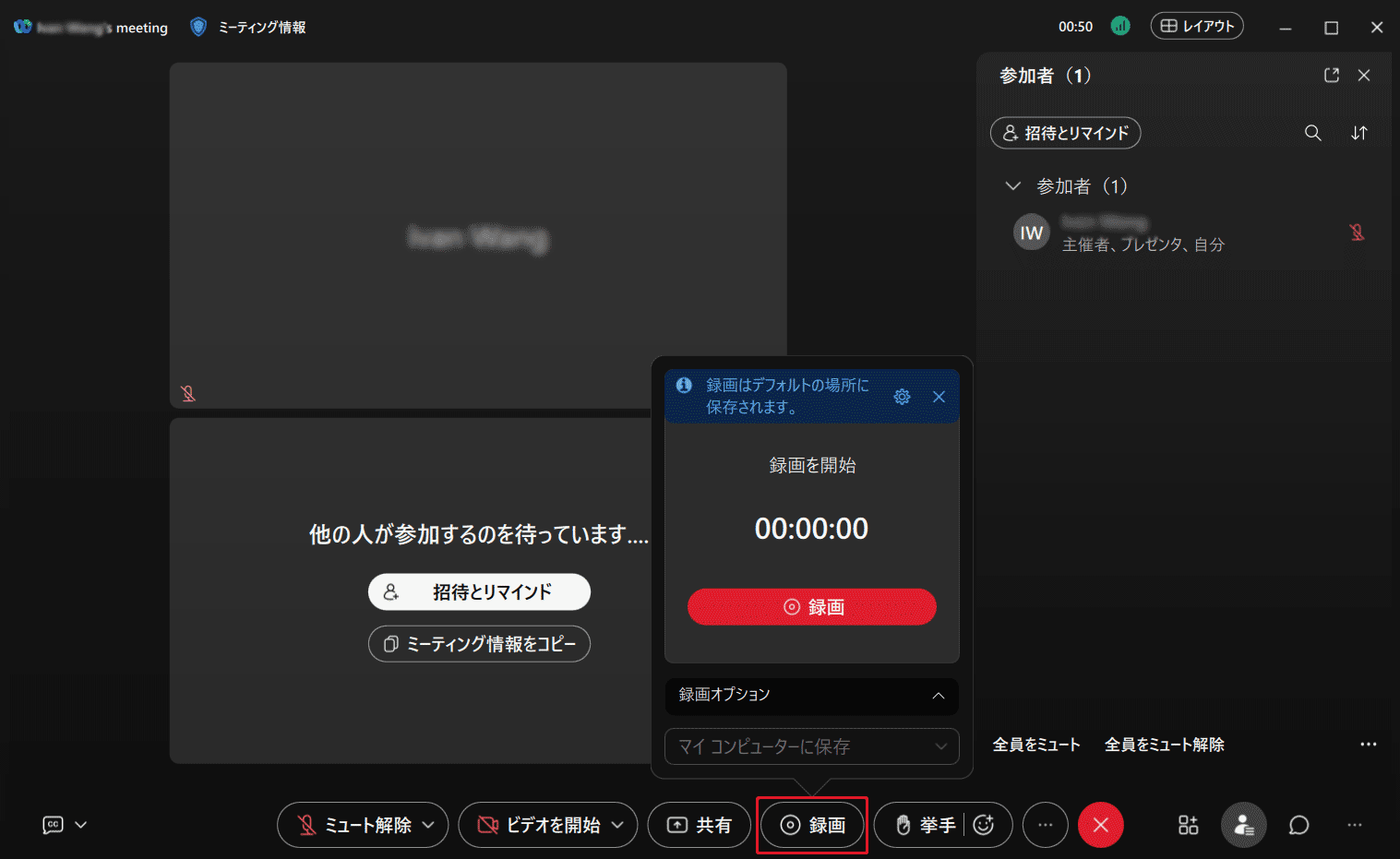
会議が終了すると、画面右下にダウンロード通知が表示されます。再生アイコンをクリックして録画をプレビューすることも、フォルダーアイコンをクリックして保存場所を見つけることもできます。

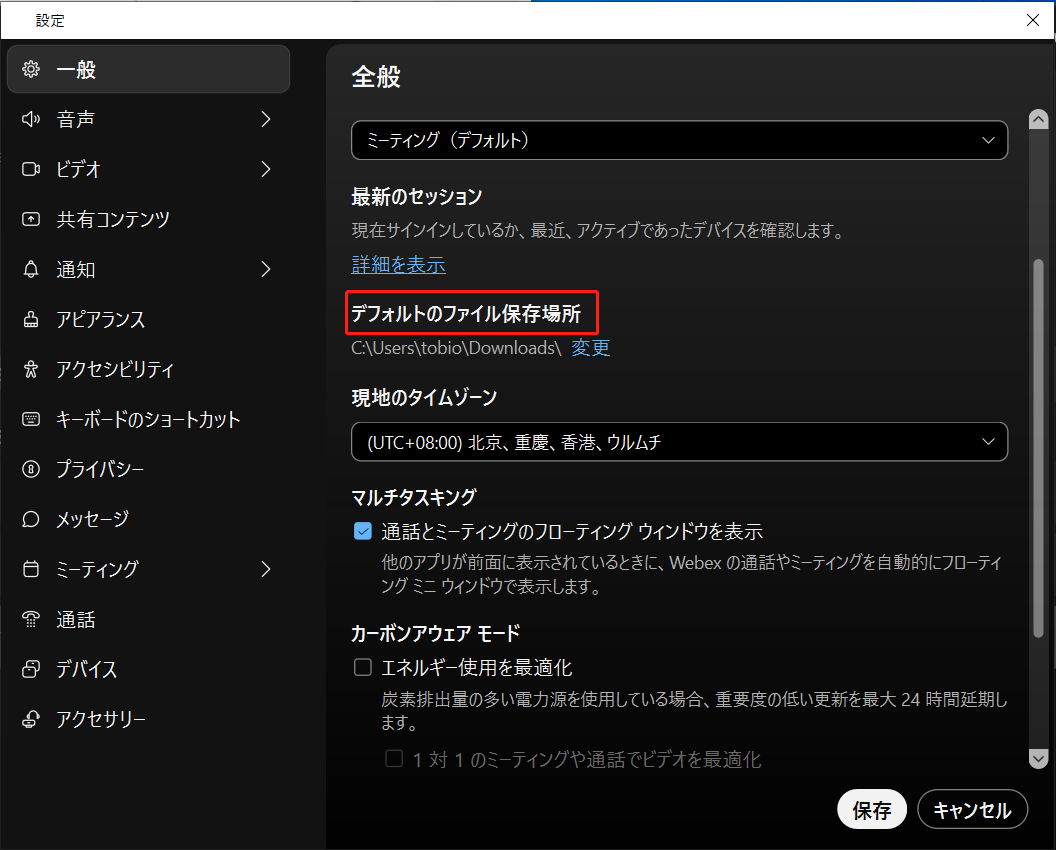
すべての録画は、既定のフォルダー(C:¥Users¥ユーザー名¥Downloads)にMP4形式で保存されます。既定の保存場所を変更するには、Webexインターフェイスの左側メニューで「設定」をクリックします。「一般」セクションの下にある「デフォルトのファイル保存場所」を見つけ、「変更」をクリックしてフォルダーを調整します。
有料のWebexアカウントをお持ちの場合、デスクトップアプリから会議を主催する際に、会議録画をクラウドまたはローカルコンピューターのいずれかに保存することを選択できます。ただし、電話で会議を開始した場合は、クラウドに録画することはできません。
録画をコンピューターに保存する有料ユーザーの場合、無料プランと同様に、会議終了後に動画がダウンロードされます。会議録画をクラウドに保存することを選択した場合は、会議終了後に「User Hub」に移動し、ナビゲーションパネルから「録画」を選択します。ダウンロードしたい録画の横にあるダウンロードアイコンをクリックします。免責事項が表示された場合は、「承認」をクリックして続行します。
方法2:参加者としてWindowsでWebex録画をダウンロードする
招待者または出席者の場合、ホストによって共有されたリンクを使用してのみWebex録画をダウンロードできます。
ホストから送信されたメール内のリンクを選択できます。録画へのWebリンクを受け取った場合は、そのリンクをブラウザーに貼り付け、プレイヤーが表示されたら「再生」を選択します。「ダウンロード」を選択して録画をコンピューターに保存します。組織の設定によっては、録画をダウンロードまたは再生するたびにWebexが免責事項を表示する場合があります。「承認」を選択して条件に同意し、続行します。

参加者としてWebex会議を録画する方法
参加者はWebexで直接会議を録画する権限を持っていません。ただし、後で視聴するためにサードパーティの画面録画ツールを使用して会議をキャプチャすることができます。MiniTool Screen Recorderは、参加者としてWebex会議を録画するための信頼できるオプションです。
MiniTool Screen Recorderについて
MiniTool Screen Recorderは、Windowsユーザー向けに設計された無料の画面録画ルーツです。直感的なインターフェイスと多機能性を備えており、Webex会議のキャプチャに対する期待に応えることができます。
MiniTool Screen Recorderにはカスタム領域選択機能が搭載されています。全画面または指定範囲のいずれを録画するかを選択できます。また、音声の柔軟な制御も提供します。システム音声とマイク入力を個別または同時に録画できます。カスタムキャプチャと柔軟な音声設定により、気を散らすことなくWebex会議を簡単に録画できます。
さらに、MiniTool Screen Recorderでは、15fps、20fps、25fps、30fps、50fpsなどのビデオフレームレートを調整できます。また、オリジナル、標準、高品質などの動画品質をカスタマイズすることもできます。これらの録画設定により、録画した会議をスムーズかつプロフェッショナルな見た目で再生できます。
MiniTool Screen Recorderには、ログインアカウントを使用したwebカメラ録画および画面注釈機能も含まれています。強力な注釈ツールを使用すると、テキストを追加したり、重要な情報を強調表示したり、手順番号を記録した会議に付けたりすることができます。
MiniTool Screen Recorderを使用してWebex会議を録画する詳細手順
以下の手順に従って、MiniTool Screen Recorderを使用して参加者としてWebex会議を録画します。
ステップ1:ダウンロード・インストールする
下のボタンをクリックしてMiniTool Screen Recorderをダウンロードします。その後、画面の指示に従ってインストールを完了します。
MiniTool Screen Recorderクリックしてダウンロード100%クリーン&セーフ
ステップ2:カスタム録画領域を選択する
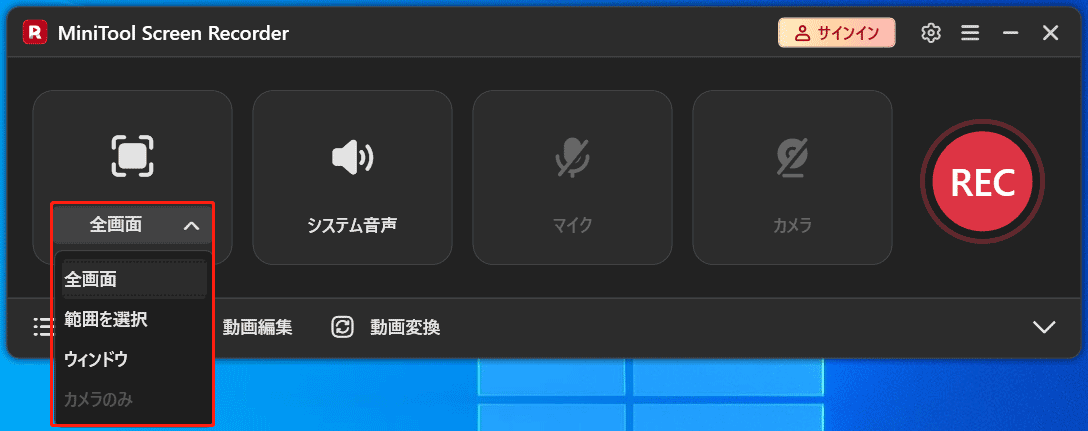
MiniTool Screen Recorderを開いてメインインターフェイスに入ります。このソフトウェアは既定で全画面をキャプチャします。会議ウィンドウのみをキャプチャしたい場合は、「全画面」オプションの横にある矢印アイコンをクリックし、「範囲を選択」を選択します。赤い破線の長方形をドラッグして、希望する録画領域を選択できます。
ステップ3:音声を確認する
既定では、マイク入力とシステム音声は画面とともに録画されます。
ステップ4:その他の設定を調整する
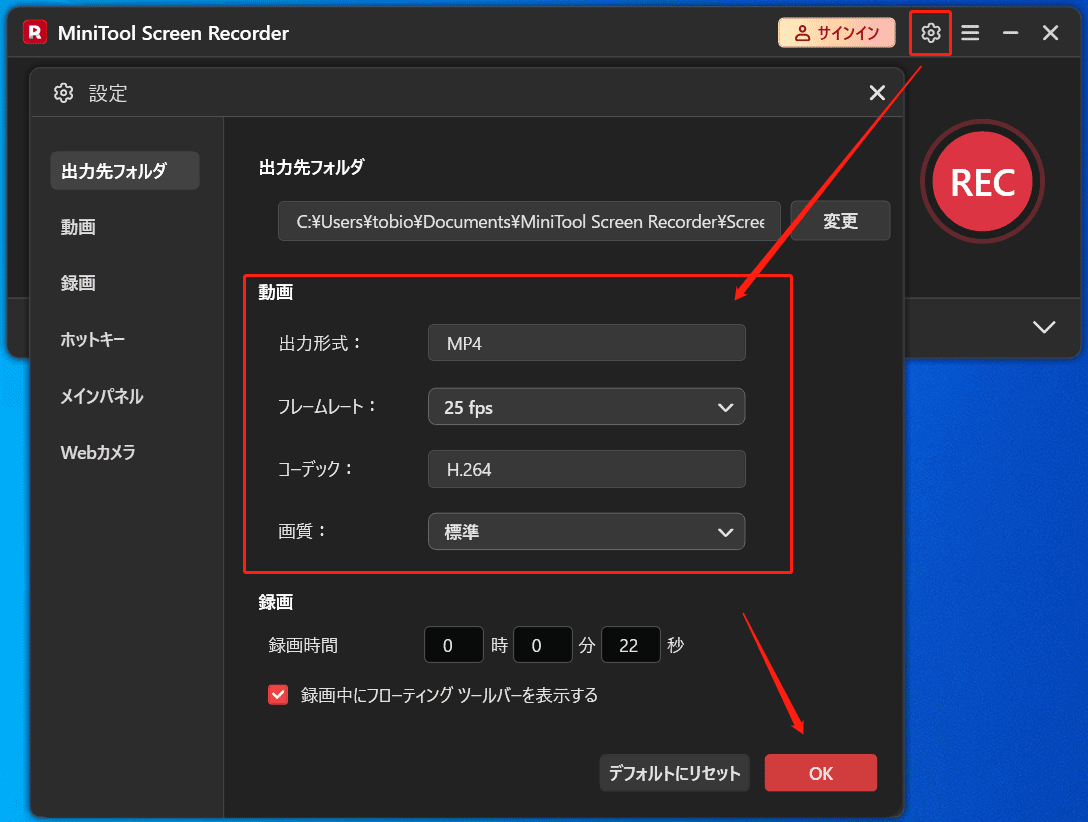
より詳細な設定を行うには、インターフェイス右上にある歯車アイコンをクリックします。次に、希望するフレームレートと動画品質を選択できます。また、録画時間の正確な値を入力することもできます。指定した時間に達すると、アプリケーションは録画を停止して保存します。すべての設定が完了したら、「OK」をクリックして保存します。
ステップ5:録画を開始して注釈を追加する
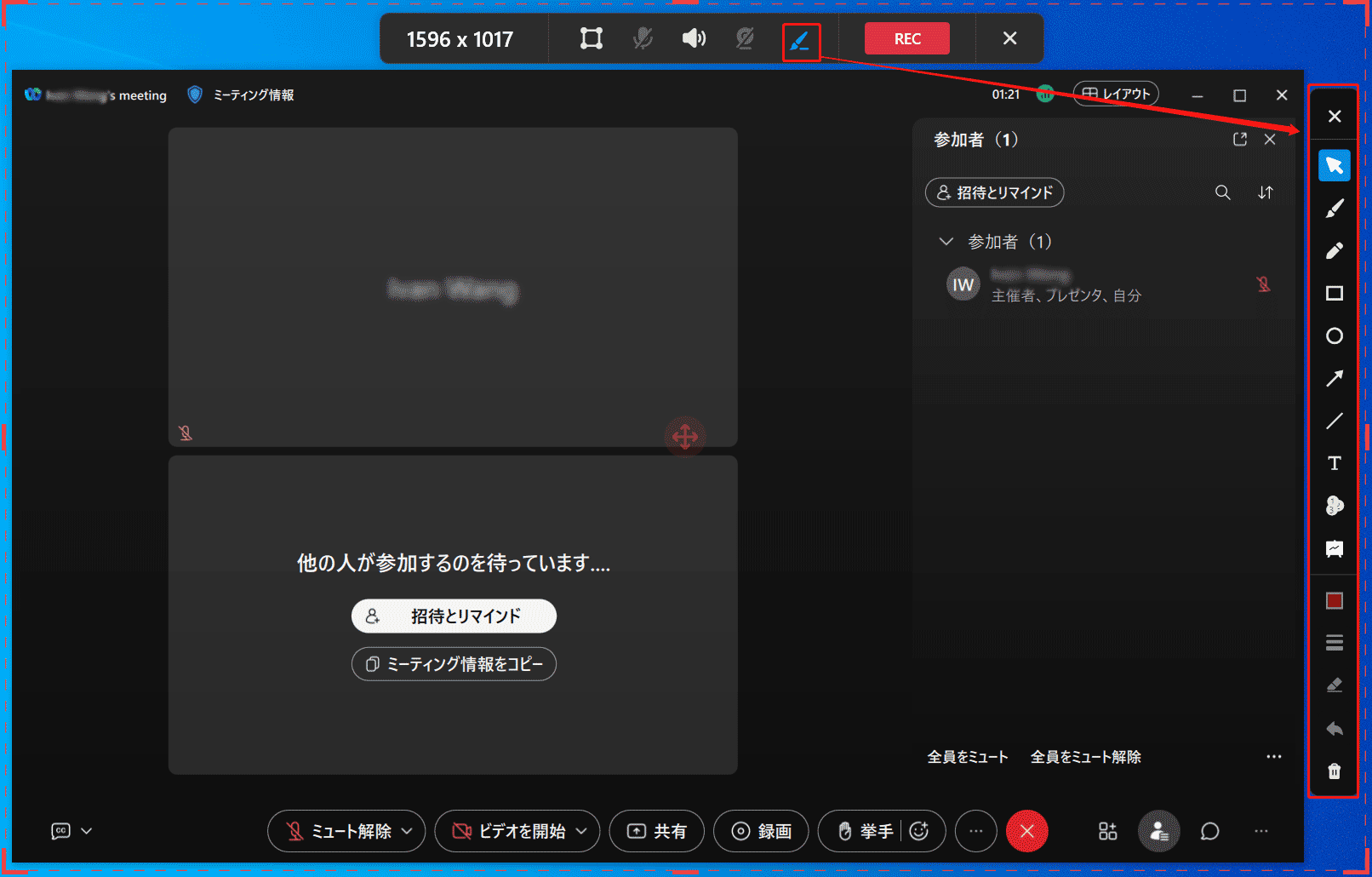
「REC」ボタンをクリックします。録画は3秒のカウントダウン後に開始されます。または、キーボードの「F6」キーを押して録画を開始することもできます。注釈を追加するには、フローティングバーのペンアイコンをクリックして、コンピューターの右側の列にある注釈パネルを開きます。ここで、好みのツールをクリックして描画したり、内容を追加したりして、より良い確認ができるようにします。不要な部分をスキップする必要がある場合は、「F9」を押して録画を一時停止および再開します。
ステップ6:録画を終了して確認する
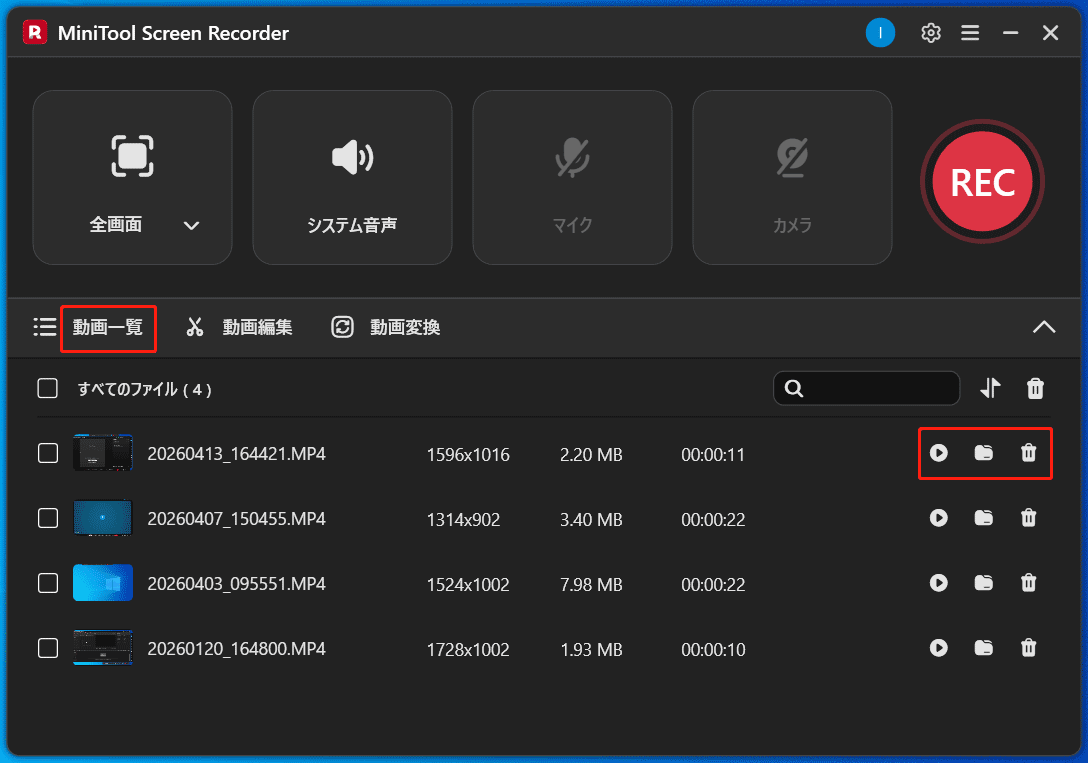
「F6」をもう一度クリックして録画を停止します。その後、会議録画はMiniTool Screen Recorderインターフェイスの「動画一覧」セクションの上部に表示されます。再生アイコンをクリックして視聴することも、フォルダーアイコンをクリックしてコンピューター上の保存場所を見つけることもできます。削除アイコンをクリックしてコンピューターから削除できます。
ご覧のとおり、MiniTool Screen Recorderを使用してWebex会議を録画するのは簡単で、試してみる価値があります。
MiniTool Screen Recorderは、コンピューターでWebex会議を録画するための優れたツールです。Twitterでシェア
結論
本記事では、WindowsでWebex録画をダウンロードする方法を紹介しました。ホストであっても参加者であっても、目的を達成するための効果的な方法があります。ホストはローカルまたはクラウドの録画にアクセスでき、参加者は共有リンクを利用してダウンロードできます。また、参加者はMiniTool Screen Recorderのようなサードパーティの画面録画ツールを使用してWebex会議を録画することもできます。
MiniTool Screen Recorderに関するご質問やご提案がある場合は、support@minitool.comまでメールでお気軽にお問い合わせください。