

Google Meetは、会議や通話を通じて友人、家族、同僚とつながり、協力することを可能にするビデオ会議サービスです。後で会議を見直したり、参加できなかった人と共有したりしたい場合には、Google Meetを録画する方法を知っておくことが重要です。
この投稿では、Google Meetで行われている内容を記録するための、サービスの内蔵録画ツールと強力なサードパーティアプリの両方について説明します。
Google Meetを録画できるのか
Google Meetを録画できますか?答えは間違いなく「はい」です!このプラットフォームには、会議を録画するための内蔵ツールが用意されています。ただし、この機能はすべての人が利用できるわけではありません。
Google Meetで録画ツールを使用するための要件
次のいずれかのGoogle Workspaceエディションを使用して、Google Meetの内蔵録画機能でビデオ会議を録画できます:
- Business Standard
- Essentials
- Business Plus
- Education Plus。「教職員向け」または「生徒向け」のライセンスをお持ちのユーザー。
- Enterprise Essentials
- Enterprise Standard
- Enterprise Starter
- Enterprise Plus
- Workspace Individual登録者
- 2TB以上のストレージ容量を持つGoogle Oneの登録者
- Teaching and Learning Upgrade
Google Meetは無料の会議プラットフォームですが、その内蔵録画ツールは無料機能ではありません。上記のGoogle Workspaceエディションを使用すると、会議録画ツールや60分を超えるセッション、その他の機能にアクセスできます。
Google Meetの録画ツールを使用できるユーザー
対象となるアカウントを持っている人なら誰でも、内蔵ツールでGoogle Meetの会議を録画できるのでしょうか?いいえ、対象アカウントを持つユーザーでも、次の条件を同時に満たす場合に限り会議を録画できます:
- Google Workspace管理者が、あなたのアカウントに対して会議録画を有効にしていること。
- 会議の主催者、共同主催者、ホストの組織の参加者(Host Managementがオフの場合)、またはGoogle Classroomで作成された会議の担任/副担任であること。
さらに、Google Meetの内蔵録画ツールはコンピューターでのみ利用可能です。スマホやタブレットでGoogle Meetを録画したい場合は、デバイスの内蔵画面録画ツールを使用してください。録画した会議を悪用したり、悪意を持って編集したりしないように注意してください。
Google Meetの内蔵機能で録画する方法
すべての要件を確認したら、内蔵ツールでGoogle Meetを録画する方法を見てみましょう。この会議を録画する前に、必ずすべての参加者の同意を得てください。
Google Meet録画のステップ・バイ・ステップガイド
ステップ1:会議を開始または参加する
コンピューターでGoogle Meetのウェブサイトにアクセスし、「新しい会議を作成」をクリックして即時会議を開始するか、後で使用するために作成するか、Googleカレンダーでスケジュールを設定します。会議に参加するには、コードまたはニックネームを入力します。
ステップ2:会議を録画する
会議中に、右下の「その他のオプション」アイコンをクリックし、「録画を管理する」を選択します。
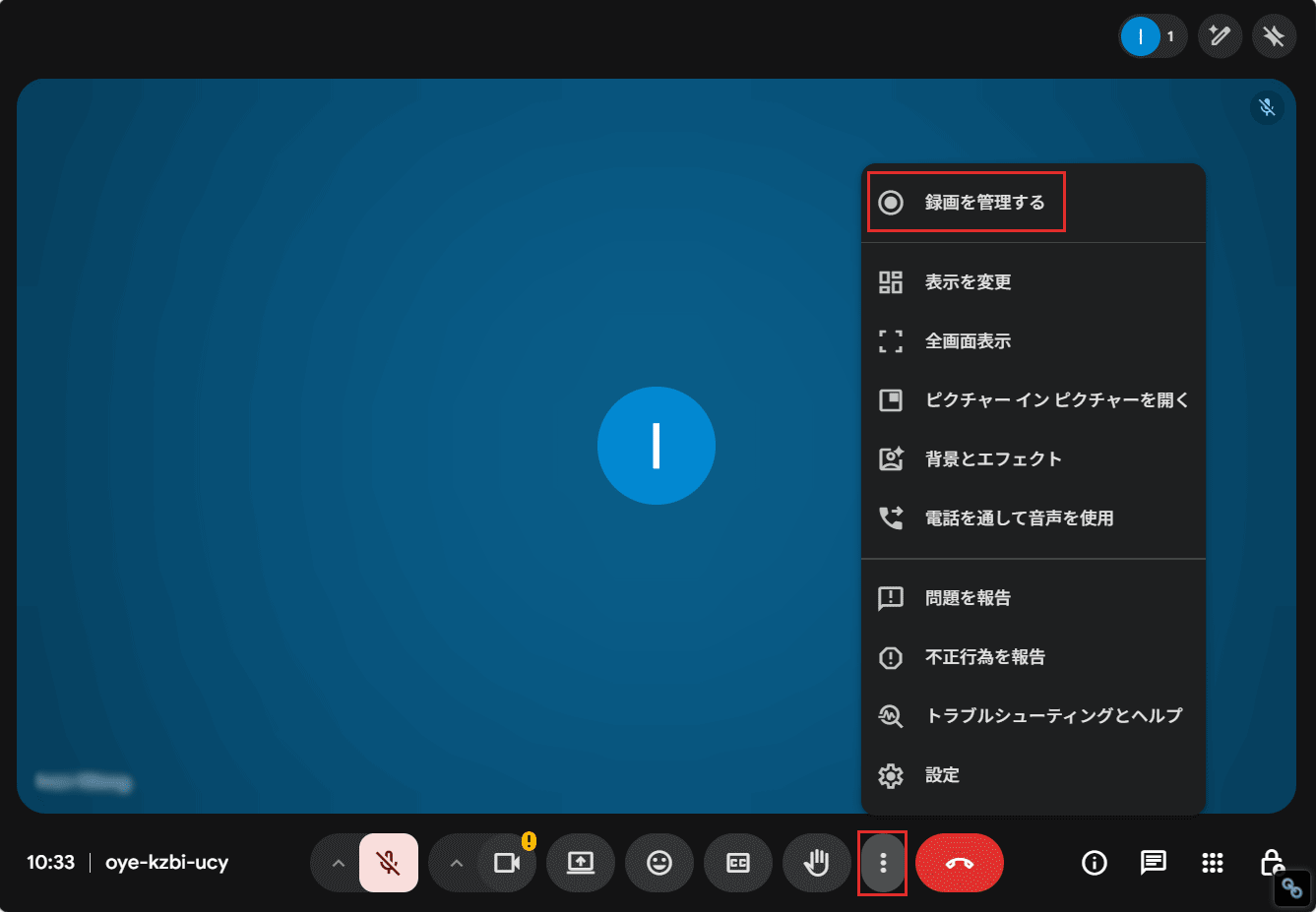
会議中にキャプションも録画したい場合は、事前にキャプションをオンにしてください。
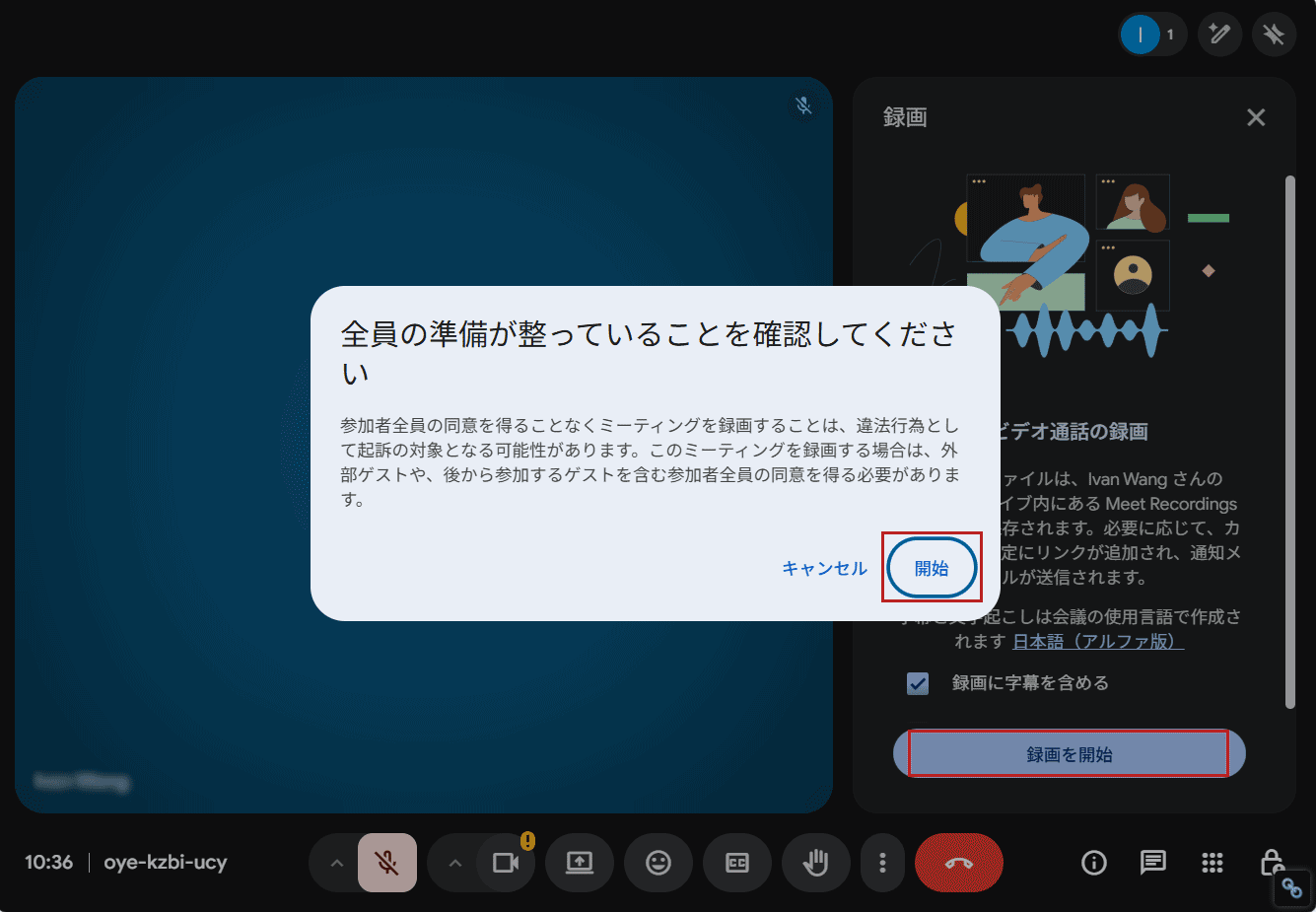
画面の右側に録画ウィンドウが表示されたら、下部の「録画を開始」オプションをクリックします。ポップアップ画面で「開始」をクリックすると、会議の録画が始まります。録画が開始および停止されると、参加者に通知されます。
ステップ3:録画を停止する
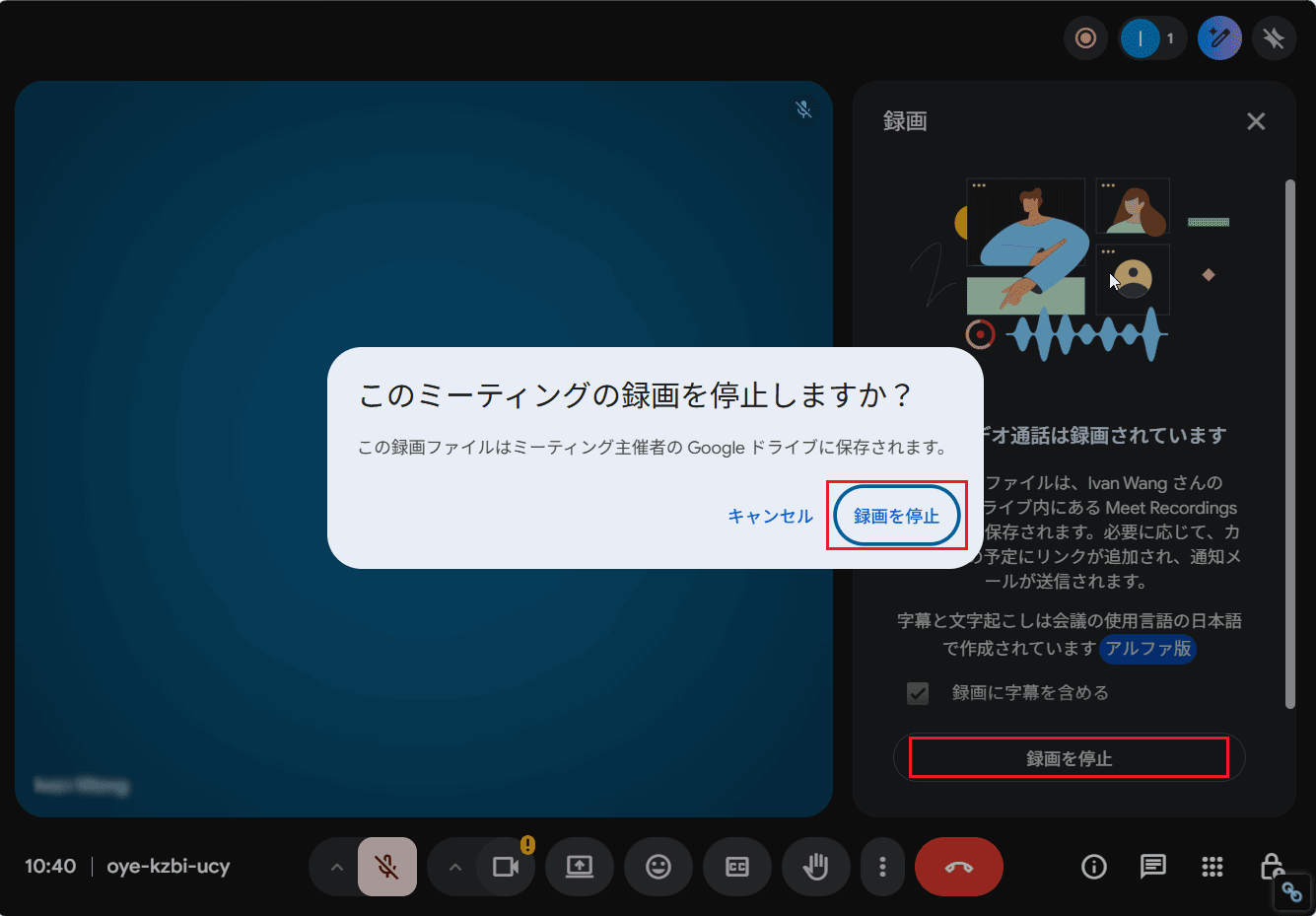
会議の録画を停止するには、右側の「録画を停止」をクリックし、ポップアップ画面で「録画を停止」を選択して確認します。
Google Meetの録画はどこにあるか
録画を停止した後、動画はどこに保存されるのでしょうか?録画を見つけるには:
- Googleドライブにアクセスします。
- 左側の「マイドライブ」を選択します。
- Meet Recordingsフォルダーをクリックして録画を見つけます。
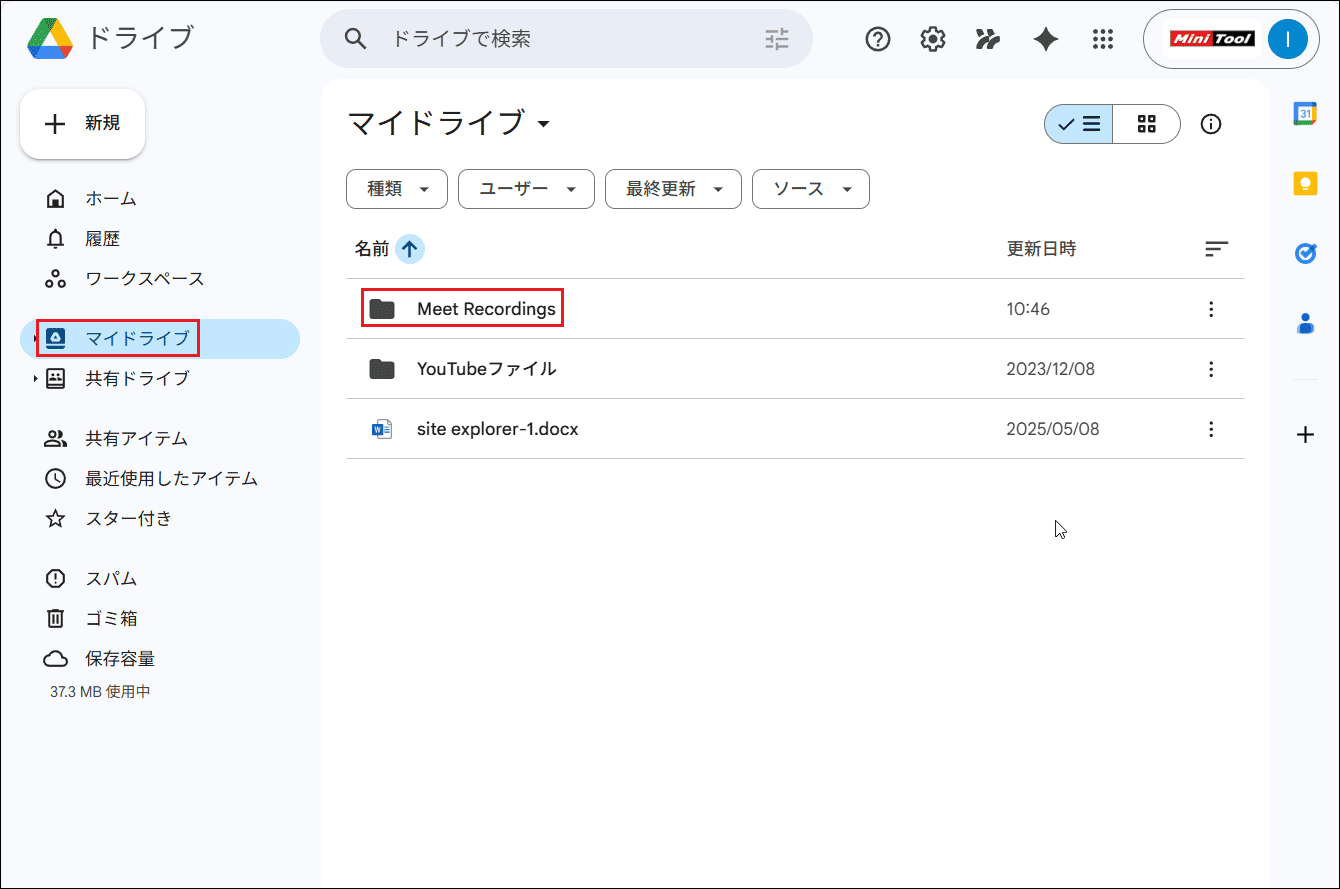
特定の録画を見つけたら、すぐに動画をプレビューしたり、コンピューターにダウンロードしたり、メールで他の人と共有したり、共有可能なリンクを取得したりできます。ドライブ上で録画が「処理中」と表示されている場合でも、PCにダウンロードすればすぐに再生できます。
さらに、Googleドライブで動画をプレビューで開き、オンラインのタイムラインベースの動画編集ツールであるGoogle Vidsで編集することも可能です。このツールは、仕事用の情報動画を作成するユーザー向けに設計されています。ただし、一部の機能は10分を超える動画には適用できません。
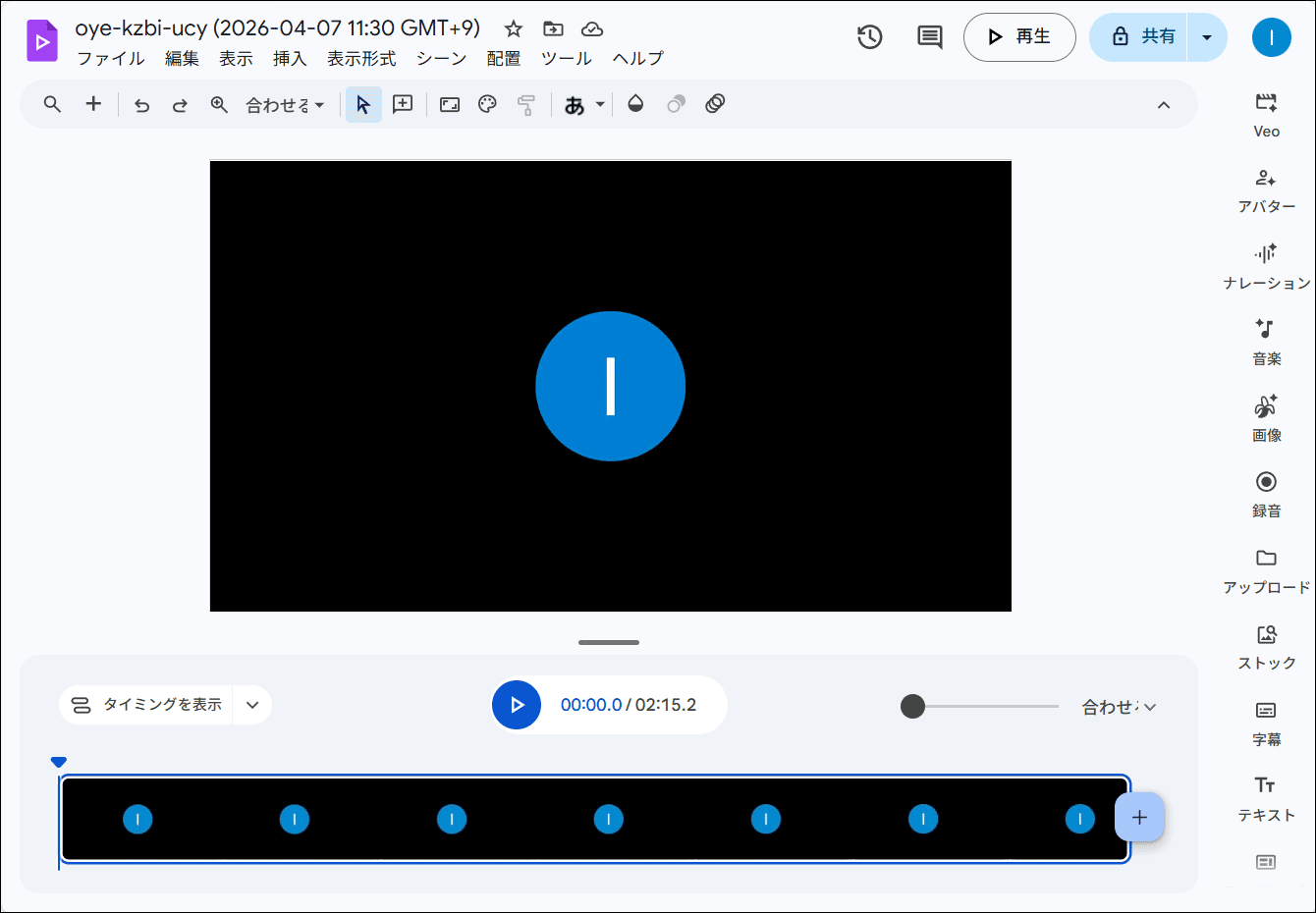
Google Meetの録画を長さの制限なく編集し、追加の編集ツールにアクセスしたい場合は、MiniTool MovieMakerなどの他の動画編集ソフトを使用してコンテンツを強化することを検討してください。
MiniTool MovieMakerクリックしてダウンロード100%クリーン&セーフ
Google Meet内蔵録画ツールの長所と短所
長所:
- Google Meetに内蔵されており、追加設定なしでワンクリック録画が可能です。
- 自動クラウド保存-録画は主催者のGoogleドライブに保存されます。
- 会議中の発言、チャットメッセージ、メモの自動文字起こしを生成します。
- 主催者はドライブ上で録画へのアクセス権を管理でき、セキュリティを確保できます。
短所:
- 個人のGoogleアカウントユーザーは利用できません。
- 会議を録画できるのは、会議の主催者または同じ組織の特定の対象ユーザーのみです。
- 録画範囲を選択するなど、基本的な録画設定が不足しています。
それでも、Google Meetの録画機能は、社内会議のアーカイブ、チームプレゼンテーションを新入社員向けに記録、または顧客がいつでも再生できるオンライン研修コースの録画には最適です。
サードパーティソフトを使ってGoogle Meetを録画する方法
場合によって、Google Meetの録画ツールの代替手段でビデオ通話をキャプチャする必要があるでしょう?例えば:
- 無料のGoogleアカウントまたはGoogle Workplace Starterエディションを使用している場合。
- 録画中に注釈を追加したい場合や録画のコントロールをより多く持ちたい場合。
- 単なる参加者である場合。
- Googleドライブの容量が十分でない場合。
MiniTool Screen RecorderでGoogle Meetを録画する
WindowsでGoogle Meetを録画するためのサードパーティツールを探している場合は、MiniTool Screen Recorderを見逃さないでください。これは、画面上の内容を高品質でキャプチャするために設計された、さまざまなレベルのWindowsユーザー向けのプロフェッショナルな画面およびwebカメラ録画アプリケーションです。
なぜMiniTool Screen Recorderを使うのか
なぜこのアプリケーションがGoogle Meetの会議を録画する信頼できる解決策なのでしょうか?主な強みは以下の通りです。
#1 シンプルで使いやすいインターフェイス:設定が非常に簡単で、数回クリックするだけですぐに録画を開始できます。
#2 柔軟な録画範囲:画面全体、特定のウィンドウ(Google Meetウィンドウなど)、または画面の一部を録画できます(Google Meetセッションの一部をキャプチャすることも可能です)。
#3 豊富な注釈・描画ツール:このGoogle Meet録画アプリケーションは、矢印、ステップ番号、四角形、楕円、テキストなど、画面注釈用のさまざまなツールを提供します。会議録画中に重要なポイントを強調する必要がある場合に非常に便利です。
#4 システム音声とマイク録音:参加者の発言や共有プレゼンテーションの音声など、会議の音声とマイクの音声の両方を録音できます。
#5 高品質な出力:最大4K解像度で画面を録画でき、録画のフレームレートや画質を選択できるため、ファイルサイズを管理しつつ、鮮明なGoogle Meet録画を実現できます。
#6 スケジュールされた画面キャプチャ:ソフトウェアは、終了時に自動停止するための時間を設定できます。この機能を使って、Google Meetでオンライン研修セッションなどの一定時間のイベントを録画できます。
#7 透かしなし:MiniTool Screen Recorderは録画した動画に透かしを残さず、クリーンで高品質な出力を保証します。また、録画時間の制限もありません。
MiniTool Screen RecorderでGoogle Meetを録画するガイド
この優れた画面録画ソフトを使ってGoogle Meetを録画する方法は以下の通りです。
ステップ1:ソフトウェアをインストールする
下のボタンをクリックしてこの無料の画面録画ソフトをダウンロードします。次に、コンピューターにインストールします。
MiniTool Screen Recorderクリックしてダウンロード100%クリーン&セーフ
ステップ2:録画設定を調整する
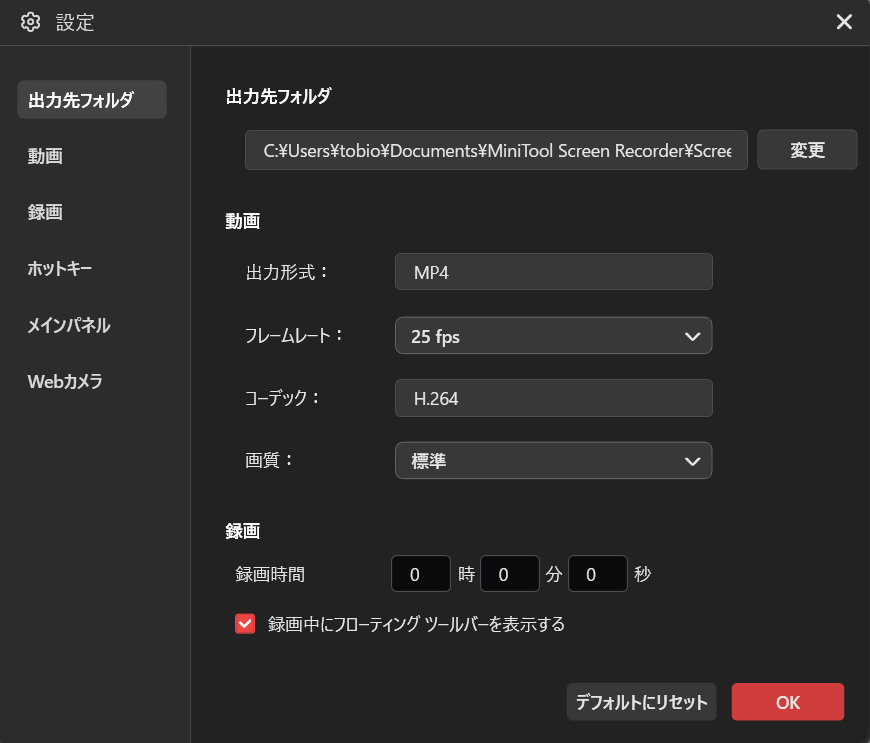
右上の「設定」アイコンをクリックして、設定を開きます。
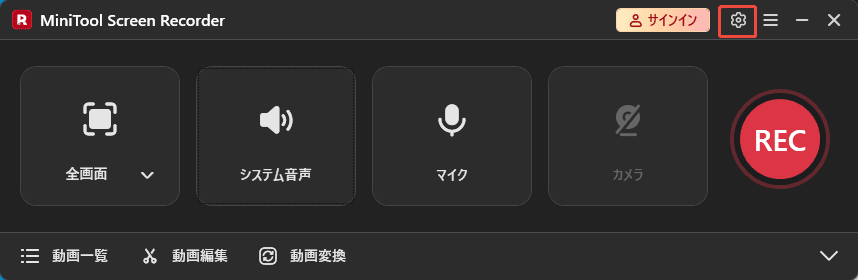
録画を保存するフォルダー、フレームレート(15、20、25、30または50FPS)、画質(標準、オリジナル、高)を変更し、録画時間を設定し、ホットキーを変更することができます。最後に「OK」をクリックして変更を保存します。
ステップ3:録画範囲を指定する
アプリケーションを起動すると、画面上部にリボンが表示されます。デフォルトでは、MiniTool Screen Recorderは自動的にデスクトップ全体を録画するように選択します。
Google Meetの会議を録画するには、「全画面」をクリックし、ドロップダウンから「範囲を選択」をクリックします。Google Meetに移動し、赤いハンドルをドラッグして長方形を移動させ、キャプチャしたい範囲を選択します。
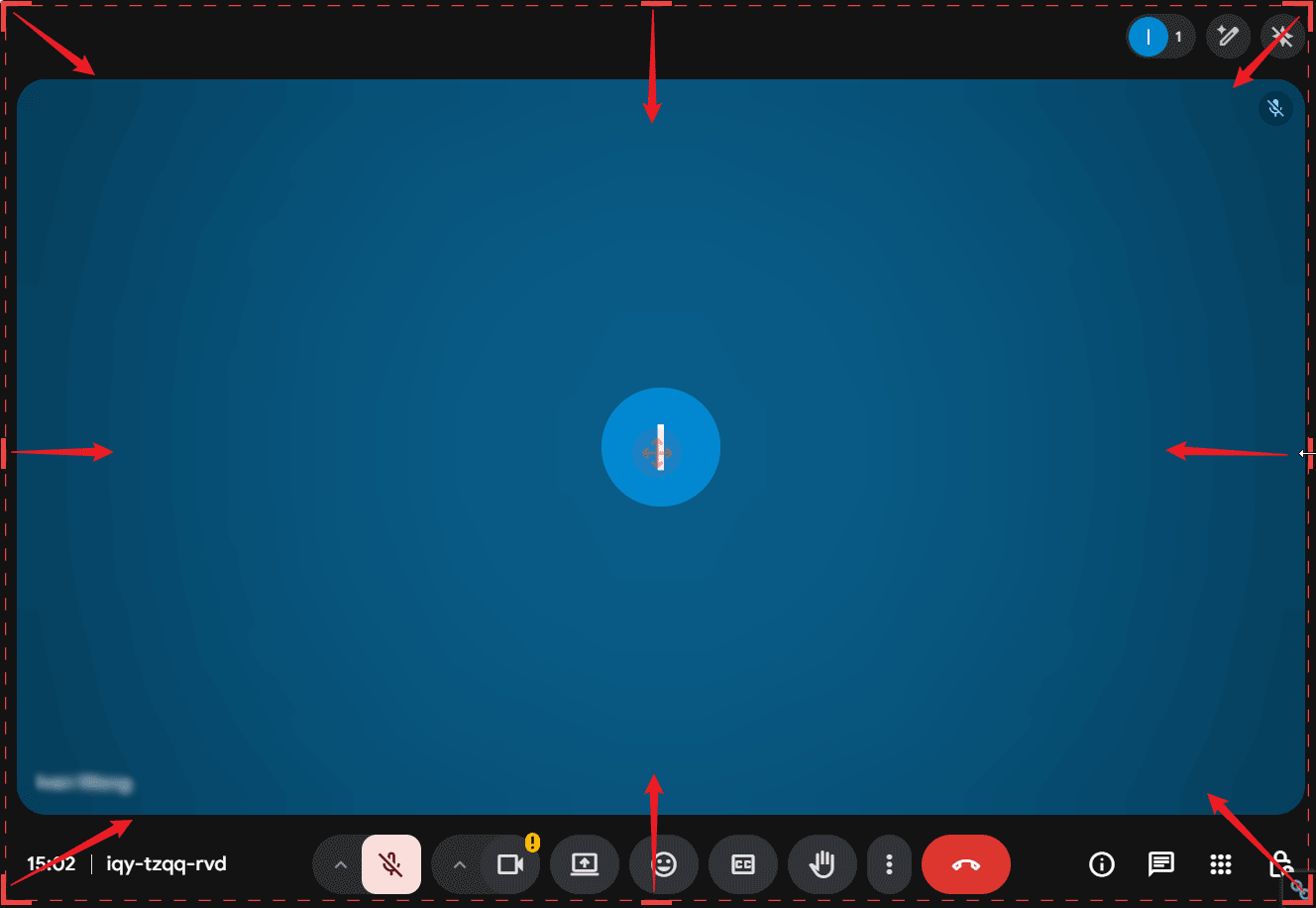
システム音声とマイク録音はデフォルトでオンになっているため、会議の音声を録音するために他の設定を変更する必要はありません。
ステップ4:アカウントにサインインする
録画中に注釈ツールを使用するには、上部の「サインイン」をクリックし、メールアドレスとパスワードを入力します。
ステップ5:会議を録画する
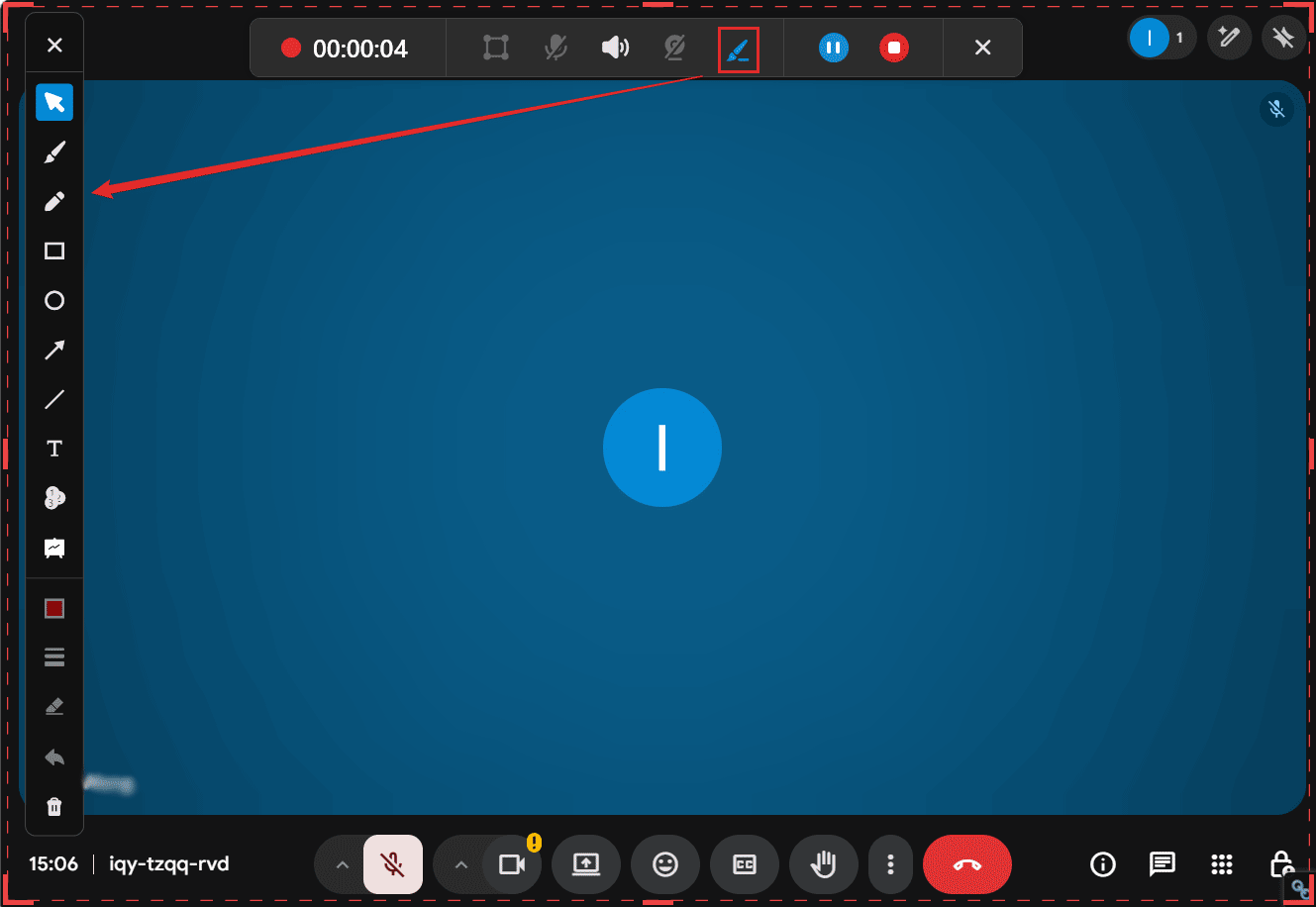
赤い「REC」ボタンをクリックすると、3秒のカウントダウン後に録画が開始されます。注釈を追加するには、録画範囲下の浮動ツールバーにあるペンアイコンをクリックして、注釈ツールバーを有効にします。
ステップ5:録画を停止して見つける
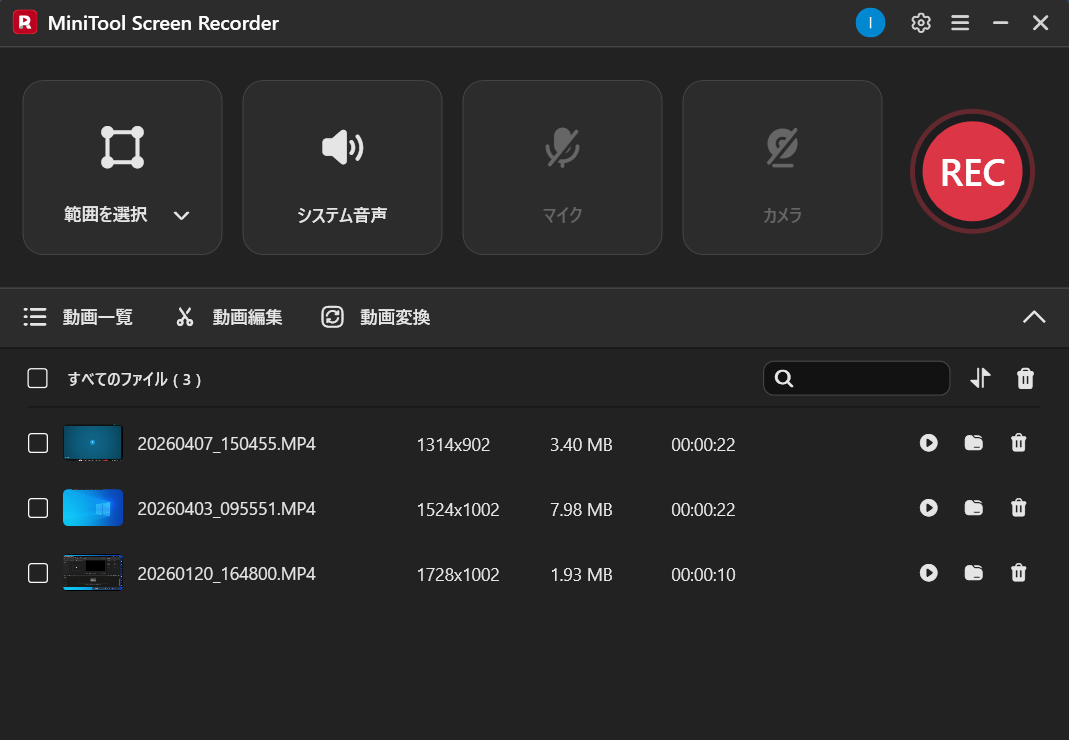
Google Meetの録画を停止するには、リボンの赤い「停止」オプションをクリックするか、「F6」キー(または設定したホットキー)を押します。動画は「動画一覧」タブの上部に表示されます。そこから、再生、削除、または動画ファイルの場所を確認できます。
MiniTool Screen Recorderについて詳しく知る
汎用の画面録画アプリケーションとして、MiniTool Screen Recorderはオンライン会議(Google Meet、Zoom、Teams、Webexなど)、オンライン講義、ゲームプレイ、ビデオ通話、その他の画面上の活動を録画できます。
MiniTool Screen Recorderは録画をMP4ファイルとして保存しますが、現在は個別の文字起こしや音声ファイルを生成しません。会議録画の議事録用に文字起こしが必要な場合は、MiniTool Video Converterを使用して動画をテキストに変換したり、動画から音声を抽出したりしてください。
MiniTool Video Converterクリックしてダウンロード100%クリーン&セーフ
さらに、MiniTool Screen Recorderは、デスクトップ上でwebカメラのみを録画したり、画面と一緒に録画したりすることができます。複数のカスタム設定を活用することで、リアクション動画、魅力的なチュートリアル、プレゼンテーションを簡単に作成できます。
その他のGoogle Meet録画用アプリを探る
1.Snipping Tool
Windows 11を使用している場合、Snipping Toolを使ってGoogle Meetのビデオ通話を素早く録画できます。このツールは「スタート」メニューからアクセスでき、数回のクリックで録画を開始できます。
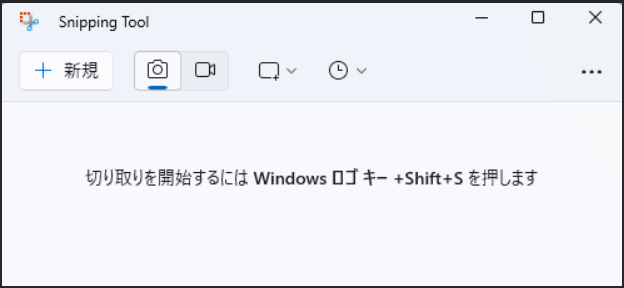
録画した後は、内蔵のトリミングツールを使って不要な部分を動画から削除できます。また、録画をGIF形式で保存することも可能です。Snipping Toolは、基本設定を必要とせずに手早く録画したい場合に最適です。
2.OBS Studio
OBS Studioは、無料でオープンソース、クロスプラットフォームの強力な画面録画およびライブ配信アプリケーションです。特定のウィンドウ、デスクトップ、ゲームプレイ、webカメラ、キャプチャカード、ライブウェブコンテンツなど、PC画面上のほぼすべてをキャプチャできます。
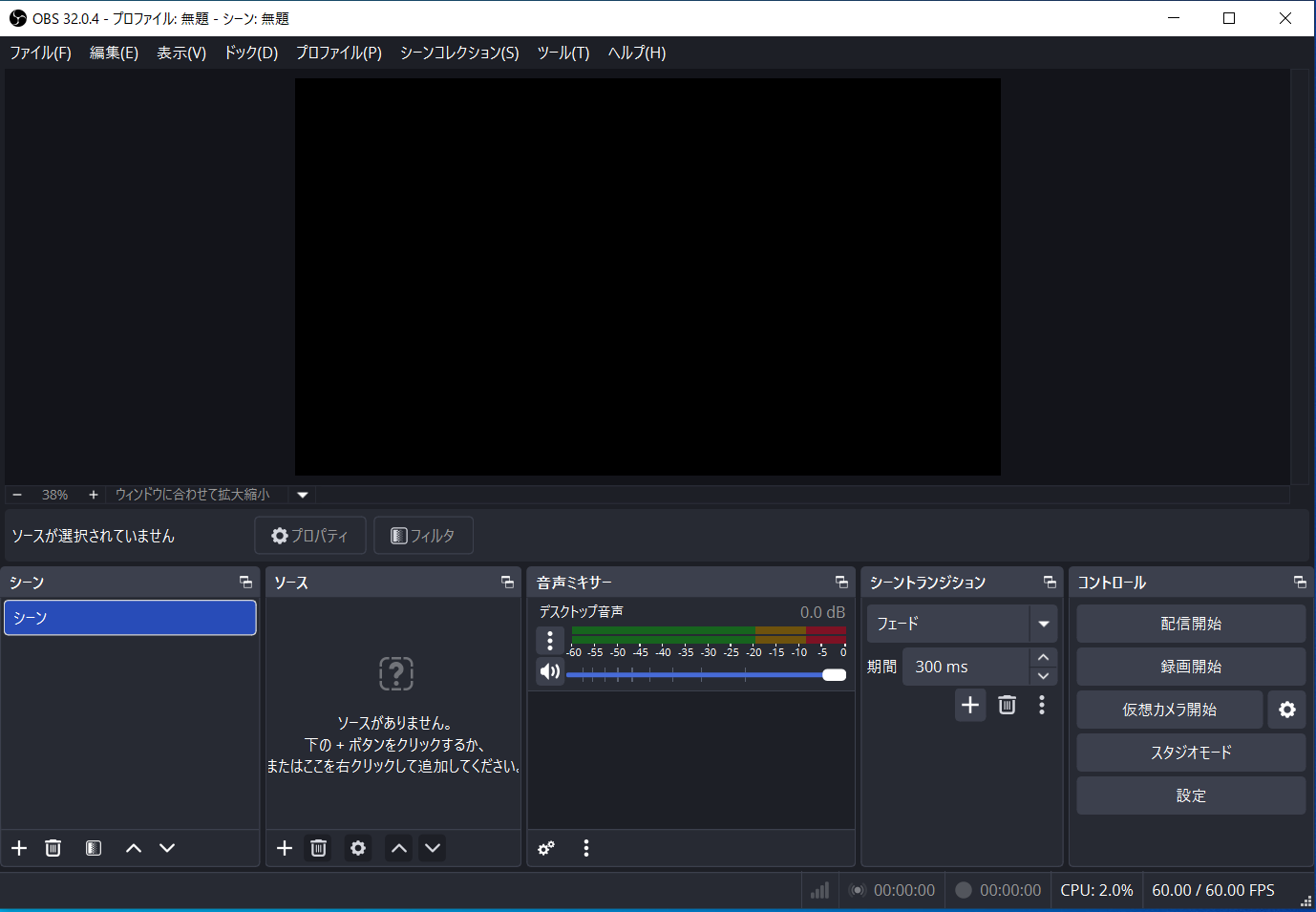
間違いなく、OBS Studioを使用すれば、他の参加者に知られることなくGoogle Meetのセッションを録画できます。
さらに、OBS Studioは高度な音声制御(ノイズ抑制など)を提供し、最終的な画質やファイルサイズを制御するためのさまざまな設定(解像度、フォーマット、フレームレート、エンコーダ、音声サンプルレートなど)を備えています。
3.Loom
Loomは、画面とカメラの録画に最も便利なツールの一つでもあります。Chrome拡張機能、デスクトップアプリケーション、モバイルアプリを提供しており、同様にGoogle Meetの録画にも最適なソリューションです。
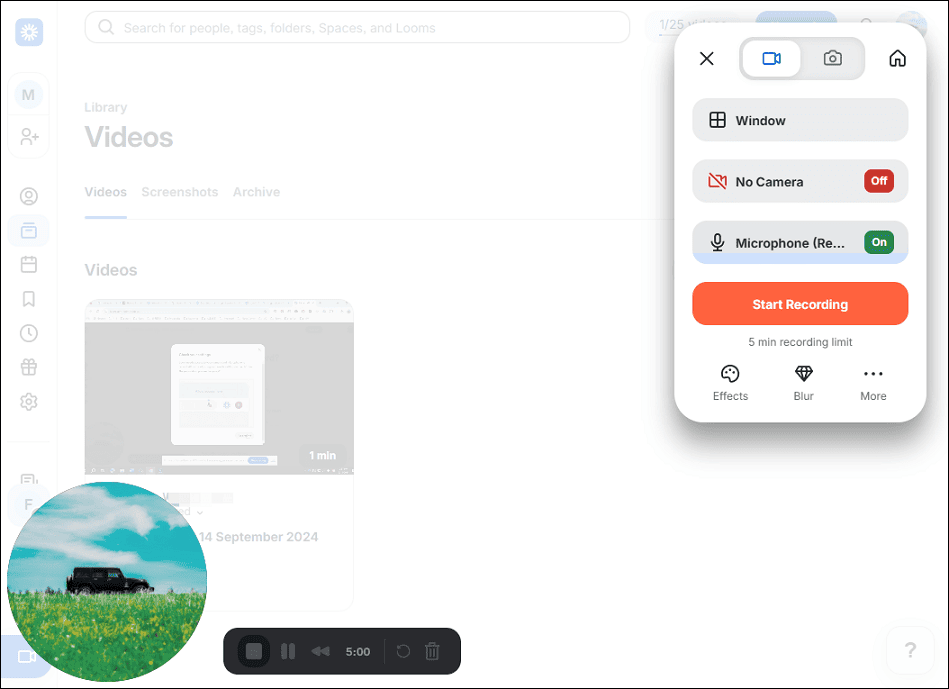
また、Loomは簡単な編集機能を提供しており、録画をトリミング、クリップの結合、背景の追加などで強化できます。また、動画を多言語でテキストに変換することも可能です。
Loomの無料Starterプランでは、合計25本までの動画に対応し、1本あたりの録画時間は最大5分に制限されています。
結論
この投稿では、Google Meetの内蔵機能および優れたMiniTool Screen Recorderを使った録画方法を紹介しました。また、他の3つの専用プログラムも紹介しています。
会議の録画方法に関わらず、録画は事後の確認やその他の正当な目的でのみご利用ください。
最後に、MiniTool製品の使用中に質問がある場合は、support@minitool.comまでメールでお問い合わせください。