

カセットテープは主に70年代後半から80年代にかけて、音声の録音、音楽の配布、再生に使用されていました。その後、2000年代初頭にはCDやデジタルフォーマットに取って代わられました。もしまだ古いカセットテープをお持ちであれば、MP3のようなデジタルフォーマットに変換することが、子どもの頃の録音やクラシックな曲を保存・再生する最良の方法です。
そこで、この記事ではカセットをMP3に変換するための2つの効果的な方法を紹介します:
- 方法1:カセットデッキとコンピューターを使用する
- 方法2:USBカセットコンバーターを使用する
カセットをデッキ経由でMP3に変換する方法
コンピューターでカセットテープをMP3形式に変換するには、まずオーディオケーブルを使ってカセットプレイヤーをコンピューターに接続します。そして、無料のアプリケーションで音楽を録音します。最後に編集してMP3として書き出します。以下に完全なガイドを示します。
ステップ1:機材を揃える
カセットテープをMP3に変換するには、以下のものが必要です:
- カセットデッキ-テープを再生するプレイヤー。
- コンピューター-ノートパソコンまたはデスクトップ。
- テープデッキからのアナログ信号をコンピューター向けの高品質なデジタル信号に変換し、高音質を確保できるオーディオインターフェイス。
- ケーブル-テープデッキとオーディオインターフェイスを接続するためのもの。
- MiniTool Screen Recorderのようなコンピューターの音声と画面を高品質で録画できるデスクトップアプリケーション。
ステップ2:カセットプレイヤーのオーディオ出力をコンピューターに接続する
- カセットテープを用意し、ほこりや汚れを取り除いて、再生および録音の音質を確保します。次に、再生ヘッドを清掃して音声をクリアにし、カセットをデッキに挿入します。
- ケーブルを使って、テープデッキのライン出力またはヘッドホンジャックをUSBオーディオインターフェイスの入力に接続します。
- USBオーディオインターフェイスをコンピューターのライン入力ポートまたはマイク入力に接続します。
ステップ3:コンピューターの音量を調整する
- クリアな録音を行うために、コンピューターの音量レベルを調整します。
- 画面下のスピーカーアイコンを右クリックし、「サウンドの設定」を選択します。
- 「詳細設定」セクションまでスクロールし、「サウンドの詳細設定」をクリックします。
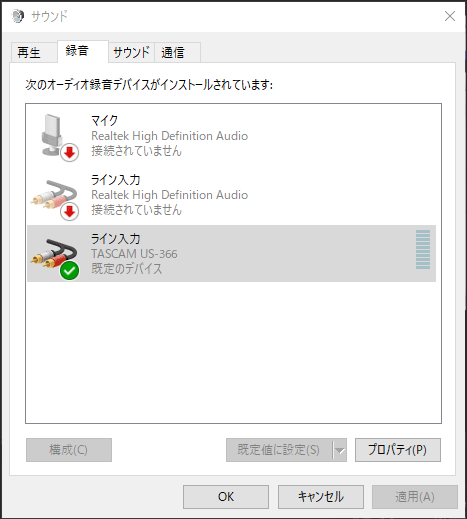
- 「サウンド」ダイアログで「録音」タブに移動します。
- カセットデッキの入力をダブルクリックし、「レベル」タブに移動します。
- スライダーをドラッグして音量を下げたり上げたりします。
- 「OK」をクリックして変更を保存します。
ステップ4:MiniTool Screen Recorderをインストールする
MiniTool Screen Recorderは、デスクトップ、カメラ、システム音声、マイクをキャプチャできる無料の画面・Webカメラ録画ソフトです。また、魅力的なチュートリアルを作成できるさまざまな画面注釈ツールも提供しています。
以下のボタンをクリックしてこのソフトウェアをダウンロードしましょう。そして、カセットをMP3に変換するソフトをコンピューターにインストールします。
MiniTool Screen Recorderクリックしてダウンロード100%クリーン&セーフ
ステップ5:音声録画を設定する
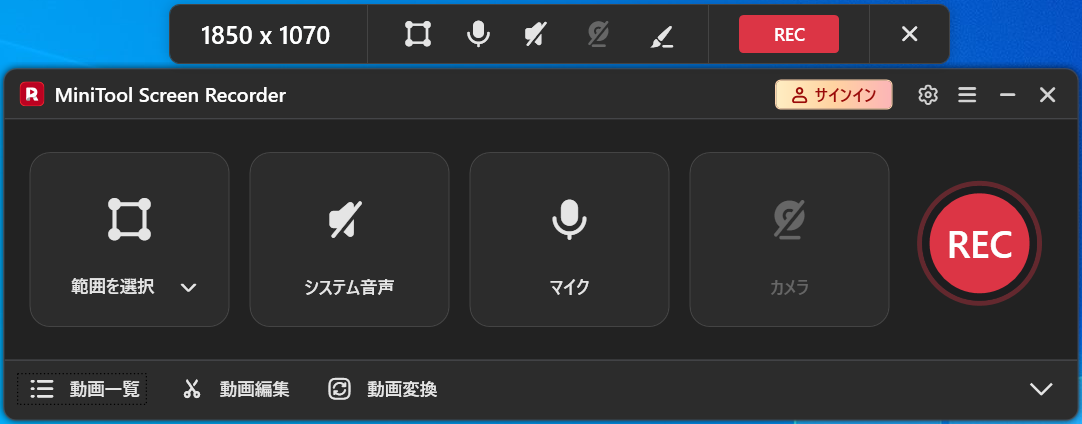
MiniTool Screen Recorderを起動します。メインインターフェイスでは、システム音声とマイクがデフォルトで有効になっています。
テープからの信号をクリアに録音し、他の音声の干渉を防ぐために、「システム音声」をミュートして、現在のタブから再生される音声の録音を停止します。
ステップ6:録画時間を設定する
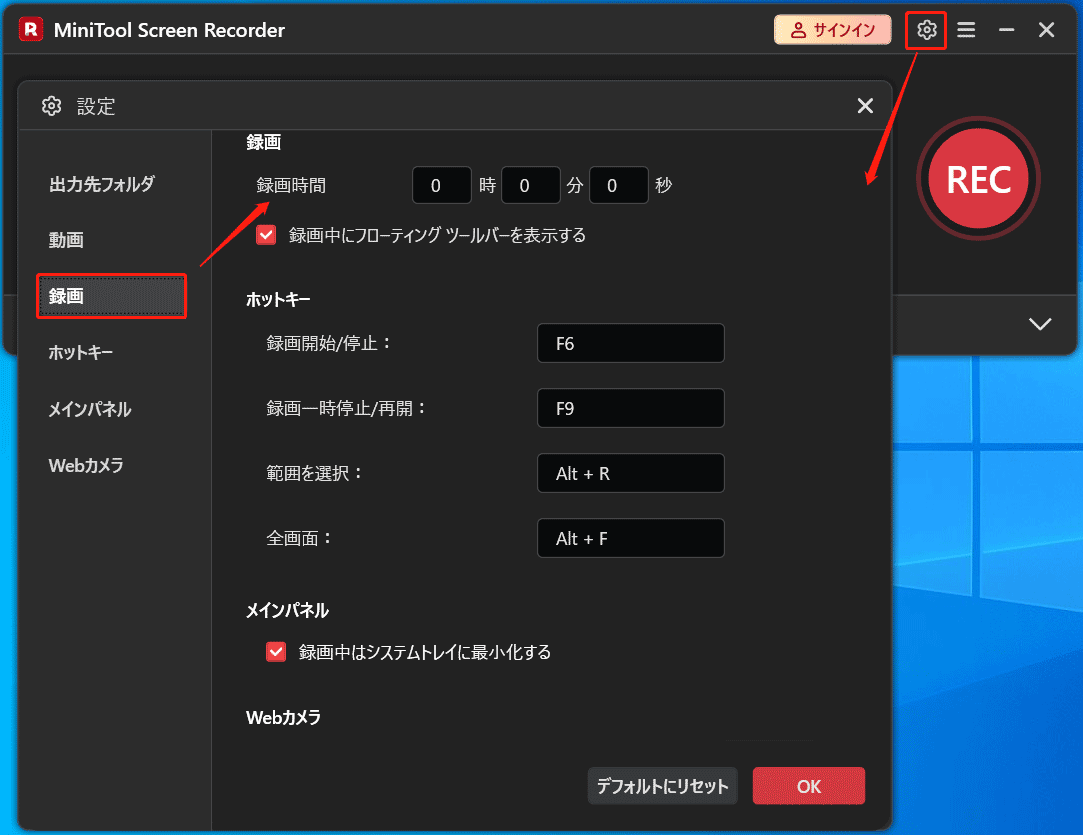
長いテープを録画する場合、手動で録画を停止するために画面の前に待機する必要はありません。このアプリケーションでは、長時間の録画を自動的に停止するよう設定できます。右上の設定アイコンをクリックし、「録画」に移動して録画時間を設定して「OK」をクリックします。
ステップ7:録画を開始・停止する
赤い「REC」ボタンをクリックすると、3秒のカウントダウン後に録画が開始されます。その後、テープデッキをオンにしてオーディオカセットを再生すると、テープからの音楽や音声が録画されます。録画を手動で終了するには、「F6」キーまたはカスタマイズしたホットキーを押します。
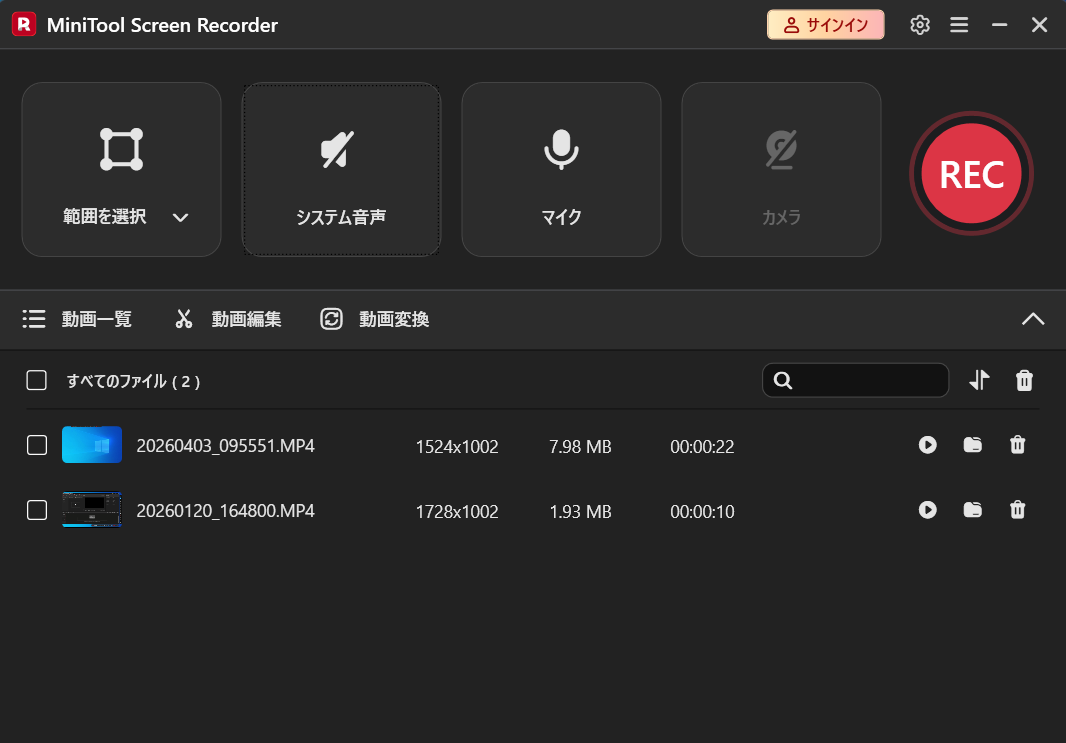
最後に、「動画一覧」の一番上にMP4ファイルが生成されます。そのファイルを再生するか、コンピューター上で場所を確認できます。MP4は最も広く使用されているメディア形式で、多くのソフトウェアメディアプレーヤーやデバイスで再生可能なため、古いテープの音楽や音声を簡単に楽しむことができます。
ステップ8:抽出・編集する
カセットテープをMP3(音声のみ)ファイルに変換するには、MiniTool MovieMakerを使用してMP4ファイルを編集し、MP3に変換します。
1.ソフトウェアを起動する
以下のボタンをクリックしてアプリケーションをダウンロードし、インストールします。
MiniTool MovieMakerクリックしてダウンロード100%クリーン&セーフ
その後、PCでソフトウェアを開き、ポップアップウィンドウを閉じてメインインターフェイスにアクセスします。
2.録音したMP4ファイルをアップロードする
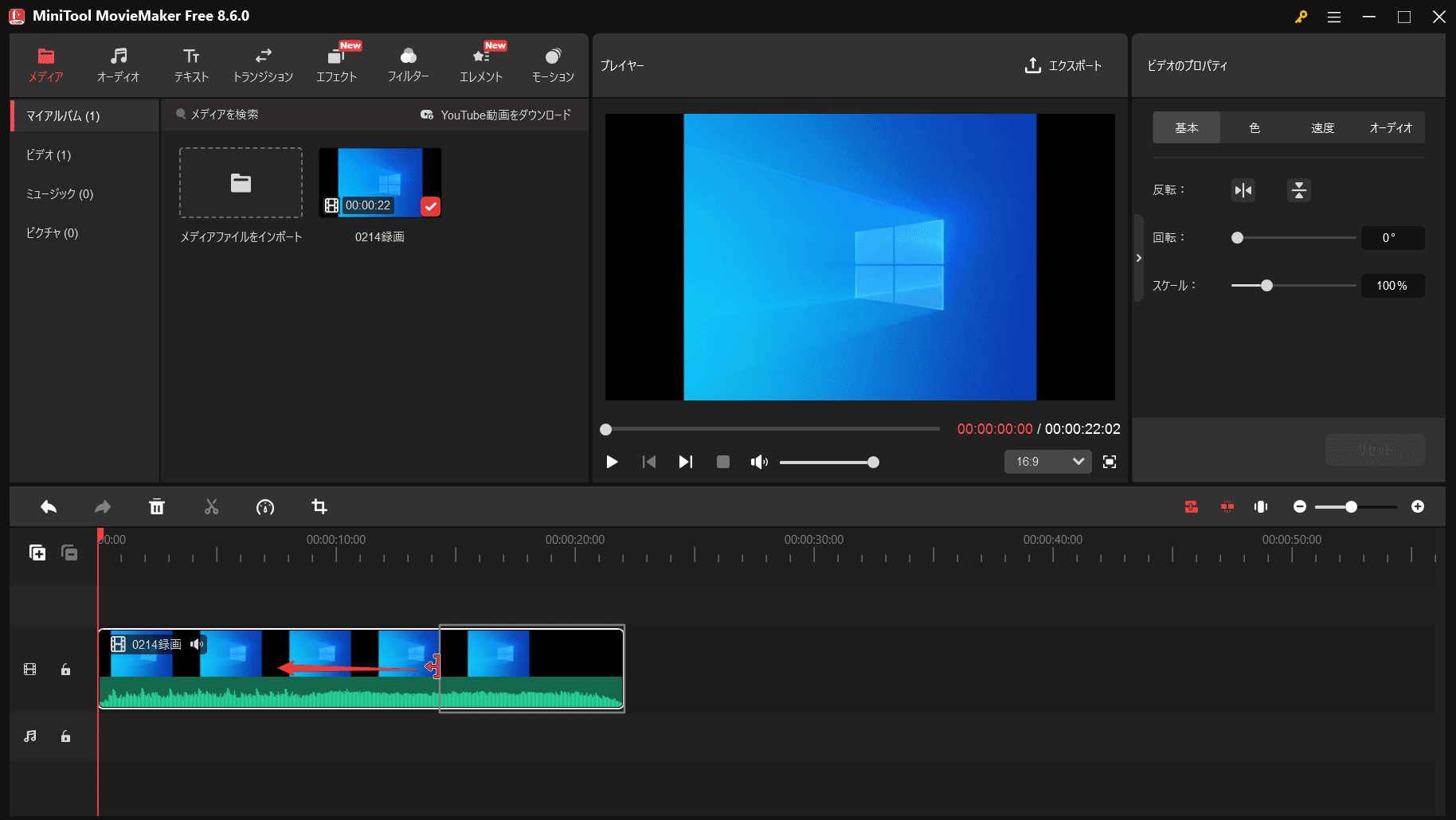
「メディアファイルをインポート」をクリックして対象フォルダーに移動し、MP4ファイルを追加します。その後、タイムラインにドラッグします。
3.録音をトリミングする
タイムライン上のクリップの開始または終了部分にマウスカーソルを置き、トリミングアイコンが表示されたら、アイコンを内側にドラッグして、音声の不要な部分を削除します。
4.カセット録音をMP3として書き出す
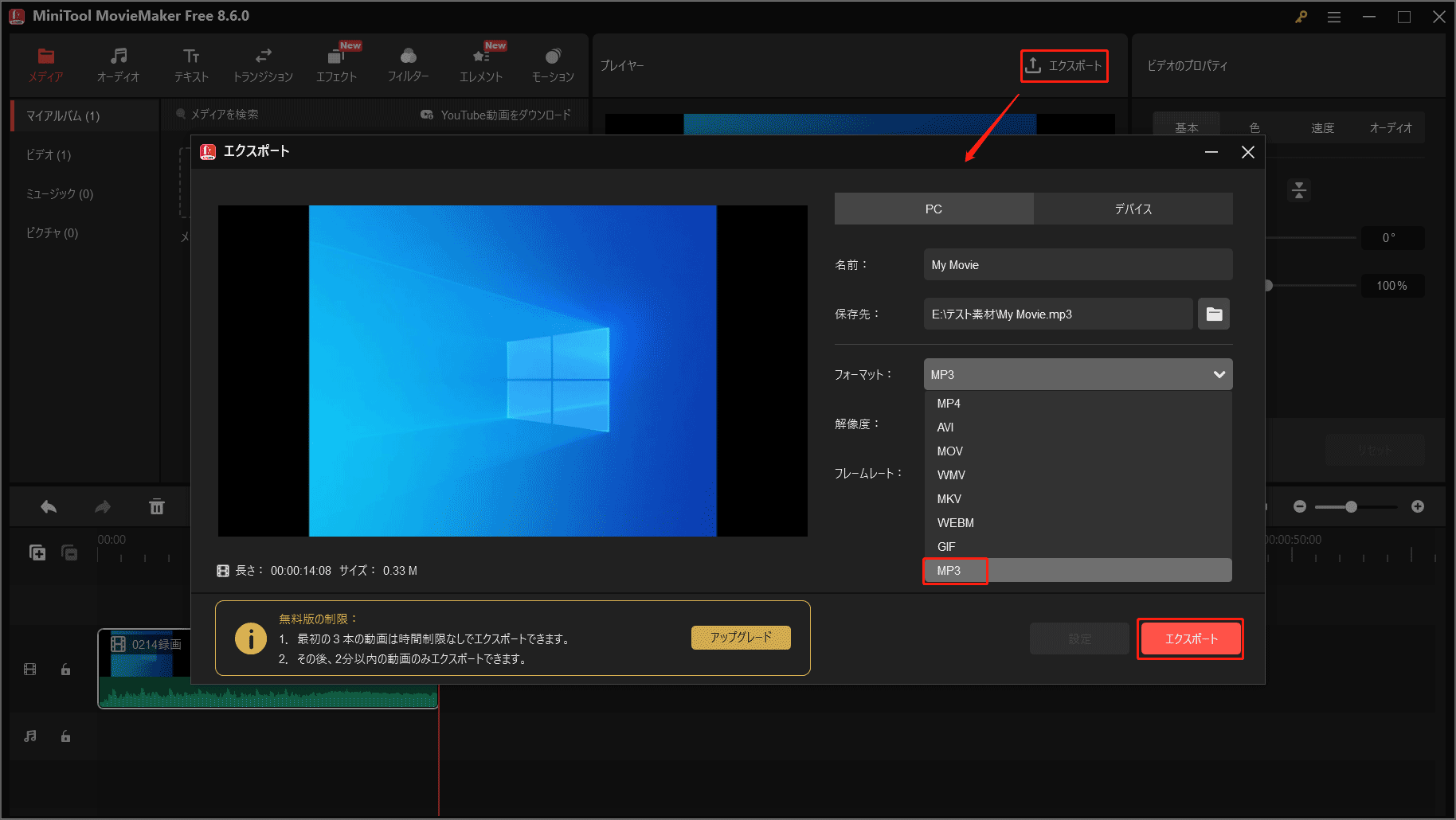
右上の「エクスポート」をクリックし、エクスポートウィンドウで「フォーマット」メニューを展開して、ドロップダウンから「MP3」を選択します。その後、音声ファイルに名前を付け、保存先を指定します。最後に「エクスポート」ボタンをクリックします。
独立型USBカセットMP3変換プレイヤー
専用のUSBカセットMP3変換プレイヤーは、テープを再生し、デジタル音声を直接USBドライブに保存できます。ただし、一部のデバイスでは、MiniTool Screen Recorderのようなソフトウェアを介してコンピューターに接続し、音声をキャプチャする必要があります。
以下のデバイスを使用すれば、カセットを簡単にMP3に変換し、古い思い出を現代の形式で共有できます。
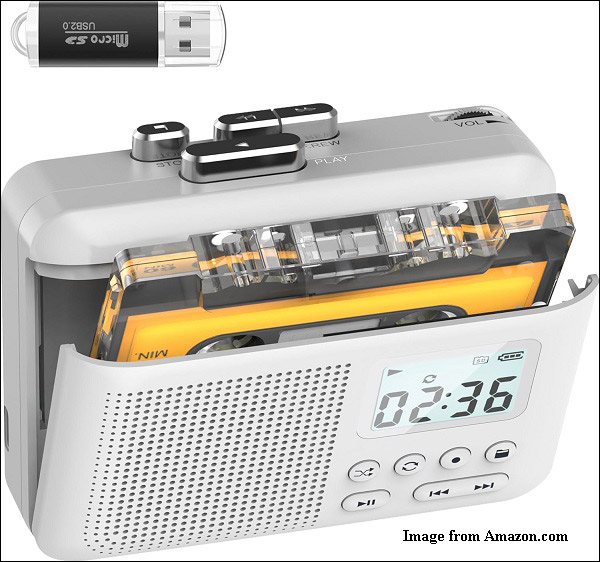
Graciosoテープレコーダー
カセットMP3変換プレイヤーを探している場合、Graciosoテープレコーダーは信頼できる選択肢です。内蔵の高感度マイクにより、テープの音楽をSDカードに直接、高音質で録音できます。
Reshowカセットテーププレーヤー
クラシックなカセットテーププレーヤーとして、このデバイスは高品質の磁気ヘッドでスムーズな再生を提供し、早送り・巻き戻し機能でお気に入りの曲を素早く見つけることができます。
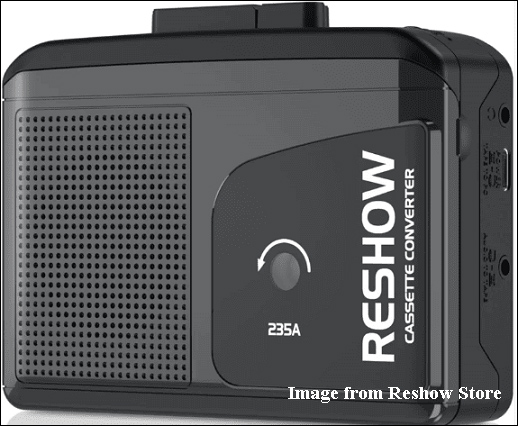
このデバイスでカセットテープをMP3に変換するには、付属のUSBケーブルを使ってコンピューターに接続し、録音ソフトで音声をキャプチャします。AUXケーブルを使用すれば、外部音声の録音も可能です。
MYPINカセットMP3変換プレイヤー
このデバイスを使えば、コンピューターを使用せずにカセットをMP3に変換できます。テープの音声をUSBドライブに録音でき、その後、どこでも簡単に再生できるようにファイルを共有可能です。録音中には音量の調整も行えます。
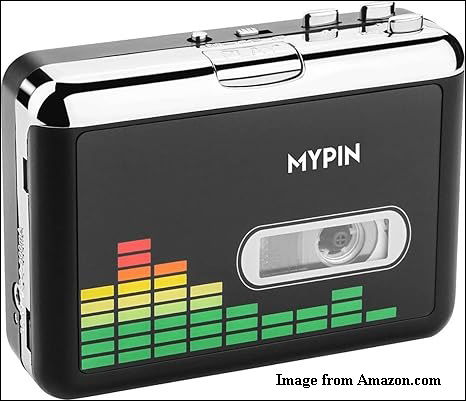
ただし、これらの携帯型カセットプレイヤーは通常、ある程度の費用がかかります。予算が限られている場合は、前述の方法を検討してください。
結論
カセットデッキを使用してPCに接続する方法でも、携帯型カセットMP3変換プレイヤーを選んでテープをデジタル化する方法でも、簡単にMP3ファイルに変換して保存性を高め、現代のデバイスでお気に入りの古い音楽を楽しむことができます。
MiniTool Screen Recorderの使用中に質問がある場合は、support@minitool.comまでお問い合わせください。