

OBSでの録画中に画面がカクつく?ご安心ください!動画設定の最適化やプロセスの優先度を上げるなどのテクニックを使えば、スムーズな録画を簡単に実現できます。もっと手軽な方法をお探しなら、MiniTool Screen Recorderもデスクトップ録画の優れた代替ツールです。
OBSは、無料で高性能な画面録画・ライブ配信ソフトであり、クリエイターや配信者、その他のプロフェッショナルから広く支持されています。しかし、このソフトは時折、映像が途切れたり、遅延が発生したりすることがあります。せっかく重要なコンテンツを録画したのに、後で映像が途切れ途切れになっていることに気づいたら、どれほどがっかりすることでしょう。
ここでは、OBSの録画中に発生するカクつきの一般的な原因を詳しく分析し、問題を解決してスムーズな録画体験を実現するための手順を解説します。
OBSの録画でカクつく原因
OBSでの録画中にカクつきが発生するのは、基本的にパソコンの性能がリアルタイムの映像キャプチャとエンコードの要求を満たせないことが原因です。これにより、録画された動画でフレーム落ちや映像の途切れ、さらには画面がフリーズするといった現象が生じることがあります。
この問題を引き起こす原因は多岐にわたりますが、一般的なものとしては以下の点が挙げられます。
- エンコード遅延:OBSの録画設定(解像度など)が高すぎると、次のフレームが到着する前に現在のエンコード処理を完了できない場合があります。簡単に言うと、OBSが「エンコード過負荷」状態になります。
- CPUまたはGPUの使用率が高い:パソコンでゲーム、OBS、その他のアプリを同時に実行している場合、ハードウェアリソースに大きな負荷がかかります。このような状況では、OBSは画像をレンダリングするための十分なリソースを確保できません。
- OBSの設定が適切でない:パソコンのハードウェア構成に基づいて、適切な動画エンコーダ、ビットレート、またはフレームレートが選択されていません。
- ドライバーまたはソフトウェアのバージョンに関する問題:グラフィックカードドライバーやOBSソフトウェアのバージョンが古いと、互換性の問題や動作効率の低下を引き起こす可能性があります。
OBS録画時のカクつきを解決する方法
OBSの録画がカクつく原因は多岐にわたりますが、スムーズな録画を実現するための解決策はそれほど難しくありません。
一般的な修復方法
まずは、基本的な設定から見直し、よくあるカクつきの問題を解消していきましょう。
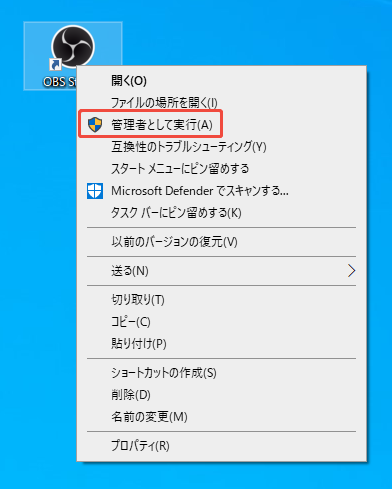
1. OBSを管理者として実行する
Windowsシステムでは、プログラムを管理者として実行することで、グラフィックカード(GPU)のリソースを優先的に使用できるようになります。OBS録画に遅延が発生する場合は、管理者として実行して、問題が解決するかどうか確認してください。
- OBSプログラムを完全に終了します。
- 「スタート」メニューで「OBS」を検索するか、デスクトップのショートカットを右クリックします。
- 「管理者として実行」を選択し、表示されるウィンドウで「はい」をクリックして確認します。
2. OBS Studioを更新する
最新バージョンのソフトを使用することで、パフォーマンスの最適化やバグ修正の恩恵を受けることができます。更新手順は以下の通りです。
ステップ1:OBSのメイン画面の上部メニューバーから「ヘルプ」を選択します。
ステップ2:ドロップダウンメニューから「更新を確認」をクリックします。
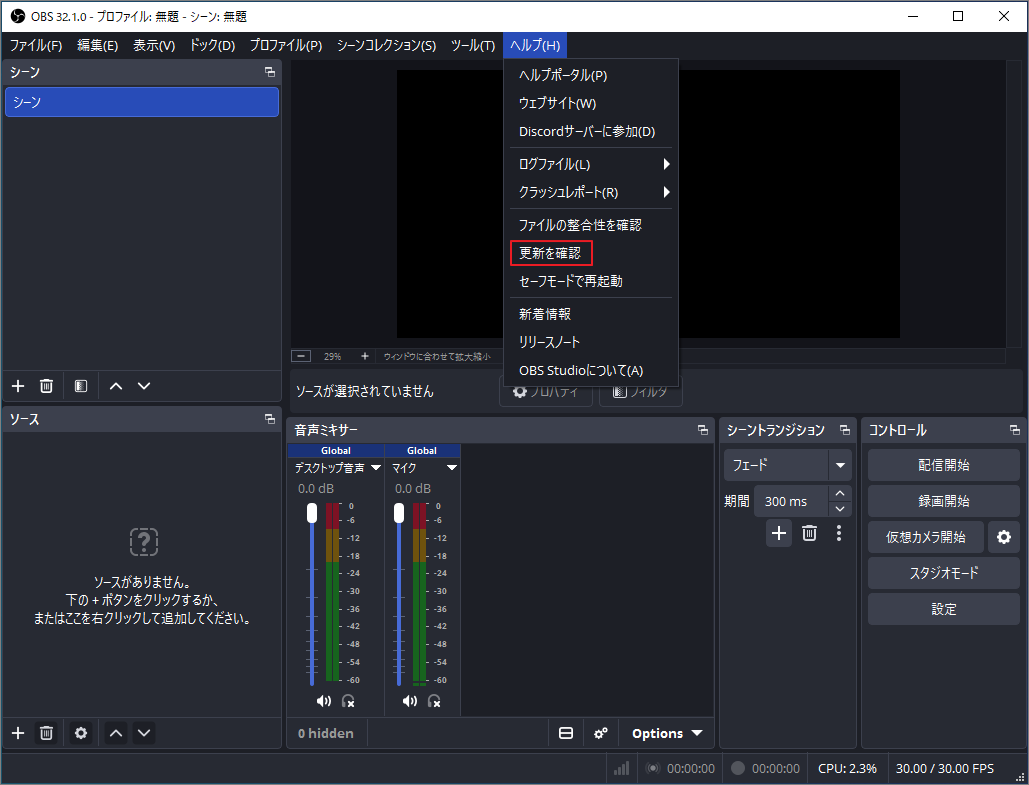
ソフトウェアは自動的に新しいバージョンを確認します。利用可能な更新がある場合は、「今すぐ更新」をクリックし、画面の指示に従ってインストールを完了してください。
3. 自動構成ウィザードを使用する
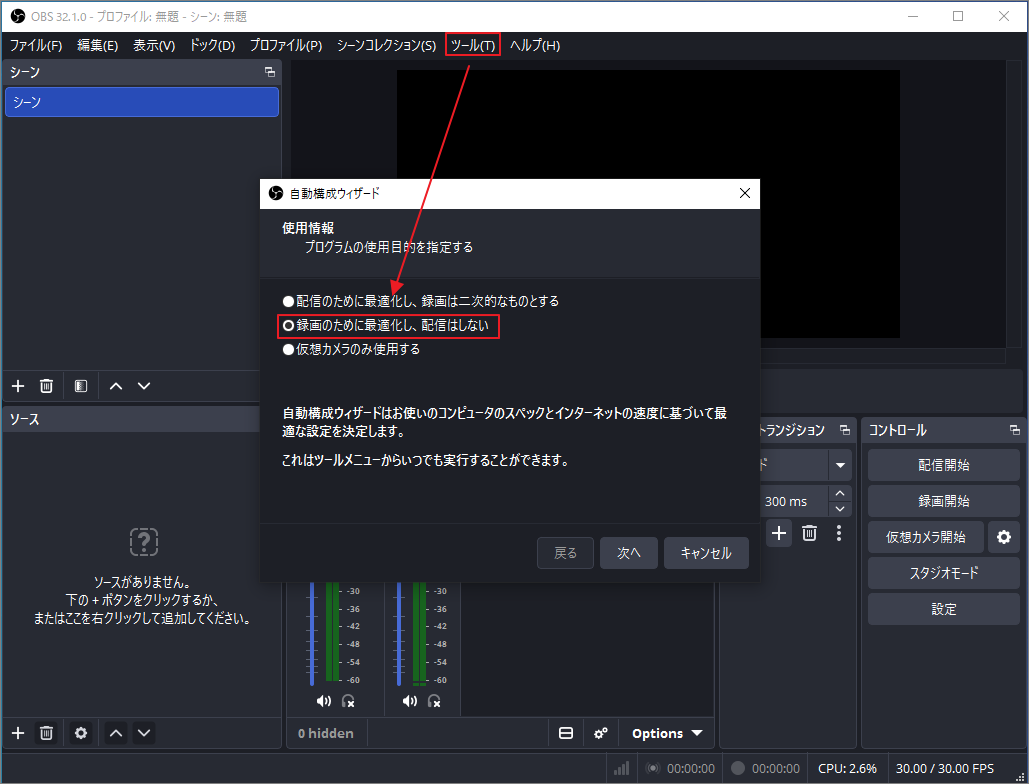
OBSを初めて起動すると、「自動設定ウィザード」ウィンドウが自動的に表示され、ソフトウェアの使用目的を設定する手順が案内されます。ウィザードは、ユーザーのニーズに基づいて、録画またはライブ配信のパラメーターを自動的に最適化します。
録画中のカクつきを防ぐには、OBSが録画タスクに最適化されていることを確認してください。具体的な手順は以下のとおりです。
- 上部メニューバーの「ツール」をクリックし、「自動設定ウィザード」を選択します。
- 表示されるオプションで「録画のために最適化し、配信しない」にチェックを入れます。
- 画面の指示に従って設定を完了し、適用します。
4. WindowsシステムとGPUドライバーを更新する
WindowsシステムとGPUのドライバーを常に最新の状態に保つことは重要です。これにより、システムの安定性が向上するだけでなく、ハードウェアとOBSなどのソフトウェアとの互換性も改善され、結果として動作効率が向上します。
5. 不要なバックグラウンドアプリを閉じる
同時に多くのプログラムを実行すると、システムリソースを大量に消費します。OBSにリソースをより多く割り当てるため、録画を開始する前に使用していないアプリを閉じることをお勧めします。
OBSのカクつきに対する高度な解決策
本セクションでは、OBSのパフォーマンスを最適化し、スムーズな録画を実現するための、主要な設定とトラブルシューティングのポイントを紹介します。
1. 動画の設定を調整する
OBSには豊富な録画設定オプションが用意されています。録画中のカクつきを防ぐには、動画パラメーターを適切に設定することが重要です。
画面右下の「設定」をクリックし、表示されるウィンドウの左側のパネルから「映像」を選択します。
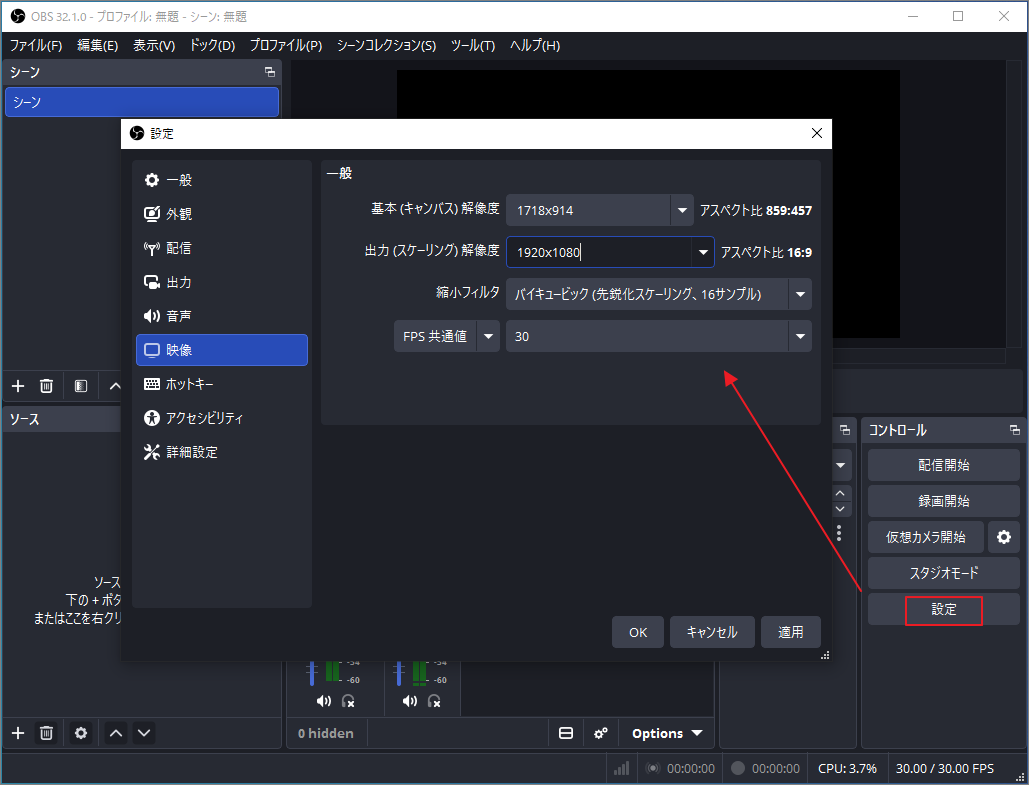
この画面では、以下のパラメーターを調整できます。
- 基本(キャンパス)解像度:ディスプレイまたは録画ソースの元のサイズを指します。
- 出力(スケーリング):録画またはライブ配信の最終サイズを指します。通常、両者を一致させるのが最適です。録画中にカクつきが発生する場合は、出力解像度を1920x1080から1280x720に下げてみてください。
- フレームレート(FPS):デフォルトは通常60FPSで、ゲーム映像の録画に適しています。通常のデスクトップ操作を録画する場合は、30FPSに下げるとカクつきの問題が解消されることが多いです。
2. 出力設定を最適化する
設定ウィンドウの左側で「出力」を選択すると、録画の詳細設定をさらに調整できます。
「基本」出力モードでは、「録画」セクションを探し、「映像エンコーダ」メニューから変更を行います。
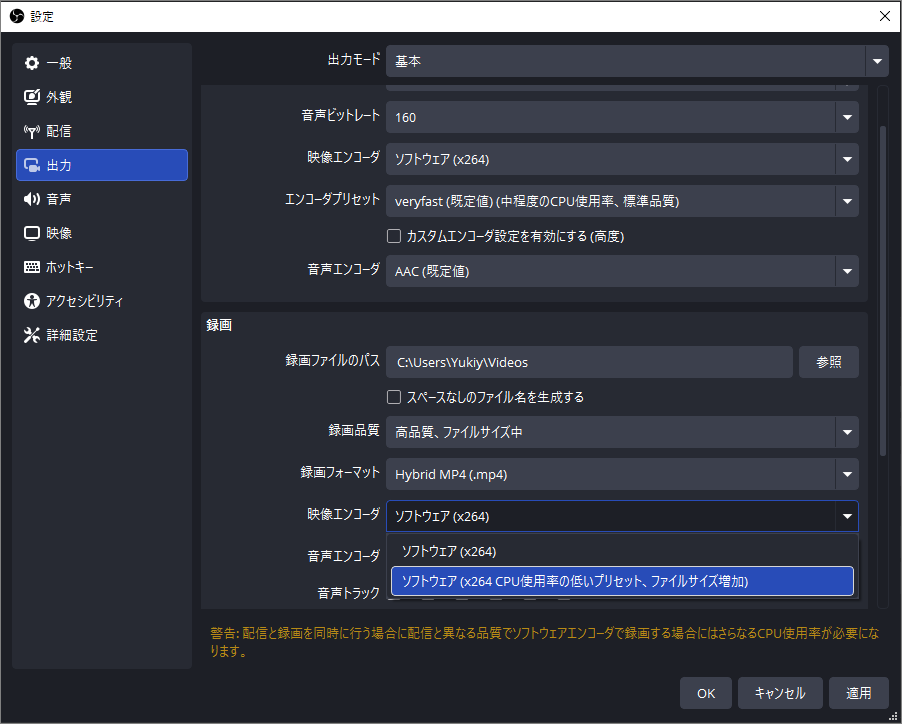
スペックが低いパソコンの場合は、x264の使用をお勧めします。専用GPUを搭載している場合は、グラフィックカードの種類に応じて適切なエンコーダを選択してください。
- NVIDIA GPU:NVENCを使用
- AMD GPU:AMD H.264を使用
- Intel CPU:QuickSyncを使用
OBSのナレッジベースにアクセスして、各エンコーダの詳細情報を確認できます。最高の録画品質を得るためには、最も高性能なハードウェアエンコーダ(推奨順:AV1 > HEVC > H.264)を優先して使用し、高ビットレートのAACまたはロスレスオーディオ形式と組み合わせることをお勧めします。
この画面では、録画形式(MKVまたはMP4を推奨)や録画品質を変更することもできます。設定が完了したら、「適用」をクリックして変更を保存してください。
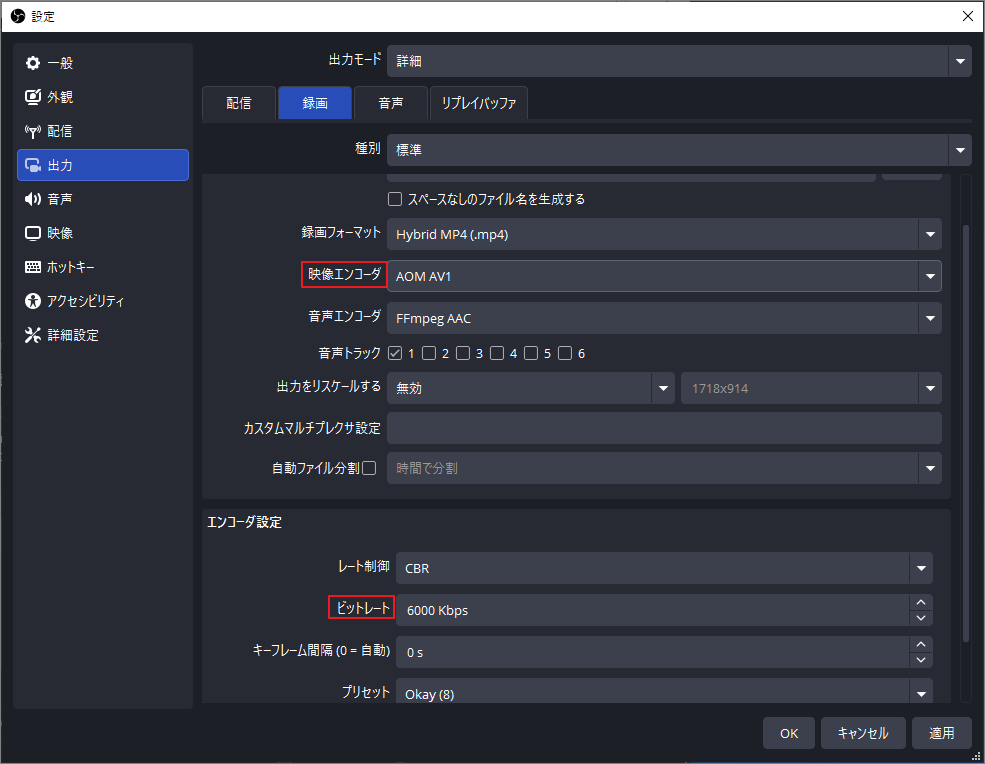
また、出力モードを「基本」から「詳細」に切り替えることもできます。「録画」タブでは、最適な映像エンコーダを選択し、ビットレートを手動で調整することで、録画時の遅延問題をさらに改善することができます。
3. プロセスの優先順位を管理する
OBSのプロセス優先度を調整することも、カクつきを解消する有効な手段です。
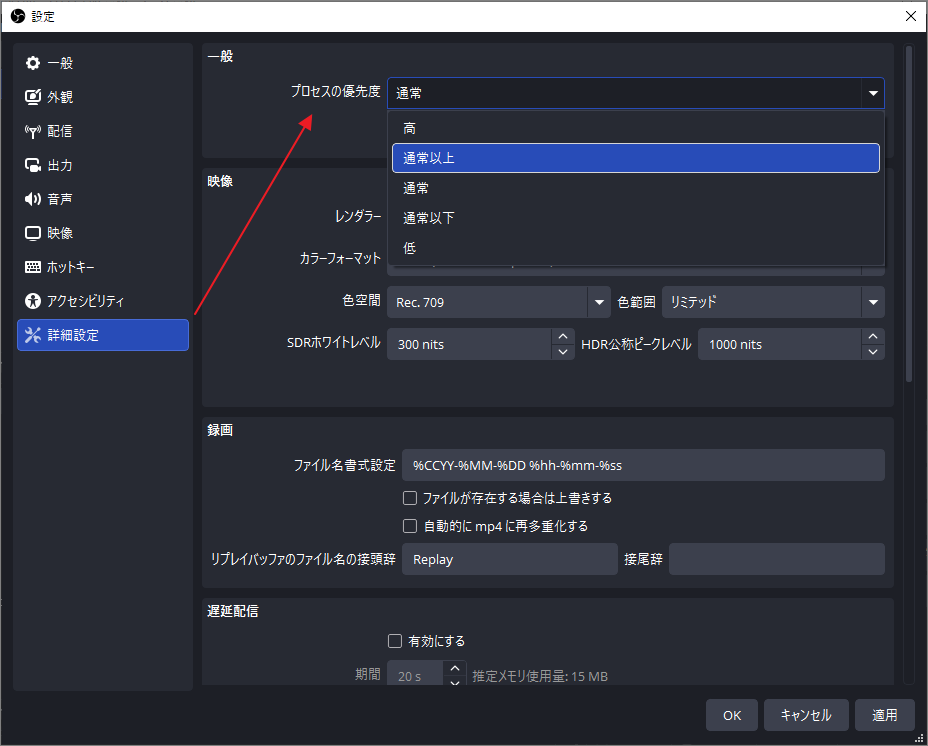
- 「設定」ウィンドウの左側で「詳細設定」を選択します。
- 「一般」の下にある「プロセスの優先度」のドロップダウンメニューを展開します。
- 「通常以上」を選択します。これにより、フレーム落ちを抑えつつ、他のアプリケーションの動作も確保できます。
- 「高」を選択すると、システムはOBSに最大のリソースを割り当てますが、他のプログラムのパフォーマンスに影響が出る可能性があります。
- 設定が完了したら、「適用」をクリックして確定します。
その他のトラブルシューティング方法
ソフトの設定を調整するだけでなく、OBS録画中のカクつきを解消するために、以下の方法も試してみてください。
1. グラフィック設定を変更する
デスクトップ上の任意の場所を右クリックし、「ディスプレイ設定」を選択して、「グラフィックス」タブを開きます。アプリ一覧からOBS Studioを探し、GPU設定を「高パフォーマンス」に設定します。
2. キャプチャモードを最適化する
ゲームを録画する際は、「モニターキャプチャ」よりも「ゲームキャプチャ」を優先的に使用することをお勧めします。このモードはより効率的で、リソース消費を効果的に削減できます。
3. ゲームのフレームレートを下げる
ゲームのフレームレートを60FPSに制限するか、モニターのリフレッシュレートに同期させます。Windowsキー + Iを押して「設定」を開き、「システム」>「画面」>「ディスプレイの詳細設定」でリフレッシュレートを調整できます。ゲームの負荷を軽減することで、OBSの実行リソースをより多く確保できます。
OBSの代替ソフトを使って画面録画を行う
OBSの録画中にカクつきが発生する場合は、上記の対処法を試すほか、代替ソフトを利用するのも良い選択肢です。MiniTool Screen Recorderは優れた無料の画面録画ツールです。デスクトップ全体、カスタム領域、特定のアプリウィンドウなど、画面上のあらゆるコンテンツをキャプチャできます。
Webカメラの録画にも対応しており、カメラのみ、画面のみ、あるいは両方を同時に録画することが可能です。さらに、必要に応じてWebカメラのオーバーレイ画面のサイズ、形状、位置を調整することができます。
動画の魅力を高めるために、MiniTool Screen Recorderは矢印、四角形、図形、ホワイトボードなど、さまざまな画面注釈ツールも提供しています。特筆すべき点として、このソフトにはウォーターマークがなく、録画時間の制限もありません。
以下に、MiniTool Screen Recorderを使った画面録画の方法を説明します。
ステップ1:ソフトウェアを起動する
MiniTool Screen Recorderをダウンロードしてインストールします。次に、ソフトを起動してメイン画面に入ります。
MiniTool Screen Recorderクリックしてダウンロード100%クリーン&セーフ
ステップ2:オーディオ設定を調整する
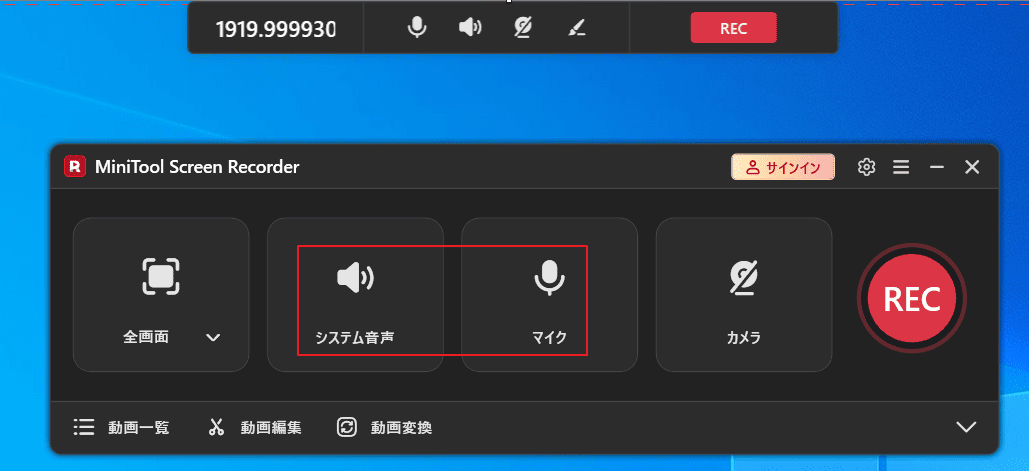
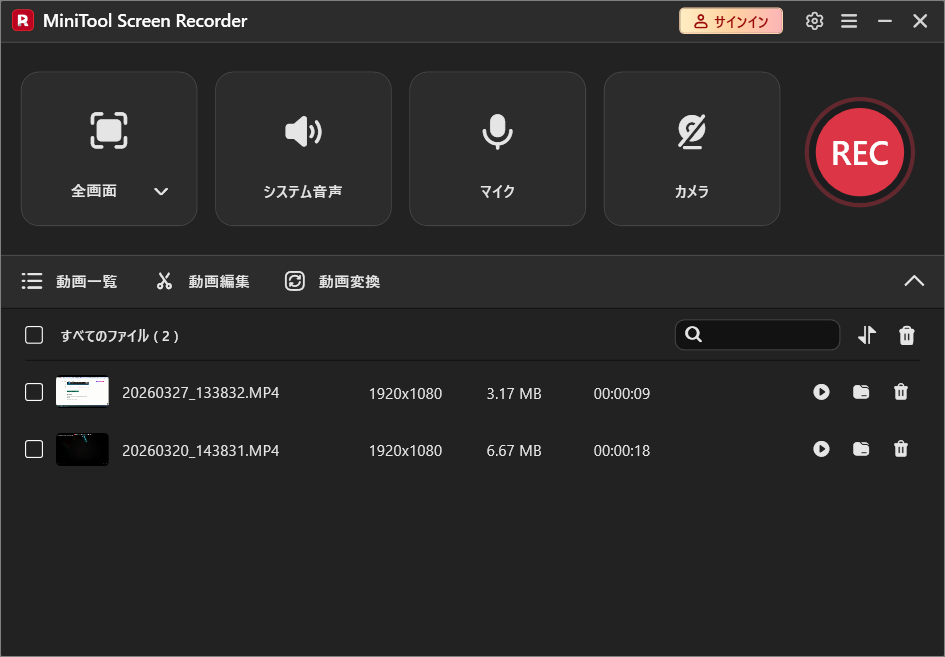
デフォルトでは、本ソフトはシステム音声とマイク音声を同時に録音します。必要に応じて、「システム音声」または「マイク」のアイコンをクリックし、自由にオン/オフを切り替えることができます。
ステップ3:録画パラメーターを調整する
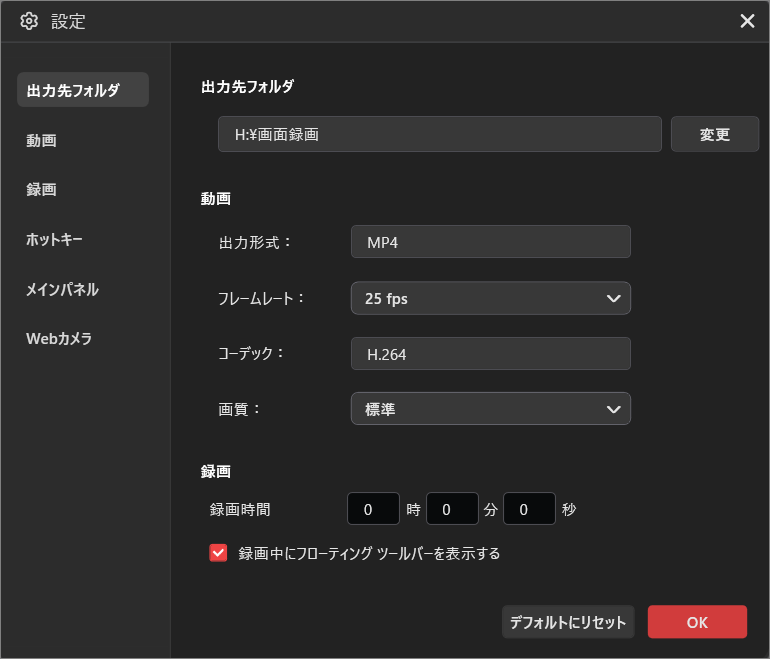
画面右上隅にある「設定」アイコンをクリックします。設定ウィンドウでは、出力先フォルダ、フレームレート、画質、ホットキーを変更できるほか、タイマー録画を設定することも可能です。設定を変更したら、「OK」をクリックして保存してください。
ステップ4:録画エリアを選択する
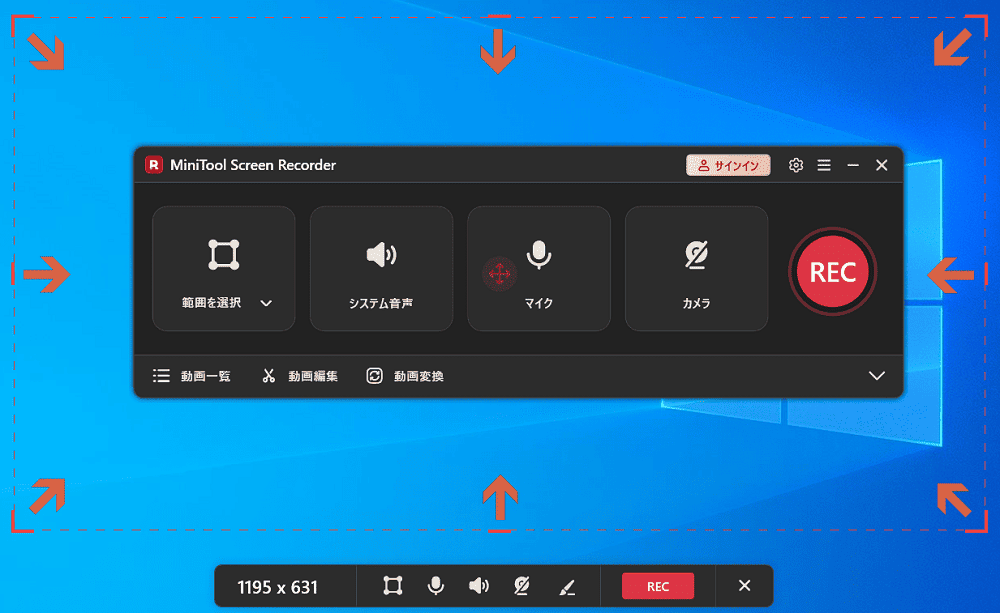
本ソフトはデフォルトで画面全体を録画します。特定の領域を録画するには、「全画面」の横にある矢印をクリックし、「領域を選択」を選択してから、マウスをドラッグして領域を指定します。
ステップ5:録画の開始と停止を制御する
赤い「REC」ボタンをクリックすると、3秒のカウントダウン後に録画が開始されます。録画を終了するには、F6キー(またはカスタマイズしたショートカットキー)を押してください。録画した動画は自動的にリストの先頭に表示されます。
録画した動画を編集する必要がある場合は、MiniTool MovieMakerを使用できます。簡単なクリック操作で、動画のトリミング、分割、切り抜き、結合が可能です。このツールはGIFの編集にも対応しています。
MiniTool MovieMakerクリックしてダウンロード100%クリーン&セーフ
結論
OBSの録画時のカクつきは厄介ですが、上記の11の方法を試すことで、この問題を効果的に解消し、スムーズな録画を実現できます。
また、OBSがうまく動作しない場合は、MiniTool Screen Recorderなどの代替ソフトを試してみるのもおすすめです。高品質な画面録画を手軽に行うことができます。
MiniTool Screen Recorderの使用中に何かご不明な点やご意見がございましたら、お気軽にsupport@minitool.comまでご連絡ください。