

Xbox Game Barとは
Xbox Game Barは、Windowsシステムに組み込まれている画面録画ツールです。使い方はシンプルで直感的で、現在の画面から離れることなく、「Windows + G」のショートカットキーを押すだけで、簡単に画面録画を開始できます。さらに、Xbox Game Barではシステム音声とマイク音声の両方を同時に録音することも可能です。
スリリングなゲームプレイの録画はもちろん、オンライン講座やプレゼンテーションの録画にも、Xbox Game Barならシームレスに対応できます。
Xbox Game Barで画面を録画する方法
このセクションでは、Xbox Game Barで画面を録画する方法をステップごとに紹介します。それでは、早速本題に入りましょう。
#1 Xbox Game Barでゲームを録画する
ゲーム録画は、Xbox Game Barで最もよく使われる録画モードです。以下に、ゲーム録画の詳しい手順を解説します。
ステップ1:Xbox Game Barの設定をカスタマイズする
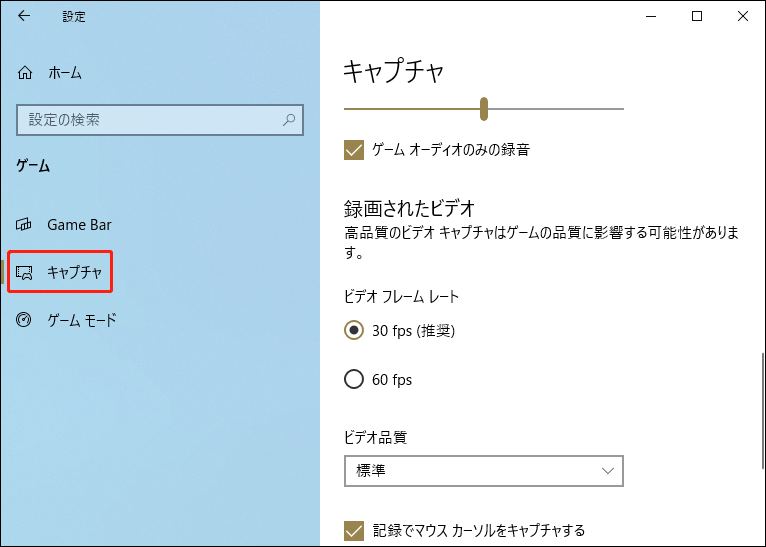
1.PCでWindowsの設定を開き、「ゲーム」セクションに移動します。
2.新しい画面で「キャプチャ」オプションをクリックします。
3.最大録画時間、フレームレート、ビデオ品質などのパラメータを選択したり、Xbox Game Barに音声録音の許可を付与するかどうかを決定できます。
ステップ2:PCゲームを起動する
お使いのパソコンでゲームを起動し、準備が整っていることを確認します。
ステップ3:Xbox Game Barの画面録画モードを開く
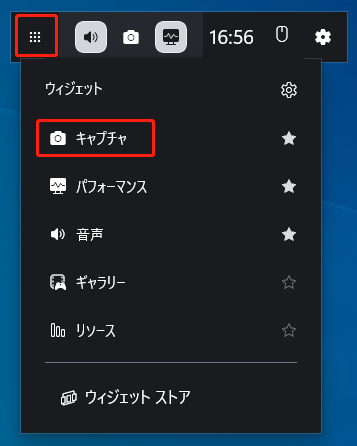
1.Xbox Game Barを開くには、キーボードの「Windows + G」キーを押します。
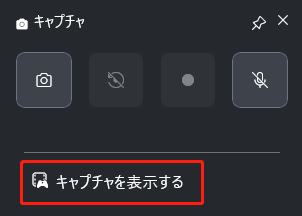
2.次に、「ウィジェット」モジュールで「キャプチャ」オプションをクリックして、録画モードに入ります。
ステップ4:音声録音を設定する
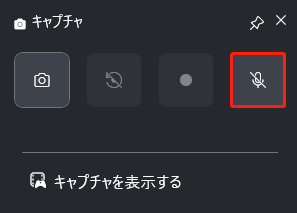
「マイク」アイコンをクリックして、録画中に音声録音機能を有効にするかどうかを設定します。
ステップ5:録画を開始/終了する
1.ゲームの録画を開始したい場合は、「録画開始」アイコンをクリックするか、キーボードの「Windows + Alt + R」キーを押してください。
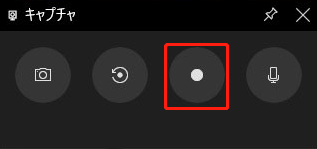
2.録画を終了するには、もう一度「Windows + Alt + R」キーを押します。
ステップ6:録画した動画を確認する
録画が完了したら、「キャプチャを表示する」をクリックして、録画した動画を確認できます。
#2 Xbox Game Barを使って特定のアプリケーションを録画する
Xbox Game Barはゲーマー向けに設計されていますが、特定の Windowsアプリケーション内の操作を録画するのにも使用できます。録画手順はゲームの録画と全く同じです。特定のアプリケーションやウィンドウ内の操作を録画する準備ができたら、Xbox Game Barを実行するだけです。
#3 Xbox Game Barでデスクトップを録画する
Xbox Game Barは、特定のソフトやアプリにおいて便利なゲームプレイ機能や録画機能を提供しますが、残念ながらデスクトップやエクスプローラーの録画には対応していません。
Xbox Game Barでデスクトップを録画しようとすると、「ゲーム機能は、Windowsデスクトップまたはエクスプローラーでは使用できません」というメッセージが表示されます。
この場合は、デスクトップとエクスプローラーの両方を同時に録画できる画面録画ソフトを代替手段として採用するのが最善の解決策です。そこで、次のセクションでは、ゲームバーを使わずにWindowsで画面録画を行う方法をご紹介します。
Xbox Game Barのプロ向け代替ソフト
パソコンのデスクトップやエクスプローラーを録画できるツールとしては、私が普段使用している「MiniTool Screen Recorder」が真っ先に思い浮かびます。本記事では、MiniTool Screen Recorderを例に、Windowsでデスクトップを録画する方法をご紹介します。
MiniTool Screen Recorderは、透かしが入らない無料の画面録画ソフトです。デスクトップの録画だけでなく、ゲームの録画やオンライン会議の録画、Webカメラのキャプチャ、システム音声やマイク音声の録音にも対応しており、ユーザーの多様なニーズに応えます。
さらに、MiniTool Screen Recorderには、録画時間の事前設定、カスタマイズ可能なホットキー、フレームレートの選択などの機能を備えており、ユーザーが好みに応じた動画を作成するのに役立ちます。さらに、録画中には内蔵の注釈ツールを使用して、画面上にマークや注釈を追加することも可能です。
MiniTool Screen Recorderを使用してデスクトップを録画するには、下記の手順に沿って操作してください。
ステップ1:MiniTool Screen Recorderを入手する
下のボタンをクリックして、MiniTool Screen Recorderの最新バージョンをダウンロードし、インストールします。
MiniTool Screen Recorderクリックしてダウンロード100%クリーン&セーフ
ステップ2:録画範囲を選択する
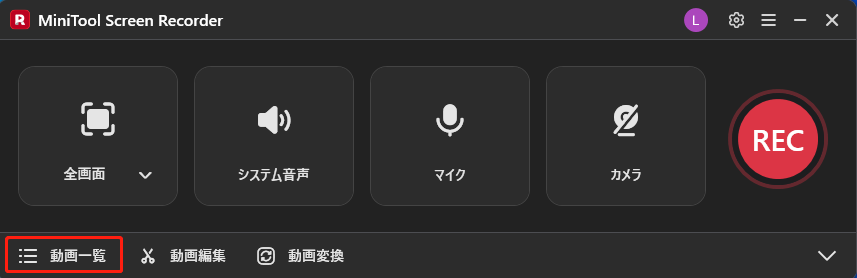
1.MiniTool Screen Recorderを起動し、デスクトップ上に表示させます。
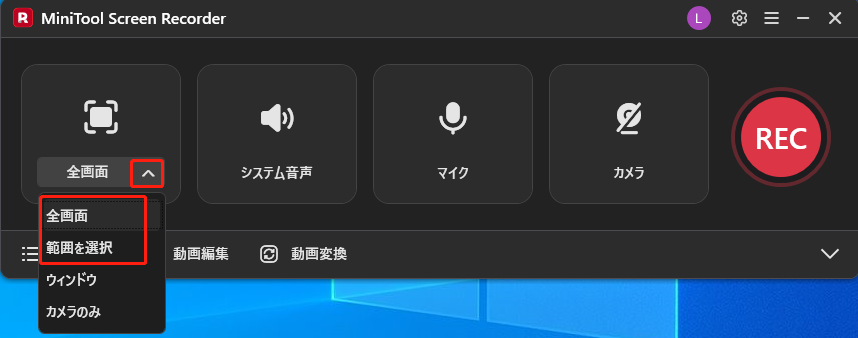
2.「全画面」オプションのドロップダウンメニューを展開します。
3.全画面を録画するか、特定の領域を録画するかを選択します。
ステップ3:音声とカメラ録画を設定する
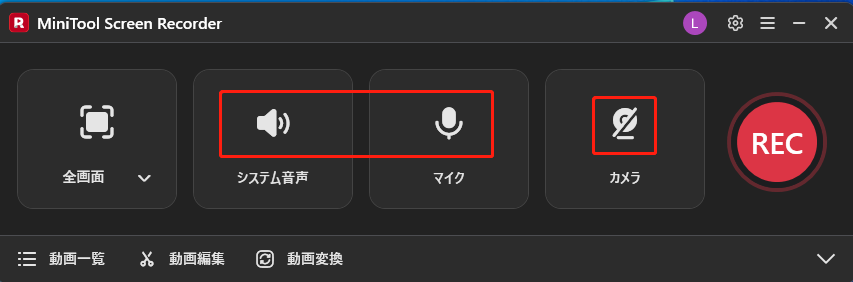
1.「システム音声」アイコンまたは「マイク」アイコンをクリックし、システム音声またはナレーションのどちらを録音するかを選択します。
2.Webカメラの映像を録画したい場合は、右側の「カメラ」アイコンをクリックします。
ステップ4:録画を開始/終了する
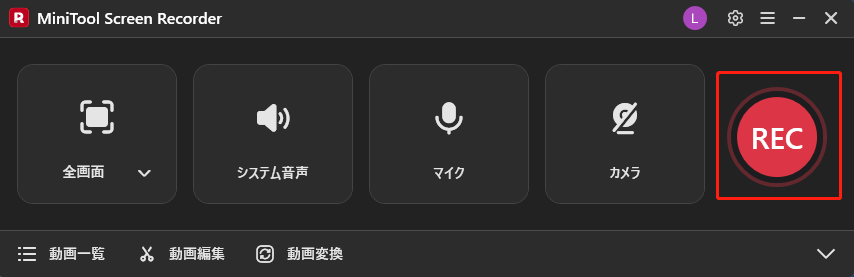
1.デスクトップの録画を開始するには、メイン画面の右側から「REC」ボタンをクリックするか、「F6」キーを押してください。3秒のカウントダウン後、録画が開始されます。
2.録画中に「F9」キーを押すと、一時停止または再開できます。
3.画面録画を終了するには、もう一度「F6」キーを押してください。
4.最後に、「動画一覧」モジュールで録画した動画を確認できます。
画面上の操作を録画したいですか?プロ仕様の無料画面録画ソフト「MiniTool Screen Recorder」をお見逃しなく。Twitterでシェア
結論
まとめると、Xbox Game Barはユーザーの基本的な録画ニーズを満たすことができます。本記事では、Xbox Game Barを使った録画方法について詳しく解説しました。また、デスクトップ画面の録画が必要な場合や、より高度な機能を求める場合は、無料のサードパーティ製ソフト「MiniTool Screen Recorder」の利用も検討してみてください。
最後に、MiniTool Screen Recorderの使用時にご不明な点がございましたら、support@minitool.comまでお気軽にお問い合わせください。できるだけ早く返事いたします。