

Street Fighter Vの録画方法を探している方に向けて、本記事ではトレーニングモードでの録画手順をはじめ、サードパーティ製画面録画ソフトを使ったPC版の録画方法、さらにSteam DeckやPlayStation版の録画ガイドも紹介します。あわせて、録画した映像をより魅力的に仕上げるための動画編集ツールもご紹介します。
Street Fighter Vの概要
Street Fighter V(ストリートファイターV、略称はスト5、SFV)は、CAPCOMによって開発され、2016年に発売された対戦型格闘ゲームです。本作では、シリーズ伝統の2D対戦格闘スタイルが採用されており、2人のプレイヤーがキャラクターを操作して、多彩な必殺技やコンボを駆使しながら激しい対戦を繰り広げます。
さらに、ゲームの魅力を高めるため、Capcomは発売後も新たなゲームプレイメカニクスやキャラクターを継続的に導入しています。こうした革新的なデザインは、プレイヤーから高い評価を受けています。

Street Fighter Vを画面録画する方法
このセクションでは、PCおよびその他のプラットフォームでストリートファイターVをプレイする際のゲーム録画方法を詳しく解説します。
トレーニングモードでストリートファイターVを録画する
多くのStreet Fighter Vプレイヤーは、自身の技術向上や実戦経験の蓄積を目指しています。トレーニングモードの録画機能を活用し、操作や立ち回りを後から分析することは、非常に効果的な戦略です。録画方法はとても簡単です。
ステップ1:トレーニングモードを選択する
Street Fighter Vを起動し、「トレーニングモード」に移動します。
ステップ2:トレーニングモードでStreet Fighter Vを録画する
1.「トレーニングモード」で「一時停止」ボタンを押すと、録画設定画面が表示されます。
2.スロットを選択したら、練習したい操作を録画できます。
3.録画が完了すると、「リプレイ」画面でトレーニングセッションを確認できます。
ただし、このモードでは録画した動画を端末に保存したり、他のプラットフォームで共有したりすることはできません。ソーシャルメディアプラットフォームでスト5の動画を共有したい場合は、以下の3つの録画方法のいずれかをお試しください。
PCでStreet Fighter Vのゲームプレイを録画する方法
Street Fighter V PC版プレイヤーの方には、プロ仕様の画面録画ソフト「MiniTool Screen Recorder」の使用を強くおすすめします。Windows用の使いやすい無料キャプチャツールとして、ゲームプレイやウェビナー、ライブ配信など、画面上のあらゆる活動を録画可能です。ニーズに応じてシステム音声、マイク音声、Webカメラ映像の録画も選択できます。
さらに、MiniTool Screen Recorderに内蔵された注釈ツールにより、より見やすい解説動画を作成可能です。録画した動画はすべてMP4形式で、透かしなしでエクスポートされます。また、動画のフレームレートや画質、録画用ホットキー、そしてWebカメラの位置・形状・サイズなどのパラメータを自由に調整できます。
それでは、MiniTool Screen Recorderを使用してPCでStreet Fighter Vを録画する詳細な手順をご紹介します。
ステップ1:MiniTool Screen Recorderをダウンロードしてインストールする
以下のボタンをクリックして、お使いのPCにMiniTool Screen Recorderをダウンロードしインストールします。
MiniTool Screen Recorderクリックしてダウンロード100%クリーン&セーフ
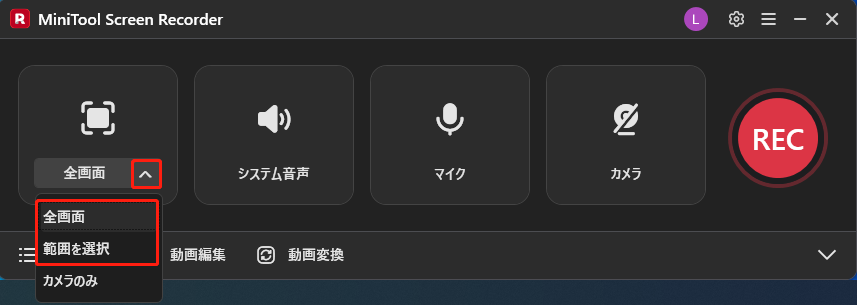
ステップ2:録画範囲を選択する
1.インストール完了後、MiniTool Screen Recorderを起動します。
2.「全画面」オプションのドロップダウンメニューを展開します。
3.「全画面」をクリックすると、画面全体をキャプチャできます。または、「範囲を選択」をクリックし、表示される赤い破線の境界線をドラッグして録画領域を指定できます。
ステップ3:録音音声を管理する
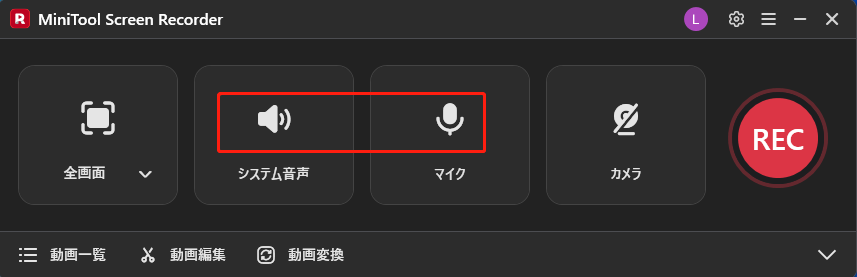
「システム音声」アイコンまたは「マイク」アイコンをクリックして、録音対象をシステム音声かマイク音声か選択します。
ステップ4:カメラ録画を管理する
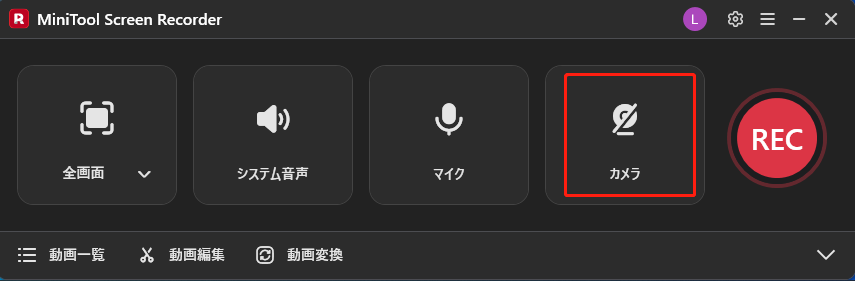
Street Fighter Vをプレイしながらリアルタイムの反応を録画したい場合は、右側の「カメラ」アイコンをクリックするだけです。
ステップ5:録画を開始・終了する
1.メインインターフェースの右側にある「REC」ボタンをクリックするか、キーボードの「F6」(デフォルトキー)を押して、録画プロセスを開始します。
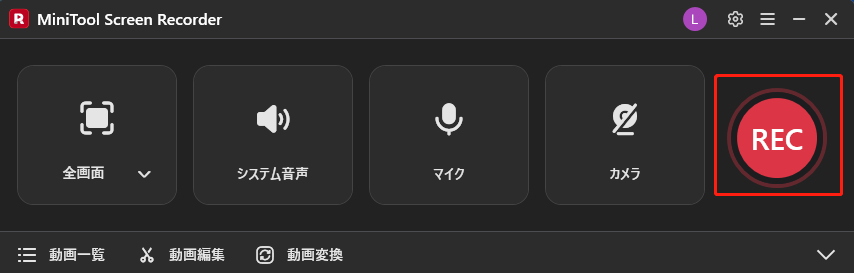
2.3秒のカウントダウン後、Street Fighter Vのゲームプレイを録画し始めます。録画中に「F9」キーを押すと、録画を一時停止または再開できます。
3.録画を終了するには、デフォルトの「F6」キーを再度押してください。
ステップ6:録画したStreet Fighter Vの動画を確認する
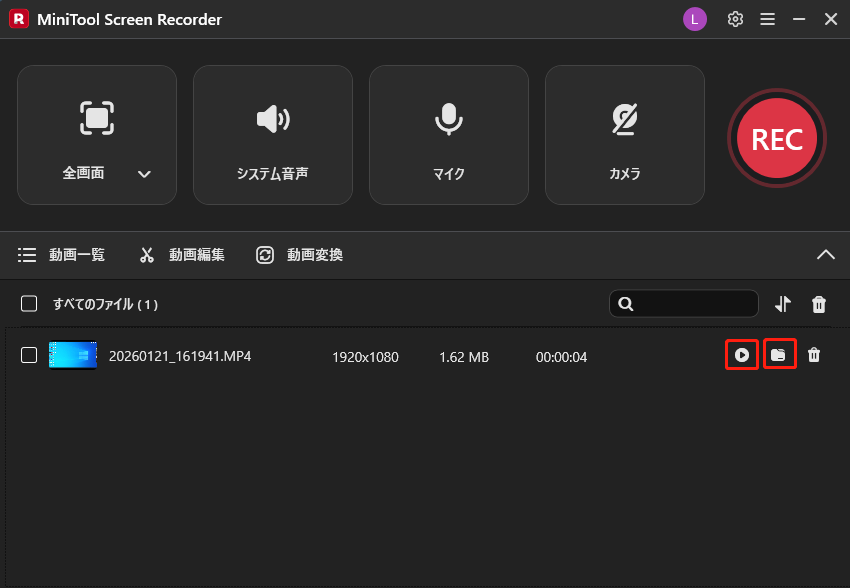
1.録画が完了したら、自動的にMiniTool Screen Recorderの「動画一覧」モジュールにリダイレクトされます。ここでは、録画した動画が表示されます。
2.動画を再生するには、動画の横にある「再生」アイコンをクリックします。録画した動画の保存場所を見つけるには、「フォルダ」アイコンをクリックします。
Steam DeckでStreet Fighter Vを録画する方法
人気の携帯型ゲーム機「Steam Deck」も、ストリートファイターVのゲームプレイ録画に対応しています。内蔵の録画機能はさかのぼり録画に重点を置いており、最近プレイしたゲームのクリップを自動的に保存できます。
この機能は、ワクワクする瞬間やハイライト級のプレイを逃さず素早く記録できるため、最高の瞬間を残したいプレイヤーにとって非常に便利です。具体的な操作手順は以下の通りです。
ステップ1:録画インターフェイスに移動する
1.「設定」モジュールに移動し、「ゲーム録画」オプションを選択します。
2.次に、右側のパネルで「バックグラウンドで録画」を選択します。
ステップ2:録画を開始・終了する
ゲームを起動すると、システムは自動的に録画を開始します。ゲームを終了した後、録画は自動的に一時停止します。
PlayStationでStreet Fighter Vのゲーム画面を録画する方法
PS4/5でストリートファイターVをプレイしているユーザーは、追加ソフトなしで内蔵録画機能を使って簡単にゲームプレイ動画を直接録画できます。さらに、設定で録画解像度や音声オプションを調整可能です。録画後は、PlayStationを通じて直接動画クリップを共有できます。
具体的な操作手順は以下の通りです。
ステップ1:録画インターフェイスに移動する
1.PlayStationでStreet Fighter Vを開きます。
2.次に、PlayStationコントローラーの「作成」ボタンをクリックして録画インターフェイスに入ります。
ステップ2:録画を開始・終了する
1.画面の中央下部にある「新規録画を開始」オプションを選択し、録画プロセスを開始します。
2.録画を停止するには、再度「作成」ボタンをクリックします。その後、「メディアギャラリー」で録画内容を確認できます。
まとめると、上記の4つの方法はいずれもStreet Fighter Vを簡単かつ無料で録画できます。その中でも、MiniTool Screen Recorderは総合的な性能に優れている点が特長です。他の録画方法と比べて録画時間の制限がなく、録画した動画を編集用としてデバイスに保存したり、ソーシャルメディアプラットフォームで共有したりすることも可能です。
おまけ:録画ファイルを編集する方法
録画したスト5のゲームプレイ動画をプラットフォームで共有する前に、編集と最適化を行うことでコンテンツを魅力的にしましょう。プロ仕様の動画編集ソフト「MiniTool MovieMaker」の使用をおすすめします。
MiniTool MovieMakerは、Windowsでゲームプレイ動画編集用の使いやすいツールです。トリミングや反転、回転機能で、動画編集がもっと楽しくなります。さらに、内蔵メディアライブラリから特殊効果、トランジション、フィルターなどの要素を追加でき、ストリートファイターVの録画映像に高品質な視覚効果を加え、プロのような仕上がりを実現します。
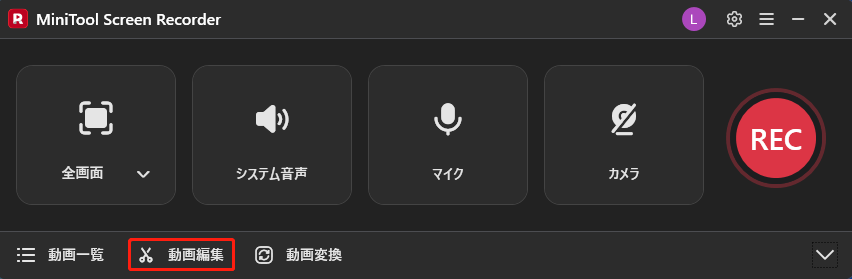
MiniTool Screen Recorderメインインターフェース下部にある「動画編集」オプションをクリックすると、MiniTool MovieMakerをダウンロードしてインストールできます。その後、Street Fighter Vの録画を自由に編集できます。
あるいは、下のボタンをクリックして、MiniTool MovieMakerをダウンロードしてインストールすることもできます。
MiniTool MovieMakerクリックしてダウンロード100%クリーン&セーフ
結論
まとめると、トレーニングセッションやハイライトの瞬間、あるいは試合全体のリプレイを録画したい場合でも、ゲームに組み込まれているトレーニングモードでの録画、PCでのMiniTool Screen Recorderの使用、またはSteam DeckやPlayStationプラットフォームでのキャプチャなど、上記で紹介した推奨方法を使えば、Street Fighter Vのゲームプレイを簡単に録画できます。
さらに、MiniTool MovieMakerなどの動画編集ソフトでひと手間加えれば、映像はさらに魅力的になります。MiniTool Screen RecorderやMiniTool MovieMakerの使用中に問題が発生した場合は、support@minitool.comまでお気軽にお問い合わせください。できるだけ早く返事いたします。