

Five Nights at Freddy's(FNAF)は、熱心なファンに支持されているサバイバルホラーゲームです。多くのプレイヤーが緊張感あふれるゲームプレイの瞬間を録画し、プラットフォームで共有したいと考えています。では、Five Nights at Freddy'sを録画するにはどうすればよいでしょうか?本記事では、優れた画面録画ソフトを3つ厳選して紹介し、それぞれの詳しい使い方を分かりやすく解説します。さらに、録画した映像をより魅力的に仕上げるための編集ツールもあわせてご紹介します。
Five Nights at Freddy'sとは
Five Nights at Freddy'sはスコット・カーソンが開発し、2014年に発売されたサバイバルホラーゲームであり、Windows、iOS、Nintendo Switch、PlayStationなどのプラットフォームでプレイできます。ゲームの舞台はピザ店であり、プレイヤーは夜間警備員として、レストランに潜む殺人ロボットの襲撃をかわしながら、夜勤を乗り切ります。
その背筋が凍るような設定と雰囲気は、多くのプレイヤーから高い評価を博しています。さらに、Five Nights at Freddy'sの動画はYouTube上で圧倒的なファン層を築いて、一連の書籍や映画化作品が成功を収めました。

Five Nights at Freddy'sのゲーム画面を録画する方法
YouTubeで話題沸騰中のFive Nights at Freddy’s現象を逃したくないなら、今こそゲームプレイの録画・配信し始める絶好のタイミングです。ここでは、遅延なしでFive Nights at Freddy’sのゲームプレイを録画するための、おすすめの3つの方法をご紹介します。
#1 Xbox Game Bar
Xbox Game Barは、Windowsに標準搭載されたカスタマイズ可能なオーバーレイ機能で、ほとんどのPCゲームに対応しています。「Win + G」キーを押すだけで、ゲームを中断せずに画面録画、スクリーンショット、オーディオコントロール、フレンドチャットなどの機能を利用できます。以下に、Xbox Game Barを使ってFive Nights at Freddy’sを録画する詳細な手順を説明します。
ステップ1:Five Nights at Freddy’sを起動する
お使いのPCでFive Nights at Freddy’sを起動し、正常に動作することを確認します。
ステップ2:Xbox Game Barを開く
キーボードで「Windows + G」キーを同時に押してXbox Game Barを起動します。
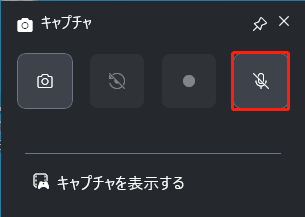
ステップ3:録音音声を管理する
1.「ウィジェット」メニューの「キャプチャ」をクリックして「キャプチャ」パネルを開きます。
2.次に、「マイク」アイコンをクリックして、録音中のマイク機能をオン/オフに切り替えます。
ステップ4:ゲーム録画を開始する
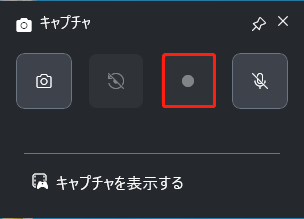
「キャプチャ」パネルの「録画開始」アイコンをクリックするか、ショートカットキーの「Windows + Alt + R」を押して、Five Nights at Freddy’sのゲームプレイ録画を開始します。
ステップ5:録画を終了する
録画プロセスを終了するには、再度「録画開始」アイコンをクリックするか、「Windows + Alt + R」を押します。
なお、Xbox Game Barでは録画時間に制限が設けられています。より高度な設定で長時間の動画を録画したい場合は、以下で紹介する2つのプロ向けサードパーティ製画面録画ソフトを試してみましょう。
#2 MiniTool Screen Recorder
MiniTool Screen Recorderは、Windows用の無料画面録画ソフトです。画面上のすべての操作をキャプチャし、必要に応じて画面全体または特定領域を録画できます。さらに、音声やWebカメラ映像の録画にも対応しています。
また、MiniTool Screen Recorderは、ファイル出力先パス、動画品質、ホットキーのカスタマイズに加え、カメラの形状、位置、サイズも自由に調整できます。さらに、注釈ツールを搭載しており、より分かりやすい解説動画の作成に役立ちます。また、録画した動画はMP4形式で出力され、透かしは一切入りません。
MiniTool Screen RecorderでFive Nights at Freddy’sのゲーム画面を録画する詳細な手順は以下の通りです。
ステップ1:MiniTool Screen Recorderをダウンロードしてインストールする
下のボタンをクリックして、お使いのPCにMiniTool Screen Recorderをダウンロードしてインストールします。
MiniTool Screen Recorderクリックしてダウンロード100%クリーン&セーフ
ステップ2:録画範囲を選択する
1.MiniTool Screen Recorderをインストール後、起動します。
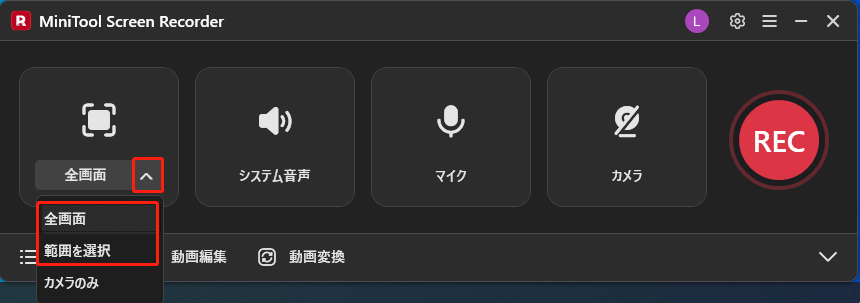
2.「全画面」オプションのドロップダウンメニューを展開します。
3.「全画面」をクリックして画面全体をキャプチャします。または、「範囲を選択」をクリックし、表示される赤い破線の境界線をドラッグして、録画する領域を指定します。
ステップ3:録音音声を管理する
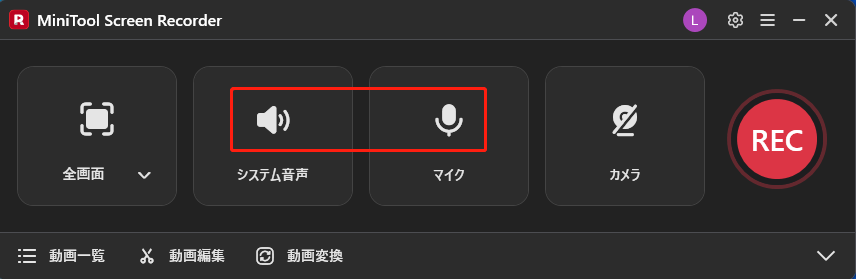
「システム音声」アイコンまたは「マイク」アイコンをクリックして、録音対象をシステム音声かマイク音声か選択します。
ステップ4:カメラ録画を管理する
Five Nights at Freddy'sをプレイしながらリアルタイムの反応を録画したい場合は、右側の「カメラ」アイコンをクリックするだけです。
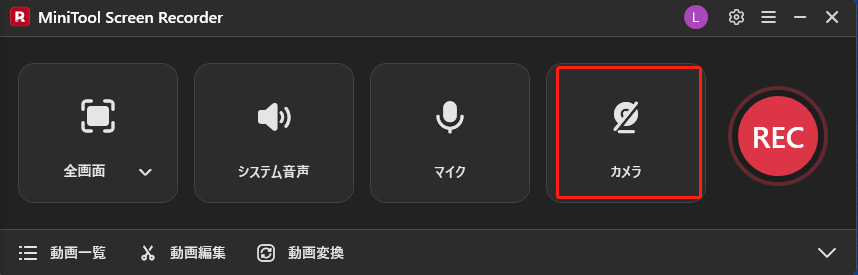
ステップ5:録画を開始・終了する
1.メインインターフェースの右側にある「REC」ボタンをクリックするか、キーボードの「F6」(デフォルトキー)を押して、録画プロセスを開始します。
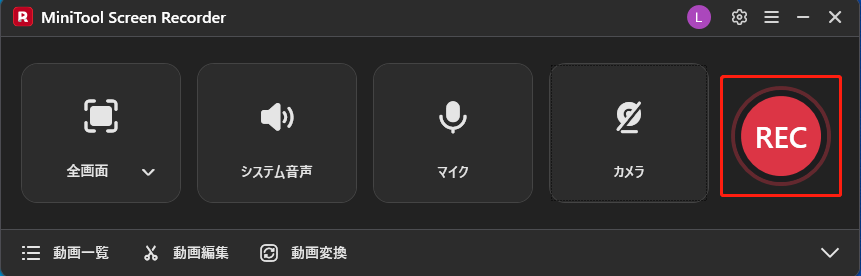
2.3秒のカウントダウン後、Five Nights at Freddy'sのゲームプレイを録画し始めます。録画中に「F9」キーを押すと、録画を一時停止または再開できます。
3.録画を終了するには、デフォルトの「F6」キーを再度押してください。
ステップ6:録画したFive Nights at Freddy'sの動画を確認する
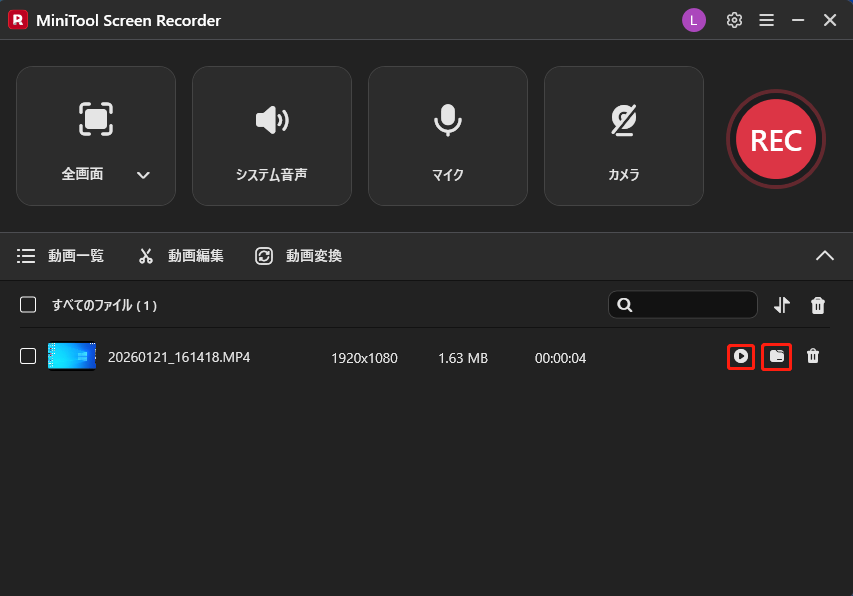
1.録画が完了したら、自動的にMiniTool Screen Recorderの「動画一覧」モジュールにリダイレクトされます。ここでは、録画した動画が表示されます。
2.動画を再生するには、動画の横にある「再生」アイコンをクリックします。録画した動画の保存場所を見つけるには、「フォルダ」アイコンをクリックします。
Five Nights at Freddy'sを遅延なく録画するには、無料の画面録画ソフト「MiniTool Screen Recorder」が優れた選択肢です。Twitterでシェア
#3 OBS Studio
OBS Studioは無料のオープンソース画面録画ソフトです。スクリーン映像、音声、カメラフィードを同時にキャプチャ可能で、録画した動画をMP4、MOV、MKV、TSなどの形式で出力できます。
ただし、OBS Studioは初心者には推奨できません。その複雑なインターフェースを理解し、さまざまな機能を習得するにはかなりの時間を必要とするためです。以下に、OBSを使ってFive Nights at Freddy’sのゲームプレイを録画する方法をわかりやすく解説します。
ステップ1:OBS Studioをダウンロードしてインストールする
OBSの公式サイトにアクセスして、お使いのPCにOBSをダウンロードしてインストールします。
ステップ2:ゲームキャプチャのソースとモードを選択する
1.OBS Studioを起動し、Five Nights at Freddy’sがプレイ可能な状態であることを確認します。
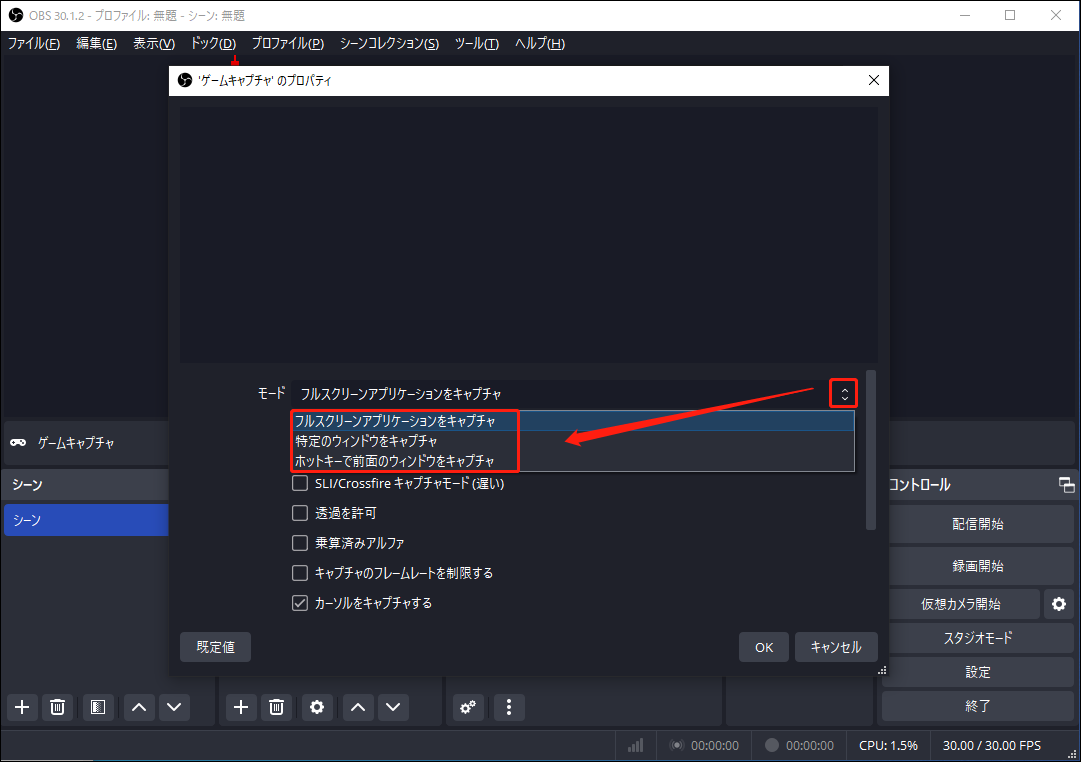
2.「ソース」ボックスに移動し、「+」アイコンをクリックします。次に、「ゲームキャプチャ」を選択し、表示されるポップアップウィンドウで録画タスクに名前を付けます。
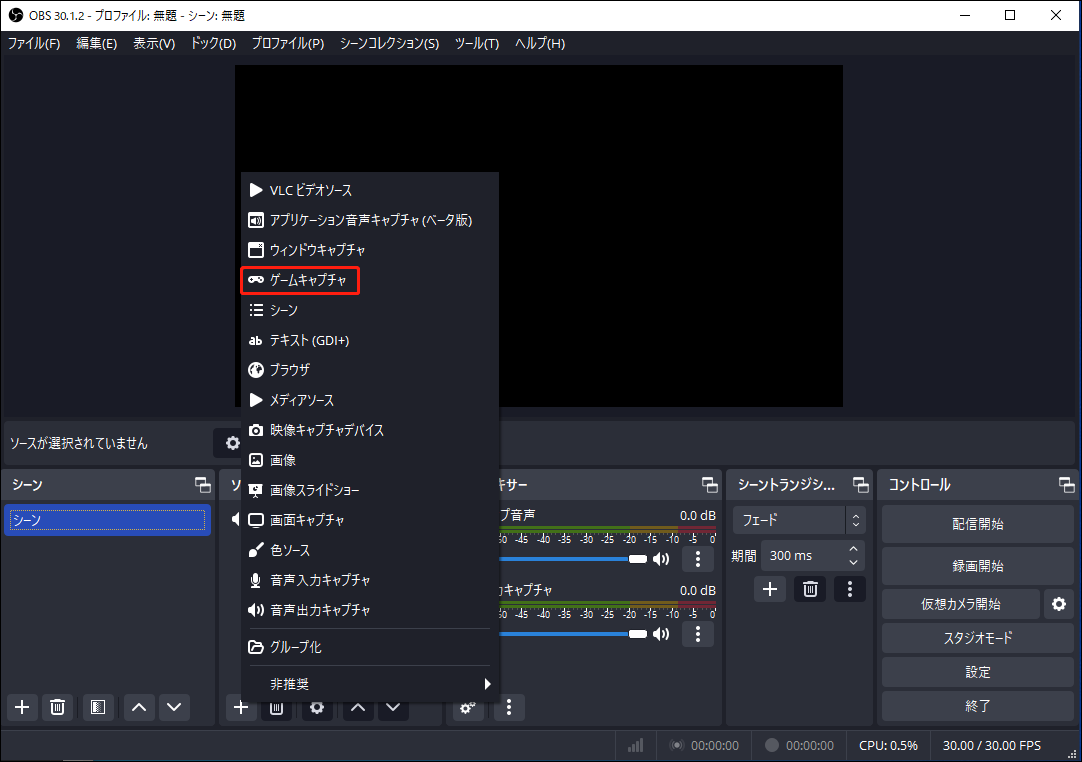
3.新しいページで、「モード」オプションのドロップダウンメニューを展開します。必要に応じて、全画面録画、特定のウィンドウ録画、またはホットキーで前面のウィンドウを録画するオプションを選択できます。
ステップ3:音声録音を管理する
ゲームプレイを音声付きで録画するには、モードオプションの下にある「音声をキャプチャ」オプションにチェックを入れて、「OK」をクリックします。
ステップ4:録画を開始・終了する
1.「コントロール」モジュール内の「録画開始」をクリックして、Five Nights at Freddy’sのゲームプレイ録画を開始します。
2.録画を終了するには、「コントロール」モジュール内の「録画停止」をクリックします。
おまけ:録画ファイルを編集する方法
YouTubeでFive Nights at Freddy’sのゲームプレイ動画をより目立たせるには、プロ仕様の動画編集ソフトを使って録画を最適化することが欠かせません。ゲーム実況動画を編集するには、使いやすいWindows動画編集ソフト「MiniTool MovieMaker」の利用をおすすめします。
MiniTool MovieMakerを使いこなすには、専門的なビデオ編集スキルは必要ありません。トリミング、反転、回転などの操作をサポートするほか、動画にエフェクト、トランジション、音楽、テキストなどを追加することも可能です。
さらに、MiniTool MovieMakerでは、フレームレート、解像度、画質などの出力パラメータをカスタマイズして動画を圧縮できます。しかも、編集作業中に広告やバンドルソフトが表示されることはなく、出力された動画にも透かしは一切入りません。
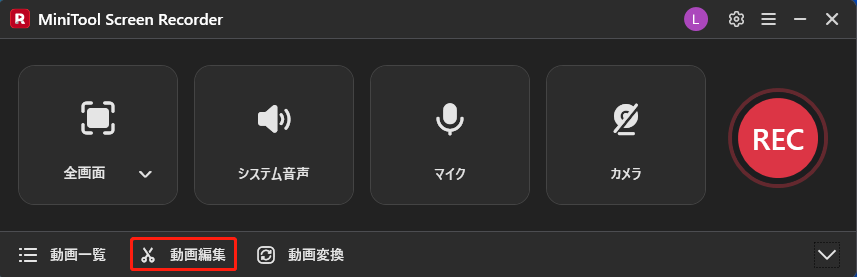
MiniTool Screen Recorderメインインターフェース下部にある「動画編集」オプションをクリックすると、MiniTool MovieMakerをダウンロードしてインストールできます。その後、Five Nights at Freddy’sの録画を自由に編集できます。
あるいは、下のボタンをクリックして、MiniTool MovieMakerをダウンロードしてインストールすることもできます。
MiniTool MovieMakerクリックしてダウンロード100%クリーン&セーフ
結論
ラグなしでFive Nights at Freddy’sを録画する方法をお探しですか?3つの高効率な画面録画ソフト、Xbox Game Bar、MiniTool Screen Recorder、OBS Studioが役立ちます。さらに、録画した動画を魅力的に仕上げるに、本記事で推奨するプロ向け動画編集ソフトMiniTool MovieMakerを活用できます。
MiniTool Screen RecorderやMiniTool MovieMakerの使用時にご不明な点がございましたら、support@minitool.comまでお気軽にお問い合わせください。できるだけ早く返事いたします。