

この記事では、MiniTool Screen Recorder、Audacity、SoundTapなどの優れたストリーミング音声録音ソフトをご紹介します。さまざまなオンラインサービスから高音質で音声を録音すると、オフラインでも再生できます。
重要なお知らせ:この記事は、個人的な利用、フェアユース、および教育目的での使用を想定しています。以下で紹介するツールは、個人での保存やオフライン再生の目的に限ってご利用ください。録音した音声を商用目的で使用することはお控えください。また、チャットを録音する場合は、事前に参加者全員の同意を得てください。ストリーミングサービスのコンテンツを録音する際は、必ず各サービスの利用規約をご確認ください。
ストリーミング音声録音ソフトとは
ストリーミング音声録音ソフトとは、オンライン上の音源を、パソコンやモバイルデバイスで再生しながら録音できるソフトのことです。録音した音声はファイルとして保存でき、オフラインでの再生やアーカイブに活用できます。
つまり、ストリーミング音声録音ソフトは、ブラウザや音楽アプリ、ゲームなどから出力されるシステム音声を録音するためのツールです。
優れたストリーミング音声録音ソフトの特徴
ストリーミング音声を録音するためのツールをお探しなら、以下の便利な機能をぜひご検討ください。
録音のスケジュール設定:ライブイベントや開催予定のイベントの音声を録音する必要がある場合に特に便利です。録音時間を設定するか、開始時刻と終了時刻を指定して、録音をスケジュールできます。
録音ソースの選択:信頼性の高いストリーミング音声録音ソフトは、システム音声とマイク音声を個別に録音できるほか、複数の音源を分離する機能も備えており、クリアな音質で録音できます。
安定性とパフォーマンス:優れた音声録音ソフトは、音飛びや遅延のないスムーズな録音を実現します。
音質と形式:優れたオンライン音声録音ソフトは、高品質な出力を確保し、MP3、WAV、FLAC、その他一般的な音声形式でファイルを保存できます。
Windows向けのストリーミング音声録音ソフトおすすめ4選
優れたストリーミング音声キャプチャツールの要素を把握したうえで、Windows PC向けに推奨する4つのツールを見ていきましょう。
MiniTool Screen Recorder
その名の通り、MiniTool Screen Recorderは、画面上の操作を録画できるプロフェッショナルなツールです。デスクトップ全体、特定のアプリウィンドウ、またはカスタム領域の録画など、幅広いニーズに対応し、高い柔軟性と使いやすさを兼ね備えています。
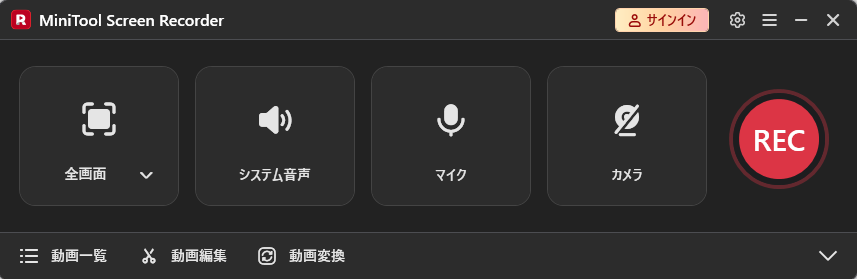
Windows用の最高の無料画面録画ソフトの一つとして、MiniTool Screen Recorderは、パソコンの内部音声やマイクからの外部音声を、音質を損なうことなく録音できます。また、スケジュール機能を使えば、録音時間を設定して自動化できるため、非常に便利です。
そのため、Webサイトから音声を録音できる無料のストリーミング音声録音ソフトをお探しなら、MiniTool Screen Recorderを試してみる価値があります。
MiniTool Screen Recorderクリックしてダウンロード100%クリーン&セーフ
さらに、MiniTool Screen Recorder使えば、PCのWebカメラを録画することも可能です。豊富な注釈ツールを活用すれば、魅力的なチュートリアルやデモンストレーションなどを簡単に作成できます。
録画が完了すると、動画と音声が含まれたMP4ファイルが作成されます。この標準的な形式のファイルは、PCやスマートフォン、その他のデバイスでスムーズに再生できます。
MP4ファイルから音声だけを抽出したい場合は、無料の動画・音声変換ソフトMiniTool Video Converterを使用すれば、MP3、WAV、WMA、AAC、AIFFなどの音声形式に変換できます。
MiniTool Video Converterクリックしてダウンロード100%クリーン&セーフ
OBS Studio
OBS Studioは多機能な画面録画アプリで、ストリーミング音声の録音にも最適なツールの一つです。1つのシーン内で最大6トラックまでの音声ソースを録音でき、各トラックの音量調整やフィルターも個別に設定できます。
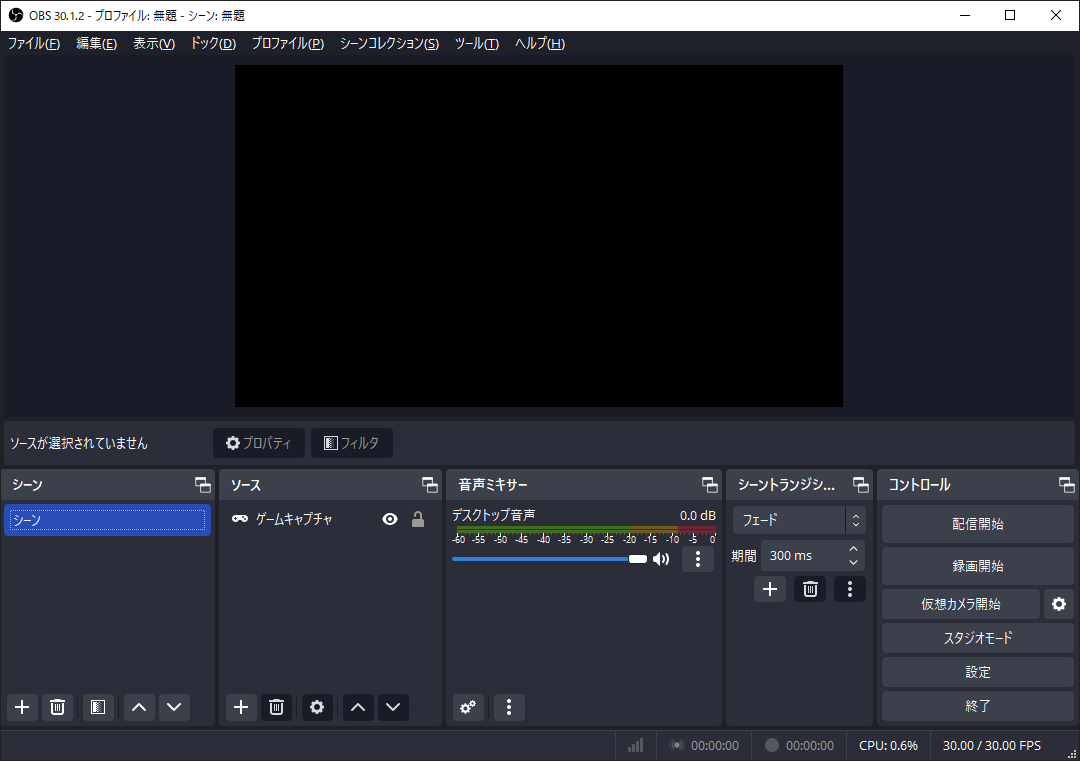
ゲーム音声やマイク音声など、複数の音源をトラックごとに分けて録音し、後から編集したい場合は、OBSが最適な選択肢です。ただし、このプログラムでは音声ファイルを直接エクスポートすることはできません。出力ファイルから音声を抽出するには、MiniTool Video Converterのような別ツールが必要になります。
ただし、OBSのインターフェイスは初心者にとって少し複雑かもしれないため、使い方を習得するに少し時間がかかる可能性があります。
Audacity
最高のストリーミング音声録音ソフトといえば、Audacityは無料で使いやすく、出力形式も豊富であるため、候補の一つに挙げられるはずです。システム音やマイク入力など、コンピューターで再生されるほぼすべての音声を録音できます。
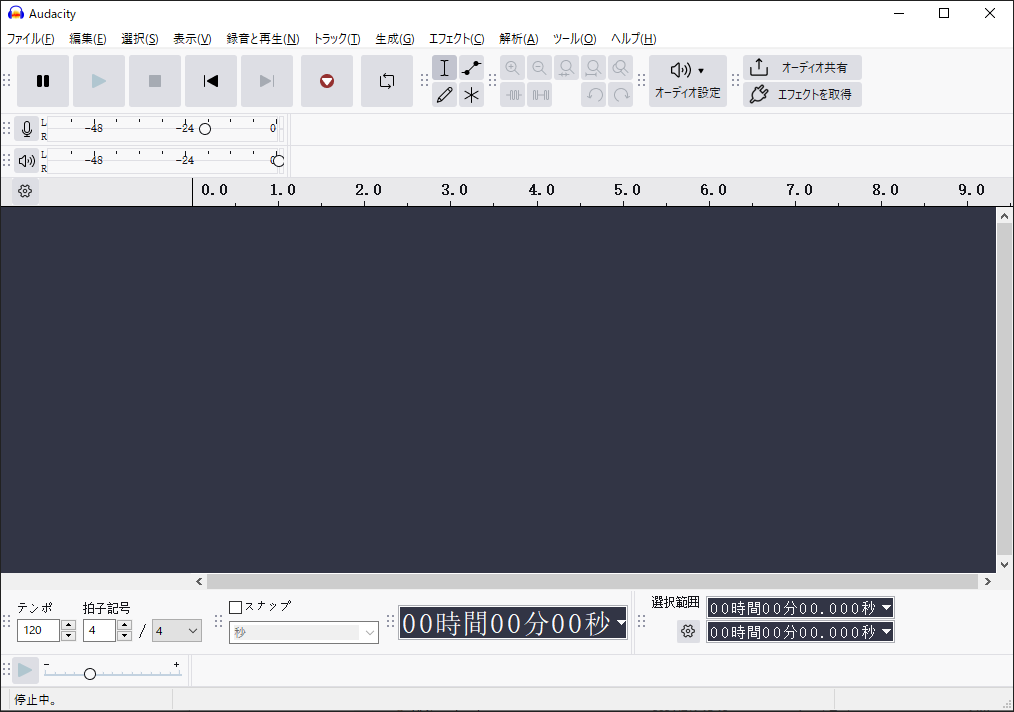
Audacityは、Webサイトから音声を抽出したり、ナレーションを作成したり、ポッドキャストを録音したりできる、優れたフリーソフトとして知られています。また、サンプリングレートを調整して音質をコントロールすることも可能です。さらに、録音の開始と終了をスケジュールする機能も備えています。
録音後は、音声ファイルを直接トリミングしたり、分割・移動・一部削除を行ったり、エフェクトを適用できます。最後に、録音したファイルをMP3、WAV、FLAC、OGG、M4A、その他の音声形式でエクスポートします。
SoundTap
SoundTapは、NCH Softwareが開発した有料のストリーミング音声録音ソフトです。音楽、講義、ライブウェビナーなど、コンピューターで再生されているあらゆる音声を録音できます。また、PCの内部音声とマイク入力を同時に録音することも可能です。
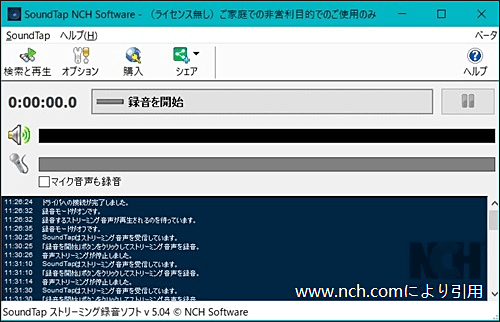
最後に、SoundTapは音声録音をWAVまたはMP3形式で保存します。いずれも、一般的なメディアプレーヤーで再生可能です。
おすすめのオンライン&Chrome用ストリーミング音声録音ソフト3選
デスクトップ用のソフトに加え、オンラインツールやChrome拡張機能を使えば、ストリーミング音声をより簡単かつ便利に録音できます。
Apowersoftオンライン音声録音フリーソフト
Apowersoftオンライン音声録音フリーソフトを使えば、Chromeのタブや特定のウィンドウからの音声と、マイクからの音声を同時に録音できます。録音した音声はMP3ファイルとして保存されます。
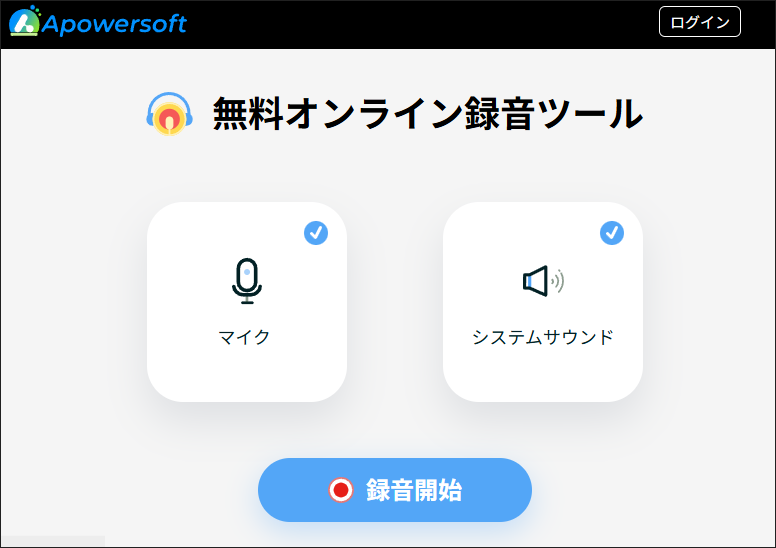
ただし、ブラウザのメモリ制限により、1回の録音には1時間の制限があります。また、録音設定機能はありません。
Audio Recorder Online
Audio Recorder Onlineは、タブやマイクからの音声を時間制限なく録音できる無料のChrome拡張機能です。録音ビットレートを選択して、音質を調整することができます。
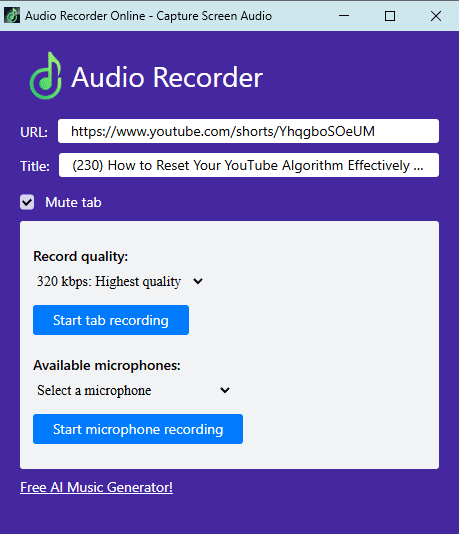
このツールを使えば、録音タブをミュートしたり、ワンクリックで録音を一時停止したりすることもできます。最後に、録音した音声データをMP3、WAV、またはM4Aファイルとしてパソコンに保存できます。
Audio Capture
Audio Captureは、アクティブなChromeタブからストリーミング音声を録音できる便利なツールで、YouTubeやSpotifyなど、さまざまなプラットフォームに対応しています。
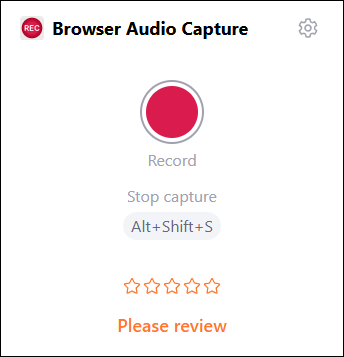
デフォルトでは、Audio Captureは録音中のタブをミュートします。出力形式(MP3またはWAV)や音質を指定することもできます。ただし、1回の録音時間は最大20分までです。
結論
ストリーミング音声録音ソフトを使えば、音楽サイトやラジオ局、動画サイトなどのプラットフォームから音声を簡単に保存し、オフラインで楽しむことができます。録音設定をより細かく調整したい場合は、デスクトップ用ソフトをご利用ください。追加のソフトをインストールしたくない、より簡単にアクセスして使いたい方には、オンラインまたはChrome用の音声録音ソフトが最適です。
最後に、MiniTool製品の使用時にご不明な点がございましたら、support@minitool.comまでお気軽にお問い合わせください。できるだけ早く返事いたします。