

この記事ではXbox Game Bar(ゲームバー)の概要を紹介するとともに、録画機能がグレーアウトする原因を解説します。さらに、バックグラウンドで実行されているかの確認や、Xbox Game Barの代替となる画面録画ツールの使用など、問題を解決する9つの効果的な対処法をご紹介します。
時が経つにつれて、ますます多くのWindowsユーザーが、プリインストールされていて使いやすいことから、Xbox Game Barを使ってコンピューターの画面を録画しています。さらに、Xbox Game BarではGPU、CPU、FPS、RAMの使用率をリアルタイムで確認できます。また、友達とのチャットも可能です。
Xbox Game Barとは
Xbox Game Barは、Windowsに標準搭載されている多機能オーバーレイです。クリックするだけでゲームプレイ動画の録画やスクリーンショットの撮影ができます。さらに、GPU、CPU、FPS、RAMの使用状況をリアルタイムで確認することも可能です。また、友達とチャットできる機能も備えています。
Xbox Game Barの録画ボタンがグレーアウトする原因
Xbox Game Barで録画ボタンがグレー表示になる理由はさまざまです。
原因1.権限不足
Windowsでは、音声や動画のキャプチャはプライバシーに関わる重要な操作です。そのため、Xbox Game Barで画面録画を行う場合は、関連する権限が有効になっているか確認してください。権限が無効になっていると、Xbox Game Barの録画機能が利用できず、録画ボタンがグレーアウトすることがあります。
例えば、Xbox Game Barのマイクアクセスをオフにすると、音声設定を変更できなくなります。最終的には、録画機能全体が使用できなくなる可能性があります。
原因2.ストレージ容量の制限
ストレージ容量の不足も、Xbox Game Barの画面録画ボタンがグレーアウトする原因の一つです。具体的には、このツールで録画した動画を保存するには、ストレージドライブに十分な空き容量が必要です。そのため、空き容量が不足している場合、録画を保存できず、結果としてXbox Game Barの録画ボタンがグレーアウトする問題が発生します。
原因3.古いグラフィックドライバー
録画中、Xbox Game Barは録画した動画をエンコードするためにGPU(グラフィックカード)を使用します。ただし、一部の古いグラフィックドライバーは必要な動画コーデックをサポートしていない場合があり、その結果、録画が失敗する可能性があります。
さらに、古いドライバーを使用している場合、Xbox Game BarがGPUを正常に利用できないことがあります。その結果、録画を開始できず、録画ボタンがグレーアウトする場合があります。
原因4.非対応の録画インターフェイス
Xbox Game Barは人気のゲームプレイ録画ソフトですが、Windowsがゲームとして認識するアプリのみをキャプチャできます。デスクトップやエクスプローラーなど非対応のインターフェイスを録画したい場合、Windows 11でXbox Game Bar録画ボタンがグレーアウトする問題が発生する可能性があります。
原因5.音声デバイスの設定ミス
アクティブな入力/出力デバイスは、Xbox Game Barでの音声録音に重要な役割を果たします。ただし、音声デバイスが設定されていない場合、録画ボタンが押せないことがあります。
原因6.ゲームDVRが無効化されている
DVR(デジタルビデオレコーディング)はXbox Game Barの録画機能において不可欠な要素です。具体的には、ゲームプレイ動画の録画に使用されます。GameDVRが無効な場合、録画機能が利用できなくなります。
原因7.破損した/不具合のあるXbox Game Bar
Xbox Game Bar自体が破損している場合やバグがある場合、録画機能が正常に動作しないことがあります。その結果、録画ボタンがグレー表示される可能性があります。この問題を解決するには、Xbox Game Barの修復、リセット、あるいは再インストールが必要です。
以下の他の方法を試す前に、まずPCを再起動してXbox Game Barの録画機能が利用可能かどうかを確認することをおすすめします。
方法1.バックグラウンド実行の許可を確認する
Xbox Game Barがバックグラウンドで実行できるようにするには、以下の手順に従ってバックグラウンド実行の許可を確認してください。
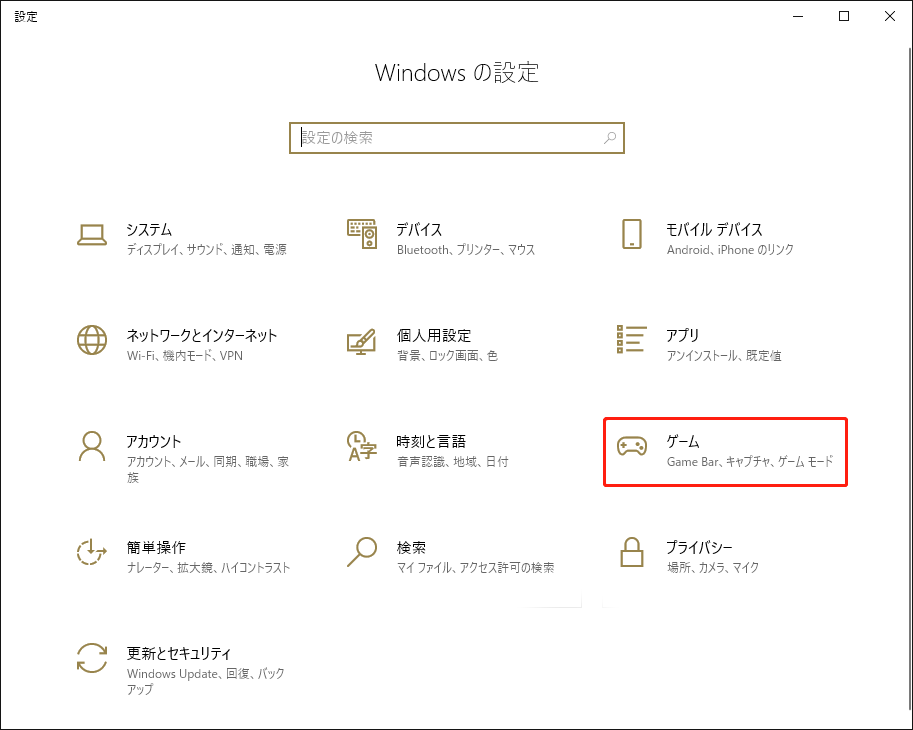
ステップ1.設定ウィンドウのゲームセクションに移動する
「Windows + I」キーを押して設定ウィンドウを開き、「ゲーム」オプションを選択します。
ステップ2.キャプチャセクションでバックグラウンド録画の権限を確認する
「キャプチャ」セクションに移動します。そこで、「ゲームのプレイ中にバックグラウンドで記録する」オプションをオンにします。
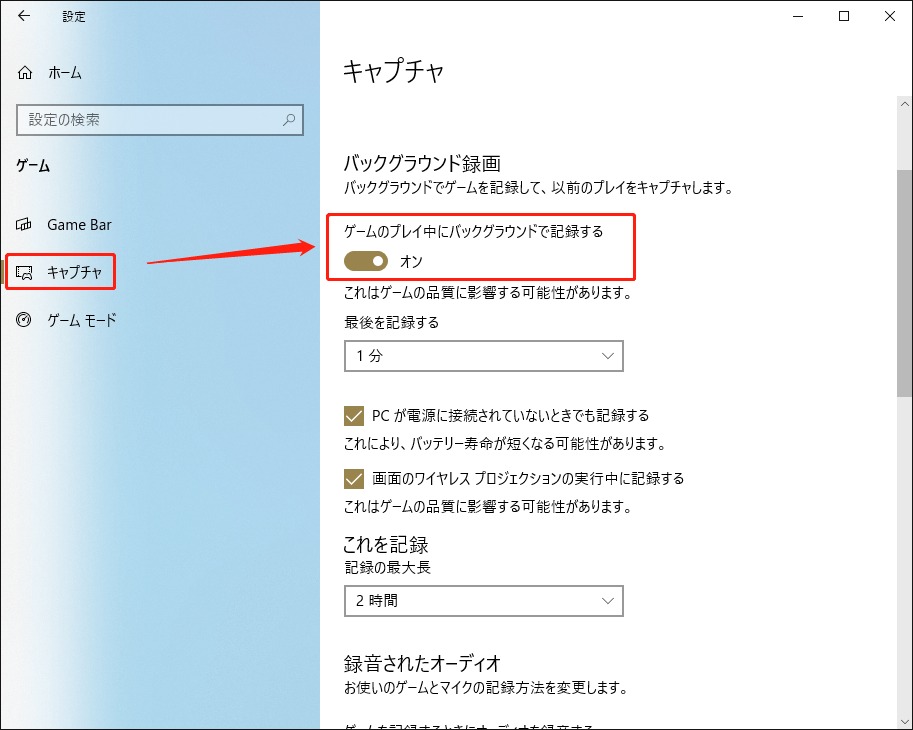
その後、Xbox Game Barで画面を録画して、問題が修正されるかどうか確認します。
方法2.画面が録画可能か確認する
以下の手順に従って、特定の画面がXbox Game Barで録画可能かどうかを確認してください。
ステップ1.Xbox Game Barをアクティブ化する
「Windows + G」キーを同時に押してXbox Game Barをアクティブ化します。
ステップ2.録画機能を確認する
「キャプチャ」セクションに移動します。「録画」ボタンをクリックして、録画プロセスが開始されるかどうかを確認します。ポップアップ通知で「ゲーム機能は、Windowsデスクトップまたはエクスプローラーでは使用できません」と表示された場合、Xbox Game Barでその画面をキャプチャできないことを意味します。
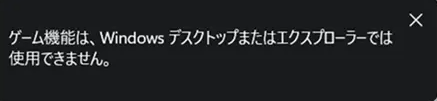
上記の状況に遭遇した場合は、Xbox Game Barの録画ボタンがグレーアウトになる問題を解決するために、以下の他の方法を試してください。
方法3.ストレージ容量を確認する
Xbox Game Barの録画ボタンがグレーアウトする問題がストレージ容量不足によって発生している場合、ディスクの空き容量を増やす必要があります。
オプション1.パーティションを拡張する
録画ファイルが保存されているパーティションの空き容量が不足している場合、パーティションの拡張を試してみてください。パーティションを拡張すると、隣接する未割り当て領域を取り込むことができます。これにより、Xbox Game Barの録画ファイルを保存するための空き容量を確保できます。
オプション2.ディスク使用状況分析ツールを使う
ディスク使用状況分析ツールを使用すると、より多くの空き容量を確保できます。ディスク使用状況分析ツールは、ハードドライブをスキャンしてディスクの使用状況を確認するためのツールです。同時に、大容量ファイルを検出し、削除可能な不要なファイルを素早く見つけるのに役立ちます。ディスク使用状況分析ツールのガイドに従うことで、より効率的に空き容量を解放できます。
方法4.Xbox Game Barのアプリ権限を確認する
Xbox Game Barの権限が無効になっている場合、画面録画ができなくなります。そのため、以下の手順に従ってください。
ステップ1.設定画面に入る
「Windows + I」キーを同時に押して設定ウィンドウに入ります。
ステップ2.アクセス許可をオンにする
「アプリ」オプションを選択した後、「アプリと機能」をクリックし、「Xbox Game Bar」を選択して次のページに進みます。画面を下にスクロールして「アプリのアクセス許可」セクションを見つけます。マイクとカメラのアクセス許可をオンにします。
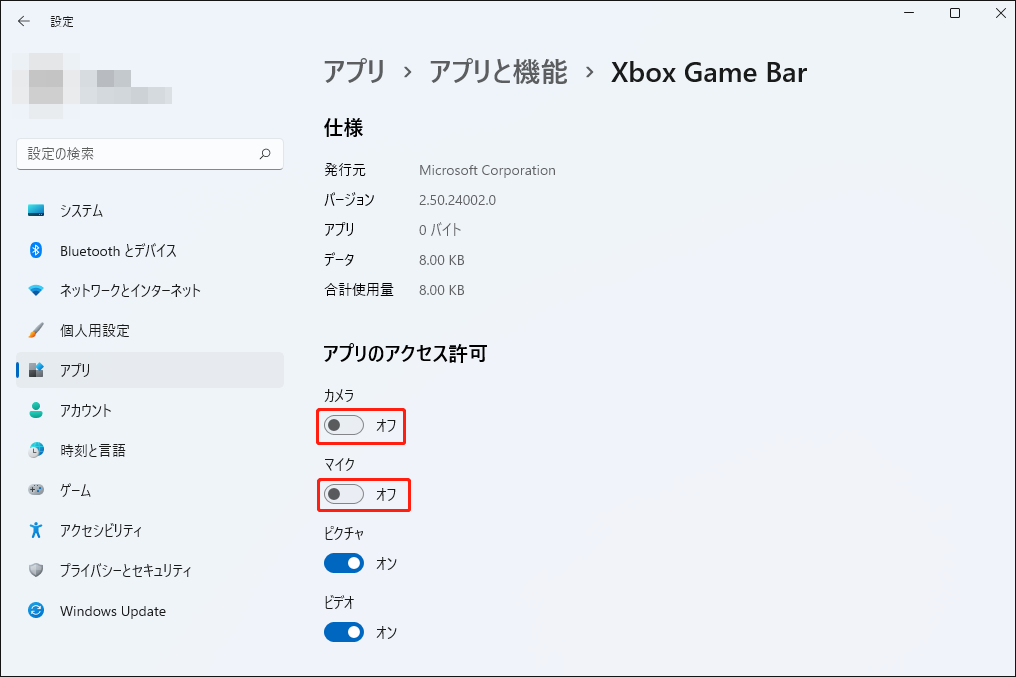
アクセス許可をオンにした後、Game Barで画面を録画できるかどうかを確認してください。
方法5.音声デバイスの設定を変更する
以下の手順に従って音声設定を行い、スムーズに録画できるようにしましょう。
ステップ1.Xbox Game Barを開く
「Windows + G」キーを同時に押してXbox Game Barを起動します。
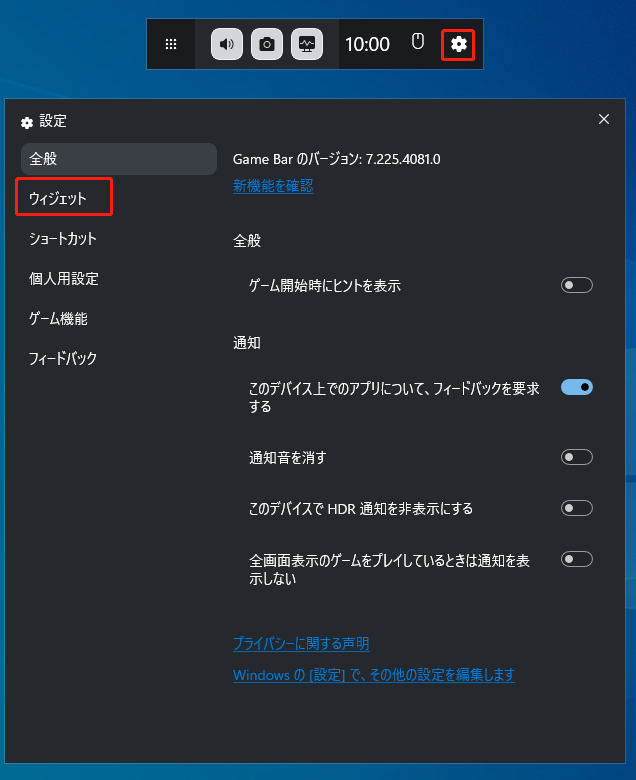
ステップ2.Xbox Game Barの設定パネルに移動する
上部メニューの「設定」アイコンをクリックして設定パネルに入ります。次に、「ウィジェット」をクリックします。
ステップ3.音声録音の設定を行う
「録音するオーディオ」セクションまでスクロールダウンし、「すべて」オプションにチェックを入れます。
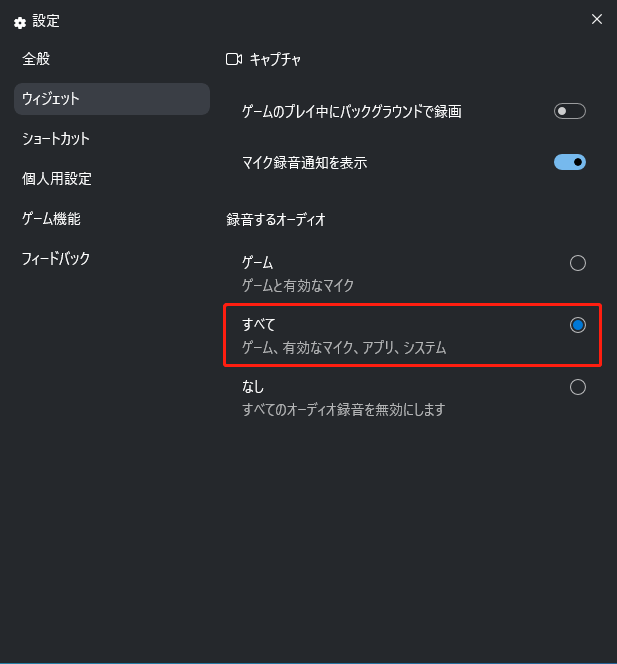
上記の手順に従うことで、Xbox Game Barの録画ボタンがグレーアウトする問題を解決できる可能性があります。
方法6.グラフィックドライバーを更新する
古いグラフィックドライバーが原因でXbox Game Barが録画できない場合は、以下のチュートリアルに従ってグラフィックドライバーを更新してください。
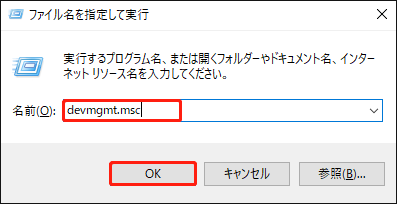
ステップ1.デバイスマネージャーを開く
「Windows + R」キーを同時に押して「ファイル名を指定して実行」ウィンドウを起動します。次に、「devmgmt.msc」と入力し、「Enter」キーを押すか「OK」ボタンをクリックしてデバイスマネージャーを開きます。
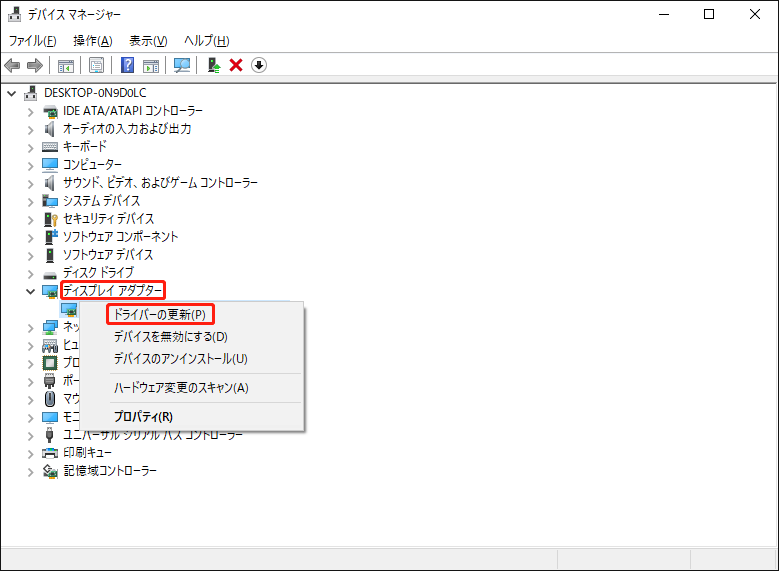
ステップ2.ドライバー更新ページにアクセスする
「ディスプレイアダプター」オプションを展開した後、グラフィックボードを右クリックします。表示されるメニューから「ドライバーの更新」を選択します。
ステップ3.更新プロセスを開始する
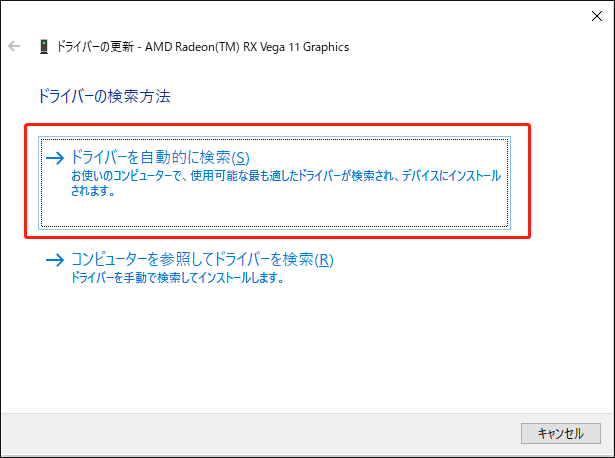
「ドライバーを自動的に検索」をクリックして更新プロセスを開始します。その後、画面の指示に従って更新を完了します。
上記の方法がうまくいかない場合は、以下の他の方法を試してください。
方法7.GameDVRを有効にする
以下に、GameDVR機能を有効にする詳細な手順をご紹介します。
ステップ1.レジストリエディターアプリを開く
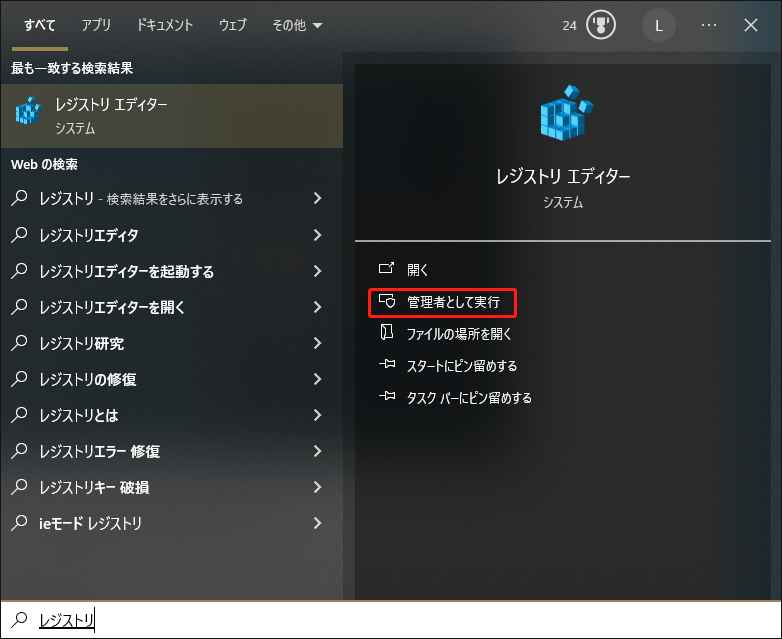
PCの検索バーに「レジストリエディター」と入力します。その後、レジストリエディターを探し、「管理者として実行」をクリックします。
ステップ2.GameDVRセクションに移動する
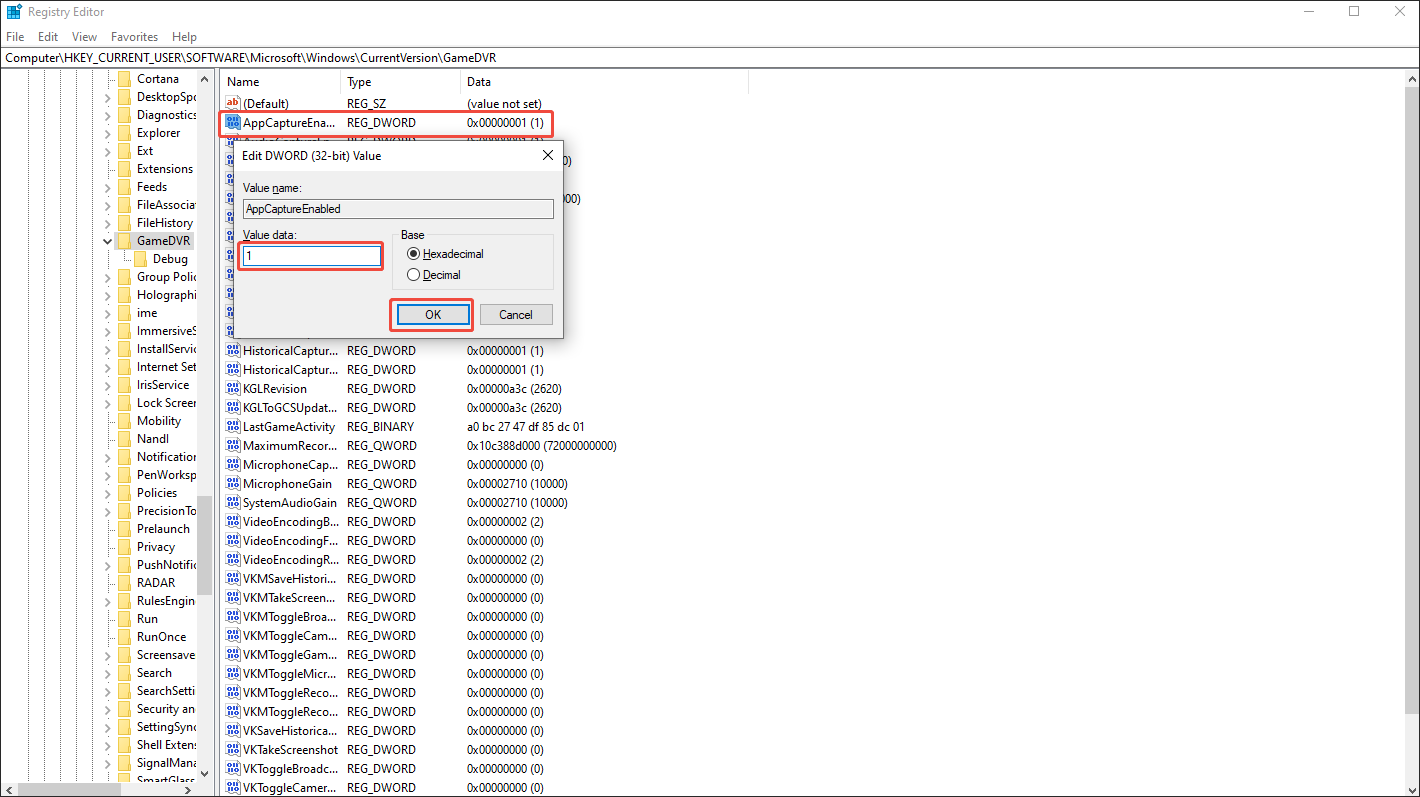
Computer\HKEY_CURRENT_USER\Software\Microsoft\Windows\CurrentVersion\GameDVRに移動して、GameDVRセクションにアクセスします。
ステップ3.GameDVRを有効にする
「AppCaptureEnabled」ファイルをダブルクリックしてポップアップを開きます。値のデータを「1」に変更し、「OK」ボタンをクリックして変更を保存します。
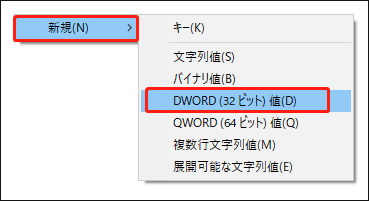
「AppCaptureEnabled」という名前のファイルがない場合、空白部分を右クリックします。次に、「新規」>「DWORD(32ビット)値」を選択して新しいファイルを作成します。
次に、作成したファイルをダブルクリックし、値の名前をAppCapturedEnabledと指定し、値のデータを1に設定します。最後に、「OK」ボタンをクリックして設定を確定します。
GameDVR機能を有効にすると、Xbox Game Barの録画ボタンがグレーアウトする問題を修正できる可能性があります。
方法8.Xbox Game Barをリセット/修復/再インストールする
上記の方法がすべて役に立たない場合は、以下の手順に従ってWindowsの設定でXbox Game Barをリセット、修復、または再インストールしてみてください。
ステップ1.設定ウィンドウに入る
「Windows + I」キーを同時に押して、設定ウィンドウを開きます。
ステップ2.リセット/修復/再インストールプロセスを開始する
「アプリ」を選択した後、「アプリと機能」をクリックし、「Xbox Game Bar」を選択して次のページに進みます。「リセット」と「アンインストール」セクションまでスクロールダウンします。必要に応じて「修復」「リセット」または「アンインストール」ボタンをクリックし、操作を開始します。
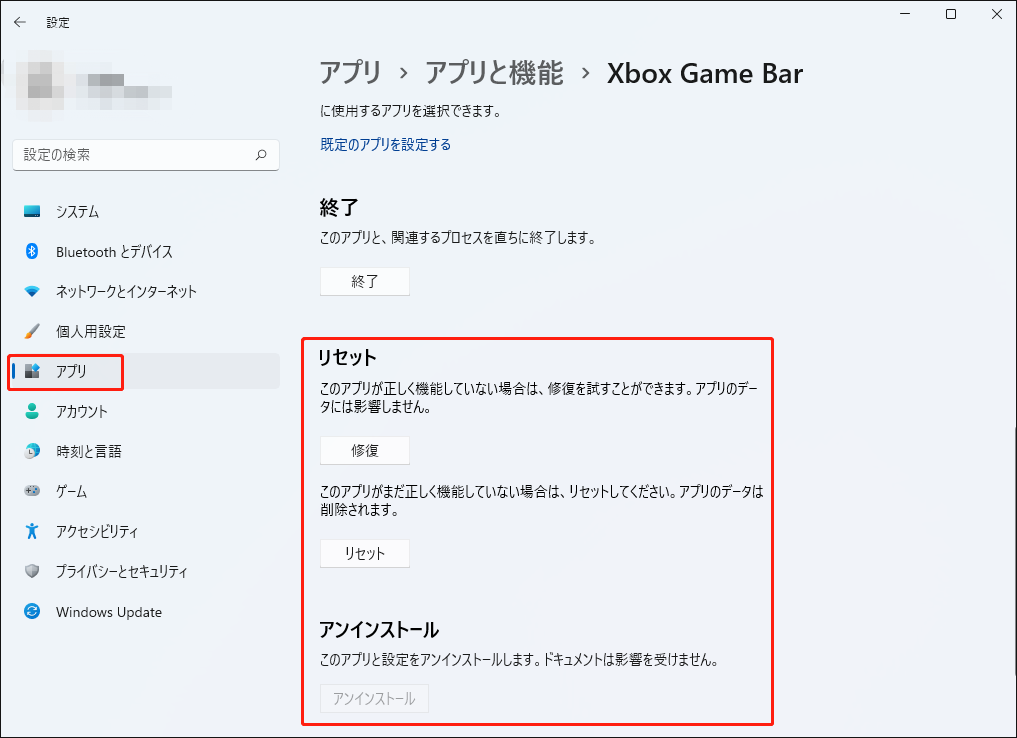
プロセスが終了したら、Xbox Game Barの録画機能が正常に動作するかどうかを確認してください。
方法9.Xbox Game Barの代替ソフトを使用する
上記の方法がすべて効かない場合は、PCで画面を録画するためにXbox Game Barの代替ツールを試すことができます。画面録画ソフトの選び方が分からない方のために、ここではMiniTool Screen Recorderをおすすめします。
MiniTool Screen Recorderとは
MiniTool Screen Recorderは、Webカメラ録画、画面録画、画面注釈機能を備えたオールインワンの動画録画ソフトです。システム音声とマイク音声を同時に、または個別に録音することも可能です。さらに、このソフトは完全無料で、時間制限や透かしなしで録画できます。
MiniTool Screen Recorderで録画した動画はすべてMP4形式で保存されるため、多くのプラットフォームで簡単に共有・編集できます。また、直感的なインターフェイスを備えたMiniTool Screen Recorderは、初心者ユーザーでも簡単に操作できます。
MiniTool Screen Recorderで画面を録画する方法
以下は、MiniTool Screen Recorderを使用して画面をキャプチャする手順です。
ステップ1.MiniTool Screen Recorderをダウンロードしてインストールする
MiniTool Screen Recorderクリックしてダウンロード100%クリーン&セーフ
上記のダウンロードボタンをクリックしてMiniTool Screen Recorderをダウンロードします。その後、画面の指示に従って、このXbox Game Barの代替ソフトをPCにインストールします。
ステップ2.音声録音を管理し、録画範囲を選択する
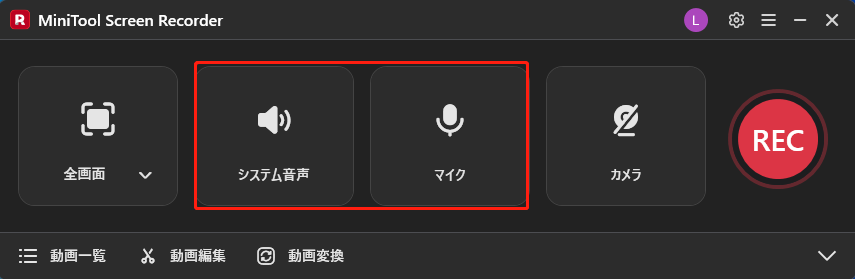
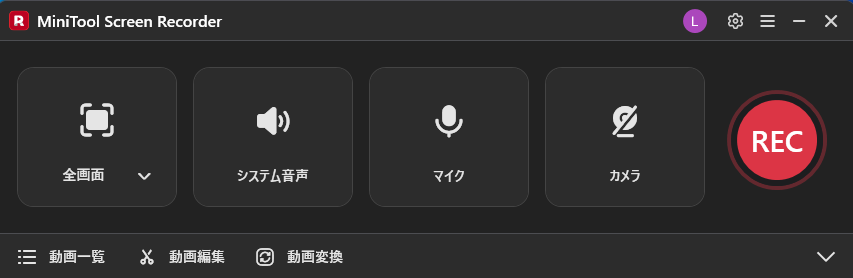
MiniTool Screen Recorderを起動した後、「システム音声」アイコンと「マイク」アイコンをクリックして、システム音声とマイク音声のオン/オフを切り替えます。デフォルトでは、MiniTool Screen Recorderは画面全体を録画します。録画領域を手動で選択したい場合は、「Alt + R」キーを押してください。
ステップ3.Webカメラ録画を有効にし、その他の録画設定を行う
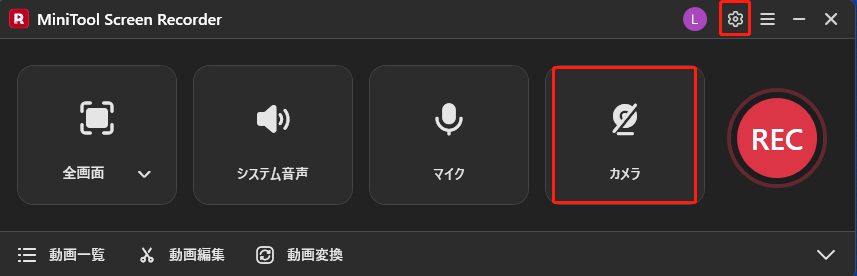
「カメラ」アイコンをクリックして、Webカメラ録画機能を有効にします。その他の録画設定を変更するには、右上の「設定」アイコンをクリックして設定ウィンドウを開きます。
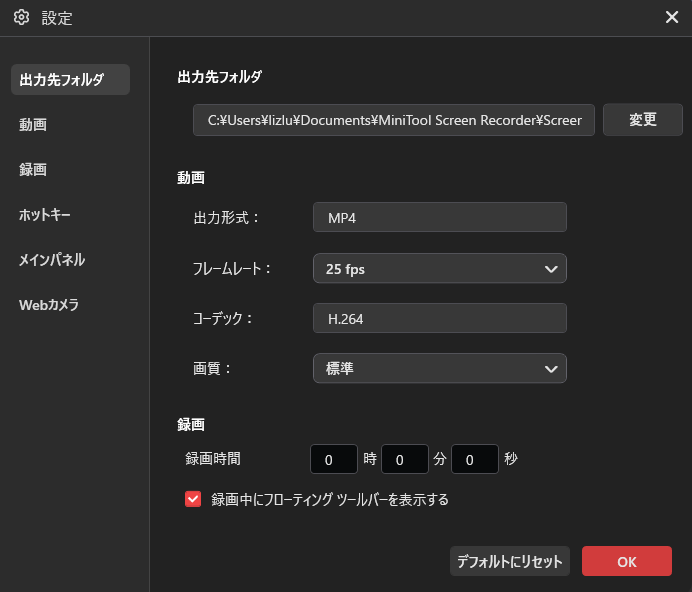
ポップアップウィンドウで、録画ファイルの保存先を選択できます。15fps、20fps、25fps、30fps、50fpsなど、異なる録画フレームレートを変更可能です。さらに、画質を高、オリジナル、標準から自由に設定できます。最後に、「OK」ボタンをクリックして変更を確定します。
ステップ4.録画を開始/終了し、録画した動画を確認する
「REC」ボタンをクリックして録画プロセスを開始します。3秒のカウントダウン後、録画したい操作を開始します。録画プロセスが終了したら、「F6」キーを押して停止します。
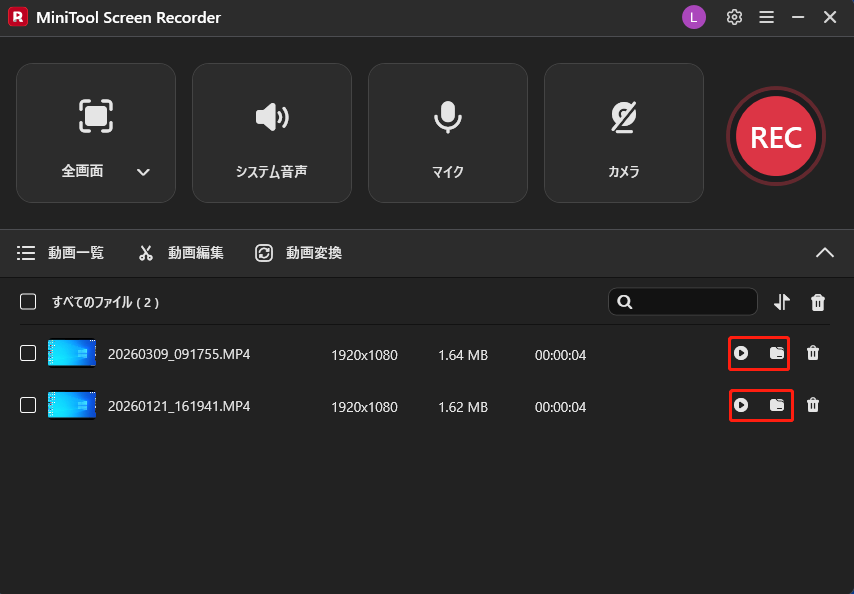
録画した動画を見るには、「再生」アイコンをクリックします。保存場所を確認したい場合は、「フォルダ」アイコンをクリックしてください。
MiniTool Screen Recorderは、Xbox Game Barの録画機能がグレーアウトになっている問題を解決するための便利なツールです。Twitterでシェア
このように、MiniTool Screen Recorderは初心者に優しいXbox Game Barの代替ツールです。
おまけ:Xbox Game Barで録画した動画を編集する方法
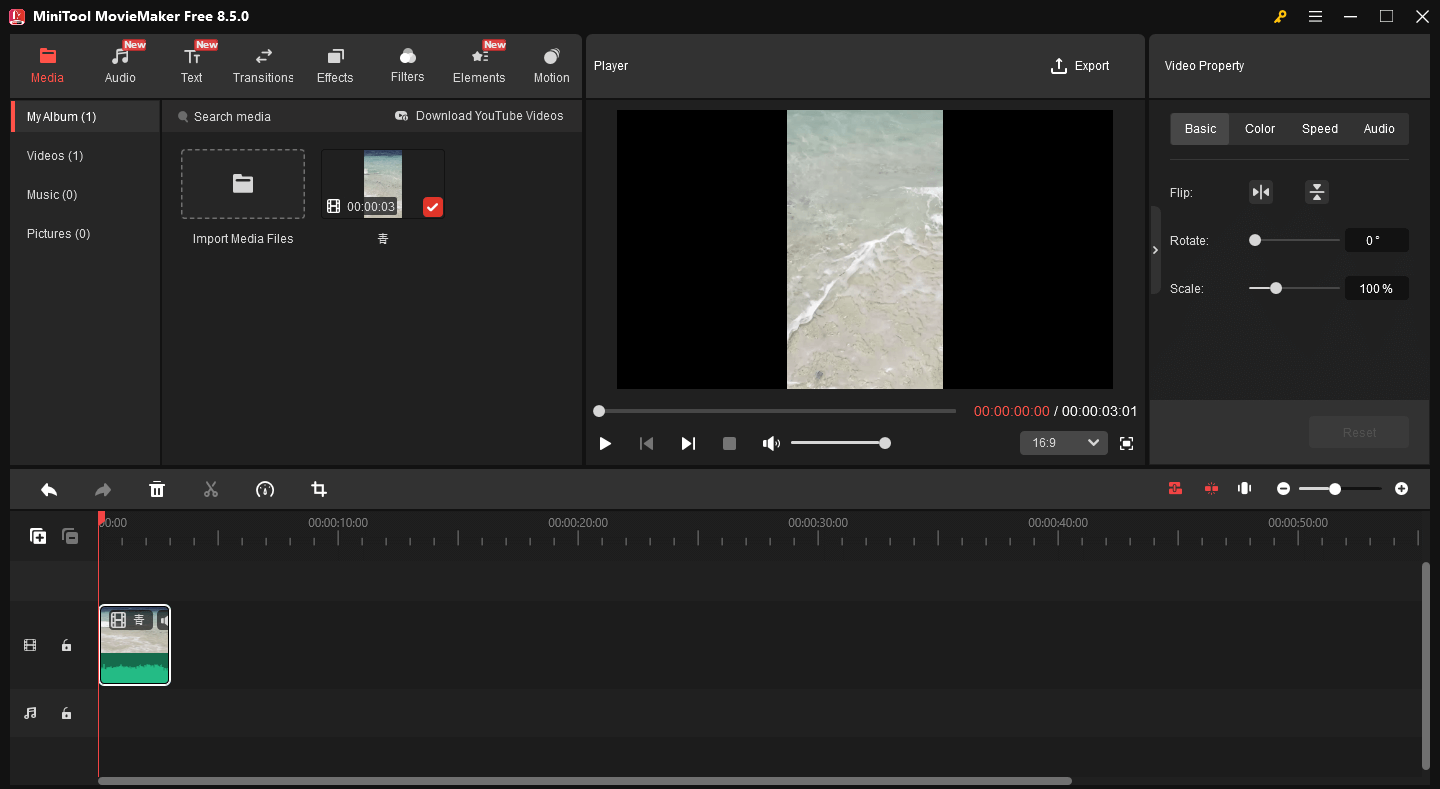
画面録画した動画を編集したいですか?もしそうなら、MiniTool MovieMakerが最適な選択肢となるでしょう。豊富な編集機能を備えており、録画した動画をトリミングしたり、逆再生したり、反転・回転させたり、再生速度を変更したりできます。
MiniTool MovieMakerでは、モーション、トランジション、エフェクト、フィルターなど、さまざまな効果を動画に追加することもできます。さらに、画面録画した動画をMP4、MKV、MOV、WMV、WEBM、MP3、GIFなど、複数の形式で保存できます。
MiniTool MovieMakerクリックしてダウンロード100%クリーン&セーフ
結論
Xbox Game Barの画面録画ボタンがグレーアウトする原因には、アプリの権限不足、ストレージ容量の不足、GameDVRの無効化など、さまざまな要因が考えられます。本記事では、この問題を解決するための9つの有効な方法を紹介ました。それでもXbox Game BarでPCを録画できない場合は、おすすめの代替ツールをお試しください。
MiniTool Screen RecorderやMiniTool MovieMakerの使用時にご不明な点がございましたら、support@minitool.comまでお気軽にお問い合わせください。できるだけ早く返事いたします。