

リモートワークやライブ配信が主流となっている今日、画面録画は多くの場面で必須のスキルとなっています。授業の共有や会議の録画など、適切なツールを選ぶことは非常に重要です。本記事では、全画面録画の適用シーンやそのメリット・デメリットを分析し、重要な瞬間を効率的に記録するための実用的なツールを3つご紹介します。
画面録画の種類
全画面録画ツールを選ぶ前に、まずは最も一般的に使用されている4つの画面録画モードについて説明しておきましょう。
1. 全画面録画
全画面録画では、パソコンのディスプレイに表示されているすべての画面がキャプチャされます。このモードは、授業でのデモンストレーション、ドキュメントプレゼン、各種ゲーム配信などに最適です。これらの場面では、視聴者は通常、邪魔のない完全なデスクトップ画面を視聴する必要があります。
2. カスタム領域録画
画面全体を録画するのとは異なり、カスタム録画では画面上の特定の領域を手動で選択することができます。画面の特定の部分(特定のソフトウェアのインターフェースやウェブページの一部など)のみを強調表示したい場合に、この機能は非常に便利です。
3. 指定ウィンドウ録画
特定のアプリケーションウィンドウを録画対象として指定することで、画面が常に目的のコンテンツに固定されます。このモードでは、デスクトップ上の通知による邪魔を避けることができるだけでなく、録画中に他のプログラムに切り替えても、録画内容に影響が及ぶことはありません。
4. カメラ録画
カメラ録画は、主に人の姿やリアルタイムの動きを撮影するために使用されます。通常、画面録画と組み合わせて使用され、動画コンテンツの充実度を高めることができ、現在、オンライン授業やビデオ会議で非常に人気のある機能です。
全画面録画が必要な場面
多くの場面において、全画面録画は最適なモードです。まず、画面上の細部まで確実に記録できるため、特に操作の解説やプレゼンを行う際、視聴者は各手順をはっきりと確認でき、講師の思考の流れを容易に理解できます。
次に、このモードはオンラインコースの作成に最適です。全画面表示により、学生はスライドの切り替え、カーソルの動き、講師のリアルタイムの説明を全体像から把握できるため、より没入感のある学習体験が得られます。
さらに、全画面録画はゲーム録画にも広く利用されています。ディスプレイ画面全体をキャプチャすることで、最もリアルで連続性のあるゲーム環境を再現し、視聴者により優れた視覚効果をもたらします。
全画面録画のメリットとデメリット
全画面録画にはメリットもあればデメリットもあります。以下の分析を参考にすれば、この録画モードを選ぶべきかどうかをすぐに判断できるでしょう。
メリット
全画面録画では、画面上のすべての内容を余すことなく記録できるため、視聴者は録画内容をより明確かつ包括的に把握できます。こうした豊富な情報の提示は、視聴者が内容をより深く理解し、さらに詳しく知ろうとするきっかけにもなります。
デメリット
画面上の情報がごちゃごちゃしていると、全画面録画は視聴者の注意を散漫にさせてしまう可能性があります。また、ディスプレイ全体の詳細やデータがすべてキャプチャされるため、生成される動画ファイルは通常、より多くのストレージ容量を消費します。
全画面録画の方法(おすすめツール3選)
あらゆる録画ニーズに対応するために、優れた性能を持つ以下の3つのツールを厳選しました。フルスクリーン録画を効率よく始めるのに役立ちます。
Xbox Game Barで画面全体を録画する
Xbox Game Barは、Windowsに標準搭載されているショートカットツールバーで、ショートカットキーを押すだけで画面上部からコントロールパネルに直接アクセスできます。ゲームやその他のソフトを終了せずに、画面録画、スクリーンショット撮影、音量調整、PCハードウェアの状態確認といった操作を素早く実行できます。この機能は主にWindows 10とWindows 11で利用可能で、ゲーム、ブラウザ、各種アプリのフルスクリーン録画に対応しています。
名前のとおり、Xbox Game Barはゲーマーにとって特に便利な機能です。白熱したゲームプレイ中でも、画面を切り替えることなくハイライトシーンを素早く録画したり、システム音量を調整したり、ハードウェアのパフォーマンスを確認したりできるため、ゲーム体験を中断することなく楽しめます。
主な機能:
- 画面キャプチャと共有:動画録画とスクリーンショット撮影に対応し、素早く共有できます。
- ハードウェアパフォーマンス監視:パソコンのCPU、GPU、メモリ使用量、ゲームのフレームレート(FPS)をリアルタイムで監視します。
- オーディオ管理:システムのオーディオ入出力デバイスを管理し、アプリケーションごとに個別の音量調整が可能です。
以下に、Xbox Game Barを使って画面全体をすばやく録画する手順を説明します。
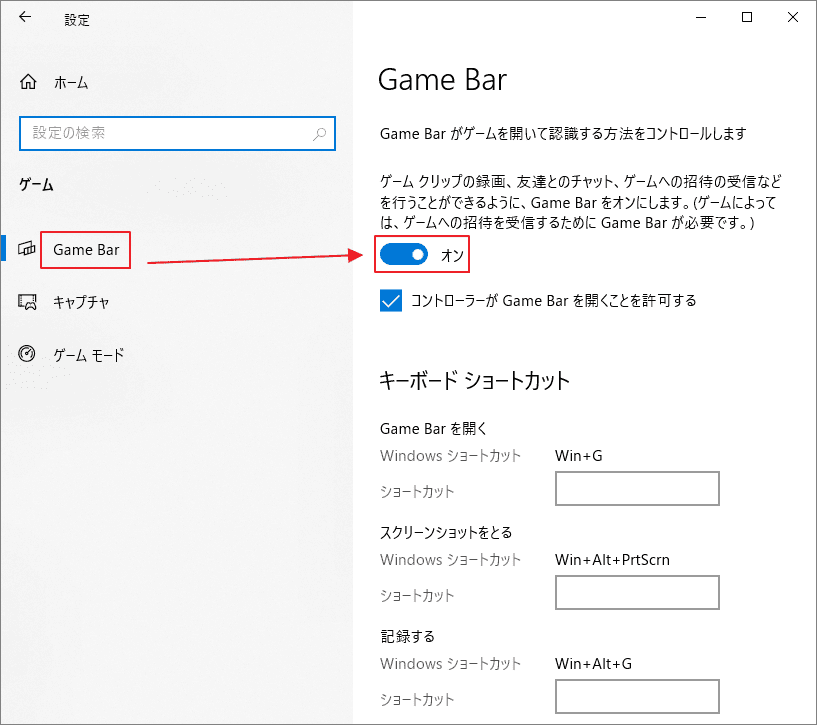
ステップ1:Xbox Game Barが正常に動作していることを確認する
Windows設定を開き、「ゲーム」>「Game Bar」に進みます。次に、該当機能のスイッチが「オン」になっていることを確認します。
ステップ2:録画を開始する
録画したいブラウザ画面またはアプリを開き、ショートカットキーのWin + Alt + Rを押して録画を開始します。
ステップ3:録画を停止する
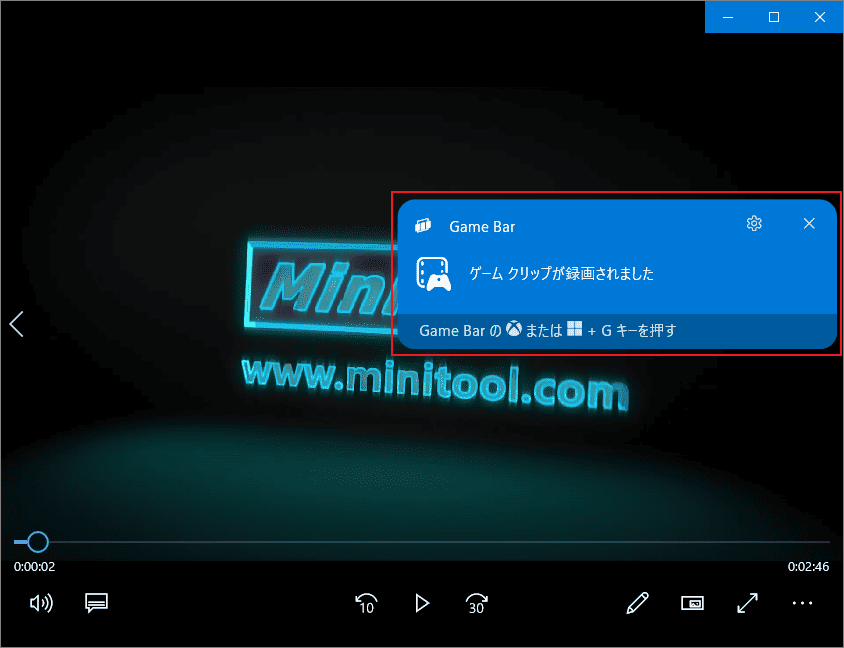
録画が終了したら、もう一度Win + Alt + Rを押すと、画面に「ゲームクリップが録画されました」というメッセージが表示されます。これをクリックすると、「ギャラリー」ウィンドウが開きます。
ステップ4:録画した動画を確認して保存する
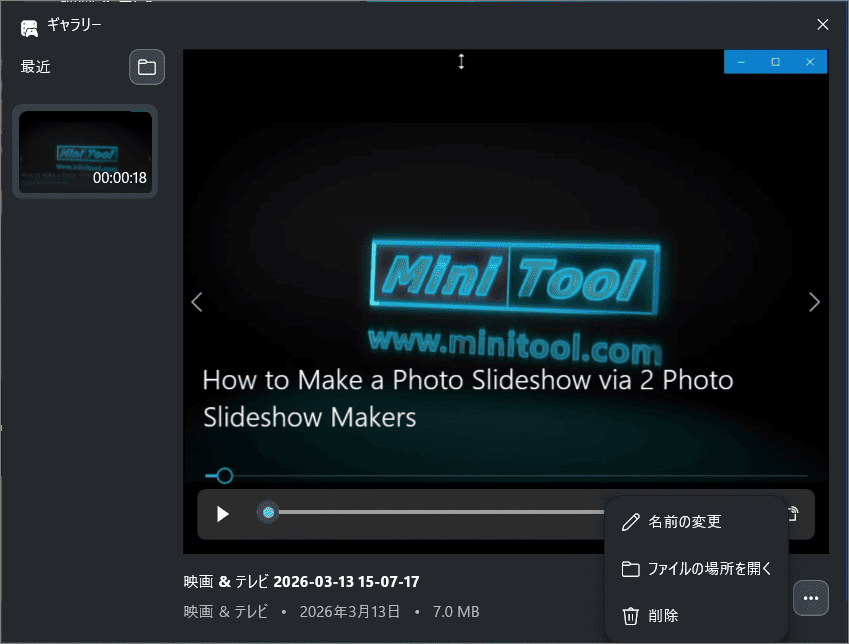
「ギャラリー」画面で録画した動画を確認できます。右下隅にある横3点アイコンをクリックすると、動画名の変更、保存場所の確認、削除が可能です。
以下は、Xbox Game Barを使用する際のメリットとデメリットです。
メリット:
- Windowsシステムに標準搭載されており、ダウンロードやインストールは不要です。
- 画面録画のショートカットキーをカスタマイズ可能です。
- 音声と映像の同期録画に対応しています。
デメリット:
- フレームレートの選択肢は限られています(30fpsと60fpsのみ)。
- 1回の録画セッションは4時間を超えることはできません。
MiniTool Screen Recorderで画面全体を録画する
MiniTool Screen Recorderは、Windowsデスクトップの録画に特化したソフトウェアです。シンプルで直感的なインターフェースを備えているため、初心者でもすぐに使い始めることができます。録画時間は無制限で、録画時間をプリセットして自動化することも可能です。
また、Webカメラ録画にも対応しており、フレームレート、位置、形状、サイズを自由に調整できます。録画中は、描画ツールを使って重要なポイントを色付きの矢印、線、図形、テキストなどで強調表示できるため、動画コンテンツをより生き生きとしたものにすることができます。
さらに、ホワイトボード機能が内蔵され、録画中に複雑な内容を補足したり、説明したりするのに便利です。同時に、操作の好みに合わせて録画のショートカットキーを自由に設定・変更できるため、録画作業をよりスムーズに行うことができます。
主な機能:
- 柔軟な録画エリア:様々なシーンのニーズに合わせて、全画面録画またはカスタムエリア録画に対応しています。
- 複数の画質オプション:標準、高画質、オリジナル画質の3種類から選択可能です。
- 同時音声録音:システム音声とマイク音声を同時に、または個別に録音できます。
- ピクチャーインピクチャーモード:画面とカメラを同時に起動し、ピクチャーインピクチャー効果を実現します。
- クリーンなインターフェース:広告やウォーターマークは一切表示されず、不要なソフトウェアもバンドルされていません。
それでは、MiniTool Screen Recorderを使って、簡単な手順で画面全体を録画してみましょう。
ステップ1:MiniTool Screen Recorderをセットアップする
下のダウンロードボタンをクリックしてMiniTool Screen Recorderをダウンロードします。その後、セットアップ画面の指示に従ってインストールを完了します。
MiniTool Screen Recorderクリックしてダウンロード100%クリーン&セーフ
ステップ2:全画面録画モードを起動する
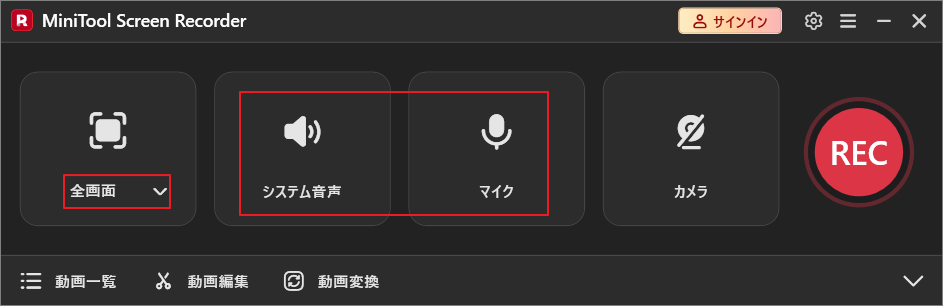
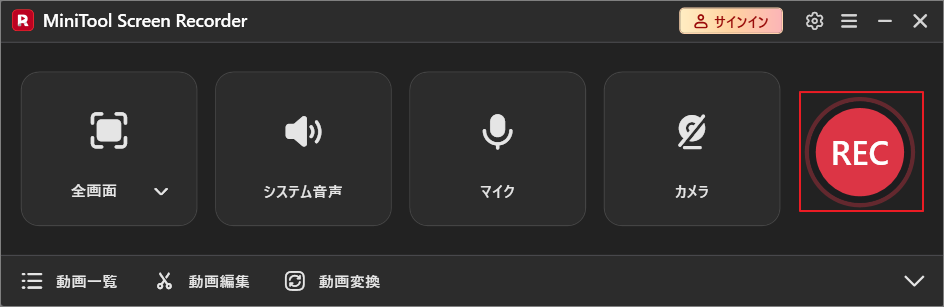
MiniTool Screen Recorderを開き、デフォルトの「全画面」モードのままにします。必要に応じて、システム音声やマイク音声のオン/オフを切り替えてください。
ステップ3:録画設定を調整する
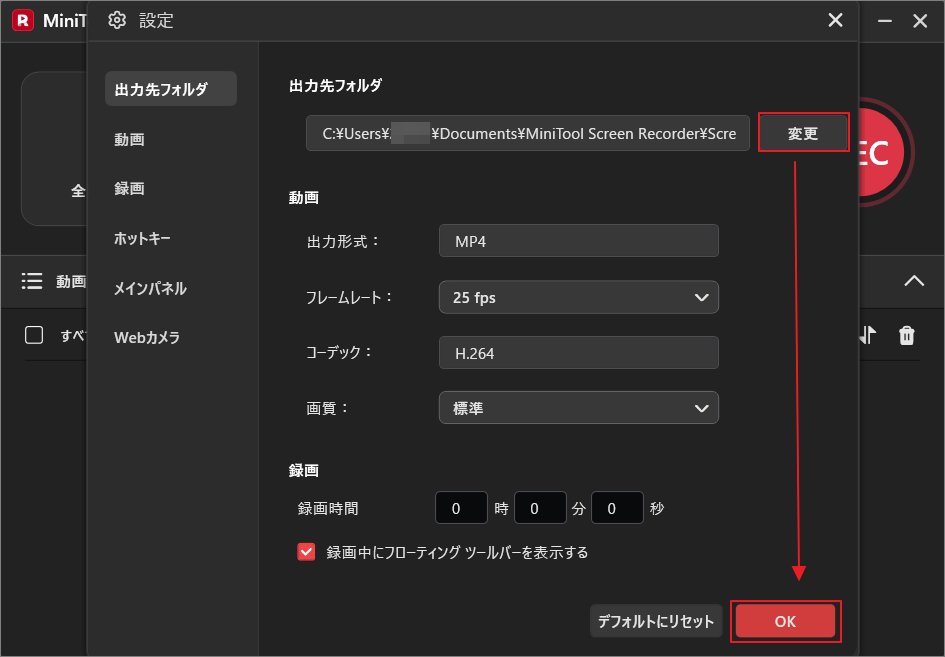
右上隅の歯車アイコンをクリックして設定画面を開きます。ここでは、必要に応じてビデオ画質、やフレームレートなどのパラメータを調整できます。特に、「出力先フォルダ」フィールドの「変更」をクリックして、動画の保存先フォルダを事前に選択し、「OK」をクリックして設定を保存することをお勧めします。
ステップ4:録画を開始する
録画したいコンテンツを開き、MiniTool Screen Recorderの赤い「REC」ボタンをクリックします。3秒のカウントダウン後、録画が開始されます。録画の一時停止または再開はF9キー、停止はF6キーで行えます。
ステップ5:録画した動画を確認する
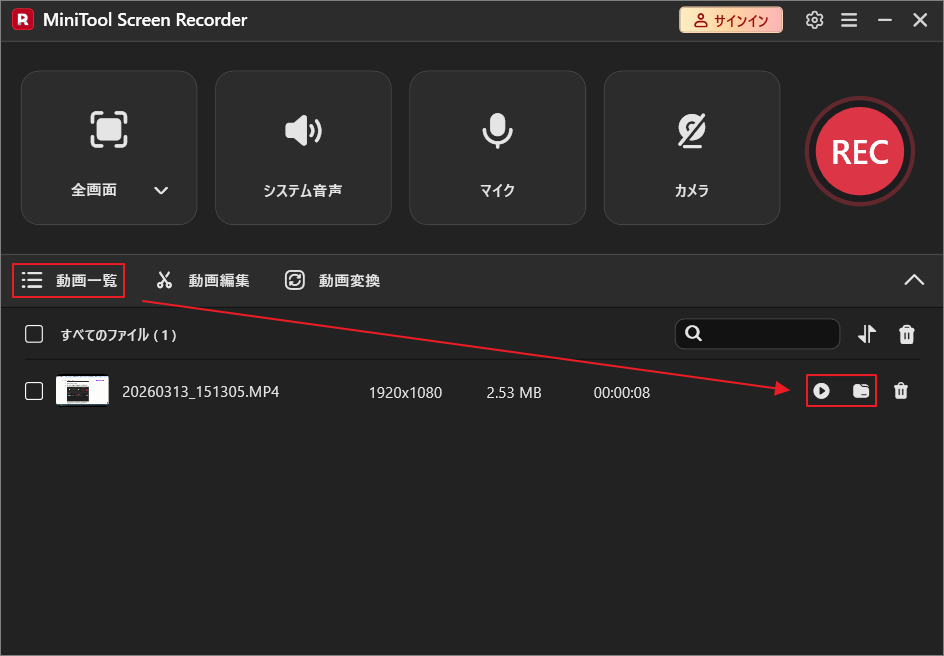
録画が完了すると、動画は「動画一覧」セクションに表示されます。「再生」アイコンをクリックしてプレビューするか、「フォルダ」アイコンをクリックしてファイルを直接開くことができます。
メリット:
- カメラ、音声、PC画面を同時に録画できます。
- マウスのクリック操作を記録できます。
- 録画した動画には透かしや広告が表示されません。
デメリット:
- Windowsシステムのみがサポートされています。
Windowsで画面全体を録画したいですか?それならMiniTool Screen Recorderをお試しください!最高の録画アシスタントです。Twitterでシェア
Free Online Screen Recorderで全画面をオンラインで録画する
パソコンにサードパーティ製のソフトをインストールしたくない場合は、オンライン画面録画ツールが最適です。ここは「Free Online Screen Recorder」をおすすめします。このオンラインツールは、システム音声とマイク音声を同時に録画できるだけでなく、録画中にハイライト機能を使って重要な部分を強調することも可能です。
主な機能:
- ブラウザ依存:ダウンロード不要で、ブラウザ上で直接録画を開始できます。
- 基本的な動画編集機能内蔵:録画した動画のトリミング、カット、分割、結合などの簡単な編集が可能です。
- 柔軟な領域選択:画面上の任意の領域をキャプチャできます。
Free Online Screen Recorderを使用してフルスクリーン録画を行う方法を説明します。
ステップ1:Free Online Screen Recorderにアクセスする
https://screen-recorder.com/サイトにアクセスしてFree Online Screen Recorderを開きます。
ステップ2:全画面録画モードを選択する
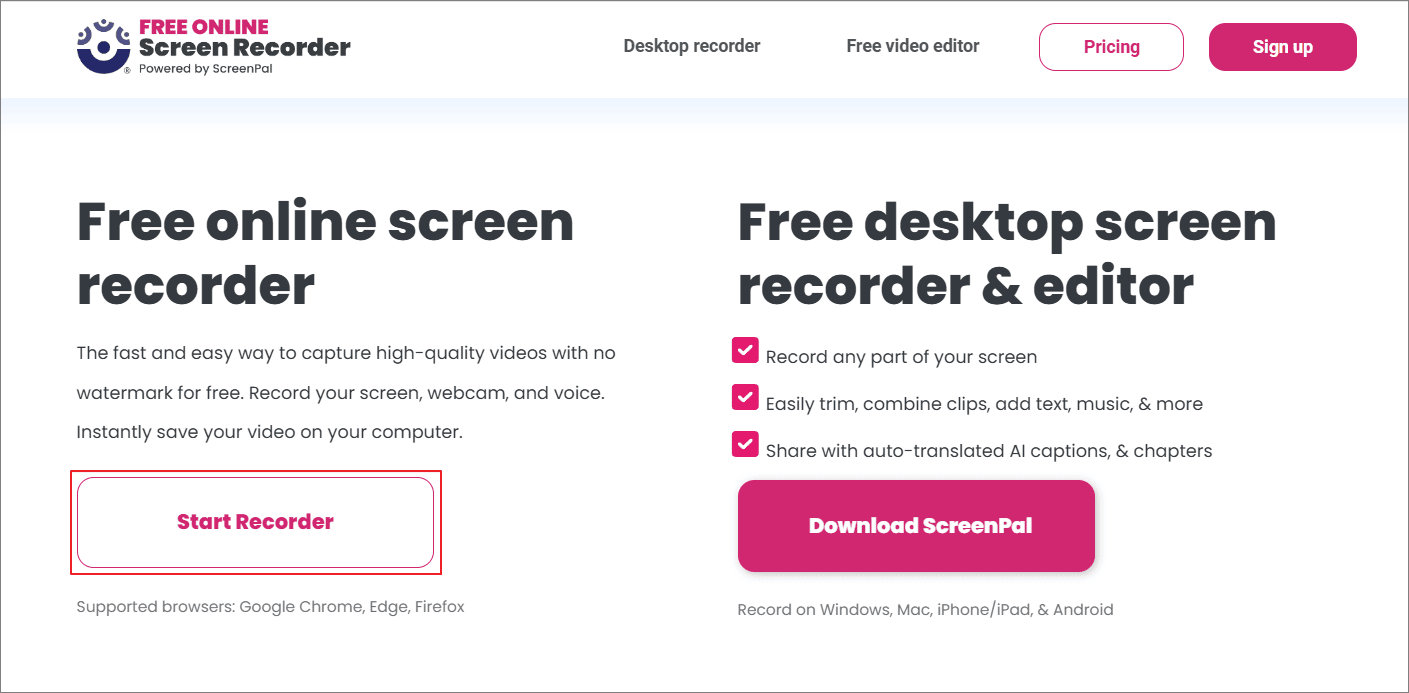
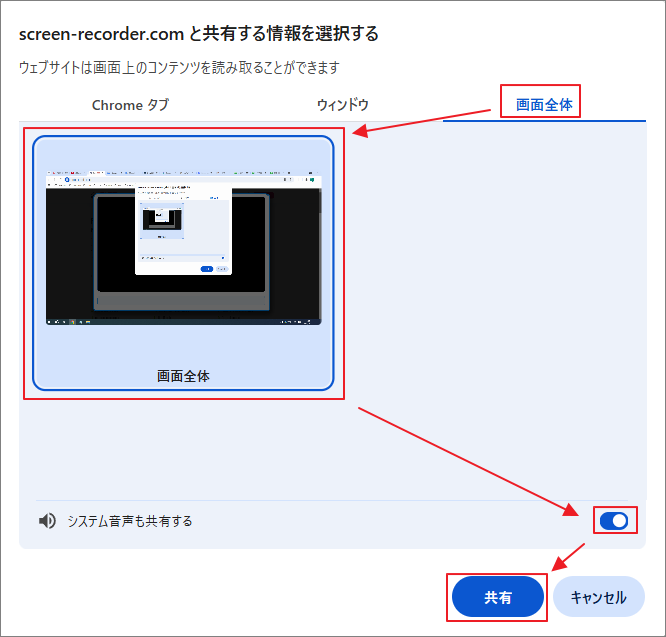
「Start Recorder」ボタンをクリックすると、領域選択ウィンドウが表示されます。
ウィンドウ内で「画面全体」タブに切り替え、画面のサムネイルを選択し、「システム音声も共有」にチェックを入れて、最後に「共有」をクリックします。
ステップ3:録画を開始する
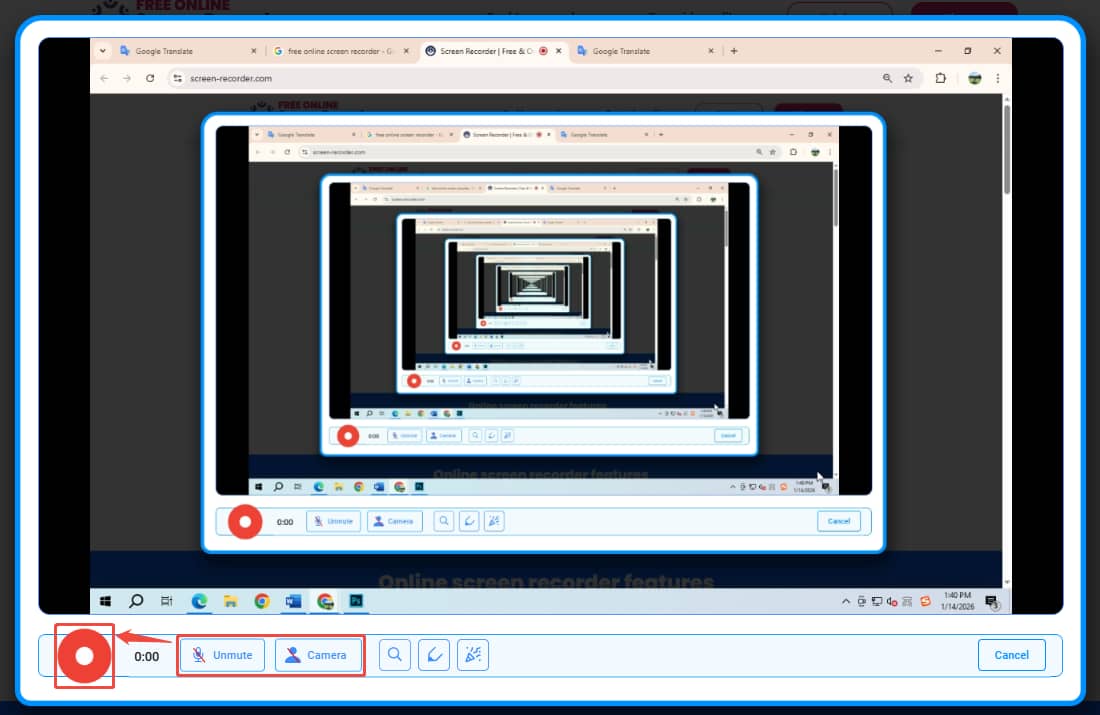
録画画面に入ったら、マイクとカメラが有効になっていることを確認します。赤い「録画」ボタンをクリックして画面録画を開始し、録画したいコンテンツに切り替えます。
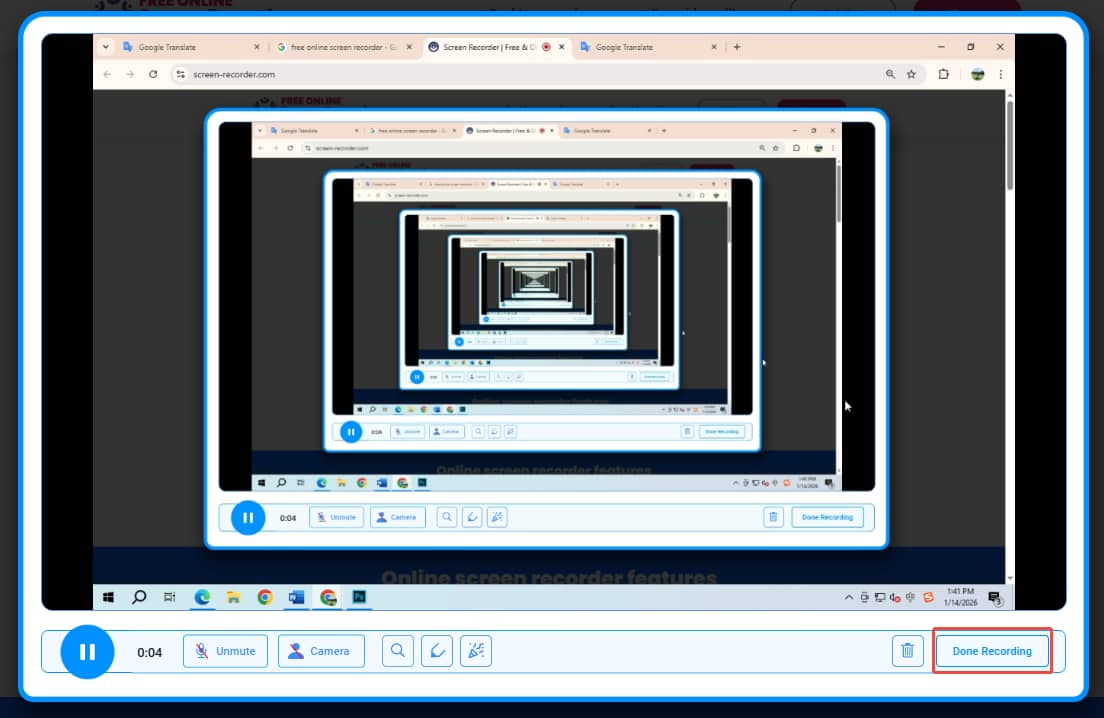
録画が完了したら、「Done Recording」をクリックしてください。
ステップ4:録画した動画を確認する
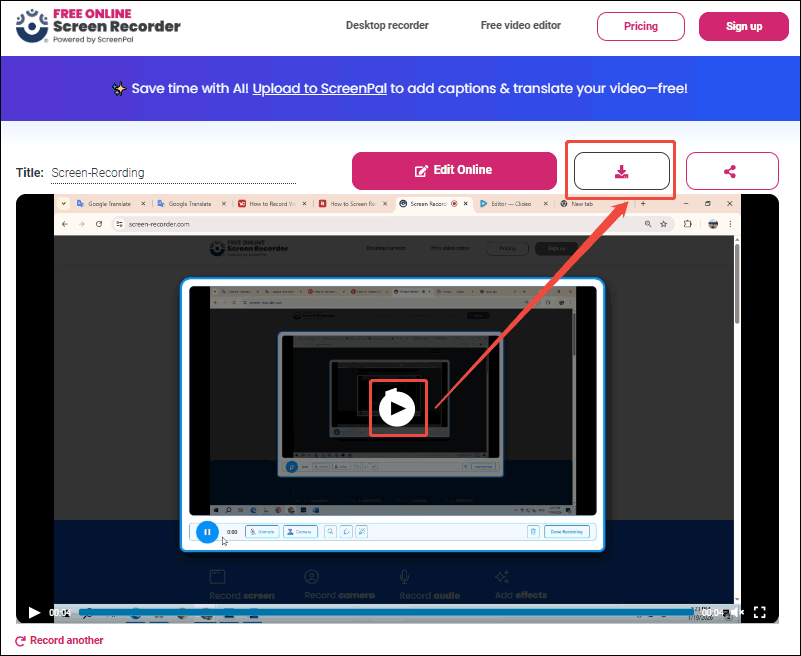
録画が終了すると、ページは自動的にダウンロードページにリダイレクトされます。まず「再生」アイコンをクリックして動画をプレビューし、その後「ダウンロード」ボタンをクリックして動画をローカルデバイスに保存してください。
Free Online Screen Recorderを使えば、アプリをダウンロードしたりインストールしたりすることなく、画面全体のコンテンツを素早く録画できます。
メリット:
- 高画質動画録画に対応しています。
- Google Chrome、Firefox、Edgeなどの主要ブラウザに対応しています。
デメリット:
- 注釈機能はやや限定的です。
- 録画の安定性は、ネットワーク接続の安定性に依存します。
追加ヒント:録画した動画を圧縮する方法
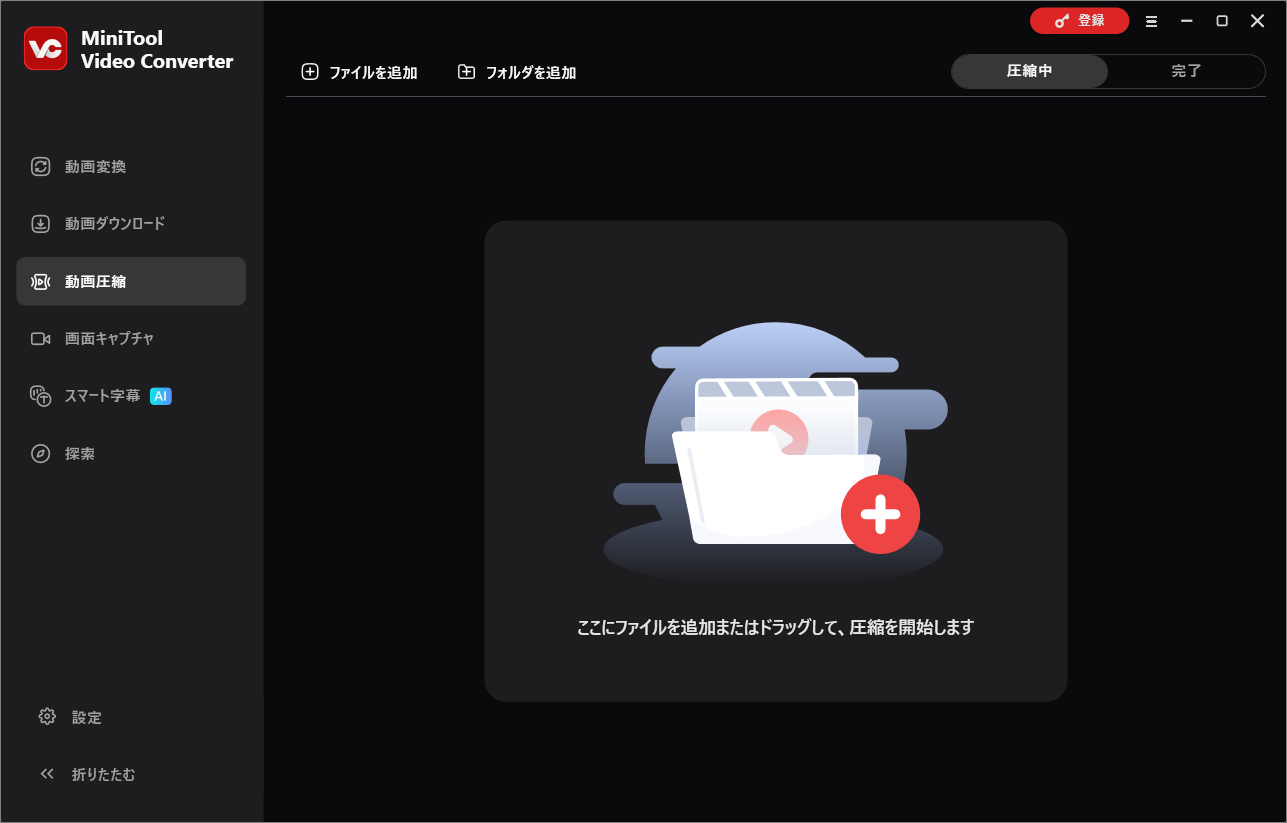
上記でご紹介した3つのツールはいずれも高品質な動画を録画できますが、その分動画ファイルの容量が大きくなり、パソコンのストレージを大量に消費してしまうことがよくあります。画質を保ちつつハードドライブの容量を節約したい場合や、メールやSNSで動画をより手軽に共有したい場合は、MiniTool Video Converterを使用して動画のサイズを圧縮することをお勧めします。
このソフトは、圧縮率を10%から100%まで自由に調整でき、画質の劣化を最小限に抑えることができます。さらに、バッチ圧縮にも対応しており、最大5件のタスクを同時に処理できます。より高度なニーズに対応するため、解像度、フレームレート、ビットレートなどの詳細な設定を手動で調整することも可能です。
MiniTool Video Converterクリックしてダウンロード100%クリーン&セーフ
結論
まとめると、本記事では実用的な画面録画ツールを3つご紹介しました。中でも、Windowsに標準搭載されている「Xbox Game Bar」はダウンロードが不要で、最も手軽です。MiniTool Screen Recorderは機能が豊富で、高度なカスタマイズにも対応しています。Free Online Screen Recorderは、ウェブベースの画面録画に最適です。ニーズに合ったツールを選んで、録画を開始してください。
MiniTool Screen RecorderやMiniTool Video Converterの使用中に何かご不明な点やご意見がございましたら、お気軽にsupport@minitool.comまでご連絡ください。