

画面録画で黒い画面が表示される原因
パソコンで画面録画が真っ黒になる問題に遭遇したことはありますか?以下は、画面録画で黒い画面が表示される最も一般的な原因です。
#1 グラフィックカードの問題
グラフィックカードは画面表示や動画録画に影響を与えます。グラフィックカードドライバーが古い、破損している、または画面録画ソフトと互換性がない場合、ソフトウェアが動画を録画できなかったり、画面が真っ黒になったりすることがあります。
また、NVIDIAおよびAMDの両方のグラフィックカードを搭載したコンピューターでも、画面録画で黒い画面がよく発生します。画面録画ソフトと録画対象のコンテンツが異なるグラフィックカードを使用している場合、黒い画面が発生する可能性があります。
#2 不正なディスプレイ設定
解像度、スケーリング、フレームレート、アスペクト比などのディスプレイ設定も、画面録画に影響を与えます。画面録画ツールが現在のディスプレイ設定と互換性がない場合、空白または黒い画面が録画される可能性があります。また、高解像度モニター、高フレームレート、カスタマイズされたWindowsのスケーリング設定を使用している場合にも、画面録画が真っ黒になる問題がよく発生します。
#3 ソフトウェア互換性の問題
多くの画面録画ソフトは、すべてのアプリケーションと互換性があるわけではありません。一部のアプリケーションやブラウザは、ほとんどの標準的なレコーダーが内部で処理できない特別なレンダリング方法を使用しています。これにより、画面録画ツールとバックグラウンドプロセス、またはメディアプレーヤーやブラウザとの間で競合が発生し、画面録画で黒い画面が表示される可能性があります。
#4 ハードウェアの制限
古いバージョンのコンピューターや低性能のハードウェアでは、画面録画の要求を処理することが難しい場合があります。例えば、CPUやGPUの負荷が過度に高いと、録画機能が正常に動作しなくなることがあります。また、メモリや処理能力が不足している場合にも録画が困難になり、黒い画面につながる可能性があります。
#5 画面録画の権限制限
YouTubeやNetflixなどの多くのストリーミングプラットフォームは、経済的な理由から著作権保護や機密コンテンツを守るために、画面録画をブロックする仕組みを設けています。視聴者が保護されたコンテンツを録画しようとすると、録画プロセスが妨げられ、最終的に黒い画面だけが録画されることがあります。
画面録画中の黒い画面問題を修正する方法
上記で述べた録画中の黒い画面に関する一般的な原因に基づき、6つの一般的な方法があります。発生している問題に応じて異なる解決策を選択するか、順番に試してみてください。
方法1.コンピューターと画面録画ツールを再起動する
コンピューターを再起動することは、通常、録画中の黒い画面問題を解決する最も迅速な方法です。再起動により、一時的なシステムエラーが解消され、ストレージ領域が整理され、画面録画を妨げている可能性のあるバックグラウンドサービスがリセットされます。再起動した後、画面録画ソフトを再度開き、もう一度録画を試してください。
システム全体を再起動したくない場合は、少なくとも画面録画ツールを閉じて再起動してください。その後、再度画面を録画してください。
方法2.ソフトウェア、システム、およびドライバーを更新する(PCのみ)
古いハードウェアおよびソフトウェアの構成は、Windowsで録画が真っ黒になる原因の一つです。画面録画ソフトウェア、Windowsシステムのバージョン、およびグラフィックカードドライバーを確認して更新してください。更新することで、パフォーマンス構成を効果的に統一し、互換性を向上させ、不明なバグを修正できます。手順は以下の通りです:
1.録画アプリケーションを確認して更新する:
アプリ内の更新通知に注意してください。ほとんどのサードパーティ製アプリは、起動時に新しいバージョンのリリースをユーザーに通知します。また、アプリケーションの「製品概要」および「ヘルプ」オプションでも更新情報を確認できます。
2.Windowsシステムのバージョンを確認して更新する:
以下の簡単な手順に従ってWindowsシステムを更新してください:
ステップ1.Windows設定を開く
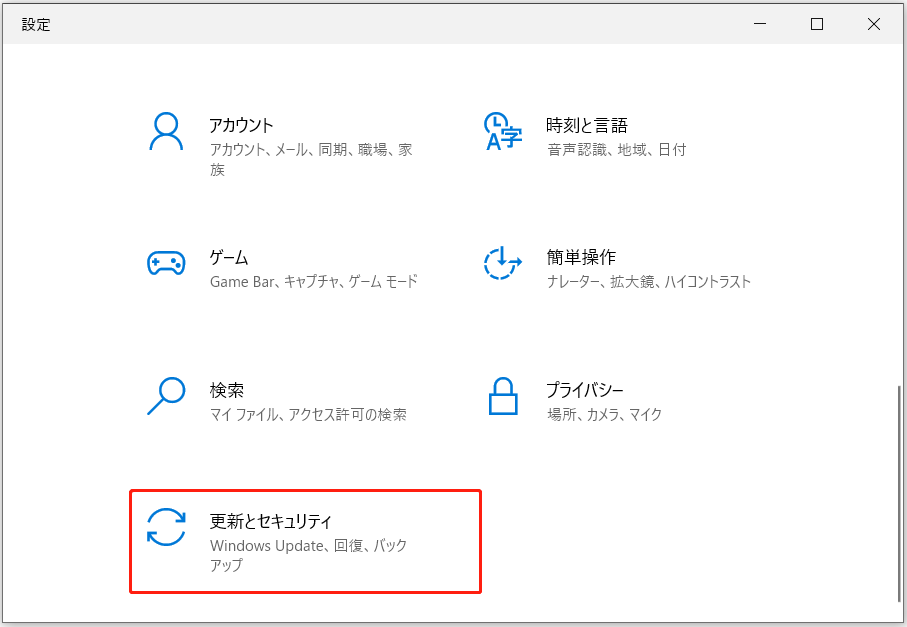
「Win + I」を押して「設定」ウィンドウを開きます。その後、「更新とセキュリティ」オプションをクリックします。
ステップ2.録画ツールを確認して更新する
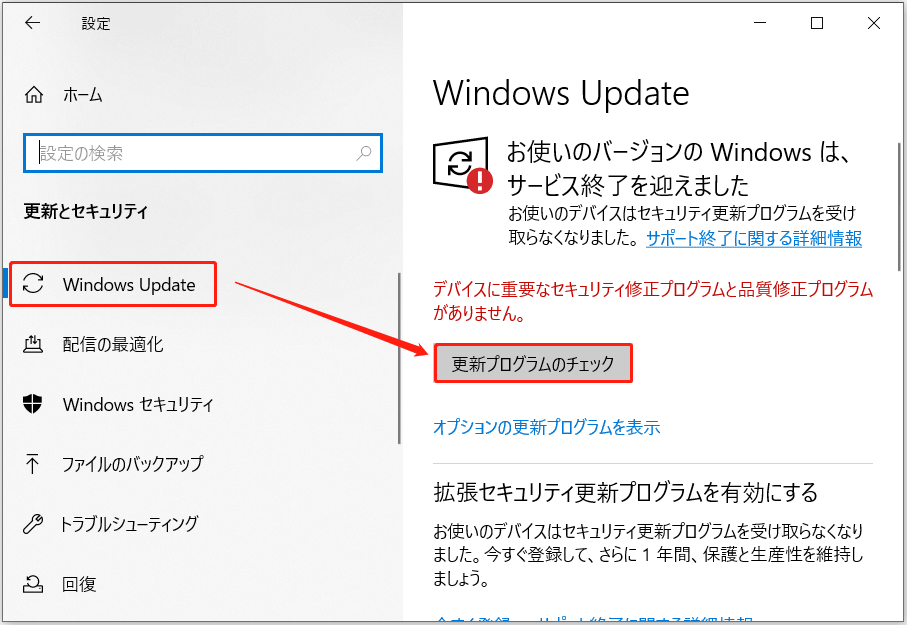
「Windows Update」(Windows 10)オプションに切り替えます。その後、「更新プログラムのチェック」をクリックします。
3.グラフィックカードドライバーを確認して更新する
まず、現在のハードウェアおよびドライバーの詳細を確認します:
ステップ1.グラフィックカードを確認する
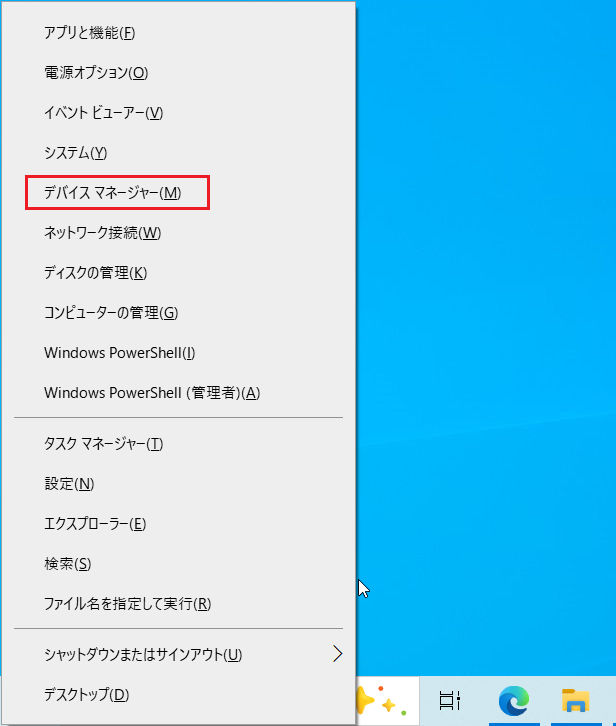
「Windows + X」を押し、「デバイスマネージャー」をクリックして「デバイスマネージャー」ウィンドウに入ります。次に、「ディスプレイアダプター」をクリックしてグラフィックカードのモデルを確認します。
ステップ2.グラフィックカードのバージョンと日付を確認する
グラフィックカードオプションを右クリックし、「プロパティ」を選択します。その後、「ドライバー」に切り替えて、「プロパティ」ウィンドウでバージョンと日付を確認します。
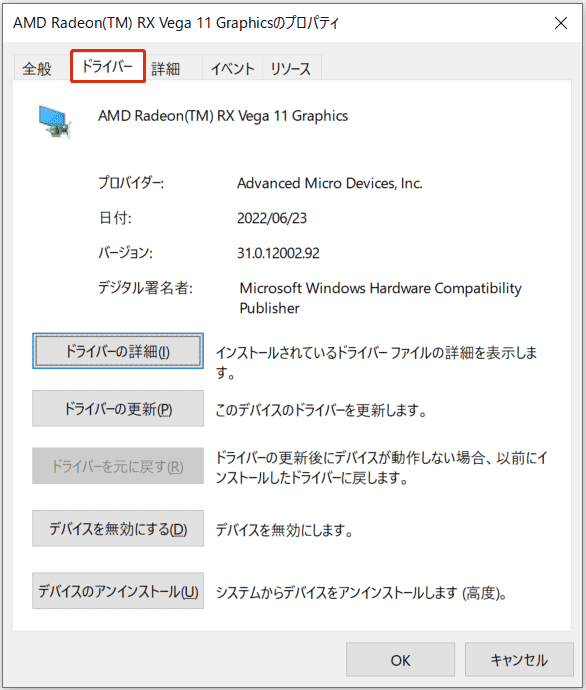
次に、NVIDIAおよびAMDのグラフィックドライバーを確認して更新します:
NVIDIAを確認して更新するには、このアプリケーションを入手して開きます。「ドライバー」タブに移動します。次に、「ダウンロード」ボタンをクリックして最新バージョンのダウンロードを開始します。その後、「エクスプレス インストール」を選択して新しいグラフィックカードドライバーをインストールします。
AMDを確認して更新するには、「Adrenalin Edition」をダウンロードしてインストールします。「設定」をクリックし、「システム」をクリックして、「更新プログラムのチェック」をクリックして最新バージョンを取得します。その後、インストールの指示に従ってコンピューターにインストールします。
上記のいずれかの更新が完了した後、変更を確実に反映させるためにコンピューターを再起動する必要があります。
方法3.画面録画の権限を確認する
ハードウェアや技術的な問題に加えて、権限制限も画面録画が真っ黒になる問題の原因となることがあります。Windowsシステムでは、多くの画面録画アプリケーションが画面、マイク、またはシステム音声へのアクセスを必要とします。ポップアップウィンドウで権限を無視すると、録画ツールが録画をブロックされたり、黒い画面の録画が生成されたりする可能性があります。
以下は、Windows で画面録画ソフトウェアの権限を確認する簡単な方法です。
ステップ1.Windows設定を開く
「Windows + I」を押してWindows設定ウィンドウを開きます。
ステップ2.カメラと音声の状態を確認する
「プライバシー」>「アプリのアクセス許可」に移動します。そこで、「カメラ」、「マイク」および「音声によるアクティブ化」オプションを確認し、これらの設定が録画ツールに対して有効になっていることを確認します。
方法4.録画設定を変更する
不適切な録画設定も録画中の黒い画面を引き起こす原因となります。画面全体とカスタム領域モードを切り替えて、目的に応じた適切な録画タイプを選択できます。また、フレームレートを微調整したり、動画形式を変更したりしてみてください。
方法5.他のプレーヤー/ブラウザで録画した動画を再生する
一部の黒い画面の録画は、メディアプレーヤーやブラウザが動画の再生に失敗することが原因です。Windows Media PlayerやVLCメディアプレーヤーなど、互換性の高い他の動画プレーヤーを試すことができます。あるいは、Google Chrome、Firefox、Edge、Operaの中から適切なブラウザを選択することもできます。以下は、VLC Media Playerを使用して録画した動画を再生する方法です。
ステップ1.VLCメディアプレーヤーを入手する
公式サイトからVLCメディアプレーヤーをダウンロードしてインストールします。
ステップ2.対象の動画をインポートして再生する
VLCメディアプレーヤーを起動します。「メディア」>「ファイルを開く」をクリックして録画をインポートします。その後、インポートした動画は自動的に再生されます。
方法6.ディスプレイ設定を調整する
複数のモニターを使用している場合やカスタム表示スケーリングを設定している場合は、他のモニターの接続をオフにし、表示スケーリングを100%にリセットし、画面解像度を下げることができます。手順は以下の通りです:
ステップ1.Windows設定を実行する
「Win + I」を押して「設定」ウィンドウを開きます。
ステップ2.ディスプレイ設定をカスタマイズする
「システム」>「ディスプレイ」オプションをクリックします。そこで、「拡大縮小とレイアウト」オプションおよび「ディスプレイの解像度」オプションをカスタマイズします。
ディスプレイ設定を調整した後、録画ツールを再起動してから再度録画する必要があります。

他の録画ツールで画面録画が真っ黒になる問題を修正する
信頼できる画面録画ソフトをお探しですか?ここでは、オフライン版とオンライン版の録画ツールを1つずつおすすめします。
1.MiniTool Screen Recorder
MiniTool Screen Recorderを選ぶ理由は何ですか?以下はその包括的な概要です。
#1 録画時間の制限なし
MiniTool Screen Recorderは、希望するだけ長時間画面を録画することができます。さらに、画面を長時間見続けるのを防ぐためのプリセット機能も搭載されています。
#2 カスタマイズ可能な録画タイプ
MiniTool Screen Recorderは、画面全体および選択領域モードを含む録画タイプを選択できるようにします。さらに、ウィンドウタブやブラウザをキャプチャすることも可能です。
#3 デュアル音声制御
MiniTool Screen Recorderは、システム音声と音声ナレーション、またはその両方を同時に録音することをサポートします。
#4 Webカメラ録画
MiniTool Screen Recorderは、PiP効果を作成するためのWebカメラ録画を提供し、録画コンテンツをより充実させます。
#5 注釈およびホワイトボードのサポート
MiniTool Screen Recorderは、注釈やホワイトボードを含む補助ツールを提供しており、ユーザーがブラシ、ハイライター、図形、テキスト、および番号付けを使用して、録画内でより創造的な出力を作成できるようにします。
#6 無料で使いやすい
MiniTool Screen Recorderは、広告、バンドル、または無料でウォーターマークなしで利用できます。さらに、クリーンなインターフェイスとシンプルな操作手順により、初心者でも使いやすい設計になっています。
以下は、MiniTool Screen Recorderを使用して動画を録画するのに役立つチュートリアルです。
ステップ1.MiniTool Screen Recorderをダウンロードしてインストールする
下のダウンロードボタンをクリックしてMiniTool Screen Recorderを入手し、起動します。
MiniTool Screen Recorderクリックしてダウンロード100%クリーン&セーフ
ステップ2.録画タイプを選択し、音声を制御する
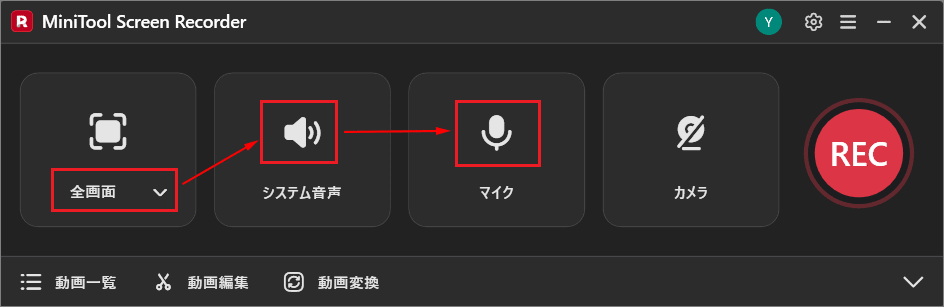
MiniTool Screen Recorderを起動した後、このアプリケーションにサインインします。画面タイプのオプションを展開して「全画面」を選択します。その後、「システム音声」アイコンおよび「マイク」アイコンをクリックして、コンピューターの音声とナレーションを録音するかどうかを決定します。
ステップ3.保存場所を指定する
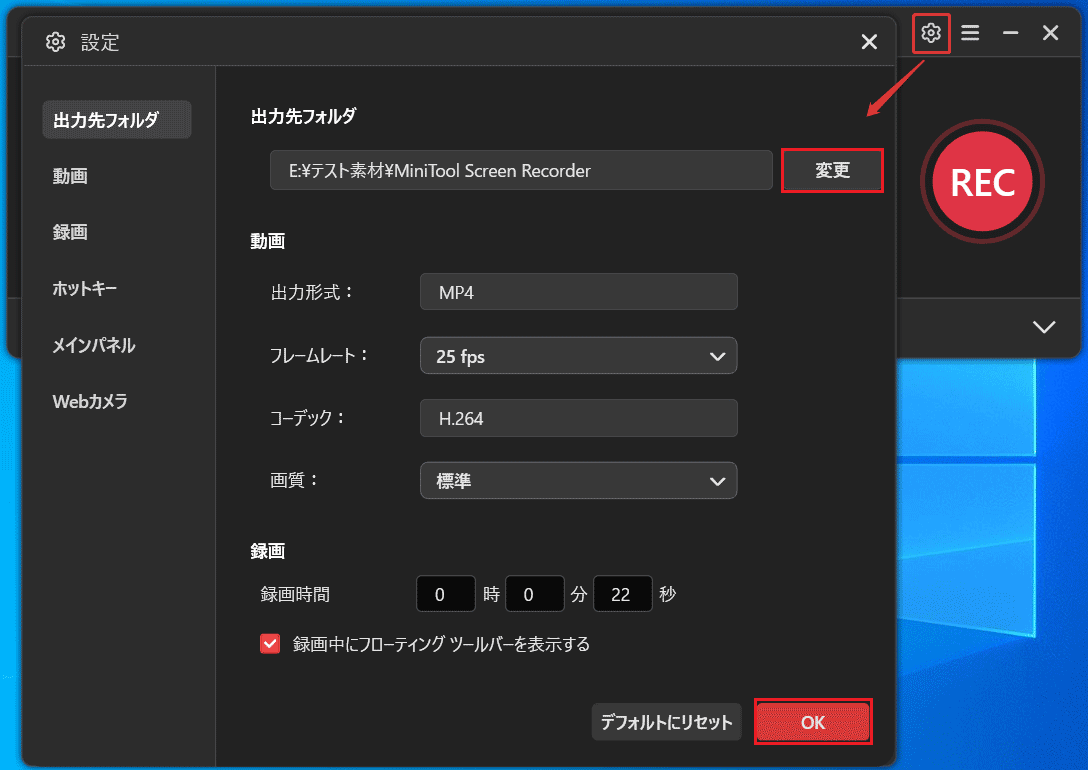
右上の「設定」アイコンをクリックして「設定」ウィンドウを開きます。そこで、「変更」ボタンをクリックして保存場所を選択します。その後、「OK」ボタンをクリックしてこれらの変更を保存します。
ステップ4.録画を開始する
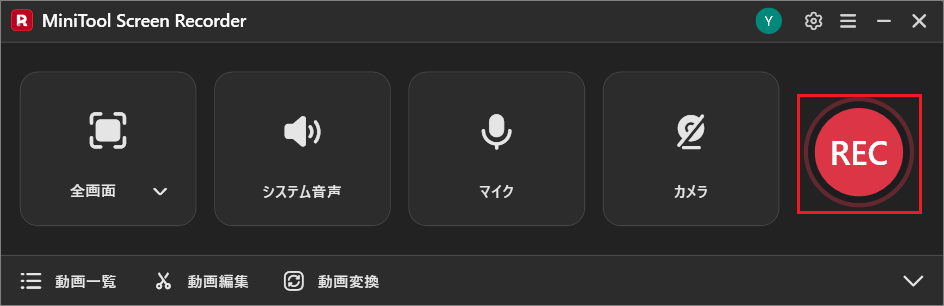
設定が完了したら、画面録画ソフトのメインインターフェイスに戻ります。そこで、「REC」ボタンをクリックします。この録画プロセスは3秒のカウントダウン後に開始されます。その後、画面上に録画したい内容を表示します。
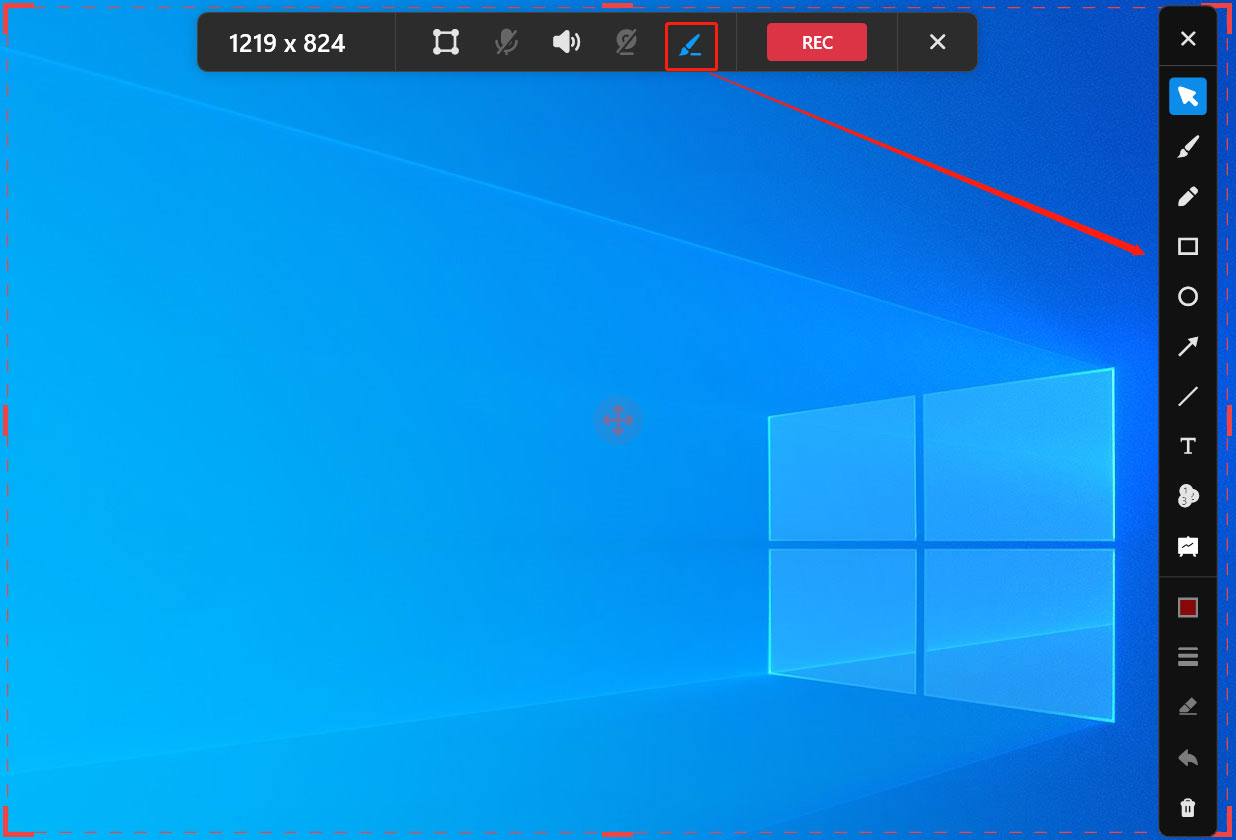
録画中に、フローティングツールバーのブラシアイコンをクリックして注釈ツールバーを開きます。ここで、一連のツールを使用して注釈を追加できます。その後、「F9」キーを押してキャプチャを一時停止または再開します。この録画を終了するには、「F6」キーを押します。
ステップ5.録画した動画を表示して場所を確認する
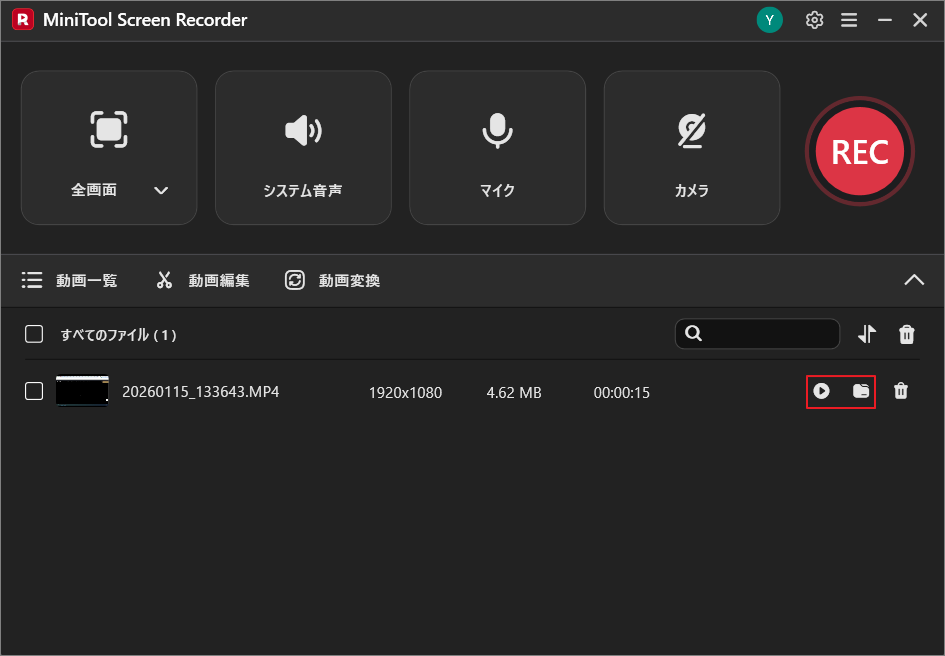
この結果を表示するには、「動画一覧」タブの下にある再生アイコンをクリックします。または、フォルダーアイコンをクリックして、PC上の録画した動画の場所を確認します。
MiniTool Screen Recorderは、無制限の長さで簡単に動画を録画することができます。また、使用習慣に合わせるために、カスタム録画ホットキーをサポートしています。
コンピューターで録画中の黒い画面が発生しない画面録画ツールをお探しですか?MiniTool Screen Recorderは信頼性の高い画面録画ソフトです。Twitterでシェア
2.Apowersoft
Apowersoftは、簡単に動画録画を行える包括的なメディアファイル処理ツールです。画面とWebカメラの両方を録画することができます。システム音声とマイク音声、またはその両方を同時に録音することもできます。ただし、オンラインレコーダーとしては、Apowersoftの機能には制限があります。より多くの機能を体験したい場合は、デスクトップ版をダウンロードする必要があります。
それでは、Apowersoftオンライン版で動画を録画する方法を見てみましょう。
ステップ1.Apowersoftの録画ページを開く
ステップ2.録画設定を調整する
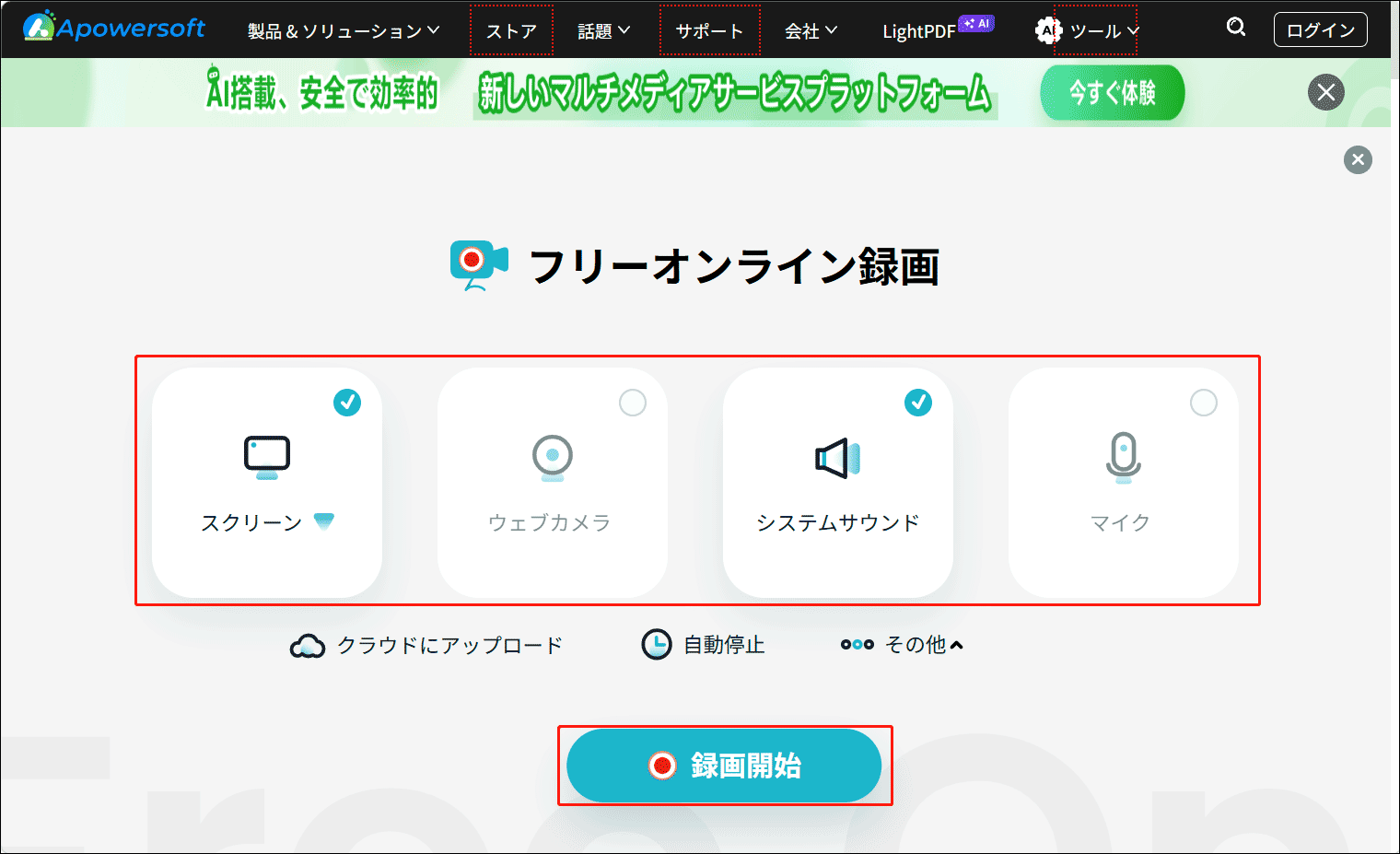
「録画開始」ボタンをクリックして「設定」ページに入ります。ここで、「スクリーン」、「ウェブカメラ」、「システムサウンド」および「マイク」をチェックまたはチェック解除します。その後、「録画開始」オプションをクリックし、ポップアップウィンドウで「録画を続ける」オプションをクリックして録画タイプウィンドウを表示します。
ステップ3.録画タイプを選択して録画を開始する
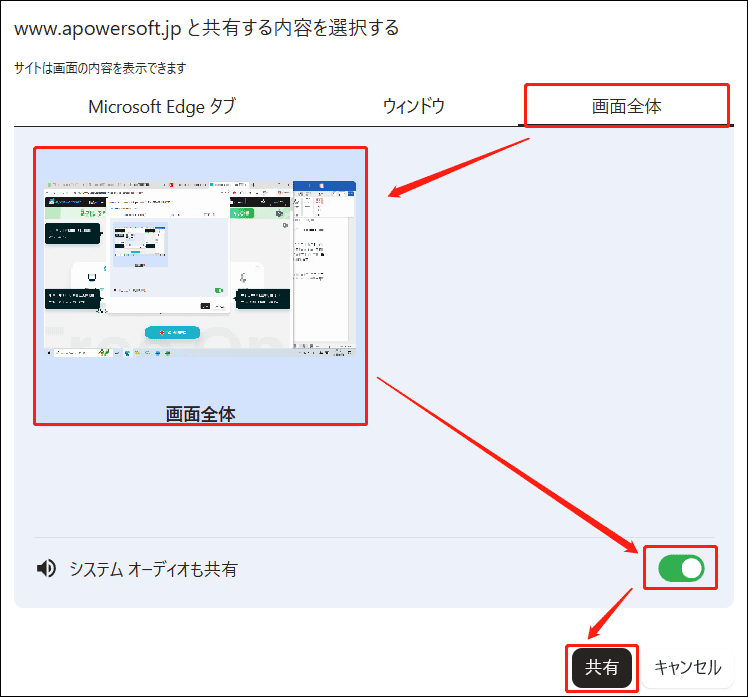
「画面全体」タブに切り替えて、「画面全体」オプションを選択します。次に、「システムオーディオも共有」ボタンを有効にします。その後、「共有」ボタンをクリックして録画を開始し、画面上に録画したい動画または資料を表示します。
ステップ4.録画を終了する
この録画を停止するには、「停止」ボタンをクリックします。その後、「保存」オプションを展開して「原始ファイル」オプションを選択し、この録画した動画を保存します。
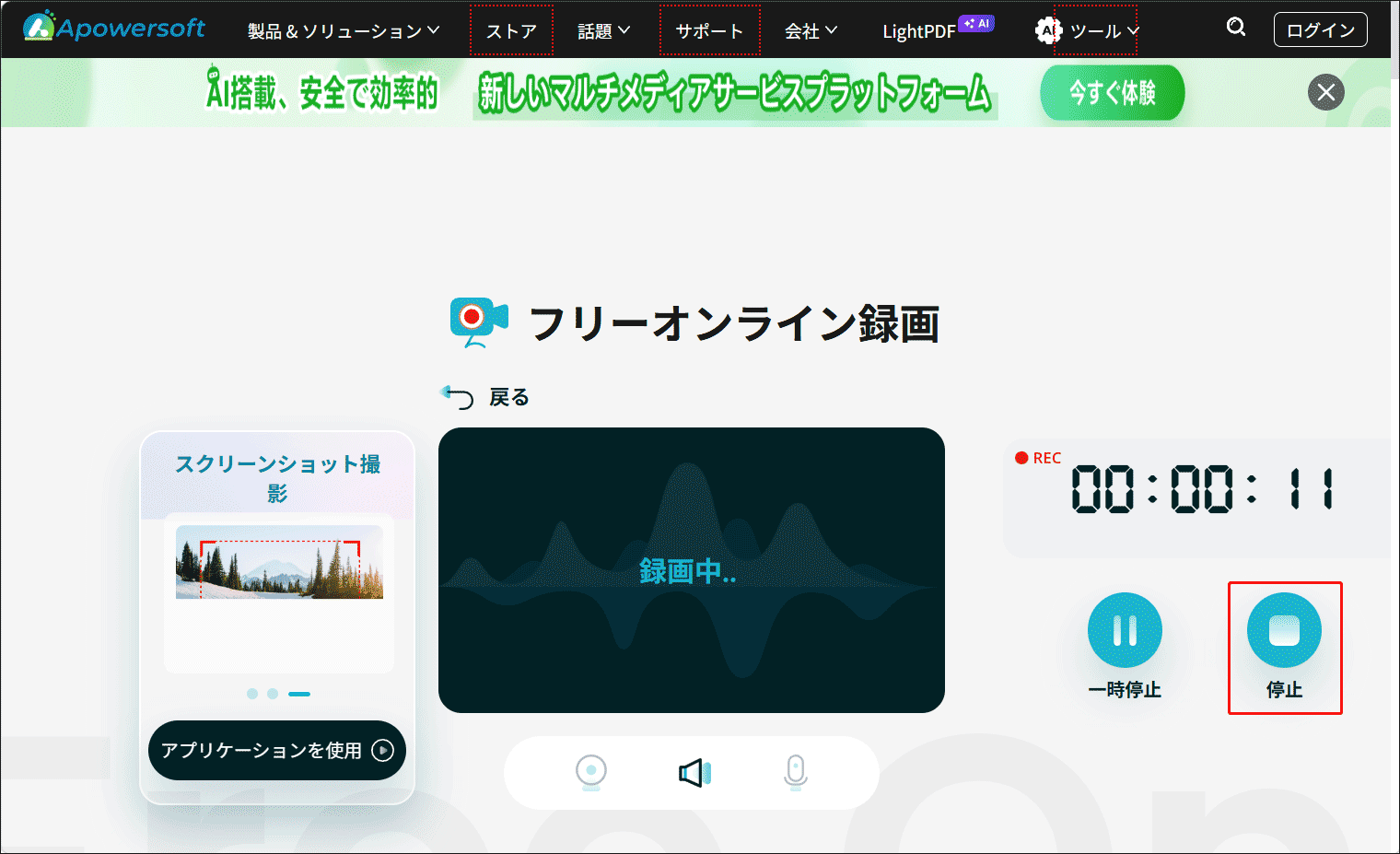
Apowersoftは使いやすい録画ツールです。ただし、提供されるパーソナライズ設定は限られており、基本的な録画ニーズにのみ対応できます。
まとめ
この記事では、画面録画が真っ黒になる問題が発生する原因を説明し、それらを解決するための7つの効果的な方法を提供します。これらの問題のトラブルシューティングには、コンピューターおよびソフトウェアの設定を確認することや、MiniTool Screen Recorderなどの異なる画面録画ソフトを使用することが含まれます。
MiniTool Screen Recorderに関する詳細情報を入手したい場合は、support@minitool.comまでメールでお気軽にお問い合わせください。できるだけ早くお返事いたします。