

OBS Studioは、多くのゲームをキャプチャするためにゲーマーに人気のある選択肢です。しかし近年、OBSのゲームキャプチャが真っ黒になる問題に悩まされていると訴えるユーザーが増えています。心配はいりません。以下の内容は、その問題の解決に役立ちます。
OBSとは
Open Broadcaster Softwareの略であるOBS Studioは、オープンソースの特性を持つアプリケーションを指します。これを使用すると、画面録画やライブ配信を簡単に行うことができます。同時に、Windows、macOS、Linuxなどのさまざまなシステムとの優れた互換性を備えています。さらに、OBS StudioはYouTubeやTwitchなどのプラットフォームで配信するための理想的な選択肢でもあります。
OBSゲームキャプチャが真っ黒になる原因
以下は、OBSのゲームキャプチャが黒い画面になる考えられる原因です。
原因1.必要な権限の不足
必要な権限は、ゲームが適切に実行されることを保証します。そのため、OBSを実行する際の権限が低い場合、この画面録画ソフトは録画したいゲームにフックすることができません。最終的に、OBSのゲームキャプチャが映らない問題が発生します。
原因2.検出の問題
検出の問題とは、OBS Studioがキャプチャしたいゲームウィンドウを検出できないことを意味します。本質的には、OBS Studio内でゲームのレンダリングエンジンに録画コードを挿入できません。
原因3.古いグラフィックドライバー
グラフィックドライバーは、ゲームにフックするためにOBS Studioでよく使用されます。ドライバーが古い場合、フック接続が失敗する可能性があり、最終的にOBSのゲームキャプチャ黒画面エラーが発生します。
原因4.マルチGPUの競合
多くのPCやノートパソコンには2つのGPUがあります。1つは統合型の低消費電力GPUで、もう1つは高性能を確保する専用GPUです。このような状況において、録画するゲームとOBS Studioアプリが異なるGPU上で動作している場合、この競合がOBSのゲームキャプチャ黒画面を引き起こします。
原因5.ゲームモードの競合
ゲームモードは、パフォーマンスを最適化するためのWindowsの内蔵設定です。しかし、ゲームを録画するためにOBSが必要とするリソースを制限してしまう可能性があります。そのため、Game Modeオプションをオンにしている場合、Windows 11 OBSゲームキャプチャ黒画面のような問題が発生することがあります。
原因6.問題のあるオーバーレイ/ソフトウェア
問題のあるオーバーレイやソフトウェアも、OBSのゲームキャプチャ黒画面を引き起こします。具体的には、それらがOBS Studioのフック処理に干渉します。
例えば、OBSがゲームのグラフィックスパイプラインにコードを挿入してフレームを録画している際に、MSI AfterburnerやDiscordのような一部のソフトウェアが同時に自分のコードを挿入する場合があります。これにより、グラフィックスAPIの制御を巡る競合が発生します。最終的に、OBSのフック処理が失敗し、OBSのゲームキャプチャが真っ黒になる問題が発生する可能性があります。
OBSのゲームキャプチャの問題を修正する方法は?以下の内容が役立ちます。
修正1.OBSを再起動する
OBSを再起動することは、OBSのゲームキャプチャ黒画面を修正するための簡単な方法です。具体的には、この再起動によりグラフィックフックの再初期化、ゲームウィンドウの適切な検出、ディスプレイドライバーとの再接続が可能になります。この方法により、ソフトウェアの競合や解像度の変更などの問題が修正され、黒い画面やOBSの音声遅延問題の解決に役立ちます。
修正2.OBSを管理者として実行する
OBSを管理者として実行すると、この画面録画ツールに高レベルの権限が付与されます。以下の手順に従って実行してください。
ステップ1.OBS Studioのオプションメニューを開きます。
OBS Studioのショートカットを見つけて右クリックし、オプションメニューにアクセスします。
ステップ2.OBS Studioを管理者として実行します。
「管理者として実行」オプションを選択して、OBS Studioを管理者として実行します。
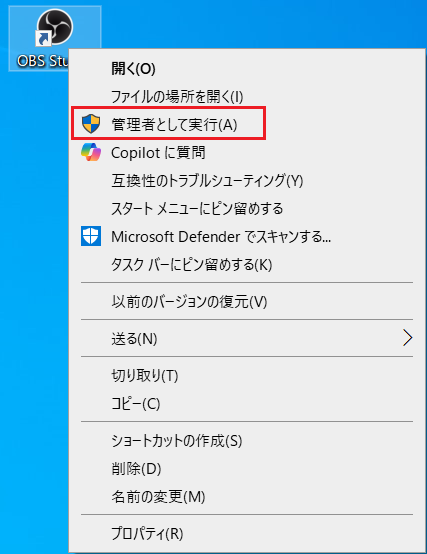
操作が完了したら、黒画面の問題が修正されたかどうかを確認してください。
修正3.Windowsの選択を修正する
Windowsの選択を修正することで、検出の問題を回避することができます。以下は修正を行うための詳細な手順です。
ステップ1.「ゲームキャプチャのプロパティ」ウィンドウを開きます。
OBS Studioを起動した後、「ゲームキャプチャ」オプションをダブルクリックして、「ゲームキャプチャのプロパティ」ウィンドウに入ります。
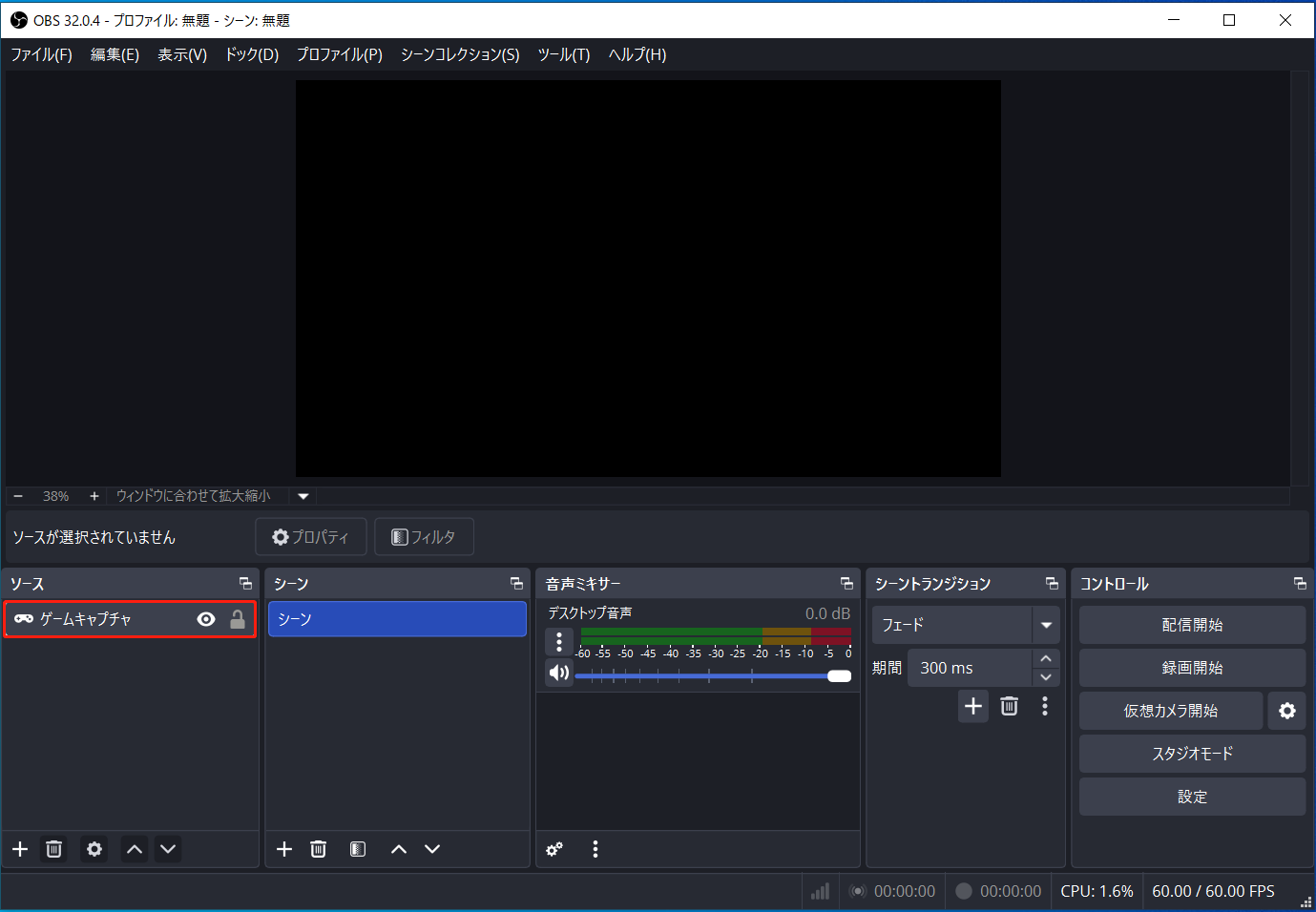
ステップ2.ウィンドウの選択を修正します。
ウィンドウ内で、「モード」オプションを展開して「特定のウィンドウをキャプチャ」を選択します。次に、「ウィンドウ」オプションを展開して、録画したいゲームウィンドウを選択します。最後に、右下の「OK」ボタンをクリックして変更を保存します。
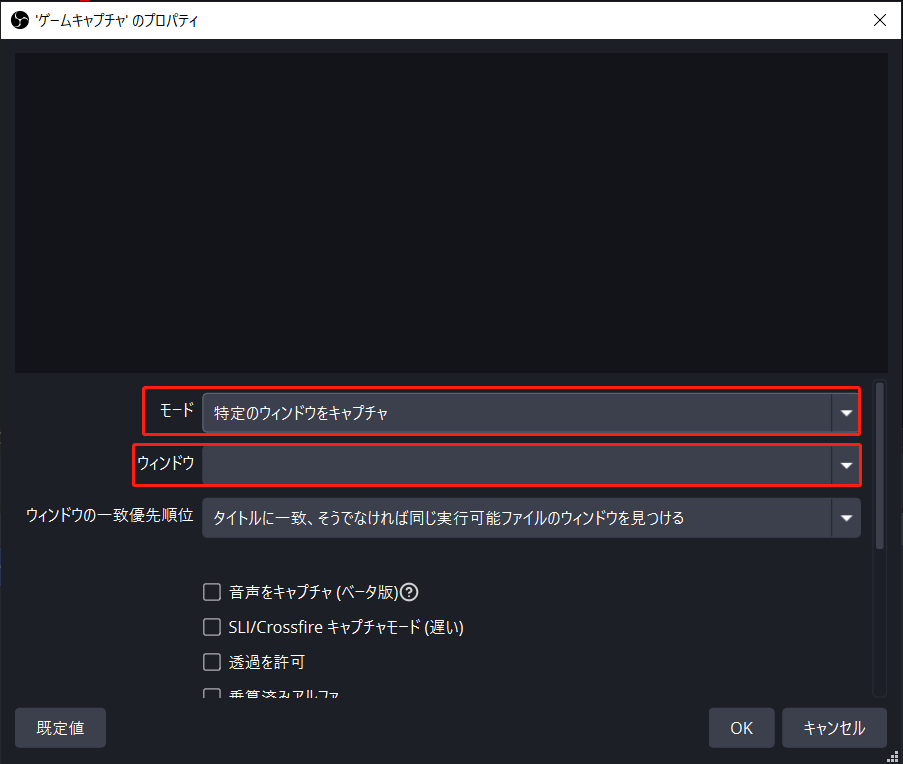
上記の手順に従った後、ゲームを録画して黒画面の問題が修正されたかどうかを確認してください。上記のガイドがうまくいかない場合は、以下の他の方法を試してください。
修正4.ドライバーを更新する
ドライバーが古い場合は、以下の手順に従ってドライバーを更新し、OBSのゲームキャプチャ黒画面を修正することができます。
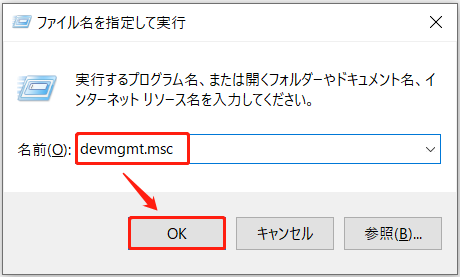
ステップ1.「デバイスマネージャー」ウィンドウに入ります。
「Windows + R」キーを押して実行ィンドウを起動します。そこで「devmgmt.msc」と入力し、「OK」ボタンをクリックして「デバイスマネージャー」ウィンドウにアクセスします。
ステップ2.ドライバー更新インターフェイスにアクセスします。
「ディスプレイアダプター」オプションを展開し、ドライバーを右クリックします。次に、「ドライバーの更新」オプションを選択して、ドライバーの更新インターフェイスに入ります。
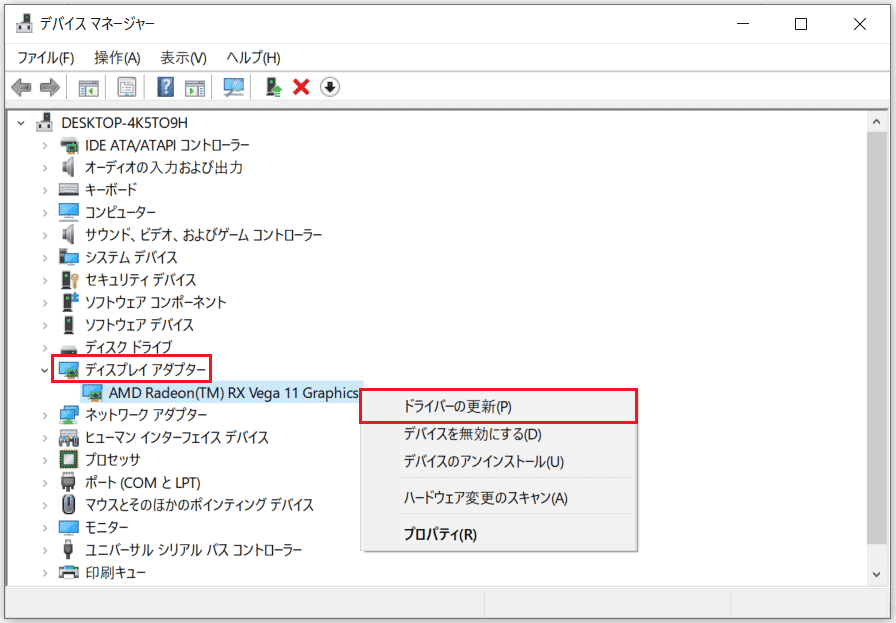
ステップ3.更新プロセスを開始します。
ドライバーの更新インターフェイスで、「ドライバーを自動的に検索」オプションをクリックして、更新プロセスを開始します。
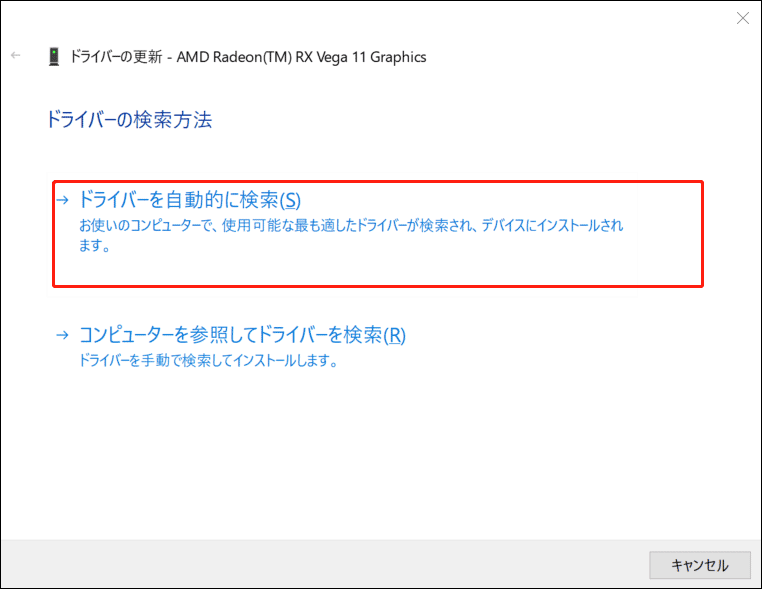
上記のガイドに従うことで、ドライバーを最新バージョンに更新することができます。次に、この方法が有効かどうかを確認してください。問題のあるソフトウェアについては、OBS Studioの録画中に、Discord、Zoom、Teams、Skypeなどの不要なアプリを閉じていることを確認してください。
修正5.グラフィック設定を構成する
GPUの競合を回避するために、以下のチュートリアルに従ってOBS Studioのグラフィック設定を構成することができます。
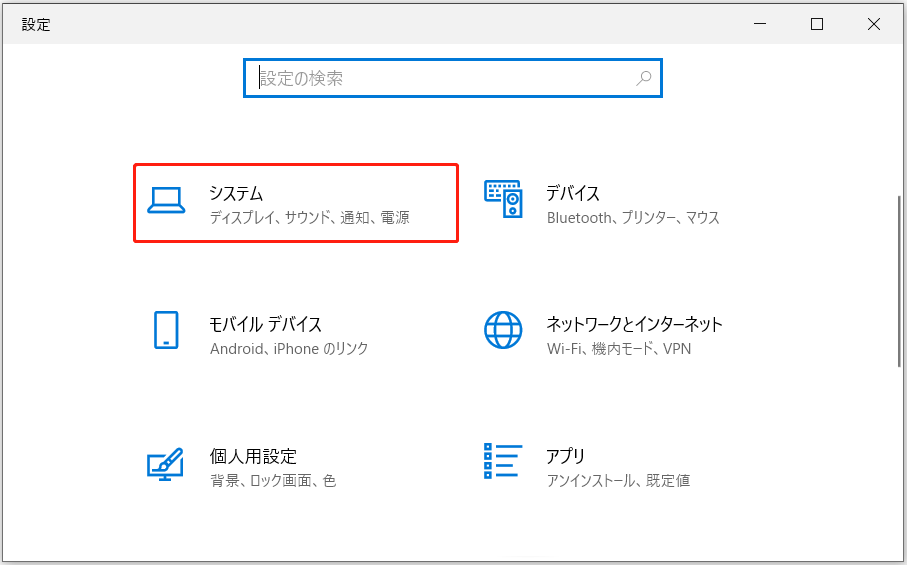
ステップ1.Windowsの設定ページに入ります。
「Windows + I」キーを押してWindowsの設定ページに入ります。そこで、「システム」オプションを選択します。
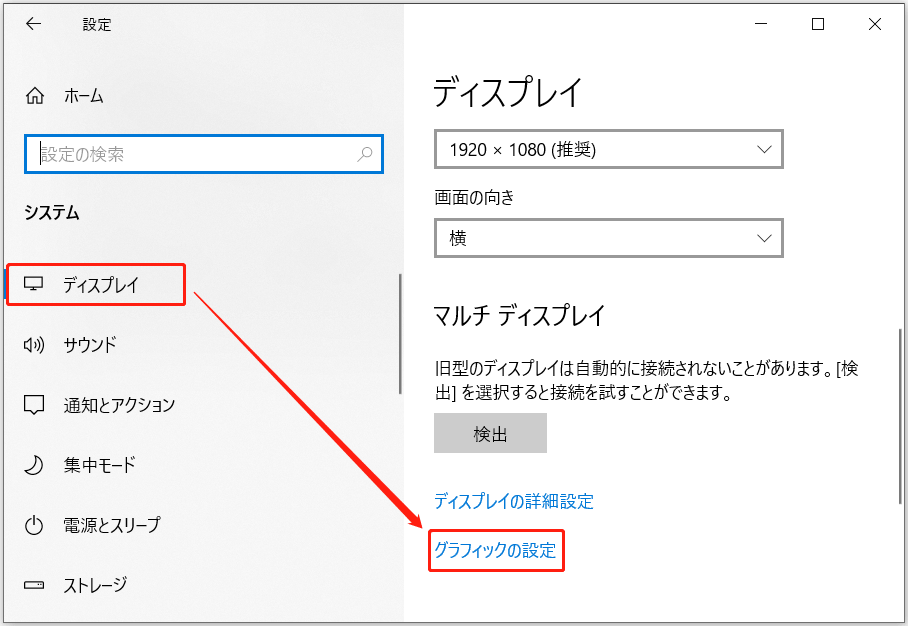
ステップ2.「グラフィックの設定」インターフェイスに移動します。
「ディスプレイ」セクションの下でスクロールダウンし、「グラフィックの設定」オプションをクリックして「グラフィックの設定」インターフェイスにアクセスします。
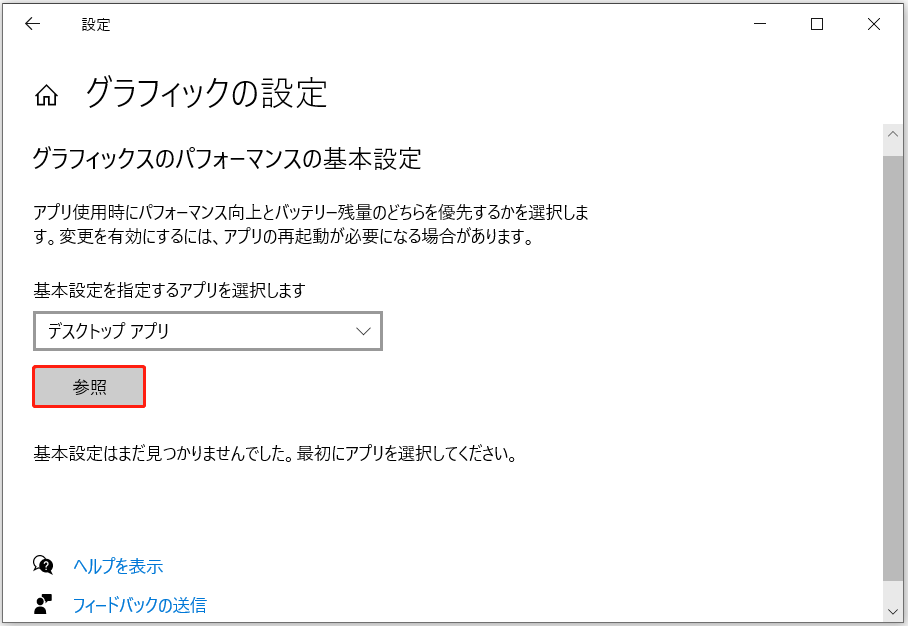
ステップ3.OBS Studioをターゲットアプリとして設定します。
「参照」オプションをクリックし、「OBS Studio」をターゲットアプリケーションとして選択します。
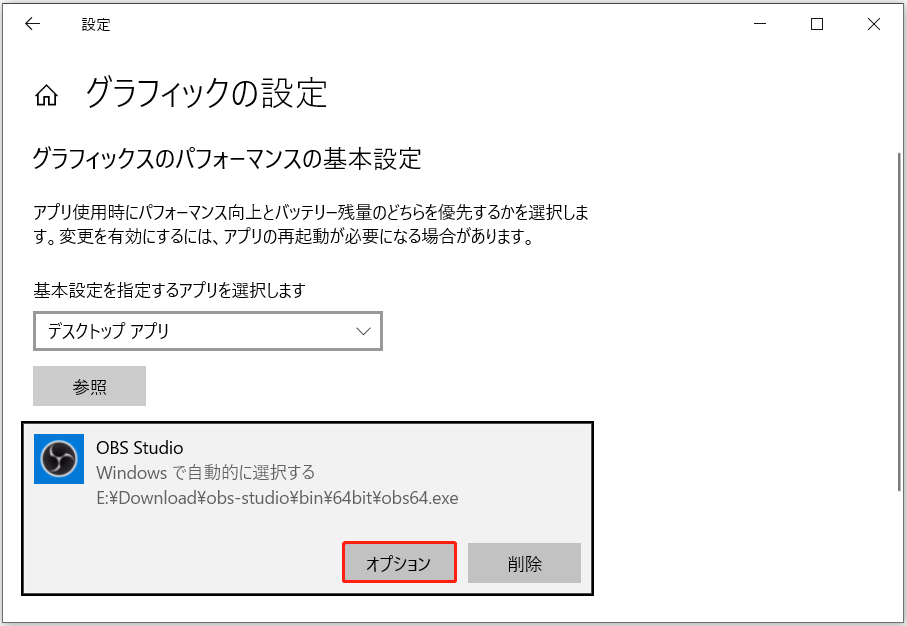
ステップ4.グラフィックの設定を構成します。
「オプション」ボタンをクリックして、「グラフィックのパフォーマンス」ウィンドウに入ります。
そこで、「高パフォーマンス」オプションを選択します。最後に、「保存」ボタンをクリックして変更を確定します。
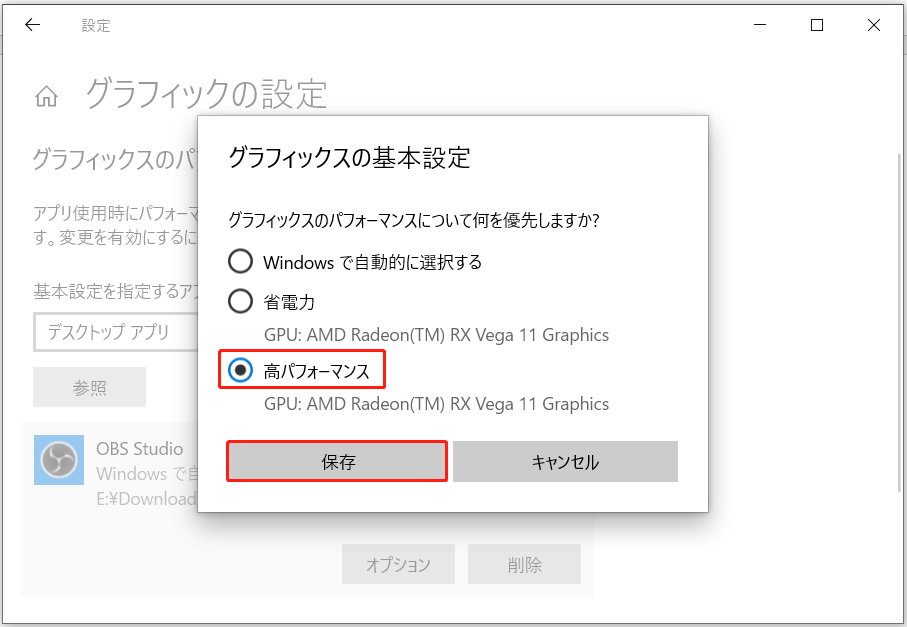
グラフィック設定を構成した後、この方法が有効かどうかを確認してください。
修正6.ゲームモードをオフにする
「ゲームモード」機能の潜在的な影響を回避するために、以下の手順に従ってオフにしてください。
ステップ1.Windows設定のインターフェイスに入ります。
「Windows + I」キーを押してWindowsの設定ページに入ります。そこで、「ゲーム」オプションを選択します。
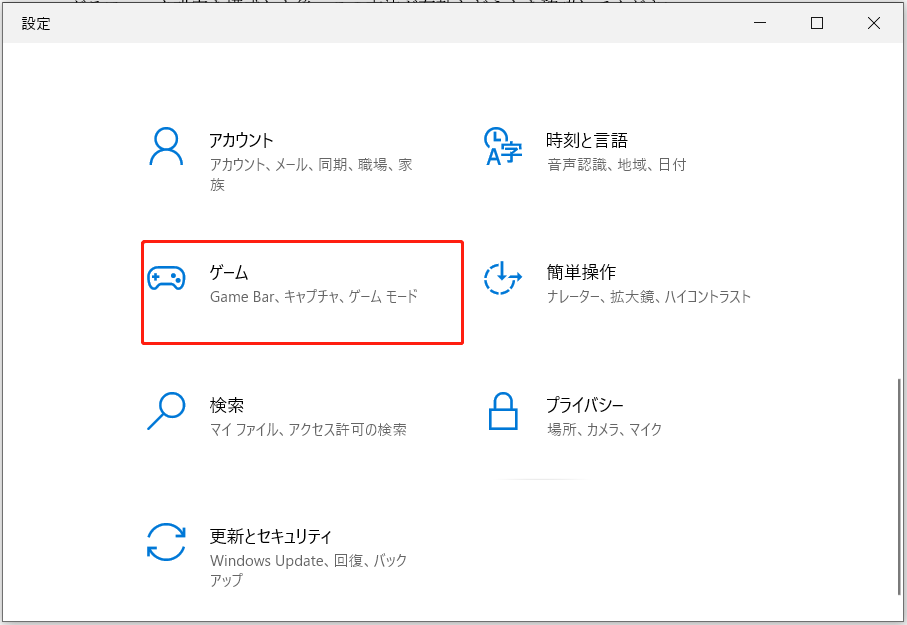
ステップ2.「ゲームモード」をオフにします。
「ゲームモード」タブに切り替えます。そこで、「ゲームモード」オプションをオフに切り替えます。
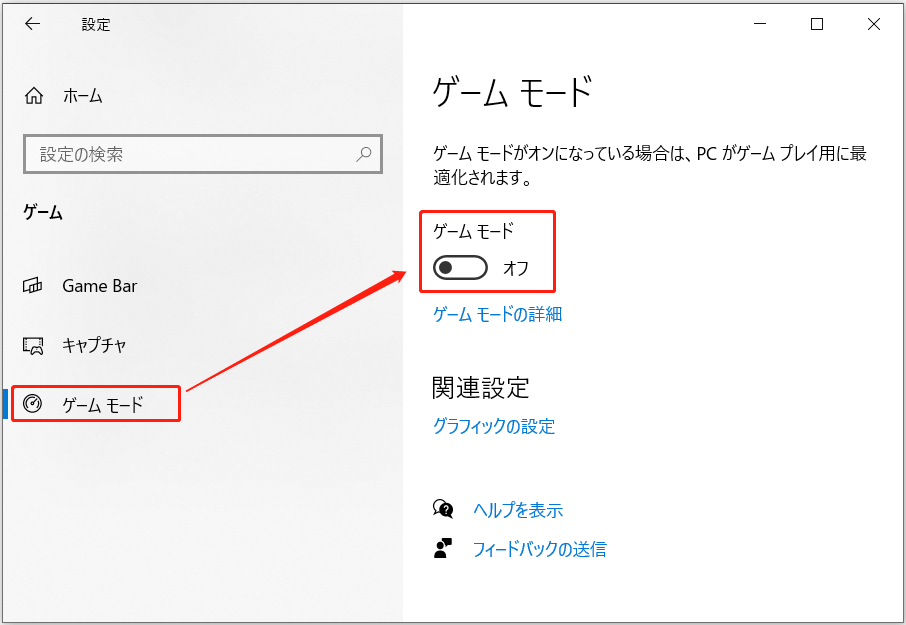
「ゲームモード」オプションをオフにした後、ゲームを再度録画して、上記の方法が有効かどうかを確認してください。
修正7.他のキャプチャモードを使用する
OBSの「ゲームキャプチャ」モードを使用する場合、これは画面全体専用のプログラムにフックする必要があります。しかし、直接レンダリングや高いセキュリティの影響により、そのフック処理が黒画面を引き起こすことがあります。この問題を修正するために、以下の手順でOBSの「ウィンドウキャプチャ」モードを使用してみてください。
ステップ1.ソースに「ウィンドウキャプチャ」を追加します。
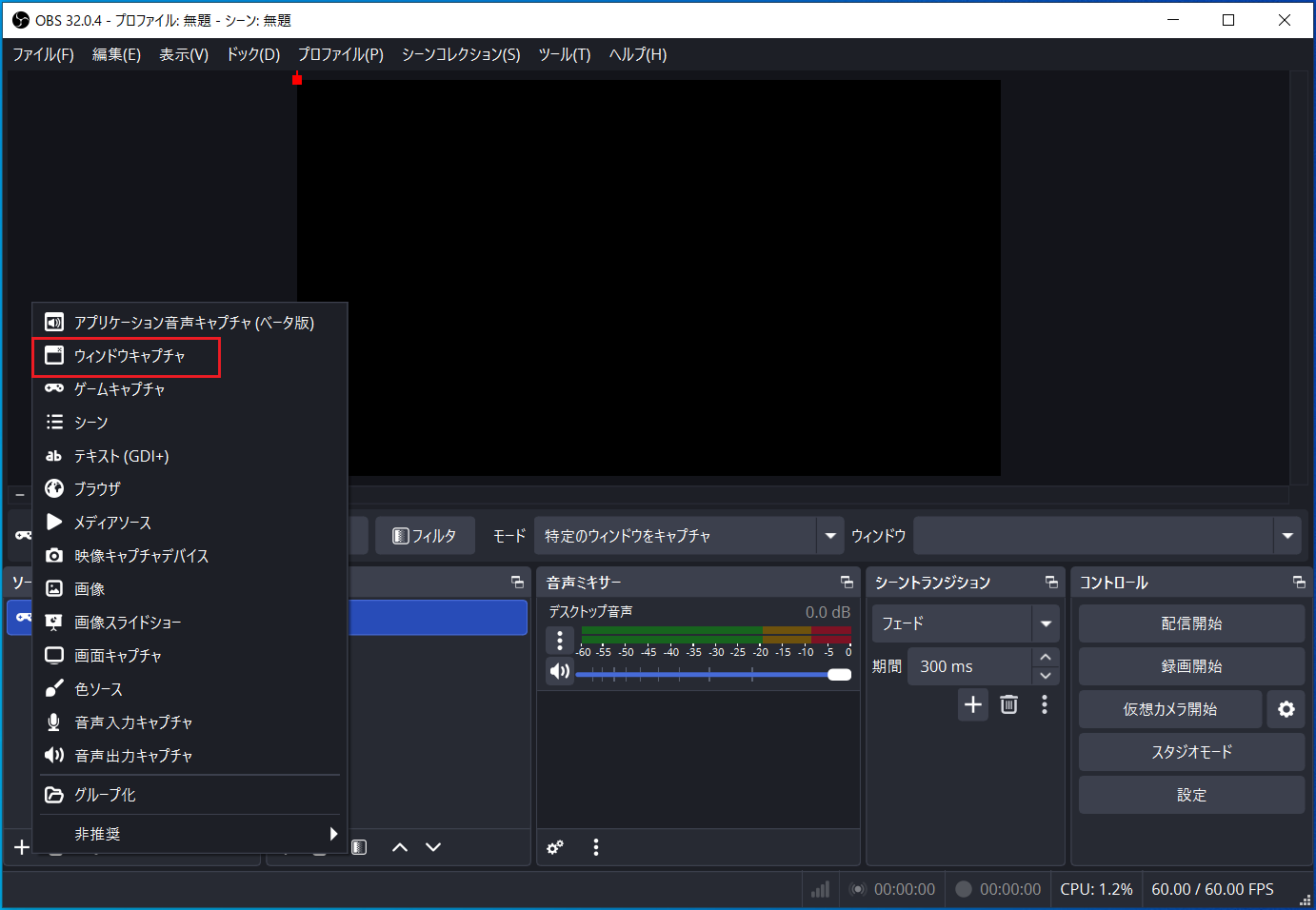
OBS Studioを起動した後、「ソース」セクションの左下にあるプラス(+)アイコンをクリックします。
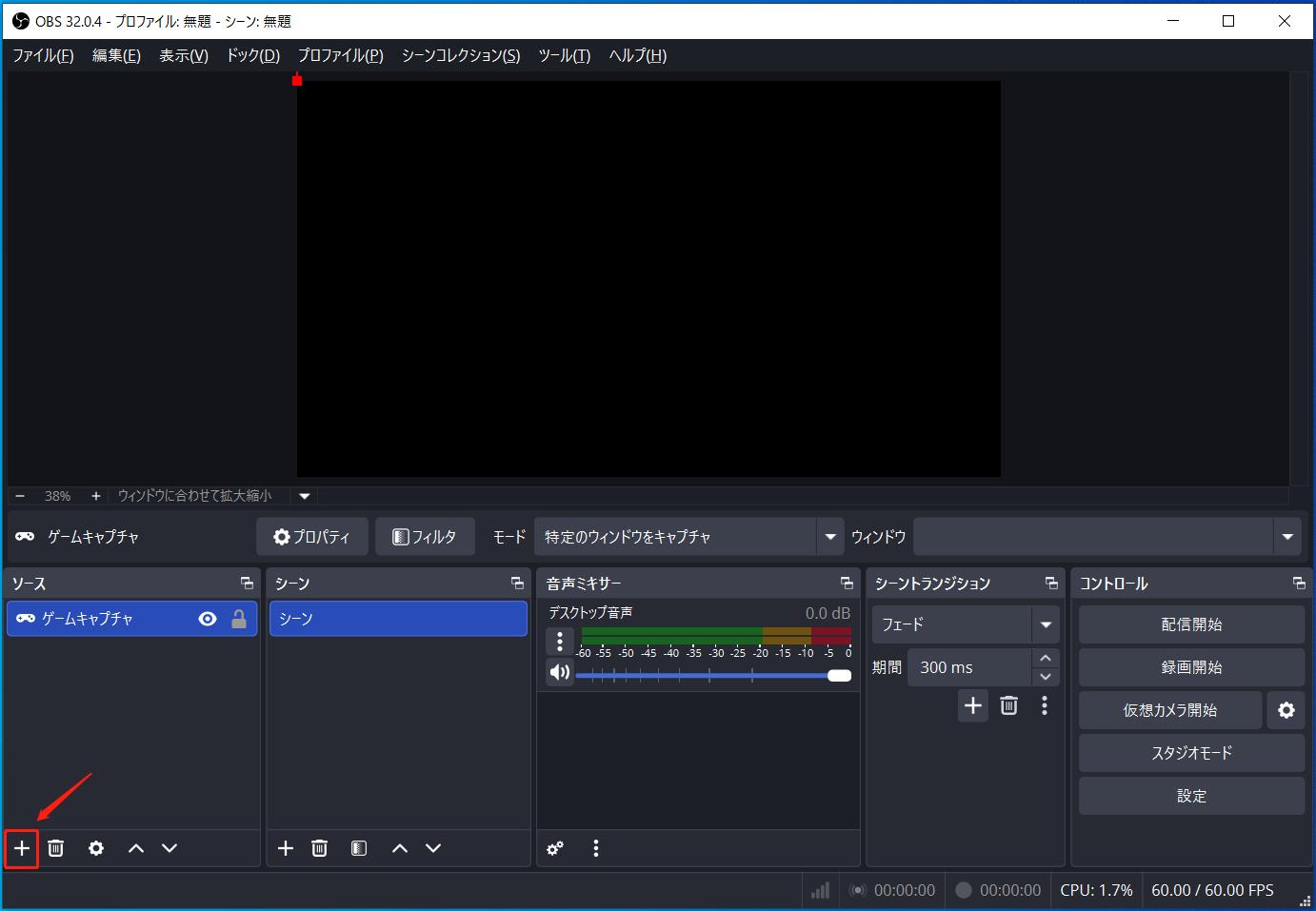
その後、「ウィンドウキャプチャ」オプションを選択します。
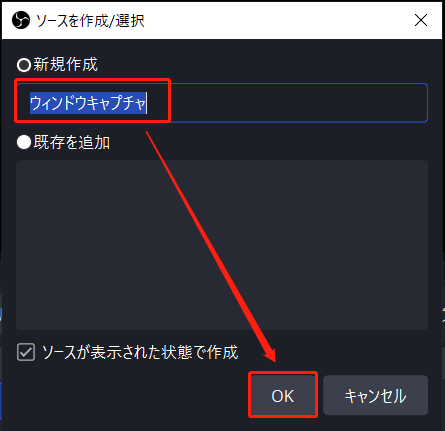
ソースの名前を変更し、「OK」ボタンをクリックして「ウィンドウキャプチャ」モードをソースに追加します。
ステップ2.録画設定を構成します。
ポップアップ表示される「ウィンドウキャプチャのプロパティ」ウィンドウで、「ウィンドウ」オプションを展開し、録画したいゲームウィンドウを選択します。次に、「OK」ボタンをクリックして変更を保存します。
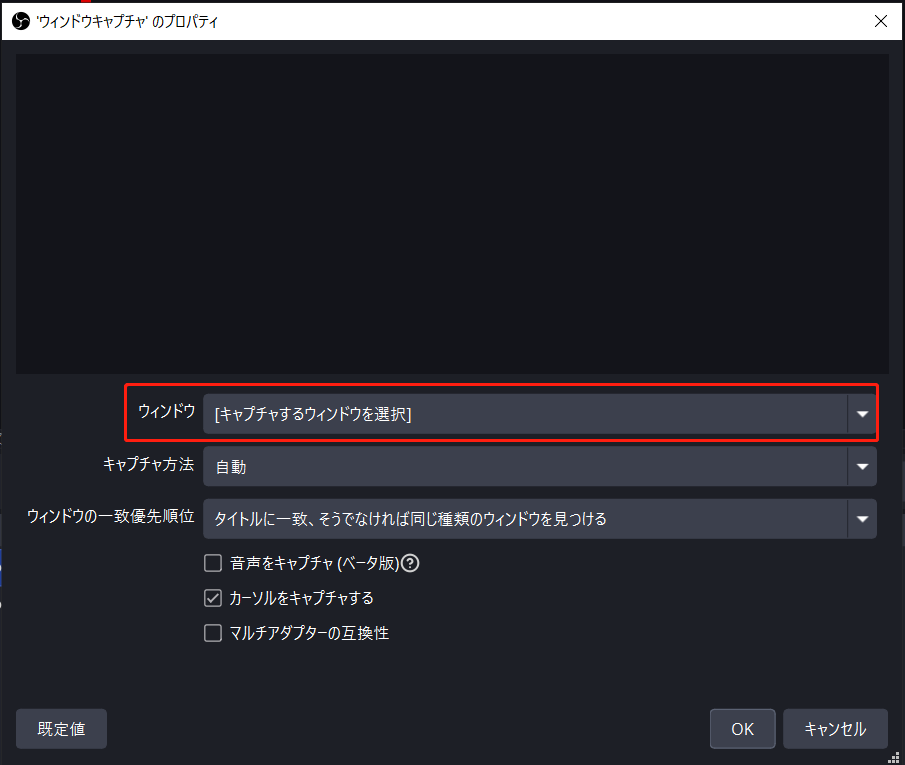
キャプチャモードを変更した後、再度ゲームを録画して、黒画面エラーが解消されたかどうかを確認してください。
修正8.問題のあるオーバーレイ/ソフトウェアを無効にする
問題のあるオーバーレイによって引き起こされる問題を解決するために、以下の手順に従って無効化してください。
ステップ1.「ゲームキャプチャのプロパティ」ウィンドウを開きます。
OBS Studioを起動した後、「ソース」セクションの「ゲームキャプチャ」オプションを右クリックし、「プロパティ」オプションを選択します。
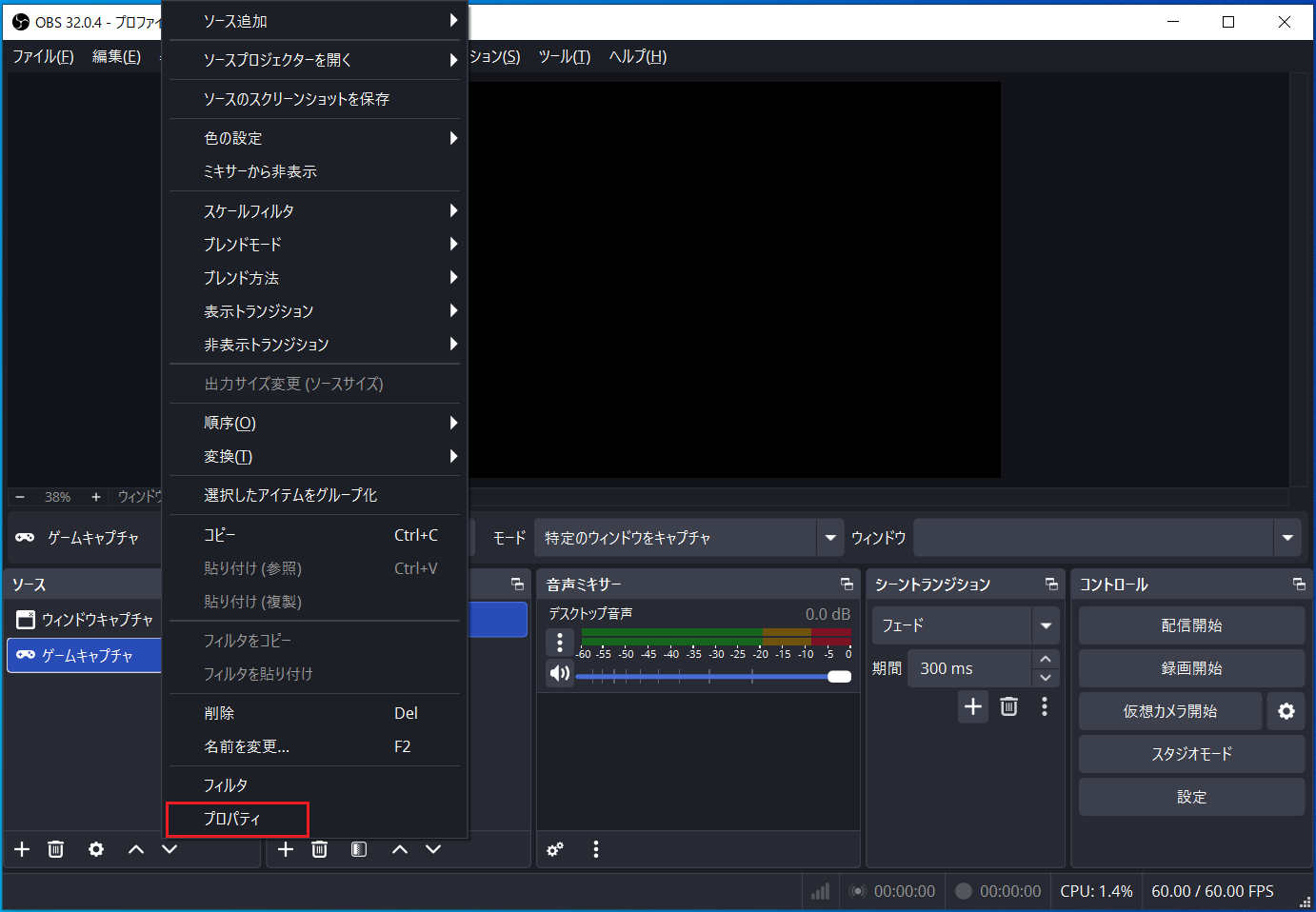
ステップ2.問題のあるオーバーレイを無効にします。
「ゲームキャプチャのプロパティ」ウィンドウで下にスクロールし、「サードパーティ製のオーバーレイ(Steamなど)をキャプチャする」オプションのチェックを外します。次に、「OK」ボタンをクリックして変更を保存します。
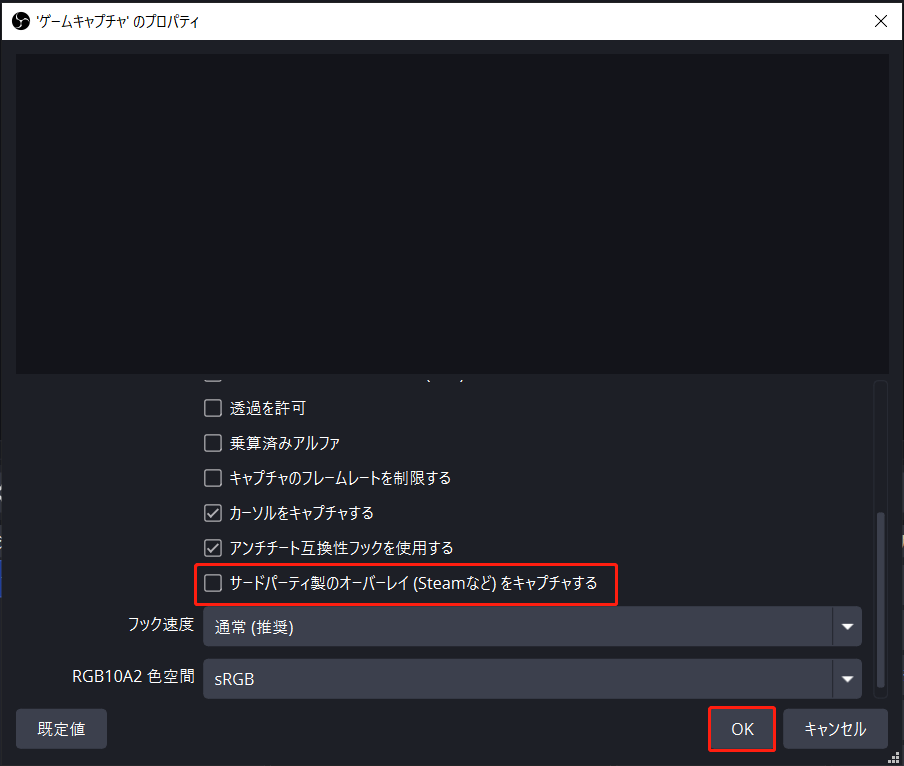
オーバーレイを無効にした後、再度録画を行い、上記の方法が有効かどうかを確認してください。
修正9.ブラウザのハードウェアアクセラレーションを無効にする
ブラウザのハードウェアアクセラレーションは、コンテンツのレンダリングにGPUを使用するため、OBSによる画面録画を妨げる可能性があります。そのため、ブラウザのハードウェアアクセラレーションが有効な状態でブラウザゲームをOBS Studioでキャプチャしている場合、OBSゲームキャプチャ黒画面の問題が発生することがあります。
この問題を修正するために、以下の手順に従ってブラウザのハードウェアアクセラレーションを無効にしてください。ここではGoogle Chromeを例に説明します。
ステップ1.Google Chromeの設定ページに入ります。
Google Chromeブラウザを起動した後、右上の三点アイコンをクリックし、「設定」オプションを選択します。
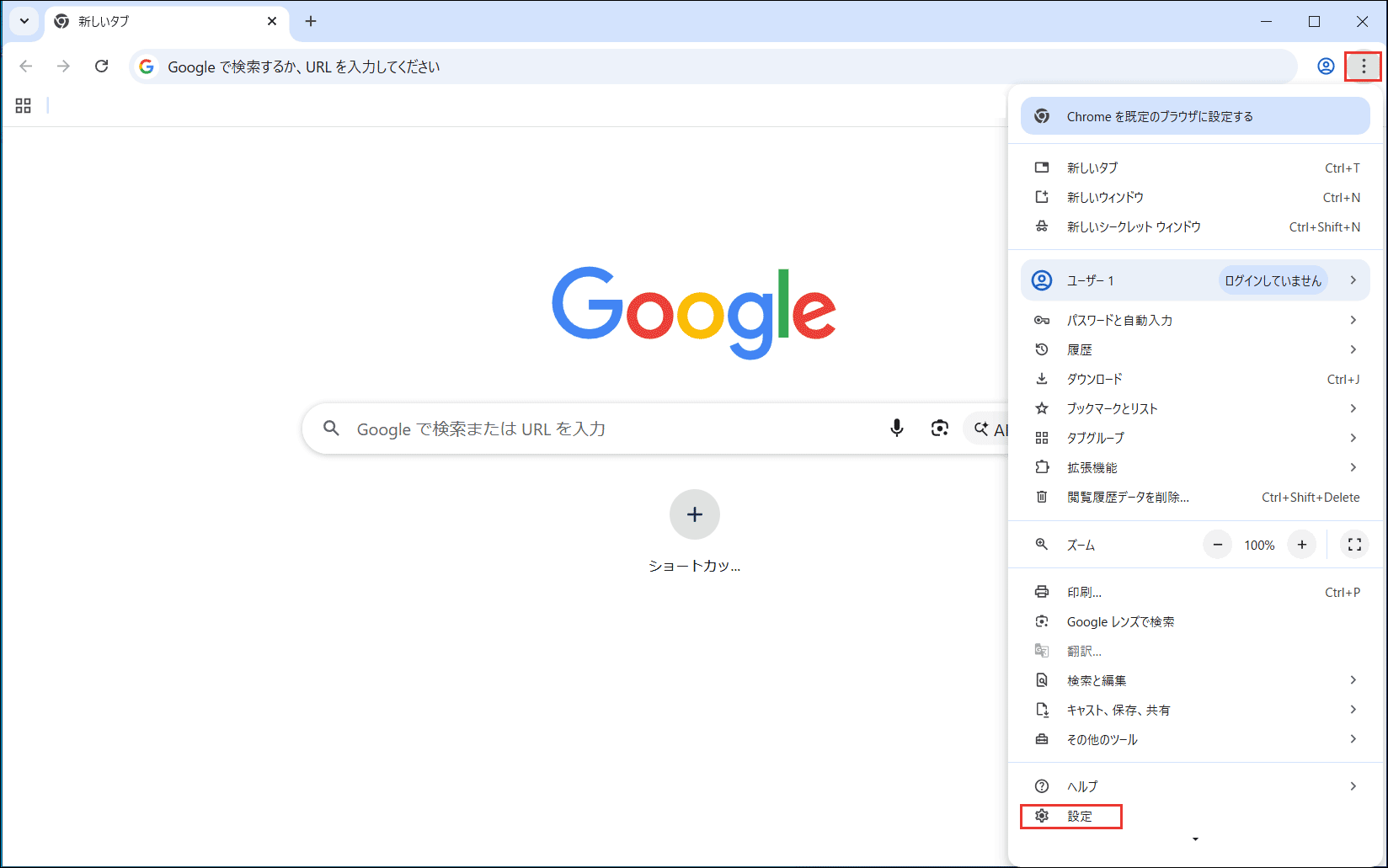
ステップ2.ハードウェアアクセラレーションをオフにします。
「システム」セクションに切り替えます。そこで、「グラフィックアクセラレーションが使用可能な場合は使用する」オプションを無効にします。
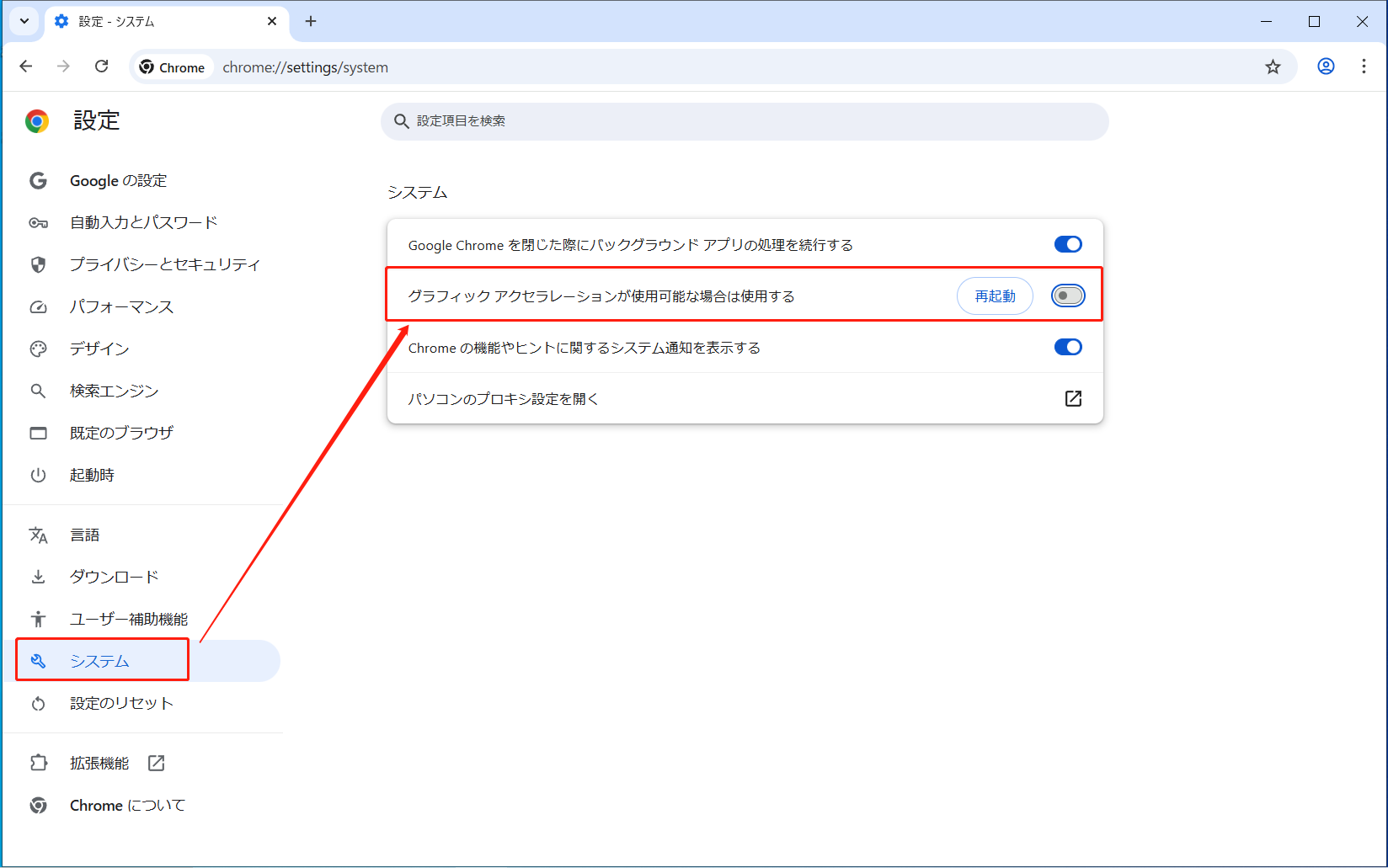
上記の詳細な手順により、OBSゲームキャプチャが真っ黒になる問題を簡単に修正することができます。
修正10.OBSの代替ソフトを使用する
もしすべての方法がうまくいかない場合は、OBSの代替としてMiniTool Screen Recorderを使用してゲームプレイ動画を録画してみてください。
MiniTool Screen Recorderとは
MiniTool Screen Recorderは、ウォーターマークなしで利用できる無料の画面録画ソフトです。画面のキャプチャ、webカメラの録画、または簡単なクリック操作で画面への注釈追加が可能です。また、MiniTool Screen Recorderはすべての録画をMP4形式で保存し、動画の共有や編集を容易にします。
さらに、MiniTool Screen Recorderは直感的なインターフェイスを備えており、初心者でも簡単かつ素早く使用できます。同時に、録画時間に制限はありません。PCからの音声も簡単にキャプチャできます。
MiniTool Screen Recorderでゲームプレイ動画を録画する方法
以下は、MiniTool Screen Recorderを使用してゲームプレイ動画をキャプチャする詳細な手順です。
ステップ1.MiniTool Screen Recorderをダウンロードしてインストールします。
MiniTool Screen Recorderクリックしてダウンロード100%クリーン&セーフ
上のダウンロードボタンをクリックしてMiniTool Screen Recorderをダウンロードします。その後、画面上の指示に従って、このOBS代替ソフトをPCにインストールしてください。
ステップ2.録画範囲を選択し、音声録音を管理します。
デフォルトでは、MiniTool Screen Recorderは画面全体の録画モードを採用します。録画範囲をカスタマイズしたい場合は、「Alt + R」キーを押して選択します。次に、「システム音声」アイコンと「マイク」アイコンをクリックして、システム音声とマイク音声の録音を有効/無効にします。
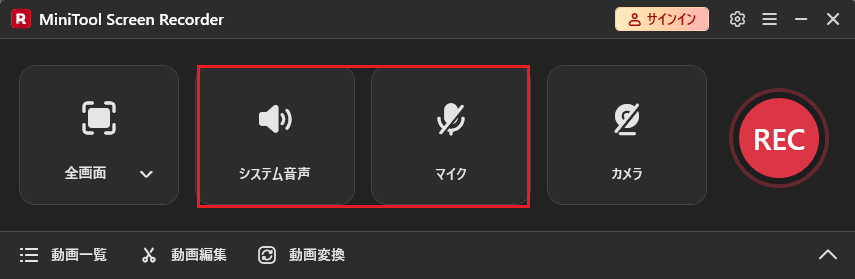
ステップ3.webカメラ録画を有効にし、その他の録画設定を構成します。
「カメラ」アイコンをクリックしてwebカメラ録画機能を有効にします。その後、右上の「設定」アイコンをクリックして設定ウィンドウに入ります。
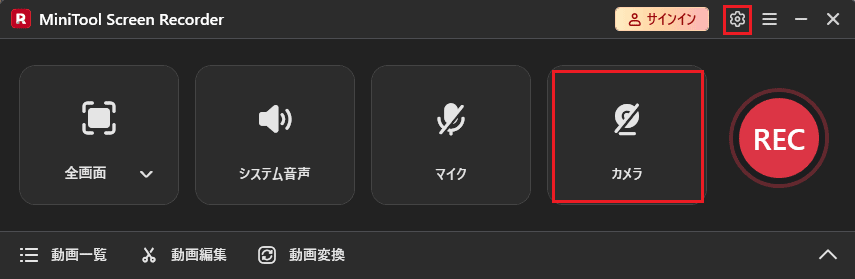
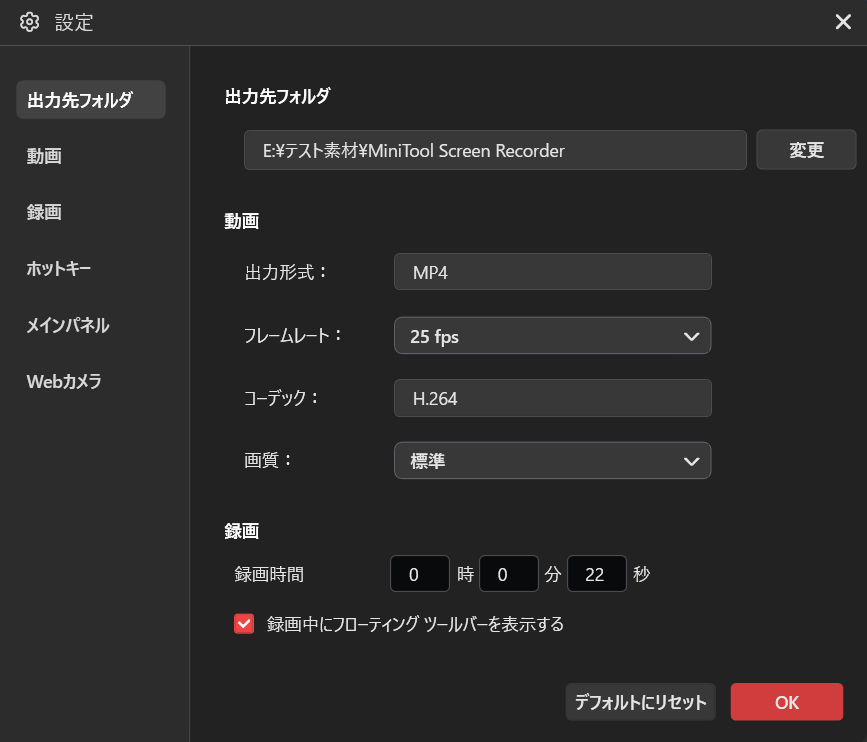
ポップアップウィンドウでは、録画した動画の保存先フォルダーを選択することができます。同時に、録画時間を事前に設定することも可能です。フレームレートを15fps、20fps、25fps、30fps、または50fpsに設定することもできます。同時に、録画品質を高画質、オリジナル、または標準に指定することも可能です。最後に、「OK」ボタンをクリックして変更を保存します。
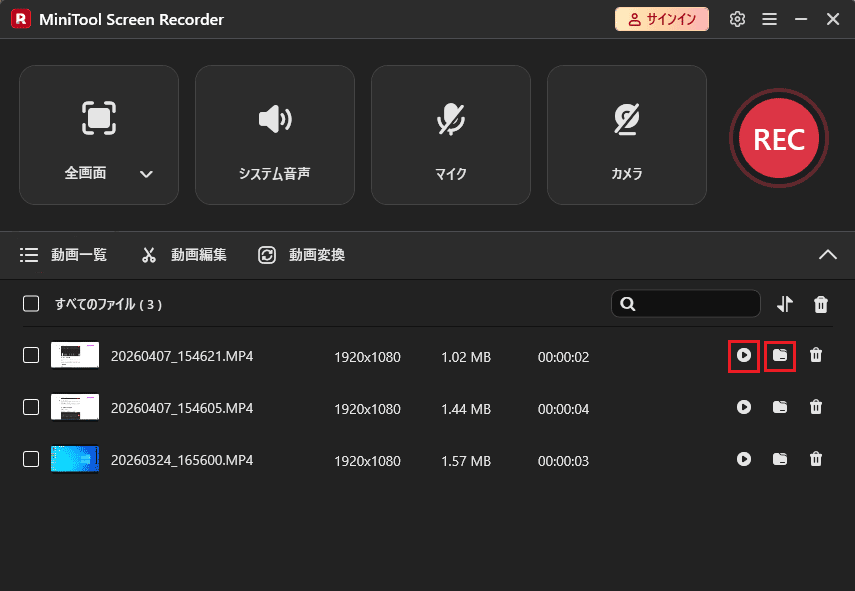
ステップ4.録画を開始/終了し、出力ファイルを確認します。
「F6」キーを押して録画を開始します。3秒のカウントダウンの後、録画したいゲームプレイを再生します。録画が終了したら、再度「F6」キーを押して停止します。展開されたファイルリストで、再生アイコンをクリックすると出力ファイルを確認できます。ファイルの保存場所を確認したい場合は、フォルダーアイコンをクリックします。
MiniTool Screen Recorderは、試す価値のある高品質なOBS代替ソフトです。Twitterでシェア
これらの詳細な手順に従えば、OBSゲームキャプチャが真っ暗になる問題は、もう心配いりません。
ボーナス:ゲームプレイ録画を編集する方法
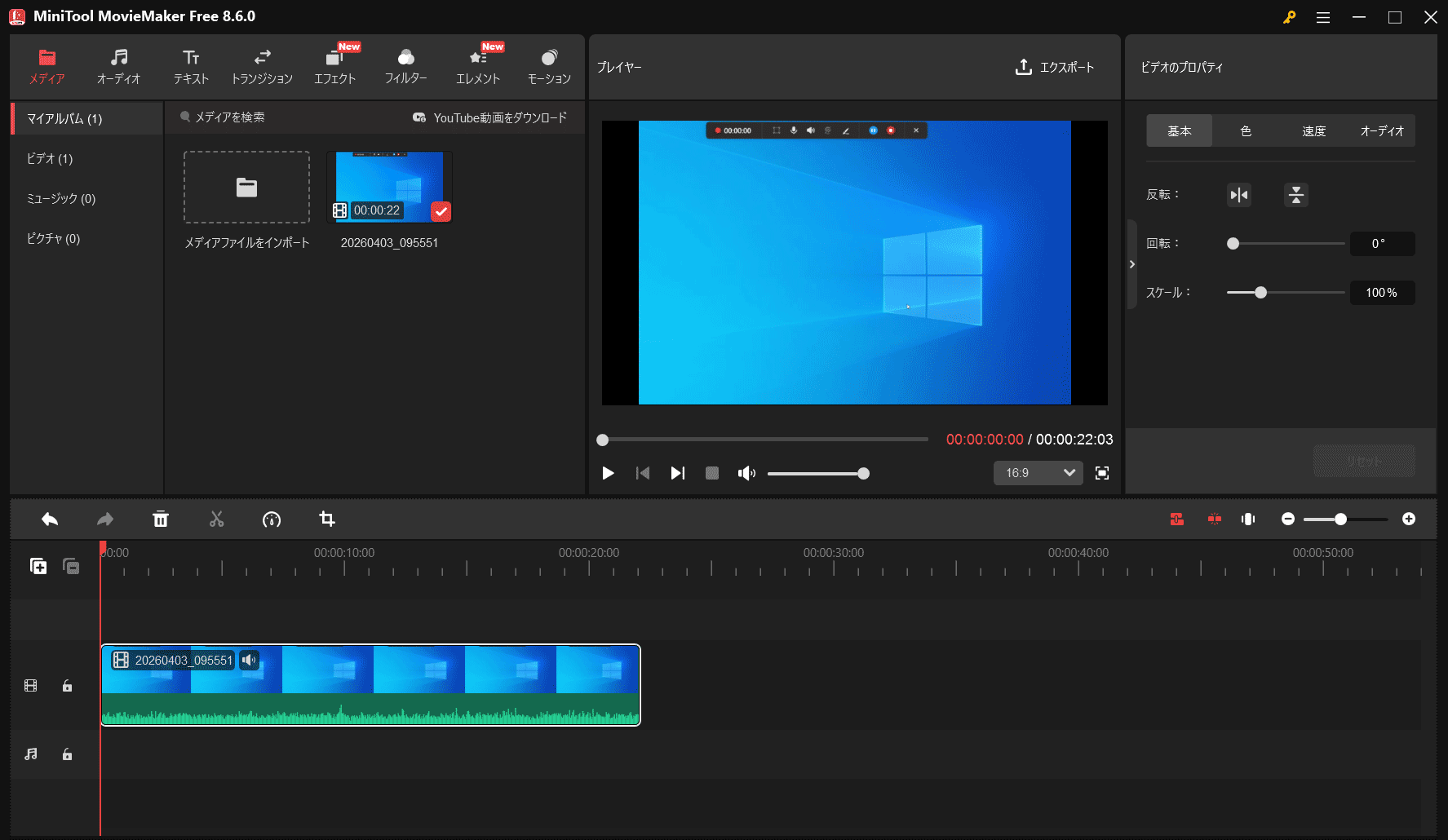
ゲームプレイの録画を編集したいですか?もしそうなら、MiniTool MovieMakerが役立ちます。これを使うことで、ゲームプレイ録画を簡単にトリム、結合、回転、反転、逆再生、またはスピードアップすることができます。さらに、MiniTool MovieMakerでは、モーション、トランジション、フィルター、エフェクトなど、さまざまな要素を追加することも可能です。
MiniTool MovieMakerは、録画のアスペクト比を変更することもできます。さらに、MP4、MKV、MOV、WMV、WEBM、GIF、MP3など、様々な形式で録画動画を保存することができます。
MiniTool MovieMakerクリックしてダウンロード100%クリーン&セーフ
結論
OBSゲームキャプチャが黒い画面になる原因には、権限の不足、検出の問題などさまざまなものがあります。この問題は、OBSの再起動、管理者としての実行、OBSの代替ソフトであるMiniTool Screen Recorderの使用やその他の方法によって修正することができます。
最後に、MiniTool Screen RecorderやMiniTool MovieMakerの使用中に問題が発生した場合は、support@minitool.comまでメールでお問い合わせください。できるだけ早く返事いたします。