

市場には多くの動画録画ツールが存在します。1つを選ぶのは時間がかかり、また難しいこともあります。しかし心配はいりません。本記事ではMiniTool Screen Recorder、OBS Studio、Microsoft Clipchamp、Bandicamなど、トップ9の動画録画アプリを紹介します。これらはすべて使いやすく、スムーズな動画録画をサポートしています。
デジタル時代において、ビデオは人々の生活に欠かせない一部となっています。高品質なコンテンツ制作への需要が高まるにつれて、このニーズに応えるために動画録画アプリが登場しました。しかし、多くの選択肢がある中で、自分の要件に最も適したものをどのように選べばよいのでしょうか。以下の内容では、まず優れた動画録画ツールに求められる特徴について考察し、その後、信頼性の高い動画録画アプリをご紹介します。詳細について、ぜひ読み進めてください。
優れた動画録画ツールの特徴
優れた動画録画アプリは、安定した高品質の録画性能を提供し、多様な使用シーンに対応できるべきです。4Kのハイライトをキャプチャしたり、チュートリアル動画を作成したり、オンライン会議を録画したりする場合でも、適切なツールがあればコンテンツ制作はより簡単で楽しいものになります。以下では、動画録画アプリを選ぶ際に考慮すべきポイントをご紹介します。
使いやすさ
画面録画ツールにおいて使いやすさは非常に重要です。プロ向けのツールであっても初心者が扱える必要があります。信頼性の高い画面録画ソフトは、シンプルで直感的なインターフェイス、クラッシュのない安定した動作、低遅延を備えているべきです。また、録画の開始・終了・一時停止を素早く行えるカスタマイズ可能なホットキーを提供し、さらにシステムリソースの消費が少なく、起動が速く、スムーズに動作することが求められます。
優れた品質とパフォーマンス
最高の動画録画ソフトは、ロスレスまたはそれに近い高品質な映像を提供すべきです。1080pや4Kなどの超高解像度に対応し、60FPS、120FPS以上といった高フレームレートもサポートしている必要があります。GPUハードウェアアクセラレーションを活用することで、長時間の録画でもカクつきやゴースト、ピクセル化を防ぎ、スムーズなパフォーマンスを実現します。
柔軟な録画オプション
多様な録画モードは、幅広い使用シーンに対応します。優れた動画録画アプリは、画面全体、カスタム領域、特定ウィンドウの録画など、複数の画面モードをサポートしているべきです。また、webカメラオーバーレイ(ピクチャー・イン・ピクチャー)や、システム音声とマイク音声の同期調整機能も備えています。画面上にコメントや番号、図形を追加できる内蔵注釈ツールは、チュートリアル動画作成に不可欠です。さらに、フレームレート、解像度、画質など、動画の各種パラメータを調整できることも重要です。
価格の手頃さ
優れた動画録画ソフトは、価格と機能のバランスが取れている必要があります。無料版では基本機能を提供し、日常利用者でも手軽に使えるようになっています。また、一部の録画ツールは、プロフェッショナル向けに合理的な価格設定の有料版を提供しており、より高度な機能を必要とするユーザーにも対応しています。
Windows内蔵の動画録画アプリ
Windowsには、日常使用に適した動画録画ツールが標準搭載されています。録画ニーズが基本的なもので、単に動画をキャプチャするだけであれば、以下の4つのツールが要件を満たすことができます。
オプション1.Windowsカメラ
Windowsカメラは、Windows 10/11デバイスで画像と動画を撮影するためのMicrosoft公式の内蔵アプリです。直感的なインターフェイスを備えており、一般ユーザーからプロユーザーまでのニーズに対応します。さらに、Windowsカメラは最大4K解像度をサポートし、録画中の一時停止・再開も可能です。ダウンロード不要ですぐに使用できる点も特徴です。それだけでなく、軽量でポータブル性が高く、非常に低遅延で動作し、安定性にも優れています。
長所:
- 素早くアクセス可能
- 使いやすい
- 信頼性の高いパフォーマンス
- 無料で使用可能
短所:
- 高度な機能に制限がある
- Windows専用
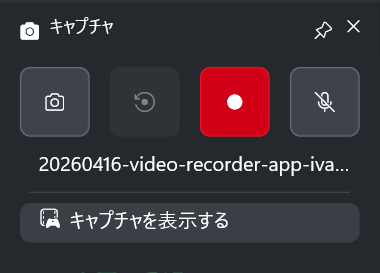
オプション2.Game Bar
Game Bar(旧称Xbox Game Bar)は、Windows 10/11に無料でプリインストールされている画面キャプチャツールです。主にゲーマー向けに設計されており、ゲームプレイ映像を録画するために使用されます。「Win + G」ショートカットキーで起動できます。さらに、ゲーム音声とマイク入力の個別音量調整をサポートしており、ゲーム実況クリエイターに最適です。また、Game Barはハードウェアアクセラレーションに対応しており、Intel Quick Sync、NVIDIA NVENC、AMD VCEを活用することで効率的なエンコードを行い、スムーズな録画を実現します。
長所:
- ユーザーフレンドリー
- すぐにアクセス可能
- 無料でダウンロード不要
- 軽量でスムーズなパフォーマンス
- 音声設定を調整可能
短所:
- 録画範囲のカスタマイズ機能がない
- 高度な録画オプションが限定的
オプション3.Microsoft Clipchamp
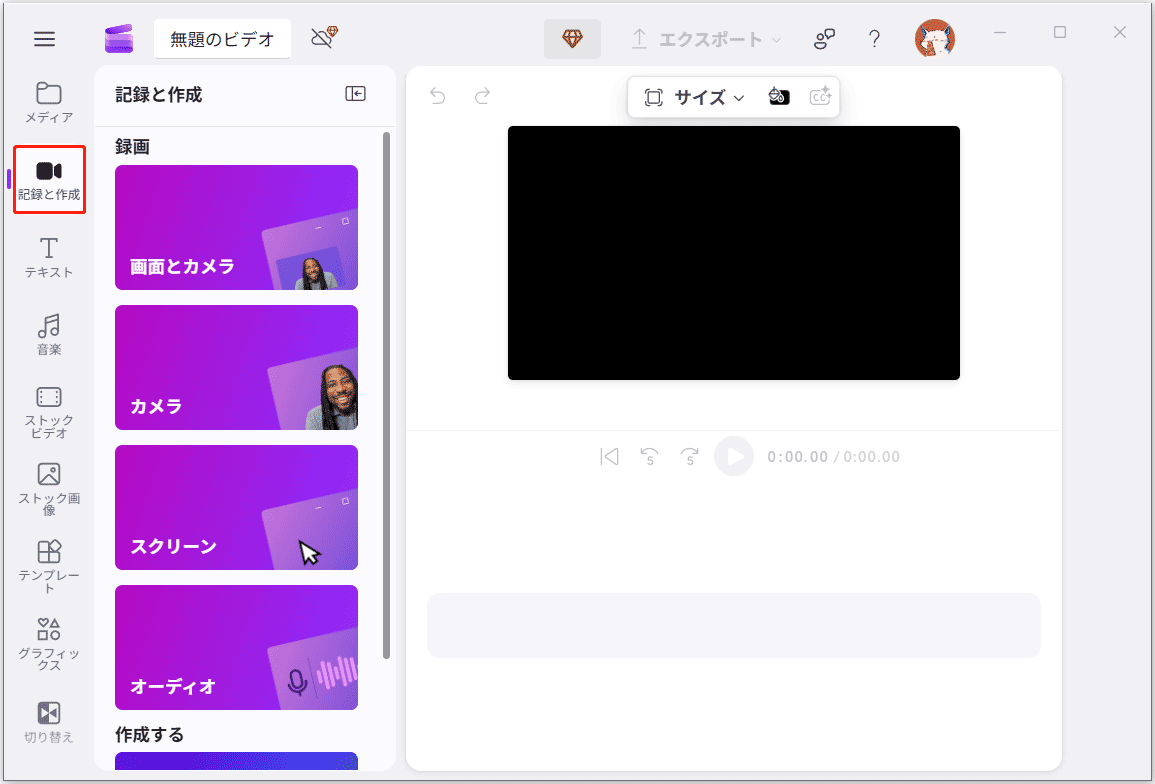
Microsoft Clipchampは、動画向けに設計されたWebベースおよびWindows統合型ツールです。その画面録画ツールは、画面全体の録画、特定ウィンドウの録画、webカメラの録画、音声のみ録音など複数の録画モードを備えており、多様なニーズに対応します。
さらに、Clipchampには内蔵のテレプロンプター機能があり、録画中に台本を見ながら読むことができます。これにより、オンライン会議、バーチャル講座、チュートリアル動画などの録画に最適です。
長所:
- 使いやすい
- 多用途な録画モード
- AI搭載ツール
- 充実した無料プラン
短所:
- 高度な機能が限定的
これらのWindows内蔵画面録画ツールは基本的な録画ニーズには対応できますが、より高度な機能を求めるユーザーやプロフェッショナルには依然として不十分です。例えば、出力動画のパラメータ調整ができない、リアルタイム注釈機能がない、録画スケジュールを設定できない、録画領域を指定できない、といった点があります。
そのため、次のパートでは、高品質な動画キャプチャのためのプロ向けサードパーティ製動画録画アプリを一部ご紹介します。ぜひ読み進めてください。
Windows向けの強力なサードパーティ製動画録画アプリ
ここでは、Windows向けのプロ仕様動画録画ツールを5つご紹介します。
オプション1.MiniTool Screen Recorder
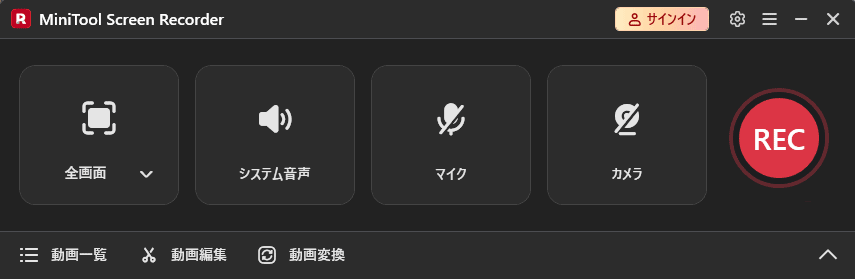
MiniTool Screen Recorderは、無料で軽量なWindows用画面録画ソフトで、ウォーターマークや時間制限なしで画面、webカメラ、音声を簡単に録画できるよう設計されています。画面全体、カスタム領域、カメラのみ、ピクチャー・イン・ピクチャーなど柔軟な録画モードを備えており、チュートリアル動画、ゲーム実況動画、オンライン会議の録画などに最適です。
また、MiniTool Screen Recorderは音声コントロール機能を備えており、システム音声とマイク音声を同時または個別に録音できます。リアルタイムの画面注釈ツールも搭載しており、矢印、図形、テキストなどを画面上に直接描画できます。加えて、フレームレートや画質など複数のカスタマイズ可能な動画パラメータを提供しています。録画時間を事前に設定することもでき、パソコンの前で待機する必要もありません。
さらに、MiniTool Screen Recorderは直感的なユーザーインターフェイスを備えており、初心者でも経験者でもすぐに使い始めることができます。デバイスへの負荷も少なく、低スペック環境でもスムーズに動作します。
下のダウンロードボタンをクリックしてお試しください!
MiniTool Screen Recorderクリックしてダウンロード100%クリーン&セーフ
長所:
- 使いやすい
- 100%無料でクリーン
- 軽量で効率的
- リアルタイム注釈ツール
- カスタマイズ可能な動画パラメータ
- 強力で柔軟な録画オプション
短所:
Windowsユーザー専用
オプション2.OBS Studio
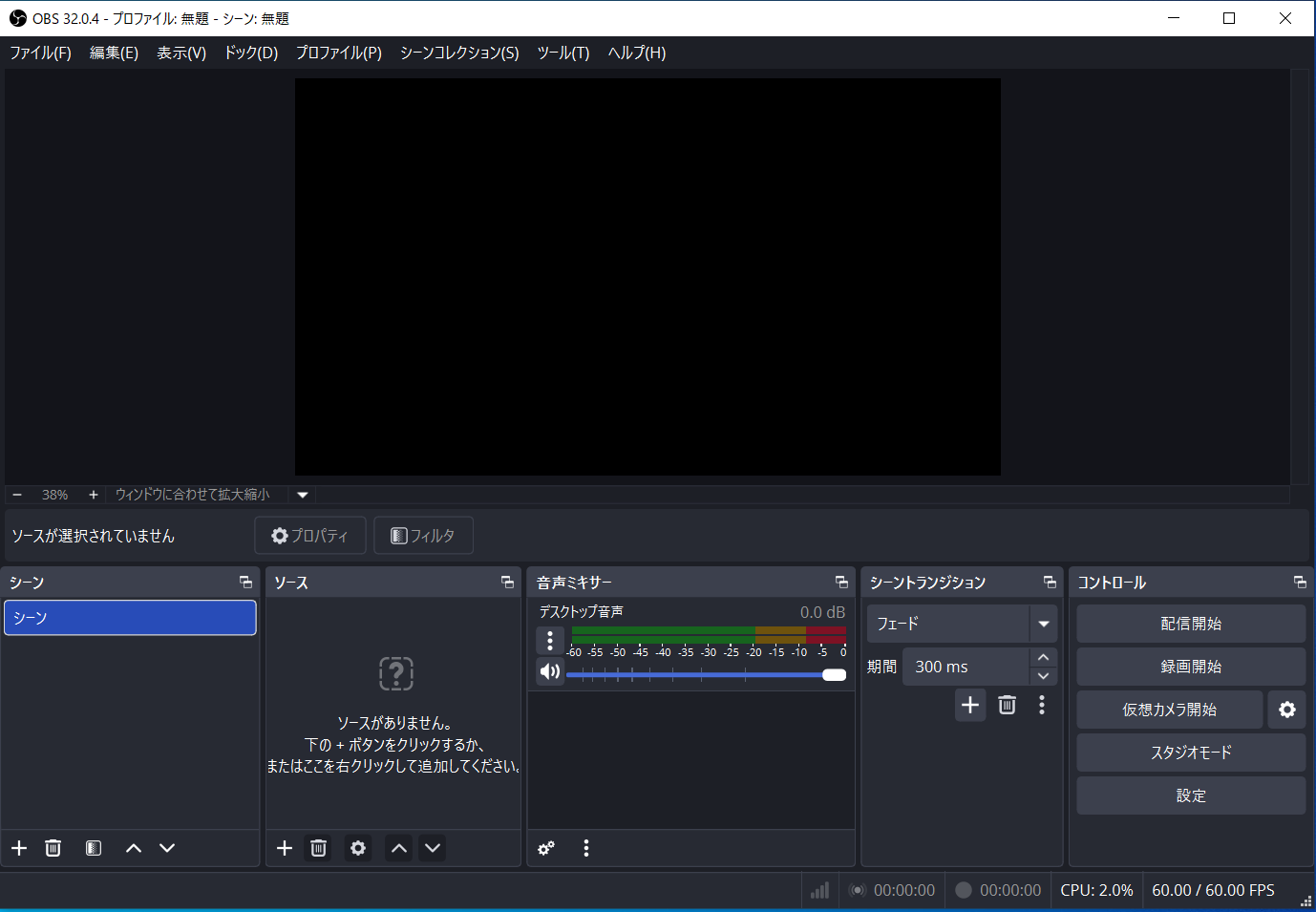
OBS Studio(Open Broadcaster Software Studioの略)は、Windows、Mac、Linuxに対応した無料のオープンソース画面録画ツールです。マルチソースキャプチャに対応しており、画面全体、指定領域、webカメラ、音声トラック、ライブ動画/音声の録画が可能です。さらに、YouTube、Twitch、Facebook Liveなどの一般的な配信サイトやその他のプラットフォームとも連携できます。
加えて、シーン切り替え、カスタムトランジション、フィルター、ハードウェアアクセラレーションなどの機能により、OBS Studioは高度な機能性と柔軟性の理想的なバランスを実現しています。透かしや追加費用はなく、これらの機能はすべて無料で利用できます。
初心者からプロのコンテンツクリエイターまで、すべての録画パラメータを完全にカスタマイズしながら、高品質なゲーム動画、チュートリアル、ウェビナーなどを録画することができます。
長所:
- 完全無料で使用可能
- クロスプラットフォーム対応
- 高品質な出力
- プロレベルの機能
短所:
- 高度な機能の習得には時間がかかる
オプション3.Bandicam
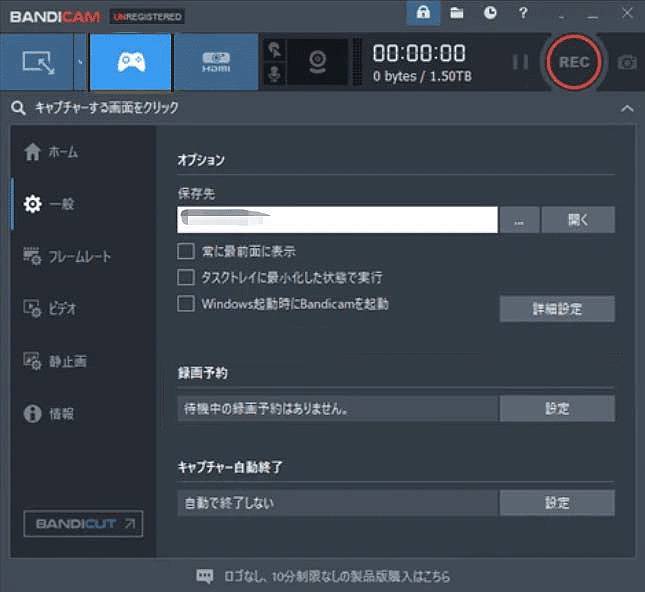
Bandicamは、優れた録画性能で知られるプロフェッショナル向け画面録画ソフトで、映像品質、効率性、使いやすさのバランスを完璧に実現しています。ゲーマー、教育者、コンテンツクリエイターなどに非常に人気があります。
この画面録画ソフトは、画面録画、ゲーム録画、デバイス録画など複数の録画モードをサポートしています。画面全体、指定した領域、特定のウィンドウをキャプチャでき、webカメラや外部カメラからの映像もスムーズに録画できるため、オンラインウェビナーや画面チュートリアルなどの録画に最適です。
また、Bandicamは最大4K Ultra HD解像度および480 FPSに対応しており、スムーズなゲーム体験を実現します。ハードウェアアクセラレーションによりCPU負荷を軽減し、映像品質を損なうことなくファイルを圧縮して保存容量を節約しながら、シームレスな録画を可能にします。また、MP4、AVI、AAC、MP3、BMP、PNG、JPGなど複数のデジタル形式をサポートしており、アップロードや共有もスムーズに行えます。
長所:
- 高品質な録画
- 優れたパフォーマンス
- 使いやすい
- 多用途な録画モード
短所:
- 高度な編集機能が不足している
オプション4.Camtasia
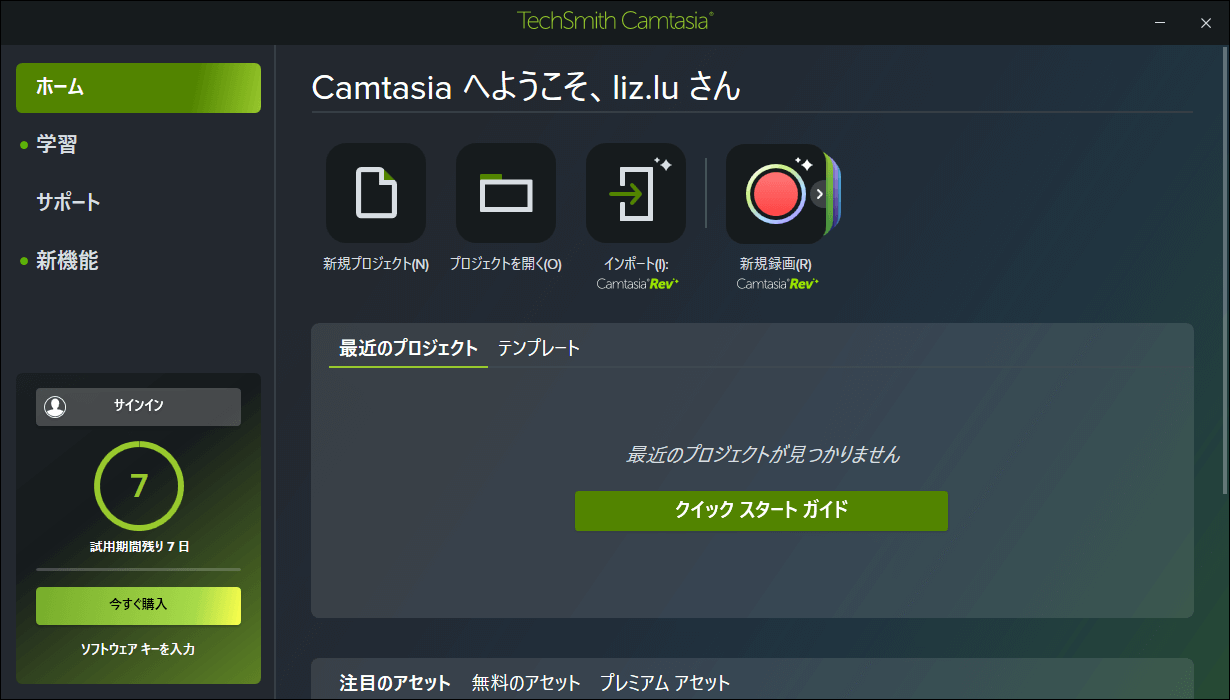
Camtasiaは、TechSmithによって開発されたプロフェッショナル向けの画面録画および動画編集プログラムで、Windows 10/11およびmacOS 13以降に対応しています。画面録画/カスタム領域/ウィンドウキャプチャを含むシームレスな画面録画をサポートし、最大4K解像度に対応しています。また、ピクチャー・イン・ピクチャー形式のwebカメラキャプチャにも対応しており、オンライン会議、ウェビナー、オンライン講座などの録画に最適です。
さらに、Camtasiaはリアルタイム注釈、カーソルエフェクト、モーションパスなどをサポートしています。これにより、ナレーションを行いながらコンピューター画面にマーキングを加えることができ、視聴者のエンゲージメントを高めることができます。これは4K Ultra HD解像度に対応しており、鮮明で滑らかな映像を提供します。
長所:
- シンプルなレイアウト
- 初心者に優しい
- 高度な録画機能
- クロスプラットフォーム対応
短所:
- サブスクリプションが必要
オプション5.iTop Screen Recorder
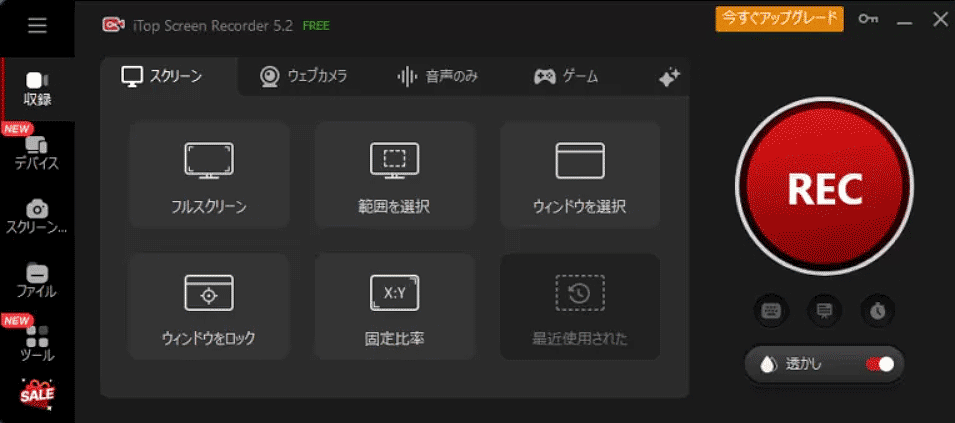
iTop Screen Recorderは、Windowsシステム向けに設計された強力で使いやすい画面録画ソフトです。シンプルで分かりやすいユーザーインターフェイスを備えており、簡単かつ迅速に操作でき、初心者からプロフェッショナルまでの要件を満たします。
iTop Screen Recorderは柔軟な録画オプションを備えており、コンピューター画面全体、カスタム領域、特定のウィンドウ、webカメラ映像をキャプチャできます。さらに、このツールは最大4K解像度および30FPSから120FPSのフレームレートをサポートしており、ゲームプレイ、映画、画面操作説明などの録画に適しています。
それだけでなく、このアプリケーションはシステム音声とマイク音声を同時または個別に録音できます。また、リアルタイム注釈機能も提供しており、図形、矢印、テキストなどをコンピューター画面上に追加することができます。
長所:
- ユーザーフレンドリー
- 高品質な出力
- 複数の形式に対応
- 軽量で高効率
- 強力な録画機能
短所:
- Windowsシステム専用
Windowsで画面録画する方法のステップ・バイ・ステップガイド
このパートでは、MiniTool Screen Recorderを例として、Windowsコンピューターで画面録画する方法をご紹介します。
ステップ1.MiniTool Screen Recorderをダウンロードしてインストールする
下のダウンロードボタンをクリックして、この動画録画アプリをダウンロードしてください。その後、画面上のセットアップ手順に従ってコンピューターにインストールします。インストールしたら、デスクトップ上のショートカットアイコンをクリックしてプログラムを起動します。
MiniTool Screen Recorderクリックしてダウンロード100%クリーン&セーフ
ステップ2.録画設定を構成する
#.音声設定を調整する
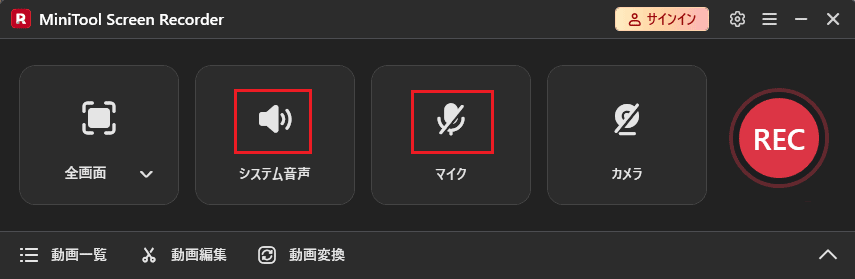
システム音声とマイク音声はデフォルトでオンになっています。必要に応じて、「システム音声」アイコンおよび「マイク」アイコンをクリックして、それらを同時または個別にオン/オフにすることができます。
#2.録画範囲を選択する
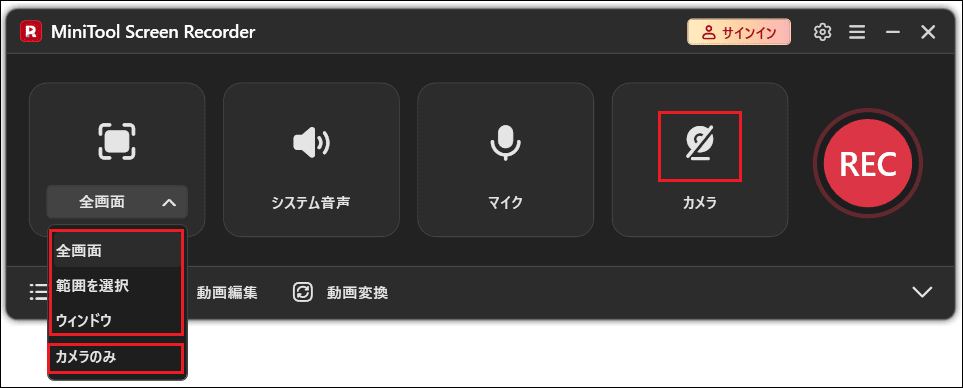
この画面録画ソフトは、デフォルトで画面全体をキャプチャするように設定されています。特定の領域を録画したい場合は、「全画面」オプションを展開し、「範囲を選択」を選択して、マウスをドラッグして録画範囲を指定してください。webカメラ映像をキャプチャしたい場合は、「カメラ」アイコンをクリックして有効にします。デフォルトでは、webカメラと画面が同時にキャプチャされます。カメラのみをキャプチャしたい場合は、「全画面」のドロップダウンメニューから「カメラのみ」オプションを選択してください。
#3.その他の設定を調整する
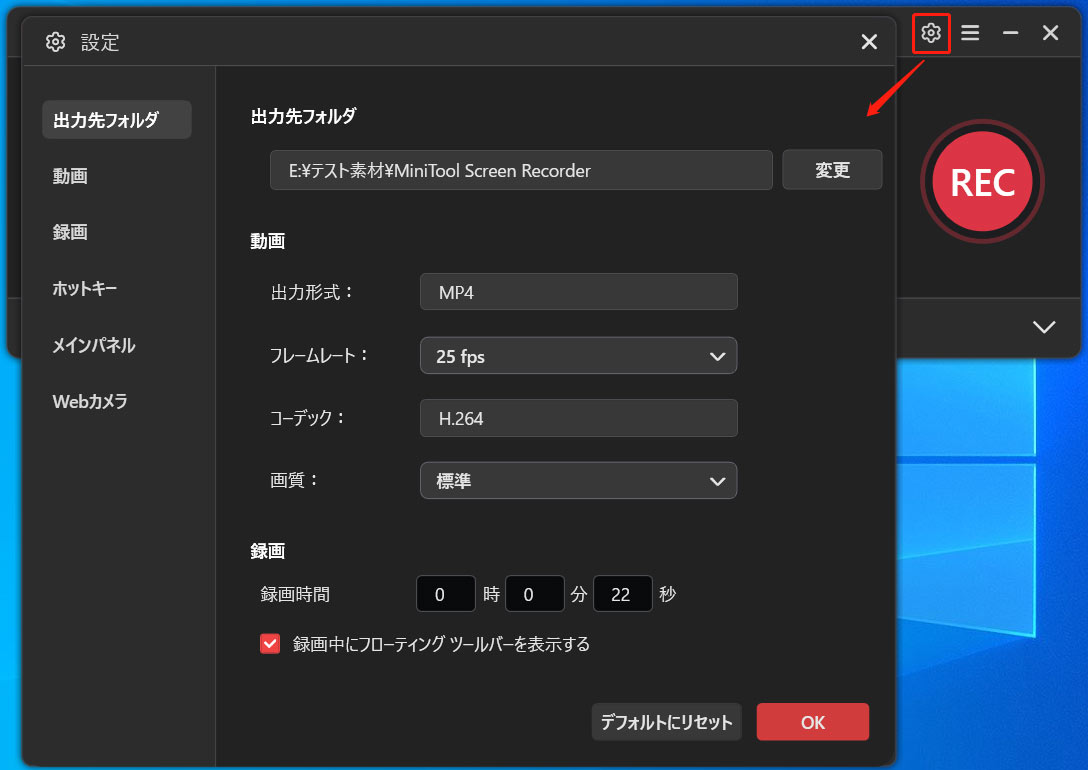
さらに多くの設定にアクセスするには、画面右上の「設定」アイコンをクリックして設定ウィンドウを開きます。そこで、出力形式、フレームレート、品質、ホットキー、録画時間のスケジュールを変更することができます。
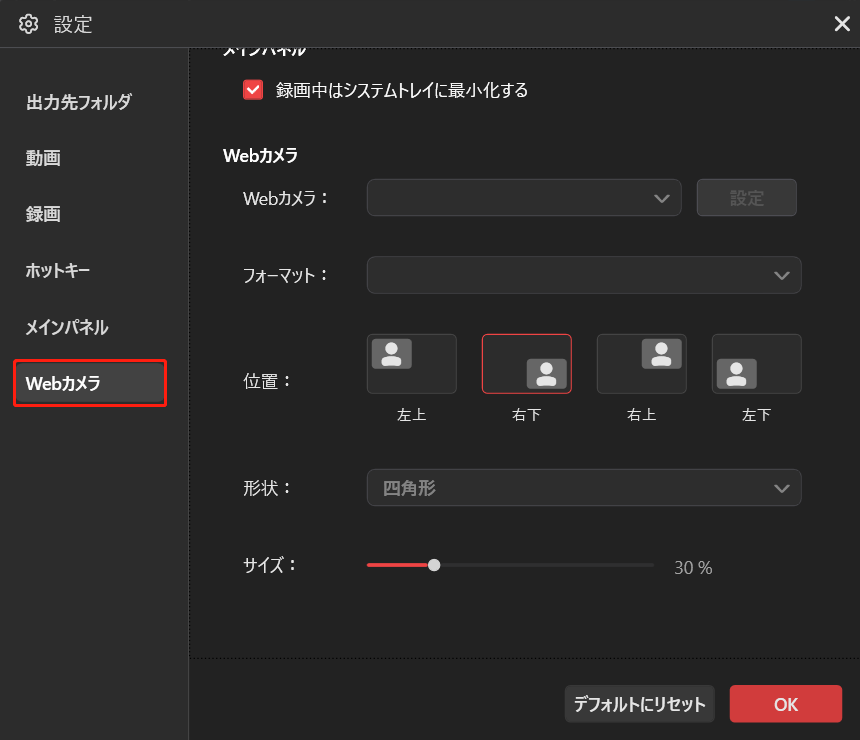
webカメラ設定を調整するには、「Webカメラ」セクションに移動します。その後、webカメラ映像の解像度、画面上の位置、形状、サイズを調整することができます。最後に、「OK」をクリックしてすべての変更を保存します。
ステップ3.録画を開始する
プログラム内の「REC」ボタンをクリックします。3秒間のバッファ時間の後、録画が開始されます。録画中は、「F9」キーを押して一時停止/再開することができます。
ステップ4.(必要に応じて)高度な機能にアクセスする
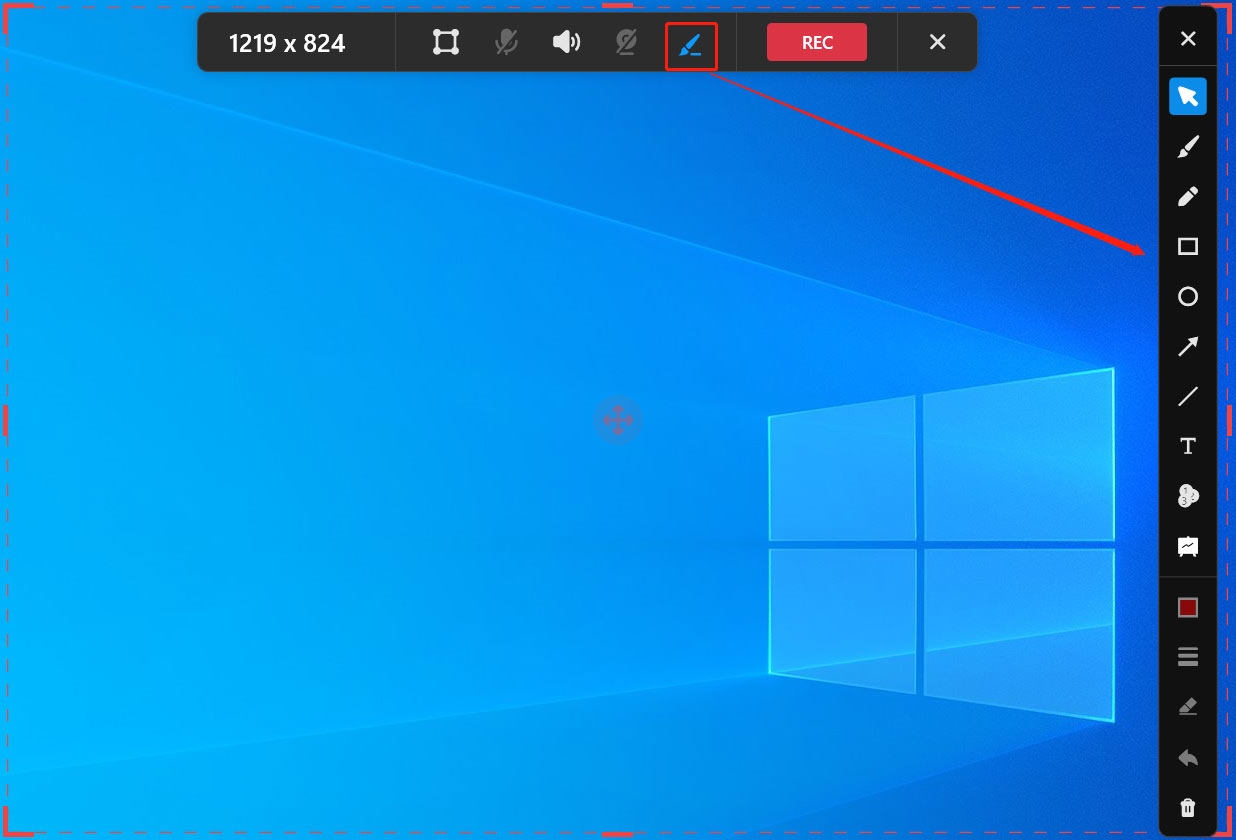
マウスカーソルを画面上部中央の領域に移動し、フローティングツールバーが表示されるまで待ちます。その後、ブラシアイコンをクリックして、画面右側の注釈カラムを展開します。必要に応じて、目的のツールを選択して録画に注釈を追加することができます。
ステップ5.録画を停止する
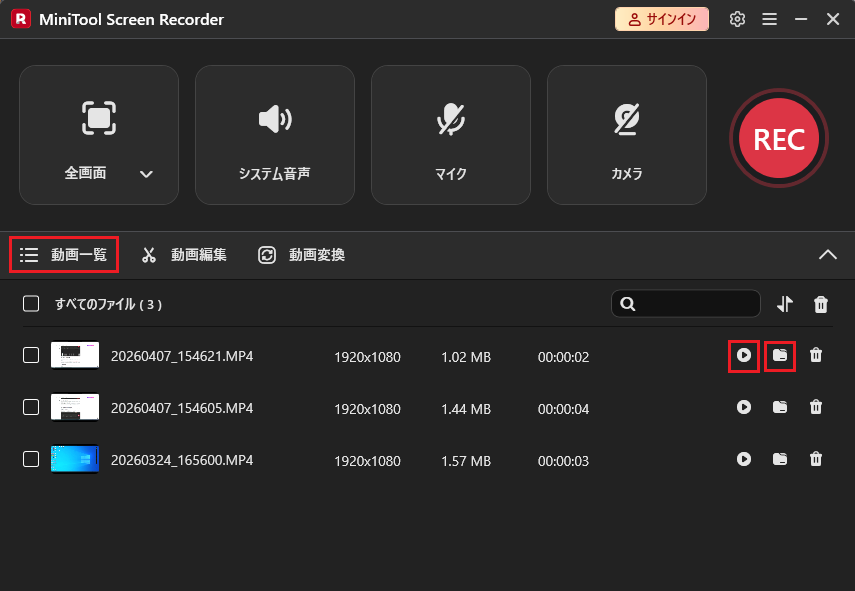
「F6」キーを押して録画を終了します。その後、「動画一覧」メニューで録画した動画を確認できます。再生アイコンまたはフォルダーアイコンをクリックして、録画を再生したり保存場所を開いたりすることができます。
ボーナス:録画した動画を編集する方法
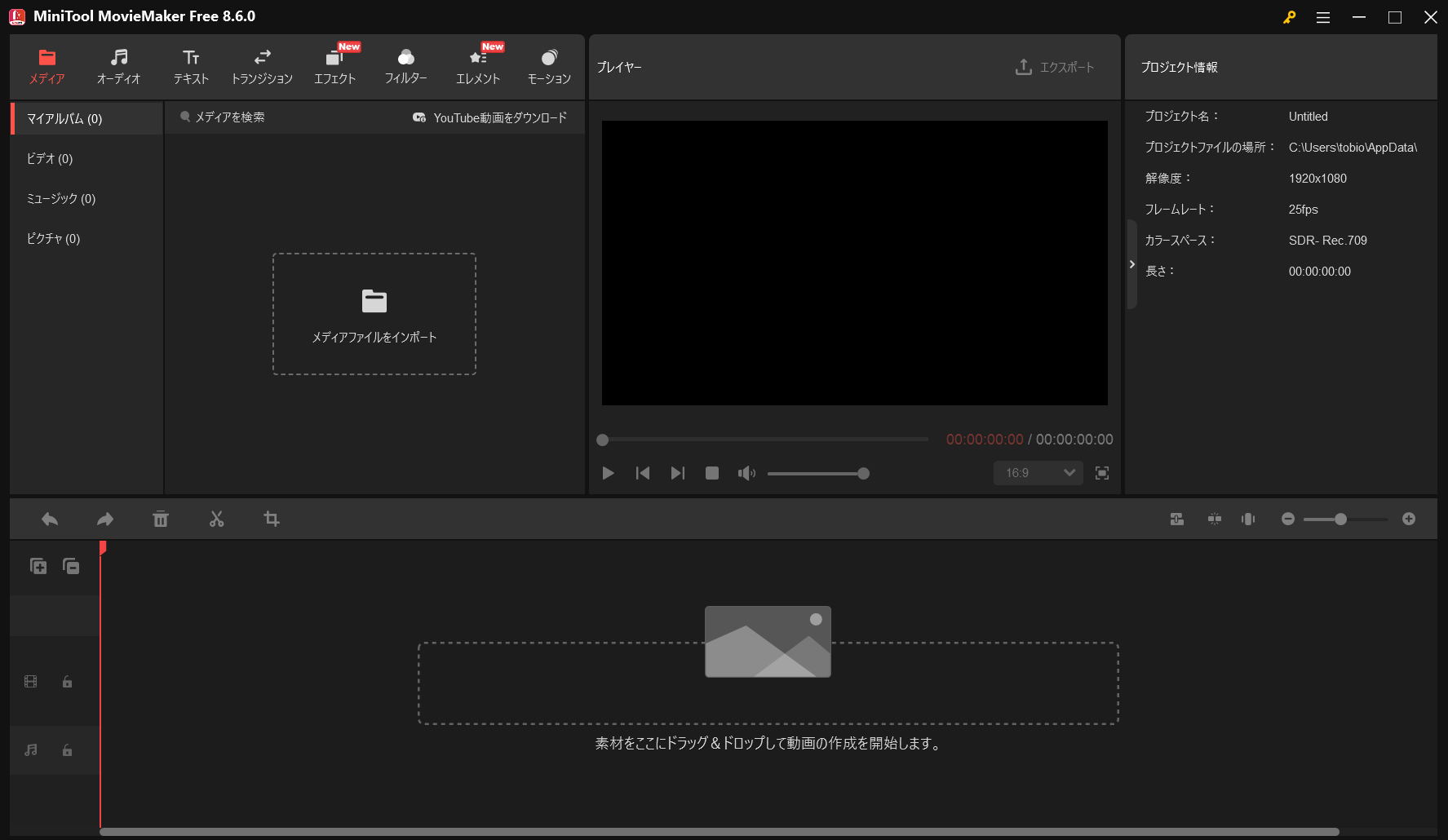
録画した動画をより魅力的にしたいですか?MiniTool MovieMakerを使って編集しましょう!MiniTool MovieMakerは、さまざまな機能を備えた強力で無料の動画/GIF編集ソフトです。
基本的な編集として、トリミング、分割、クロップ、回転、逆再生、動画速度の変更が可能です。高度な編集としては、このアプリケーションはマルチトラック編集、フォトコラージュ、音声の重ね合わせ、タイムライン上でのコピー&ペースト、4K編集などをサポートしています。
さらに、MiniTool MovieMakerには広告、バンドル、透かしがなく、手間なく録画動画を仕上げることができます。下のダウンロードボタンをクリックして、ぜひお試しください!
MiniTool MovieMakerクリックしてダウンロード100%クリーン&セーフ
結論
本記事では、信頼性が高く使いやすいWindows向け動画録画アプリ8つをご紹介しました。基本的な録画には、Windows Camera、Game Bar、Microsoft Clipchampでニーズを満たすことができます。より高度な機能を求める場合は、MiniTool Screen Recorder、Bandicam、OBSなどを試す価値があります。ニーズに応じて最適なものを選んでください。本記事がお役に立てば幸いです。
最後に、MiniTool Screen RecorderまたはMiniTool MovieMakerの使用に関してご質問がある場合は、support@minitool.comまでお問い合わせください。できるだけ早く返事いたします。