

動画録画中にフィルターを使用することで視覚的な魅力を高め、それによってより多くの視聴者を引き付けることができます。本記事では、MiniTool Screen RecorderやVeed.ioの使用を含め、フィルター付きで動画を録画する方法を学ぶためのステップ・バイ・ステップガイドを紹介します。
フィルター付きで動画を録画する理由
今日のインターネット時代では、録画中にフィルターを追加することは、動画を際立たせるために重要です。
#1 視覚的魅力を向上する
フィルターは肌のトーンを柔らかくしたり、照明を調整したりするだけでなく、動画に芸術的な効果を加え、独自の雰囲気を作り出します。これにより、録画された映像の視覚的魅力が高まり、より見応えのあるものになります。
#2 視聴者の注目を引く
フィルター付きで動画を録画することは、多くのコンテンツの中で作品を際立たせるだけでなく、視聴者の注意を即座に引きつけ、より多くの人々をコンテンツの視聴へと導きます。
#3 ブランドアイデンティティを強化する
オンライン講師であれ動画クリエイターであれ、動画録画のフィルターを使用することで一貫した視覚的美学を作り出せます。これによりブランドアイデンティティがさらに強化され、視聴者のブランド記憶も深まります。
フィルター付きで動画を録画する方法
動画録画中にフィルター効果を追加したい場合、このガイドはまさにあなたが必要としているものです。以下では、技術的な背景がなくても使える2つの効率的な方法を紹介します。手順に従うだけで、すぐに使いこなすことができます。
#1 MiniTool Screen Recorderを使用する
まずMiniTool Screen Recorderを使用してみましょう。これは、当社が徹底的にテストを行った、無料で使いやすい画面録画ソフトです。録画完了後に録画コンテンツへ素早くフィルターを追加することができます。
また、その強力な録画機能も特筆に値します。MiniTool Screen Recorderでは、画面上のあらゆる操作をキャプチャでき、必要に応じて画面全体または特定の領域を録画することができます。
加えて、システム音声、マイク音声、webカメラ映像の録画にも対応しています。録画中に画面注釈が必要な場合は、内蔵の便利な注釈ツールを利用できます。なお、録画された動画には透かしは追加されず、すべてMP4形式でエクスポート可能です。
それでは、MiniTool Screen Recorderを使用してフィルター付きの動画を録画する方法の詳細ガイドを確認しましょう。
ステップ1:MiniTool Screen Recorderをダウンロードしてインストールする
MiniTool Screen Recorderクリックしてダウンロード100%クリーン&セーフ
上のボタンをクリックして、最新バージョンのMiniTool Screen Recorderをコンピューターにダウンロードしてインストールします。
ステップ2:録画領域を選択する
1.コンピューターでMiniTool Screen Recorderを起動します。
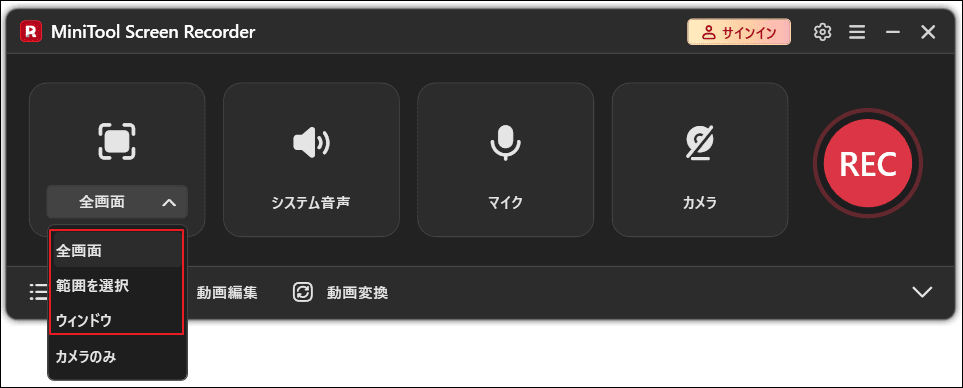
2.「全画面」オプションのドロップダウンメニューを展開します。
3.その後、画面全体を録画するか、特定の領域を録画するかを選択できます。
ステップ3:音声とカメラ録画を制御する
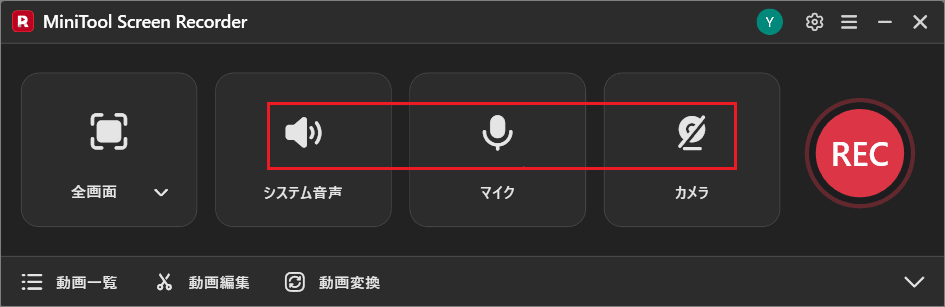
1.「システム音声」アイコンまたは「マイク」アイコンをクリックして、システム音声またはボイスオーバー録音機能をオンまたはオフにします。
2.顔を一緒に録画したい場合は、右側の「カメラ」アイコンをクリックしてwebカメラ録画機能を有効にできます。
ステップ4:録画を開始/終了する
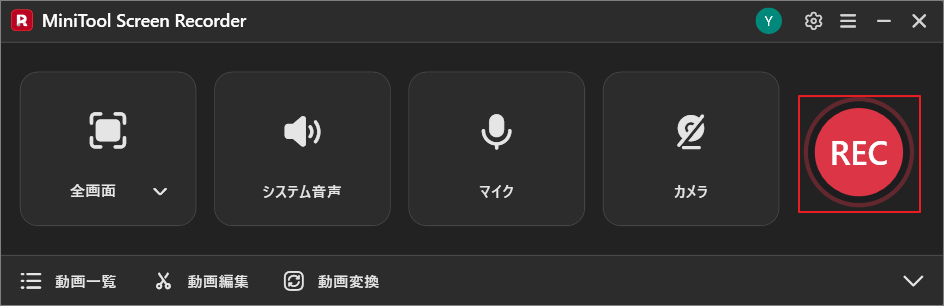
録画を開始するには、メインインターフェイス右側の「REC」ボタンをクリックするか、「F6」キーを押します。3秒のカウントダウン後、自動的に録画が開始されます。
録画を終了したい場合は、もう一度「F6」キーを押します。
ステップ5:録画した動画を確認する
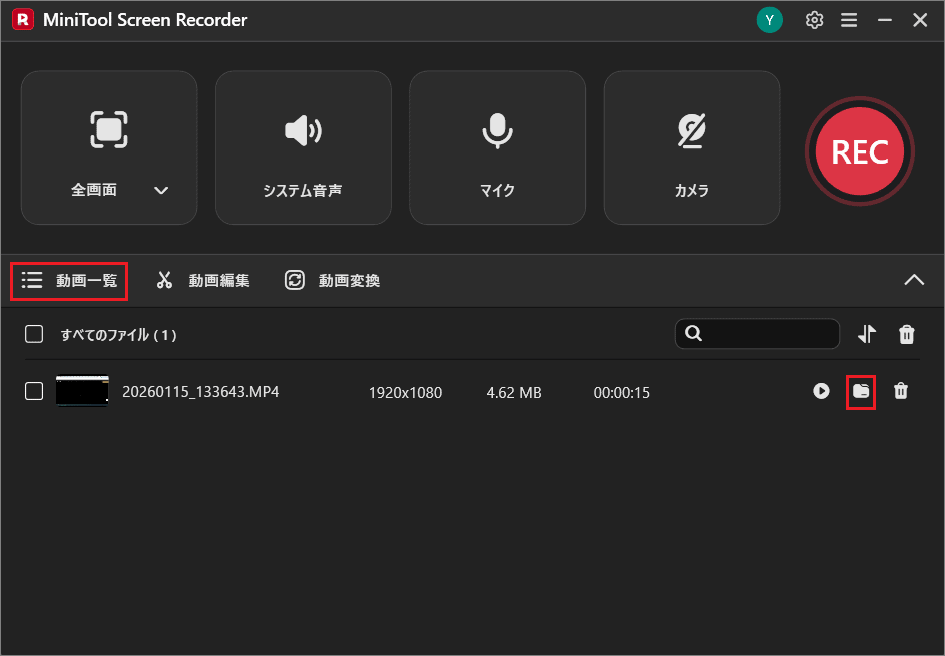
録画が完了すると、自動的に「動画一覧」セクションへ移動します。その後、動画の右側にあるフォルダーアイコンをクリックして、録画された映像を確認できます。
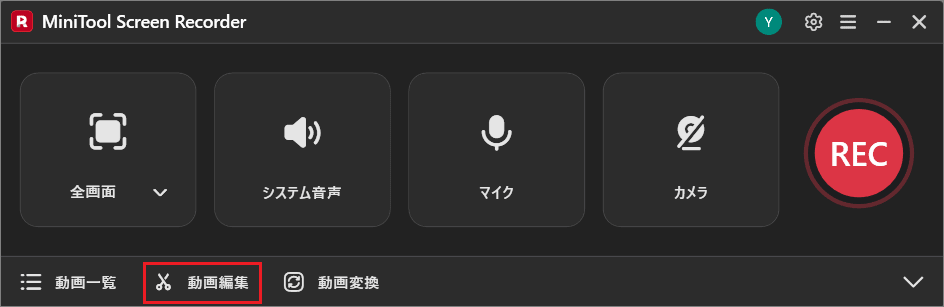
ステップ6:「動画編集」機能を有効にする
メインインターフェイスの「動画編集」オプションをクリックして、MiniTool MovieMakerを入手します。
ステップ7:録画した動画をアップロードする
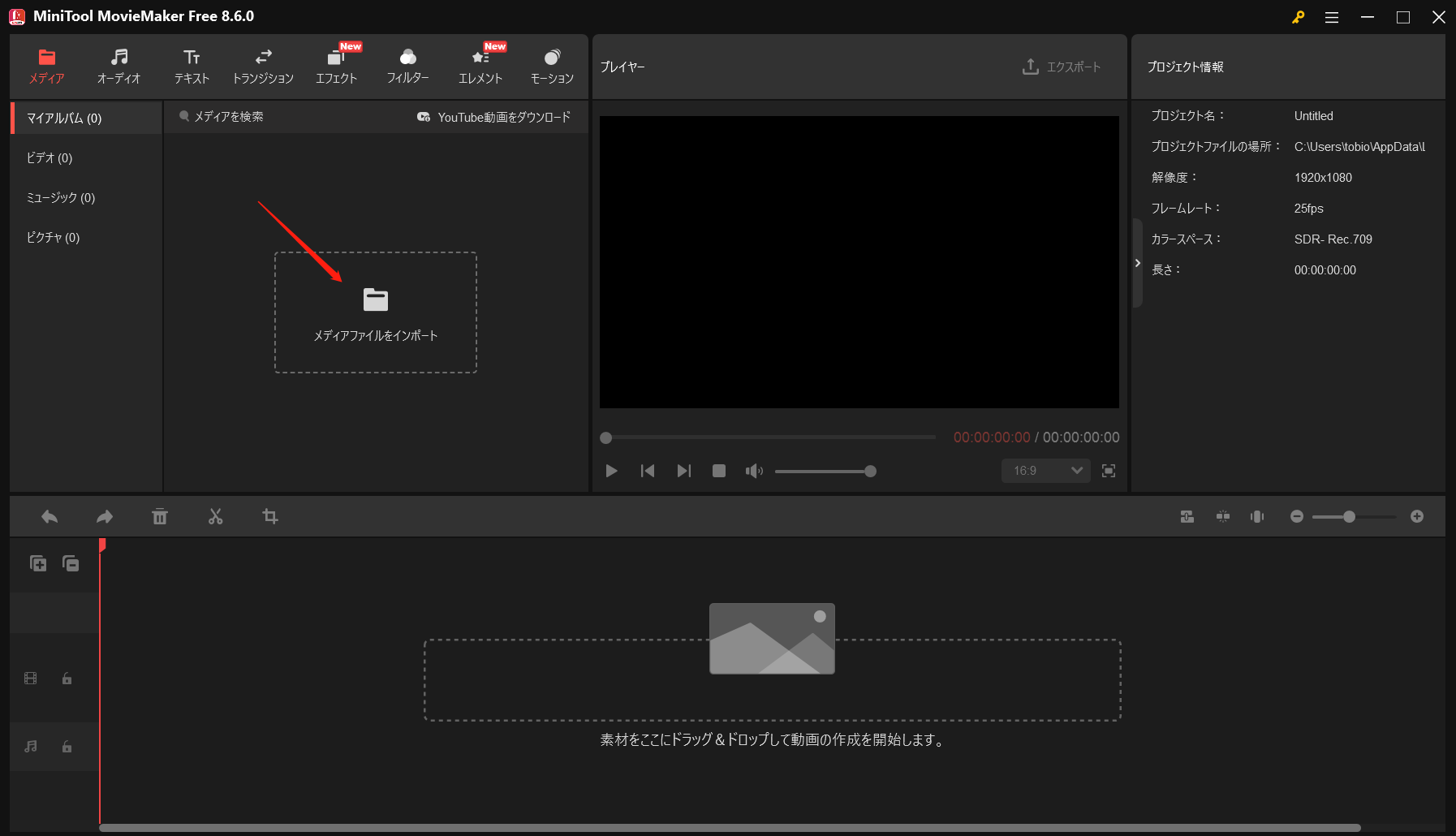
1.PCでMiniTool MovieMakerを起動します。
2.「メディアファイルをインポート」エリアをクリックして、録画した動画をアップロードします。
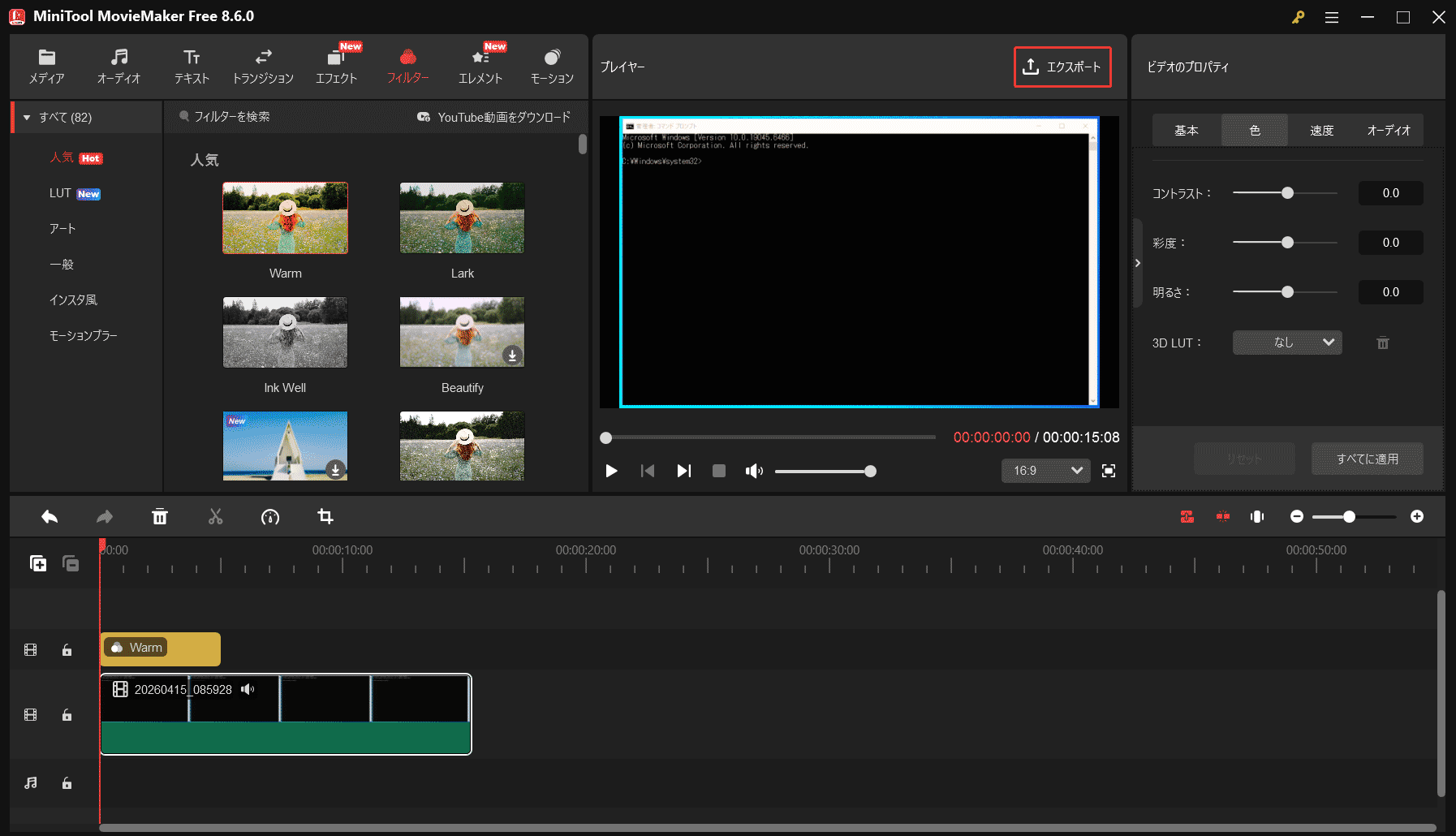
ステップ8:録画した動画にフィルターを追加する
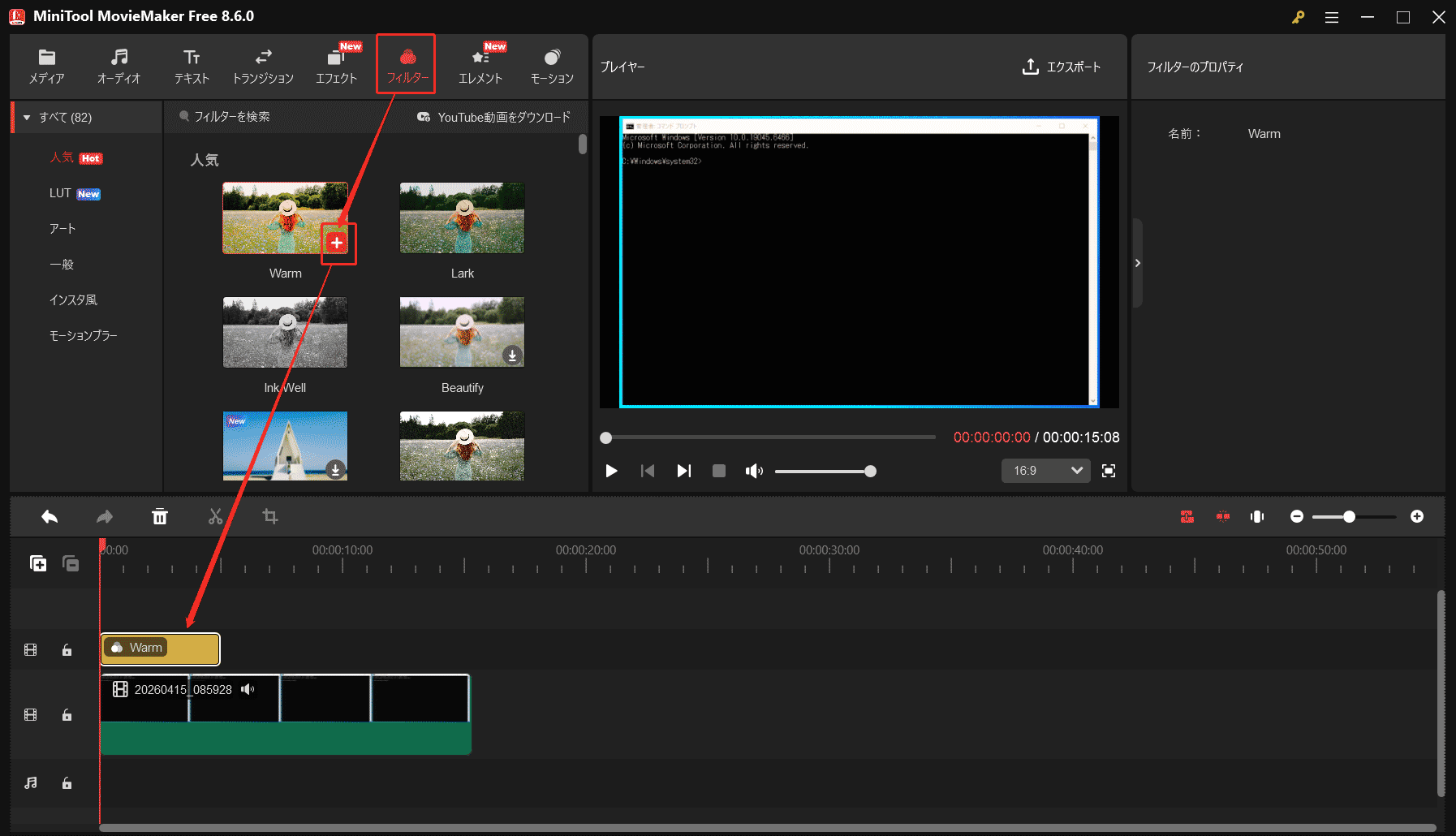
1.録画した動画をタイムラインにドラッグします。
2.「フィルター」セクションに移動し、ニーズに応じて適切なフィルターを選択します。
3.次に、フィルターの右下にあるダウンロードアイコンをクリックしてローカルに保存します。ダウンロードが完了したら、プラス(+)アイコンをクリックしてタイムラインに追加します。
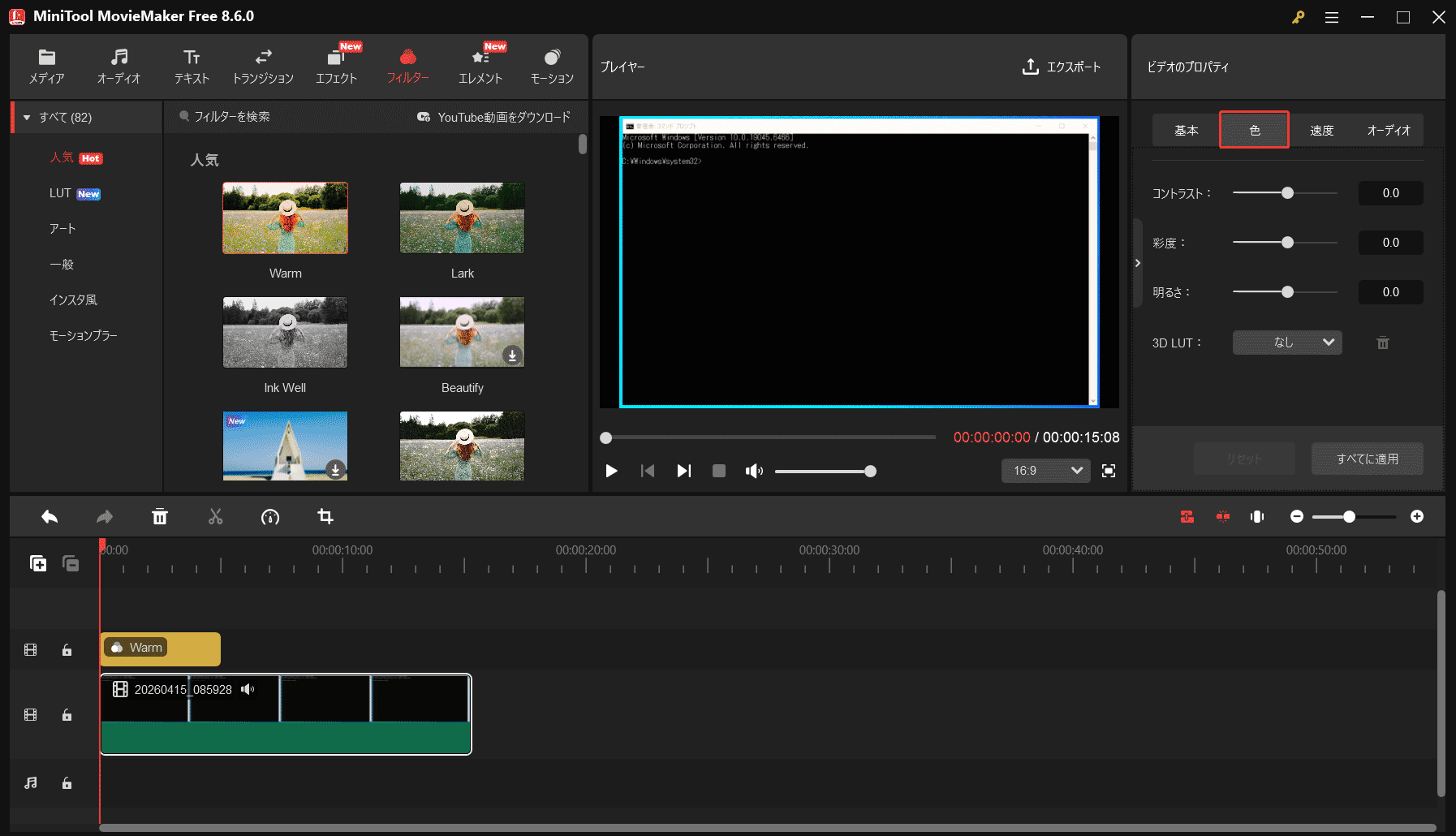
4.タイムライン上の対象動画を選択し、「ビデオのプロパティ」の「色」セクションでコントラスト、彩度、明るさを調整して、フィルターが期待により合うようにします。
ステップ9:動画を書き出す
録画した動画にフィルターを追加した後、インターフェイス上部の「エクスポート」ボタンをクリックして、PCに保存できます。
#2 オンラインレコーダーを使用する
ソフトウェアをインストールしたくない場合やウェブサイトを利用したい場合は、このオンラインスクリーン録画ツール-Veed.ioを選択できます。このプラットフォームは、画面全体、特定のタブ、ピクチャ・イン・ピクチャ、音声コンテンツの録画に対応しています。また、録画した後に動画へフィルター効果を追加することもできます。
ただし、無料版ではウォーターマークが追加されます。使用するかどうかを決める前に、以下の具体的な手順を参照してください。
ステップ1:Veed.ioにアクセスする
Veed.ioの公式ウェブサイトにアクセスし、「Record」をクリックします。
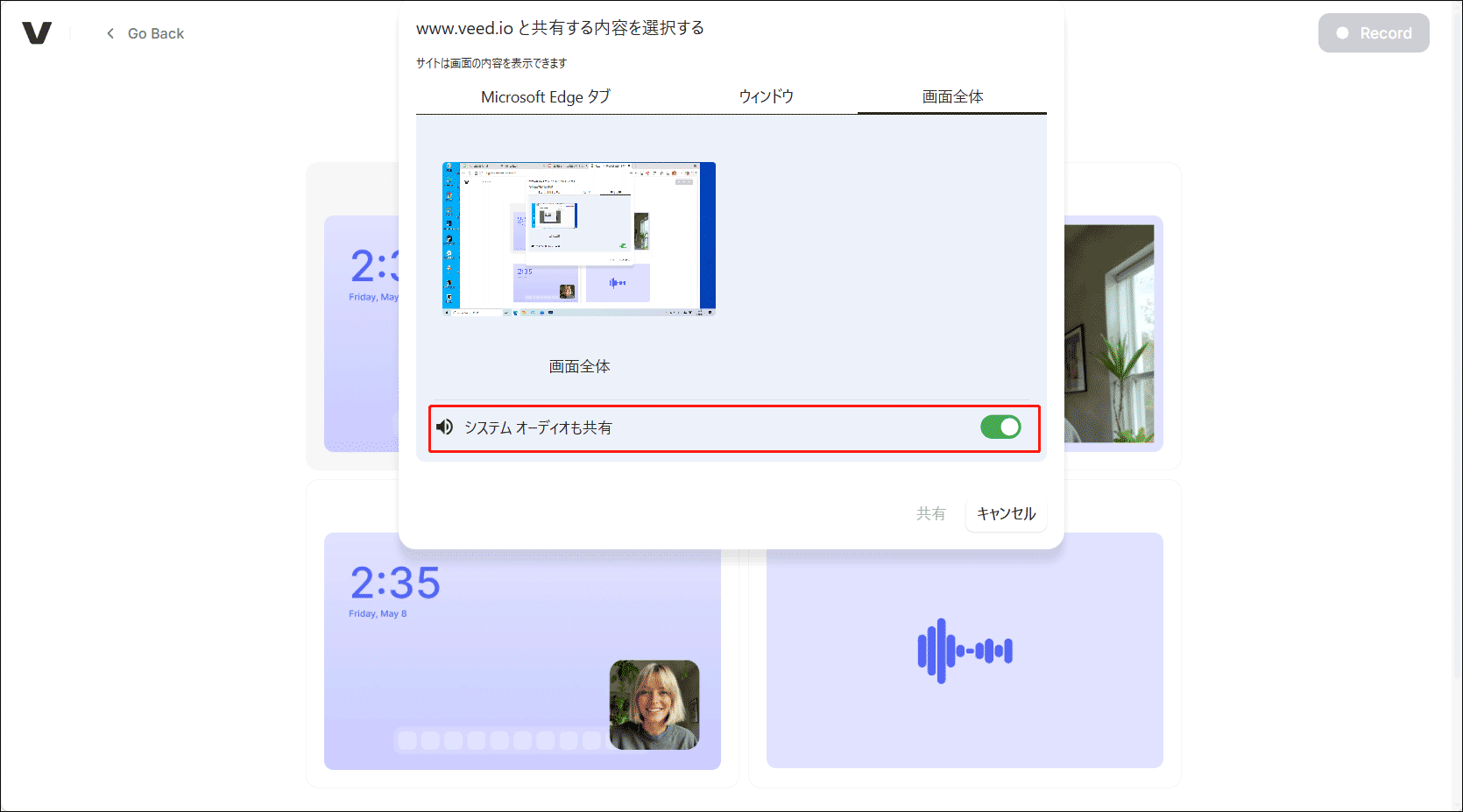
ステップ2:音声録画を設定する
「システムオーディオも共有」オプションにチェックを入れて、音声録画機能を有効にします。
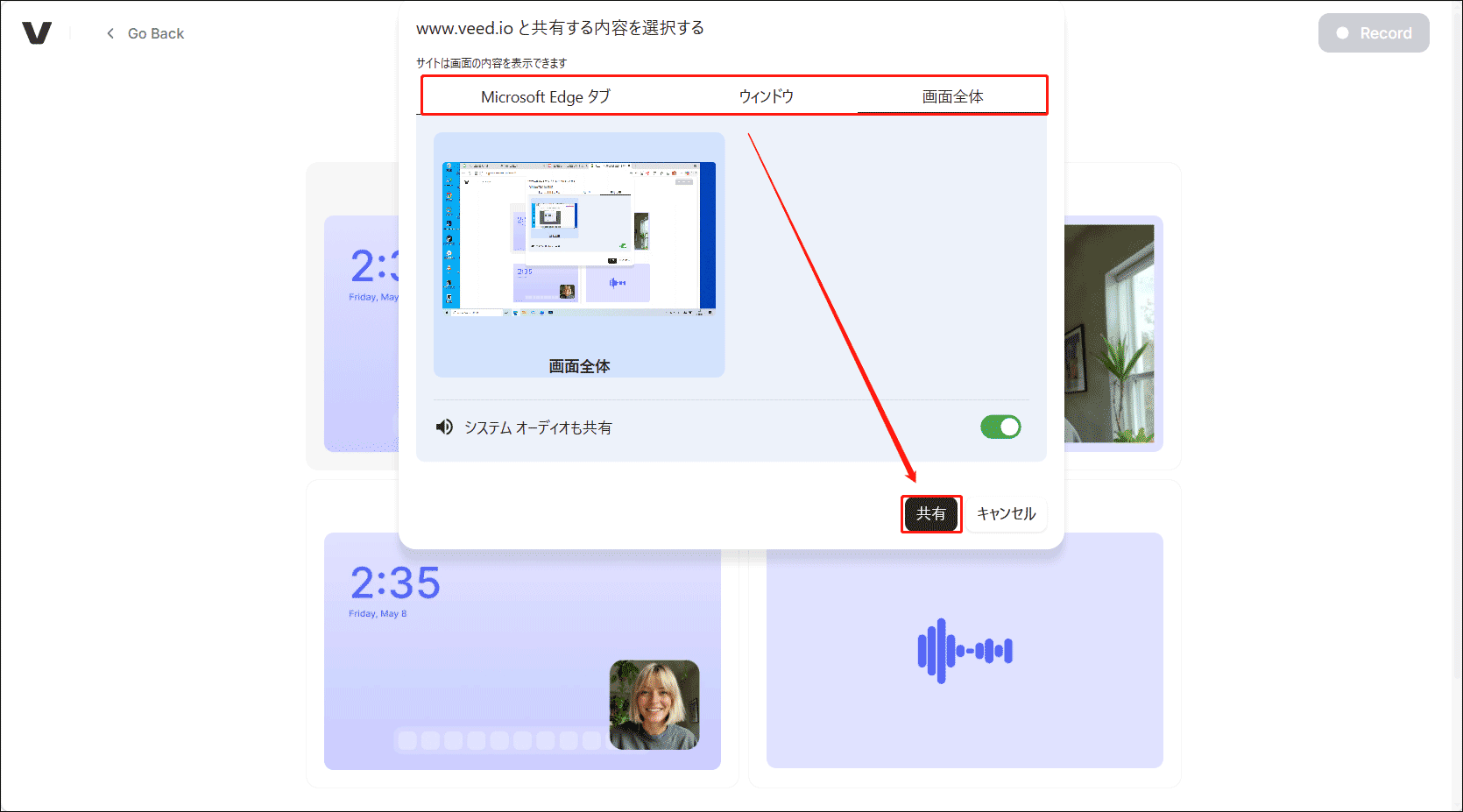
ステップ3:録画コンテンツを選択する
1.必要に応じて、Chromeタブ、ウィンドウ、または画面全体を録画することができます。
2.「共有」オプションをクリックして、Veed.ioと画面を共有します。
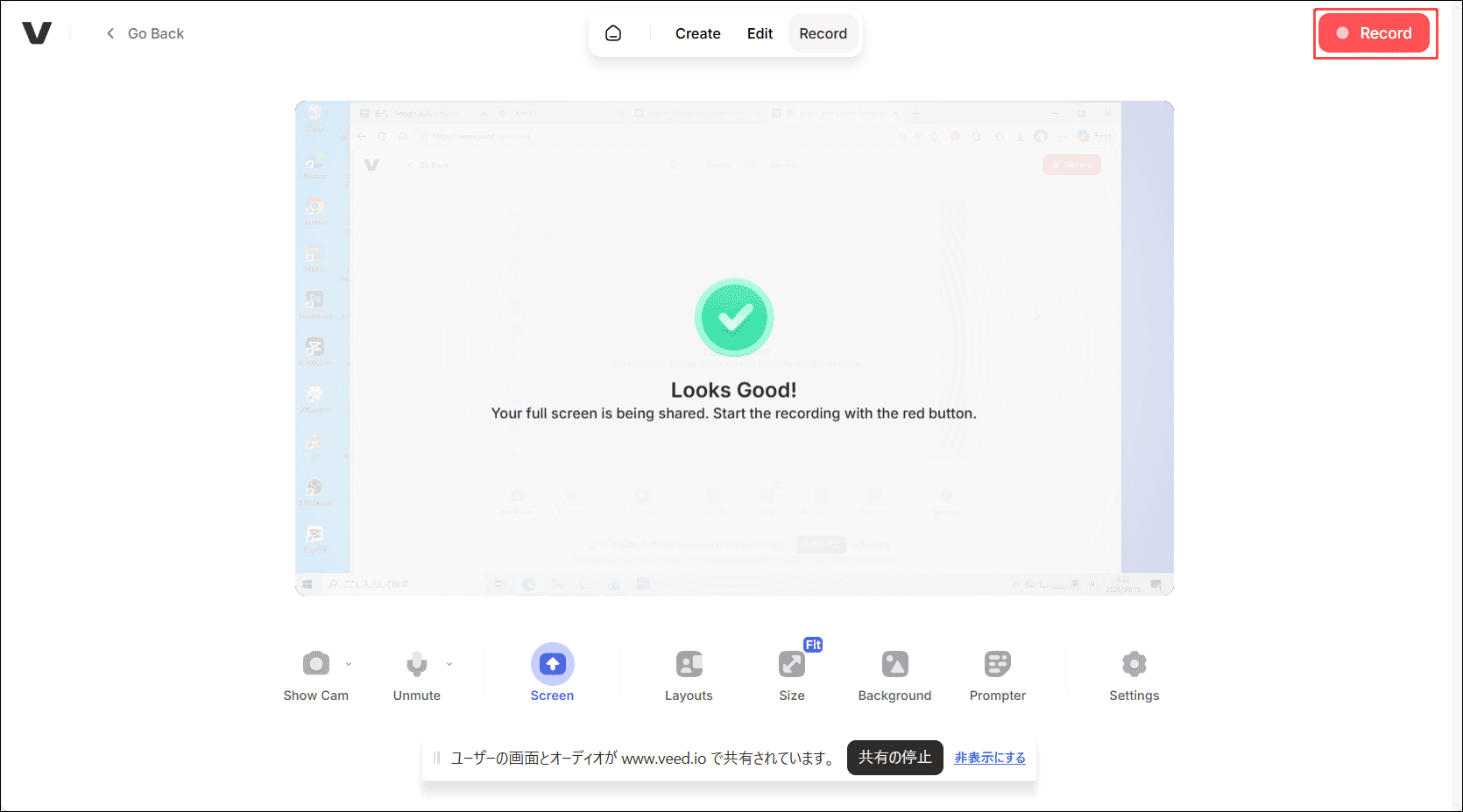
ステップ4:録画を開始/終了する
1.録画を開始したい場合は、画面右上の「Record」ボタンをクリックします。
2.録画を終了するには、画面右上の「Stop」ボタンをクリックします。
ステップ5:録画した動画にフィルターを追加する
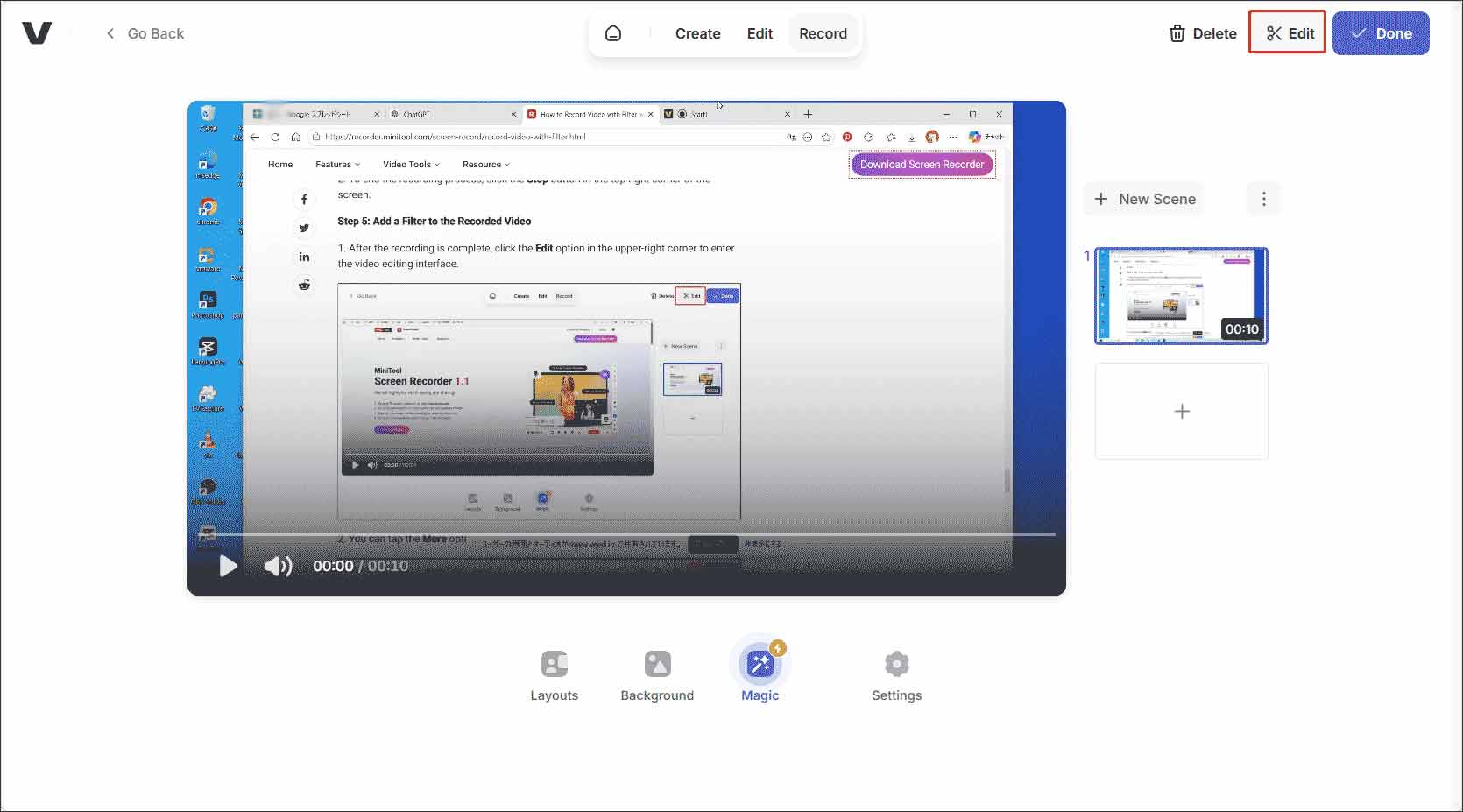
1.録画が完了した後、右上の「Edit」オプションをクリックして、動画編集インターフェイスに入ります。
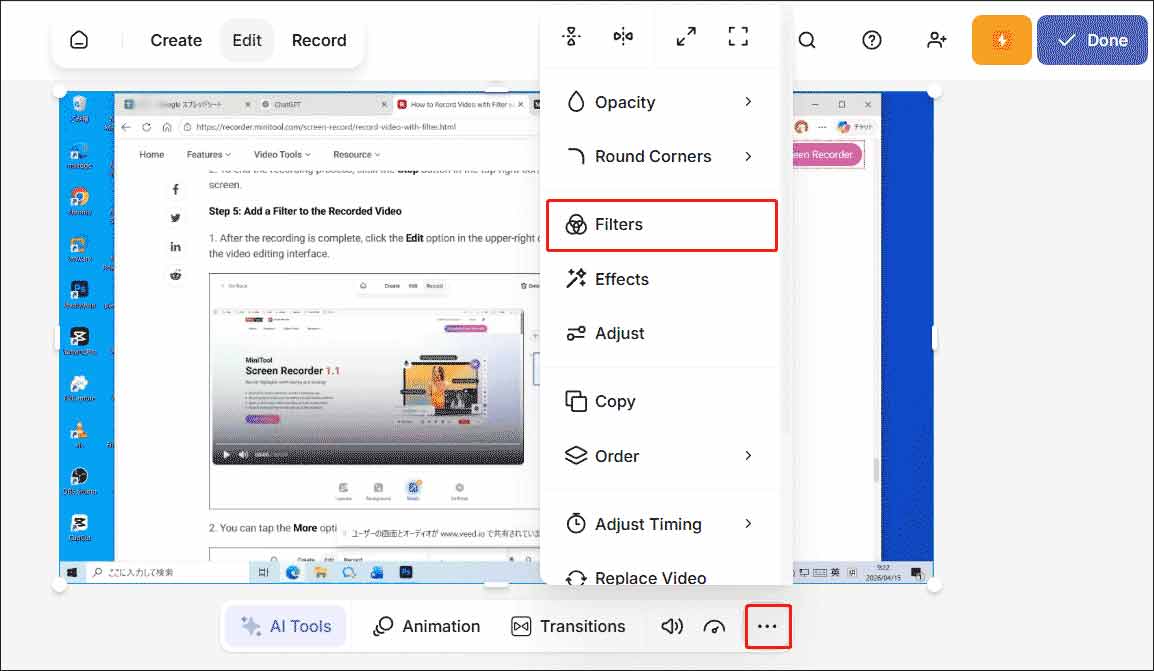
2.下部ツールバーの三点アイコンをタップし、「Filters」オプションを選択します。
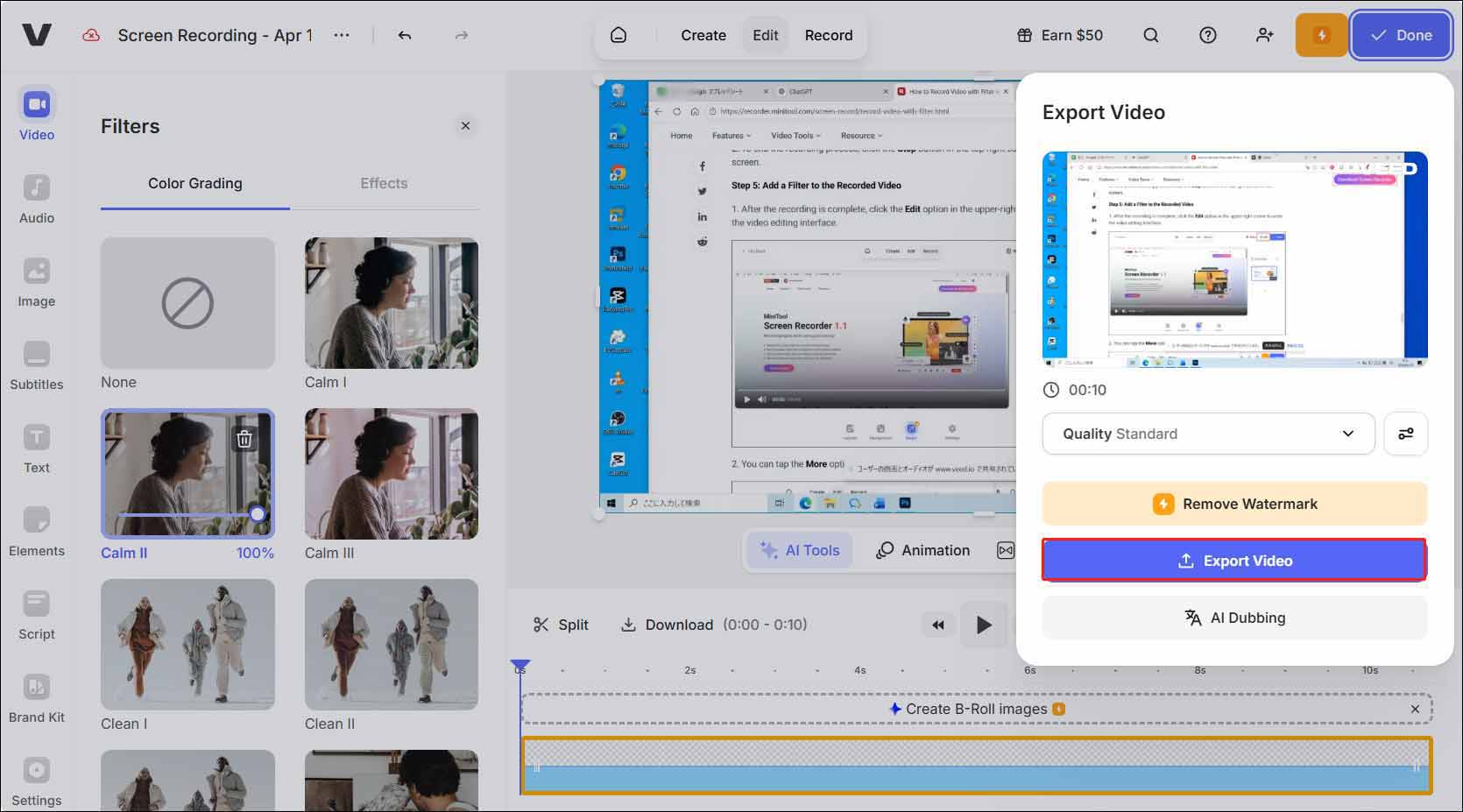
3.次に、左側のライブラリからお気に入りのフィルターを選択し、「Done」をタップして操作を保存します。
4.最後に、「Export Video」オプションをクリックしてデバイスに保存します。
要するに、どちらの方法でも簡単にビューティーフィルター付きで動画を録画できます。ただし、動画にウォーターマークを付けたくない場合は、MiniTool Screen Recorderの方がより良い選択です。
結論
全体として、フィルター付きで動画を録画することは簡単です。強力なMiniTool Screen Recorderを選んでも、便利なオンラインプラットフォームVeed.ioを選んでも、どちらも録画をより魅力的にすることができます。今すぐ使い始めて、素晴らしい瞬間を記録しましょう!
MiniTool Screen Recorderの使用中に問題が発生した場合や提案がある場合は、support@minitool.comまでお気軽にお問い合わせください。