

在宅ワークやオンライン授業、動画クリエイターの日常的な制作シーンにおいて、Webカメラの映像を録画することは非常に基本的かつ実用的なニーズです。本記事では、Windowsの標準搭載カメラ機能を使う方法と、軽量で使いやすいMiniTool Screen Recorderを利用する方法の、2つの簡単かつ効率的な録画手段をご紹介します。
Webカメラ画面を録画する理由
近年、Webカメラ録画ツールの普及に伴い、カメラ映像のキャプチャは単なる技術的な操作ではなく、動画コンテンツの質を向上させる重要な手段となっています。Webカメラ映像を録画プロセスに組み込むことで、主に以下の3つのメリットが得られます。
1. オンライン指導の効果を高める
リモートワークやオンライン教育が一般化する中で、画面共有だけではどうしても単調になりがちです。カメラ映像を取り入れることで、身振り手振りを交えた説明が可能になり、複雑な内容や業務報告も直感的に理解しやすくなります。その結果、情報伝達の効率を大きく向上させることができます。
2. 視聴者との一体感を強化する
カメラを使って録画することで、表情や声の抑揚、感情のニュアンスまでしっかり伝えられます。こうした「対面に近い」コミュニケーションは、制作者と視聴者の距離を縮め、内容への親しみや信頼感を高める効果があります。
3. 動画の視覚的な魅力を向上させる
音声だけで進行する動画が多い中、話し手の顔が映るだけで視聴者の注意を引きつけやすくなります。出演者の映像を加えることで、動画に視覚的な変化が生まれ、作品の印象や認知度、クリック率の向上にもつながり、数あるコンテンツの中で存在感を発揮できます。
Webカメラ録画の効果を高めるために考慮すべき要素
Webカメラ録画の専門性を高めるには、事前の十分な準備が極めて重要です。以下の3つのコア要素を最適化することで、高品質な動画を簡単に撮影できます。
1. すっきりとした背景を作る
すっきりとした背景はプロフェッショナルな動画を作るために不可欠です。整頓された本棚や無地の壁面を背景として選ぶことをお勧めします。これにより視覚的な干渉を避け、視聴者の注意を常に人物の主体に集中させ、瞬時に画面の高級感を高めることができます。
2. 光の配置を最適化する
光は映像の質感を決定づける重要な要素です。録画時は窓を背に自然光を活用しましょう。光量が不足する場合は、補助ライトなどの人工光源で顔の明るさを均一にし、暗さや影を防ぎ、より美しい視覚効果を生み出しましょう。
3. カメラのアングルとシャープネスを調整する
実際に録画を始める前に、必ず機材を十分にテストしてください。まず、レンズがきれいで遮るものがないことを確認し、鮮明な画質を確保します。次に、構図を確認します。アングルが適切でない場合は、カメラの位置を調整してください。ノートパソコンのWebカメラを使用している場合は、パソコンを高くするか、画面の開き角度を調整して、最も自然な目の高さの視点を見つけます。
WindowsでWebカメラ画面を録画する方法
簡単な個人動画を録画して友人と共有したい場合でも、PC画面とカメラ映像を同時にキャプチャしてチュートリアルを作成したい場合でも、このガイドでは詳細な操作手順をご提供します。
方法1:Windows内蔵の「カメラ」アプリを利用する
Windows 10/11ユーザーであれば、システムに標準搭載されている「カメラ」アプリは最も便利な選択肢です。素早い写真撮影をサポートするだけでなく、簡単に動画も録画できます。具体的な録画手順は以下の通りです。
ステップ1:「カメラ」アプリを起動する
Windows検索ボックスに「カメラ」を入力し、最も一致する検索結果をクリックして開きます。
ステップ2:録画の開始と終了をコントロールする
1. 画面右側のアイコン一覧から「ビデオ」アイコンをクリックします。
2. 画面上の「録画」ボタンをクリックすると、カメラの映像をキャプチャし始めます。
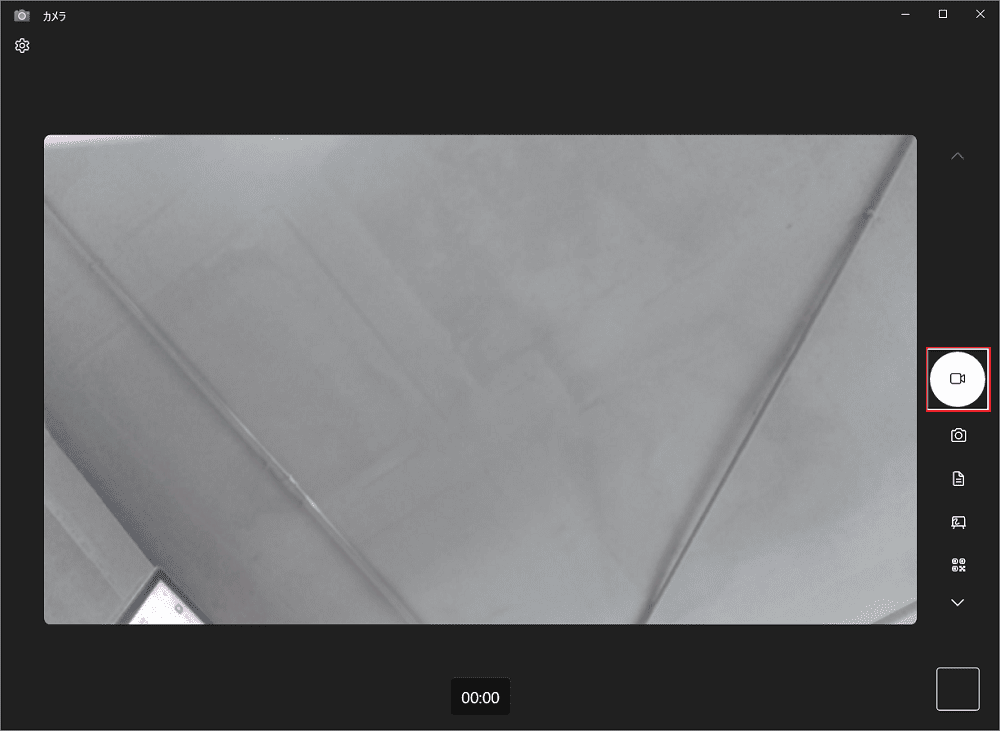
3. 録画が完了したら、「停止」アイコンをクリックすると、動画はシステムの「ローカル写真」フォルダに自動的に保存されます。
システム標準のカメラアプリは非常に操作が簡単ですが、カメラでの録画のみをサポートしています。パソコン画面とカメラ映像を同時に録画するなど、より高度なニーズがある場合は、以下で紹介するプロ仕様の画面録画ツールのご利用をお勧めします。
方法2:MiniTool Screen Recorderを使う
プロ仕様の画面録画ツールといえば、まず思い浮かぶのは私がよく使うMiniTool Screen Recorderです。
安全で無料のWindows用画面録画ソフトで、カメラのみの録画が簡単にできるだけでなく、PC画面とカメラ映像を同時にキャプチャできます。さらに、録画前に設定画面でカメラの出力形式、表示位置、形状、サイズを自由に調整可能です。
このツールの適用シーンは非常に幅広く、ゲーム録画、オンライン会議、遠隔授業、ライブ配信収録など多様なニーズに対応しています。強力なオーディオトラック処理機能により、システムサウンドとマイクの同時入力をサポートし、オーディオとビジュアルの同期した録画体験を実現します。最後に、録画された動画は高品質のMP4形式で出力され、完全な透かしなしが保証されています。
以下に、MiniTool Screen Recorderを使用して「カメラのみ」と「画面+カメラ」を録画する詳細な手順をそれぞれ説明します。
#1 Webカメラのみを録画する
人物の出画面だけを録画する場合は、以下の手順をご確認ください。
ステップ1:MiniTool Screen Recorderをダウンロードしてインストールする
下のボタンをクリックし、MiniTool Screen Recorderの最新バージョンをPCにダウンロードしてインストールしてください。
MiniTool Screen Recorderクリックしてダウンロード100%クリーン&セーフ
ステップ2:録画領域を選択する
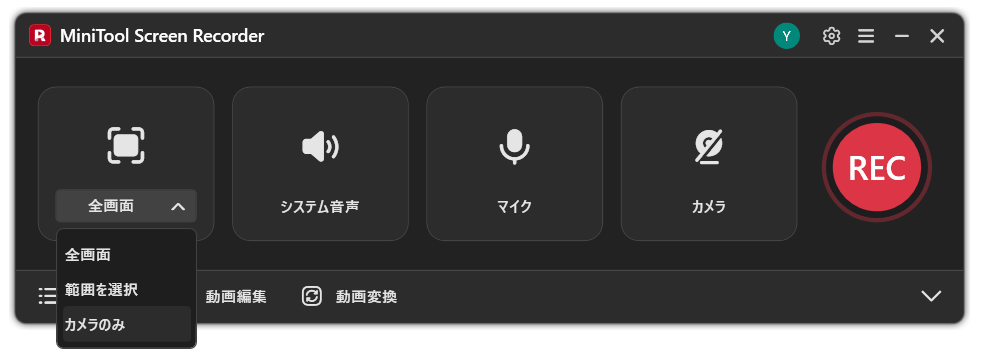
1. 「全画面」オプションの横にあるドロップダウンメニューを展開します。
2. 「カメラのみ」オプションを選択します。
ステップ3:Webカメラ録画設定を調整する
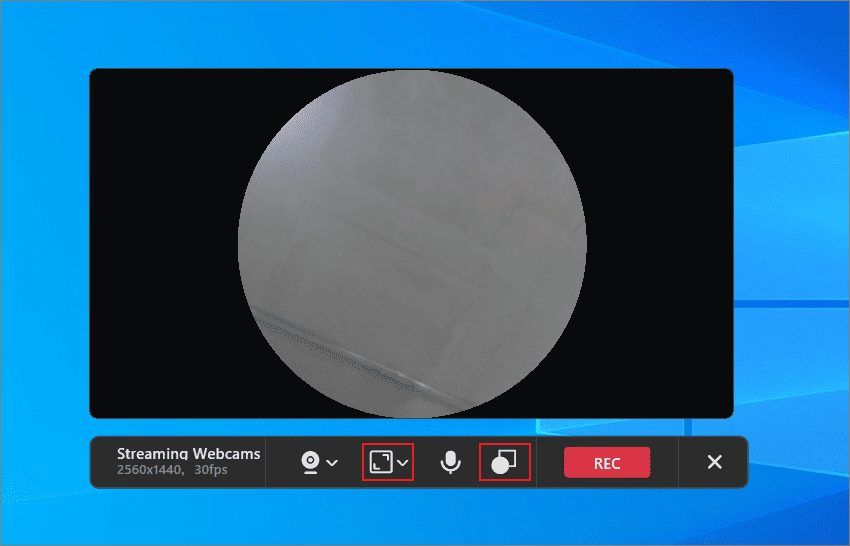
1. ポップアップしたカメラ画面の下部にあるツールバーで、四角いアイコンを展開し、適切な解像度とフレーム レートを選択します。
2. 形状切り替えアイコンをクリックすると、録画領域の形状(円形や四角形)を変更できます。
ステップ4:オーディオ録音を制御する
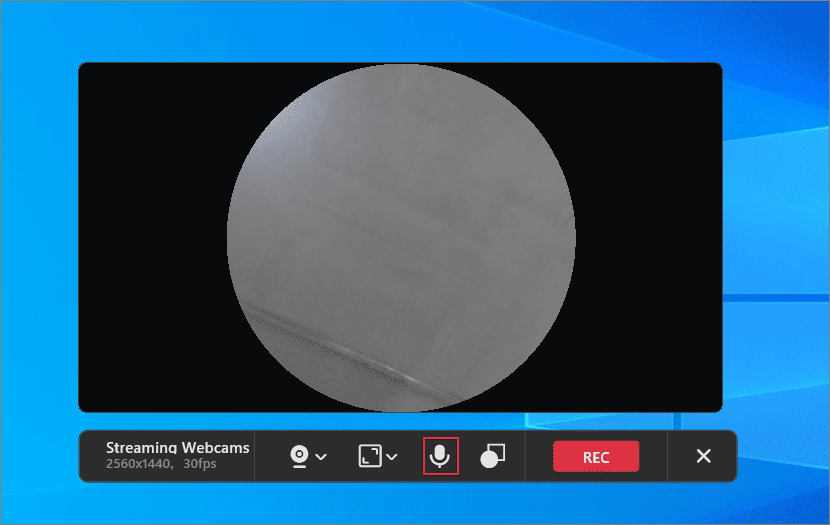
ツールバーの「マイク」アイコンをクリックして、マイク録音のオン/オフを切り替えます。
ステップ5:録画の開始と終了をコントロールする
1. 右側のRECボタンをクリックするか、ショートカットキーF6を押すと、3秒のカウントダウン後に録画が開始されます。
2. 録画が終了したら、もう一度F6を押せば停止します。
ステップ6:録画した動画を確認する
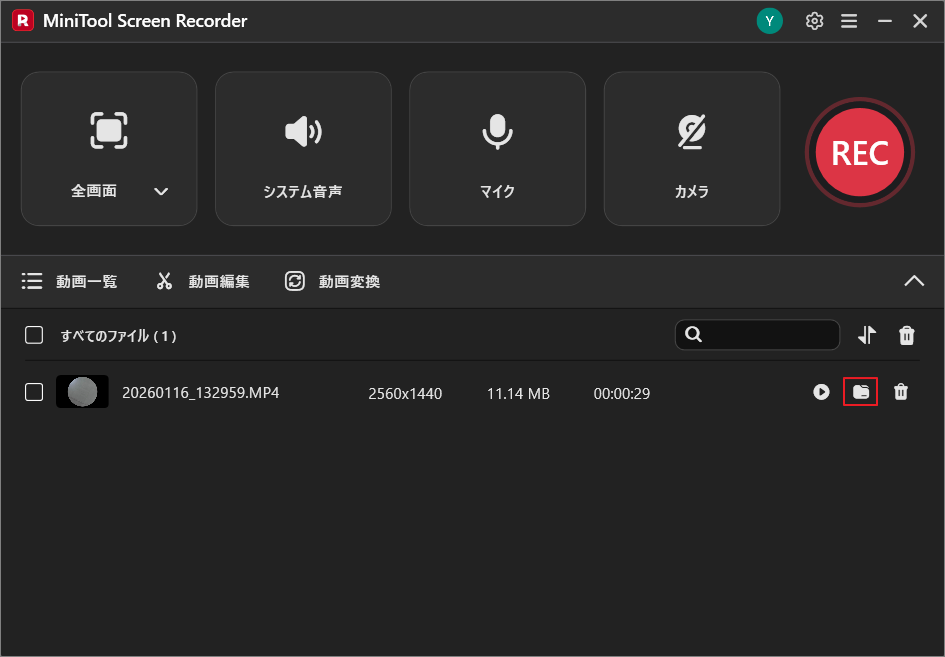
1. 録画終了後、ソフトは自動的に動画リスト画面に移動します。
2. 各動画の右側にある「フォルダ」アイコンをクリックすると、ファイルをすばやく見つけることができます。
Webカメラの映像を遅延なく録画したいですか?プロ仕様のスクリーン録画ツール、MiniTool Screen Recorderを使用してください。Twitterでシェア
#2 PC画面とカメラを同時に録画する(ピクチャーインピクチャー)
このようなモードは、チュートリアル動画やゲーム実況動画の制作に最適です。
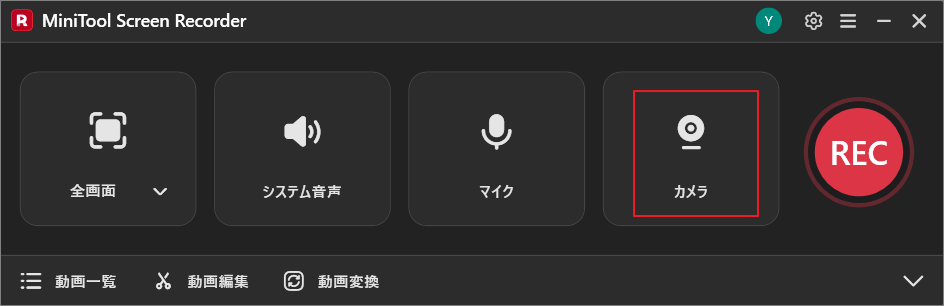
ステップ1:PC録画モードでカメラ機能を有効にする
MiniTool Screen Recorderのメイン画面に入ったら、右側の「カメラ」アイコンをクリックして、対応機能を有効にします。
ステップ2:Webカメラの録画設定を調整する
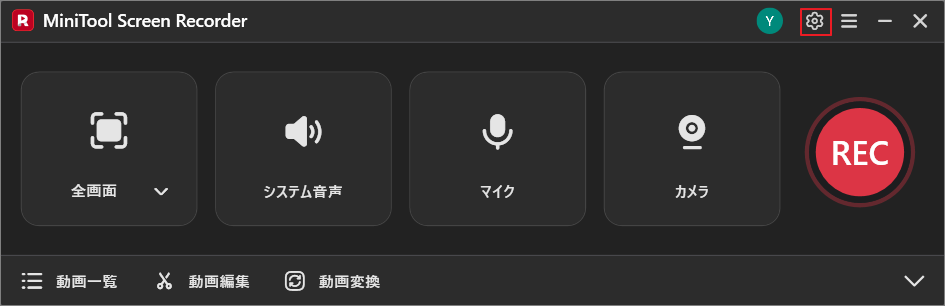
1. メイン画面の右上隅にある「設定」アイコンをクリックして、詳細設定ページに入ります。
2. 「Webカメラ」タブに切り替えた後、「Webカメラ」オプションの「設定」をクリックして画面の明るさ、コントラスト、色などを調整します。
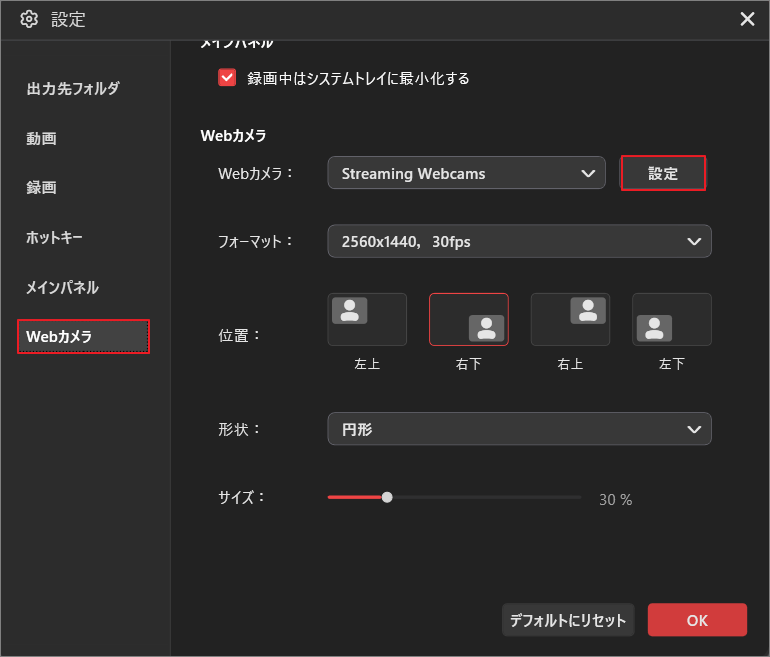
3. ここでは、カメラのフォーマット、表示位置、形状、画面サイズを順に設定できます。設定が完了したら「OK」をクリックして保存してください。
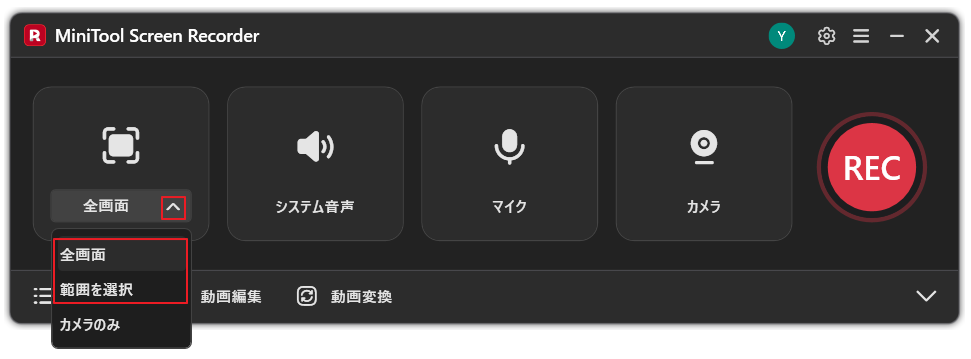
ステップ3:録画領域を選択する
1. 「全画面」オプションのドロップダウンメニューを展開します。
2. 「全画面」で録画するか、「範囲を選択」をクリックして赤い点線ボックスを手動でドラッグして領域を定義することができます。
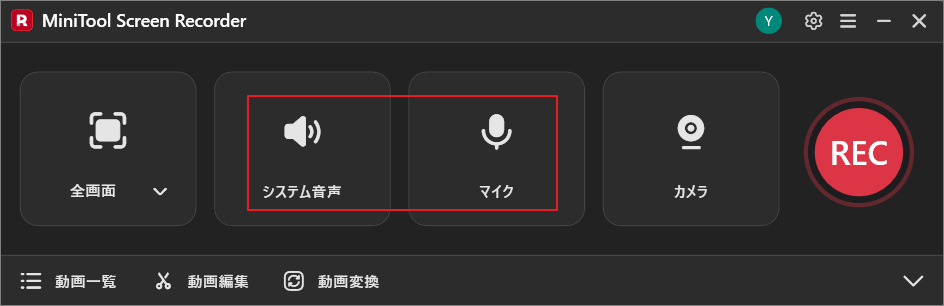
ステップ4:オーディオ録音を制御する
必要に応じてシステム音声またはマイクアイコンをクリックし、パソコンの音声または人声を録音するかどうかを決定します。
ステップ5:録音の開始と終了を制御する
1.メイン画面の右側にある「REC」をクリックするか、F6キーを押して録画を開始します。
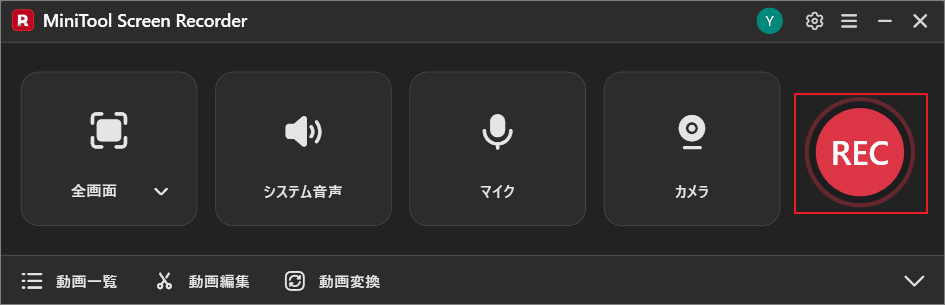
2. 終了したら、もう一度F6キーを押して停止します。
シンプルな個人録画でも、要求の厳しい画面表示でも、MiniTool Screen Recorderはカメラ連携録画を実現する理想的な選択肢です。
Webカメラの録画を編集する方法
簡単に録画した動画は通常素材としてしか使えず、コンテンツを魅力的にするには編集による細かな調整が必要です。録画画面を二次加工することで、撮影時の欠点を効果的に隠蔽し、動画にプロフェッショナルな印象を与えることができます。MiniTool Screen Recorderの下部にある「動画編集」をクリックすると、このプロ仕様で使いやすい動画編集ソフトを入手できます。
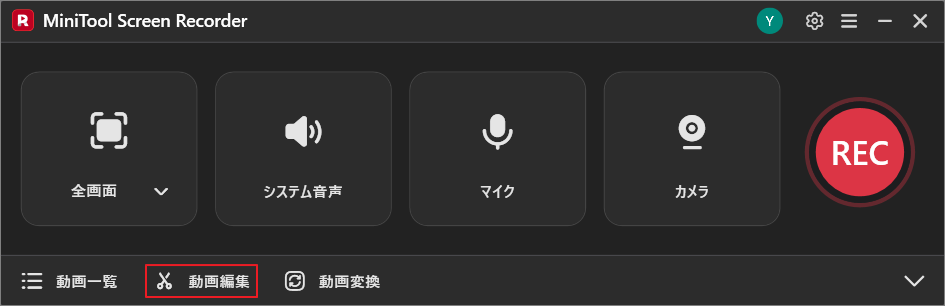
または、以下のボタンをクリックしてこのソフトをダウンロードすることも可能です。
MiniTool MovieMakerクリックしてダウンロード100%クリーン&セーフ
この編集ツールは、以下の方法で動画の魅力をさらに高めることができます。
- 豊富なビジュアル要素:トランジション、フィルター、テキストタイトル、BGMを自由に追加して、コンテンツをより鮮やかで魅力的なものにすることができます。
- 基本的な編集機能:映像のトリミング、回転、反転、逆再生に対応し、不要なクリップを簡単に削除できます。
- 複数の形式でロスレスエクスポート:MP4、WAV、AVI、MOV、MKVなど、複数の主流形式へのエクスポートに対応しています。出力動画には透かしが一切入らず、クリーンでプロフェッショナルな仕上がりを保証します。

結論
カメラ画面の録画方法については、今やご自身に最適な方法を見つけられたことでしょう。手軽で即座に使えるシステム標準のカメラアプリを好む方も、より多機能で画面録画との同時録画をサポートするMiniTool Screen Recorderを選ぶ方も、ご自身のニーズに合わせて自由に選択できます。もちろん、録画を終えることはあくまでスタートにすぎません。おすすめの動画編集ソフトを使って編集や仕上げを行うことで、動画は単なる記録から、より完成度の高いプロフェッショナルな映像作品へと進化しましょう。
MiniTool Screen RecorderやMiniTool MovieMakerの使用中に何かご不明な点やご意見がございましたら、お気軽にsupport@minitool.comまでご連絡ください。