

Sims 4について
Sims 4(シムズ4)は、EA(Electronic Arts)のMaxisによって開発された世界的なソーシャルシミュレーションゲームです。これはシムズシリーズの続編です。Sims 4は、現実世界を基にした異なる没入型のゲーム体験をプレイヤーに提供します。キャラクターのカスタマイズオプション、建築ツール、ゲームシナリオをプレイヤーに提供します。
Sims 4で録画する理由
プレイヤーがThe Sims4のゲームプレイ動画を録画する理由はさまざまです:
- 忘れられない瞬間を記録する:プレイヤーは、The Sims4内でのやり取り、面白い状況、思い出に残る瞬間を録画できます。
- チュートリアルや動画を作成する:プレイヤーは、YouTube、TikTok、Xなどのソーシャルメディアプラットフォームで、画面録画を通じて自分のゲームプレイ、建築作品、キャラクター特性を共有できます。
- ゲームのストーリーを記録する:プレイヤーは、自分独自のシーン構築や物語作成を録画できます。例えば、プレイヤーはSims間のカスタムインタラクションを録画したり、特定のモジュールがどのように最もリアルな建築を表現するかを示したりできます。
画面録画ソフトの選び方
すべての画面録画ソフトがゲーム録画において優れた性能を発揮するわけではありません。以下はいくつか考慮すべき点です。
スムーズな動作
優れた画面録画ツールはゲームの動作を遅くしません。Sims 4は多くのMODやリソースパックをインストールするため、コンピューターシステムに高い負荷をかけます。そのため、システムに大きな負担をかけない画面録画アプリケーションを選ぶ必要があります。
調整可能な設定
解像度、フレームレート、動画品質を調整できる録画ツールを選ぶことで、より良い視覚体験を得ることができます。ただし、コンピューターの性能に応じて、パラメータを適切なレベルに調整する必要もあります。
音声制御
Sims 4のゲームプレイを録画する場合、ゲーム音とマイク音声の録音をサポートする録画ツールが必要です。これにより、ゲームプレイ中に簡単にナレーションを追加することができます。
使いやすさ
録画初心者の場合は、分かりやすいインターフェイスと簡単な設定手順を備えたツールを選び、数回のクリックだけで録画方法を簡単に習得できるようにしましょう。
内蔵カメラを使ってSims 4のゲームプレイを録画する方法
The Sims 4には基本的な内蔵カメラ機能があり、追加のアプリケーションなしでゲームプレイのクリップを録画することができます。ただし、これはクイッククリップの録画など、一部の基本的な録画ニーズのみをサポートします。より高い動画品質や柔軟性を求める場合は、専門的な録画ツールを使用するのが最適です。
以下は、内蔵カメラを使用してSims 4でゲームプレイを録画する方法のガイドです。
ステップ1:Sims 4のライブモードタブに入る
Sims 4を起動し、「Tab」キーを押してゲーム内カメラモードに切り替えます。
ステップ2:ゲームビューを調整する
「W」、「A」、「D」、「S」キーを押し、マウスを動かしてゲームビューを調整し、ズームイン/ズームアウトを計画します。
ステップ3:録画を開始/停止する
「V」キーを押して録画を開始および終了します。
ステップ4:録画ファイルの場所を確認する
録画した後、ゲームを終了し、「ドキュメント」>「Electronic Arts」>「The Sims 4」>「Recorded Videos」に移動します。
The Sims 4の内蔵ゲーム録画ツールはインストールを必要としません。また、ゲームプレイを迅速かつ簡単に録画するのにも役立ちます。ただし、このツールには調整可能な録画設定が限られています。

MiniTool Screen RecorderでSims 4のゲームプレイを録画する方法
MiniTool Screen Recorderは、Sims 4のゲームプレイをキャプチャするための便利な録画ツールです。画面全体および選択した領域の録画をサポートしています。ウィンドウやWebサイトの動画をキャプチャすることも可能です。また、MiniTool Screen Recorderは時間制限なしで画面を録画することができます。
MiniTool Screen Recorderはシステム音声とマイク音声を同時に録音できるため、ゲームプレイ録画に適しています。また、このアプリケーションは分かりやすいインターフェイスと簡単な録画手順を備えています。
MiniTool Screen RecorderはWebカメラ録画にも対応しており、PiP(ピクチャ・イン・ピクチャ)効果を作成することができます。また、注釈機能を提供しており、Sims 4のゲームプレイ録画にさらに多くの内容を追加するのに役立ちます。
以下は、MiniTool Screen Recorderを使用してSims 4のゲームプレイをキャプチャする方法のチュートリアルです。
ステップ1:MiniTool Screen Recorderを入手する
下のダウンロードボタンをクリックしてMiniTool Screen Recorderをダウンロードします。その後、画面上の指示に従ってインストールします。
MiniTool Screen Recorderクリックしてダウンロード100%クリーン&セーフ
ステップ2:録画タイプを選択する
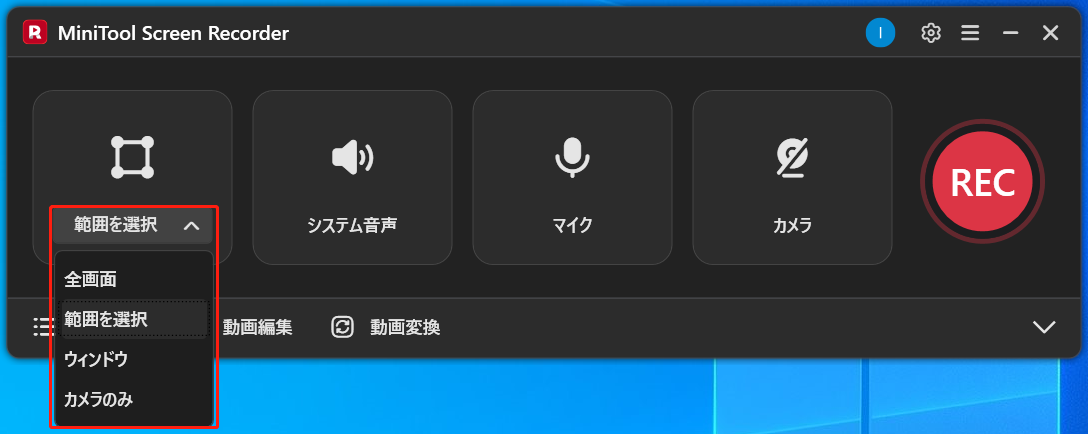
Sims 4を開き、MiniTool Screen Recorderを起動します。次に、この録画ツールにサインインします。その後、画面録画タイプのオプションを展開して選択します。ここでは、例として「全画面」を選択します。
ステップ3:音声を制御する
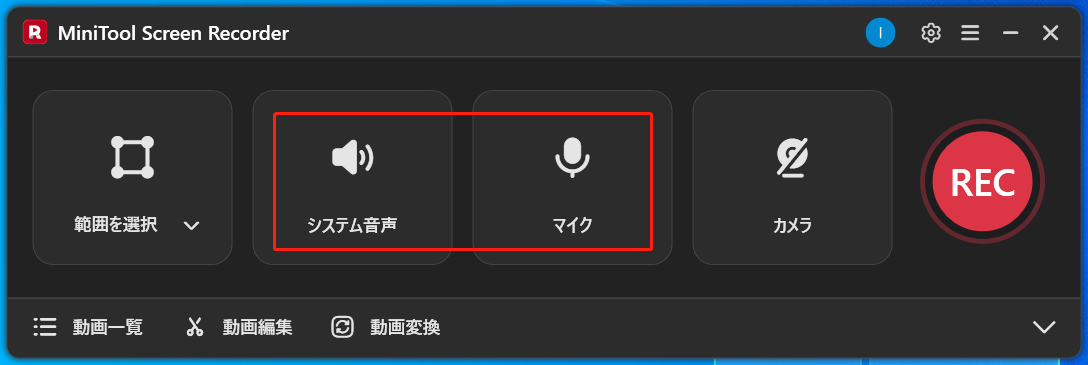
「システム音声」アイコンと「マイク」アイコンをクリックして、コンピューターの音声およびナレーションを録音するかどうかを確認します。
ステップ4:録画した動画の設定を調整する
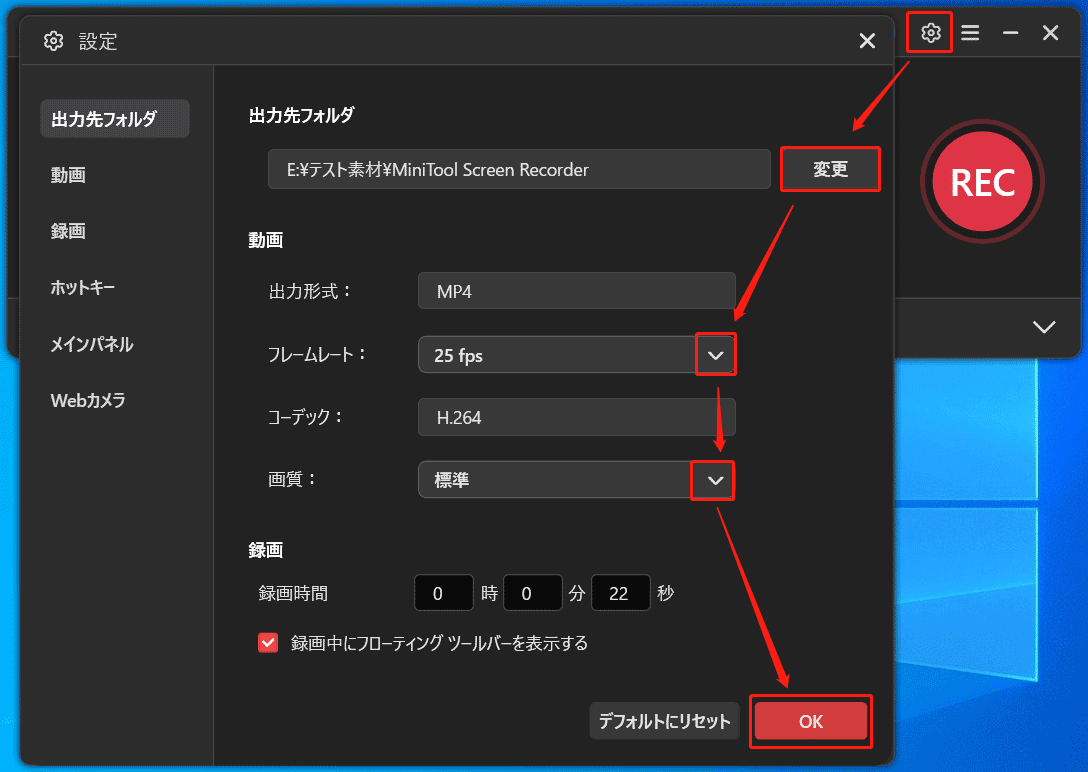
- ギアアイコンをクリックして「設定」ウィンドウを開きます。
- このウィンドウで、「変更」ボタンをクリックして録画した動画の保存先フォルダーを選択します。
- 「フレームレート」オプションを展開して、録画するゲームプレイのフレームレートを選択します。
- 「画質」オプションを展開して、録画の動画品質を選択します。
ステップ5:ゲームプレイの録画を開始する
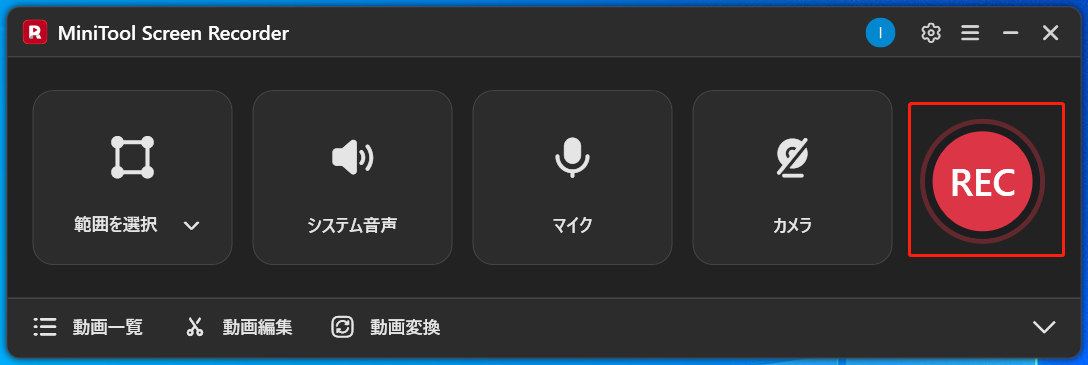
設定が完了すると、この動画録画ツールはメインインターフェイスに戻ります。ここで、「REC」ボタンをクリックして録画プロセスを開始し、録画したいゲームプレイを開きます。
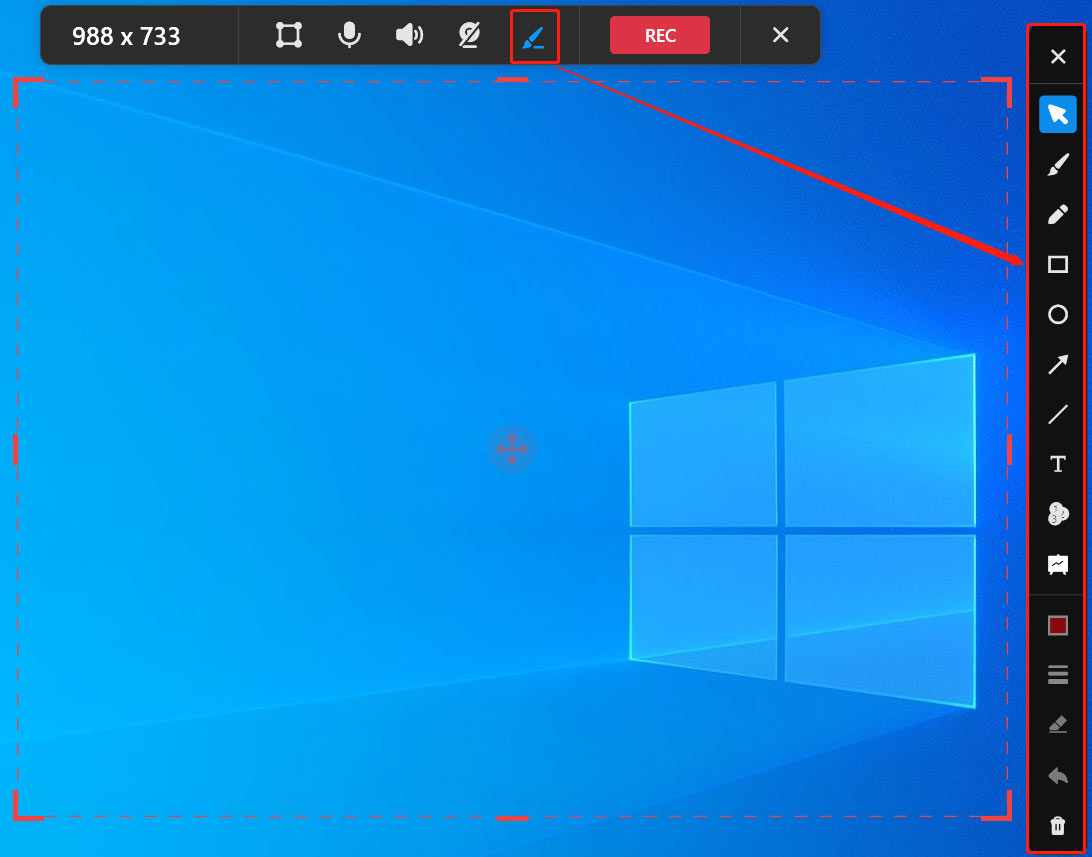
ゲームプレイ録画を充実させるために、フローティングツールバーのブラシアイコンをクリックして注釈カラムを開くことができます。そこで、適切なツールを選択して録画中のゲームプレイにマーキングを行います。
ステップ6:録画を停止する
録画を停止して画面上の他の作業を行うには、「F9」を押して録画を一時停止または再開します。録画が完了したい場合は、「F6」キーを押して終了します。
ステップ7:録画したゲームプレイを確認する
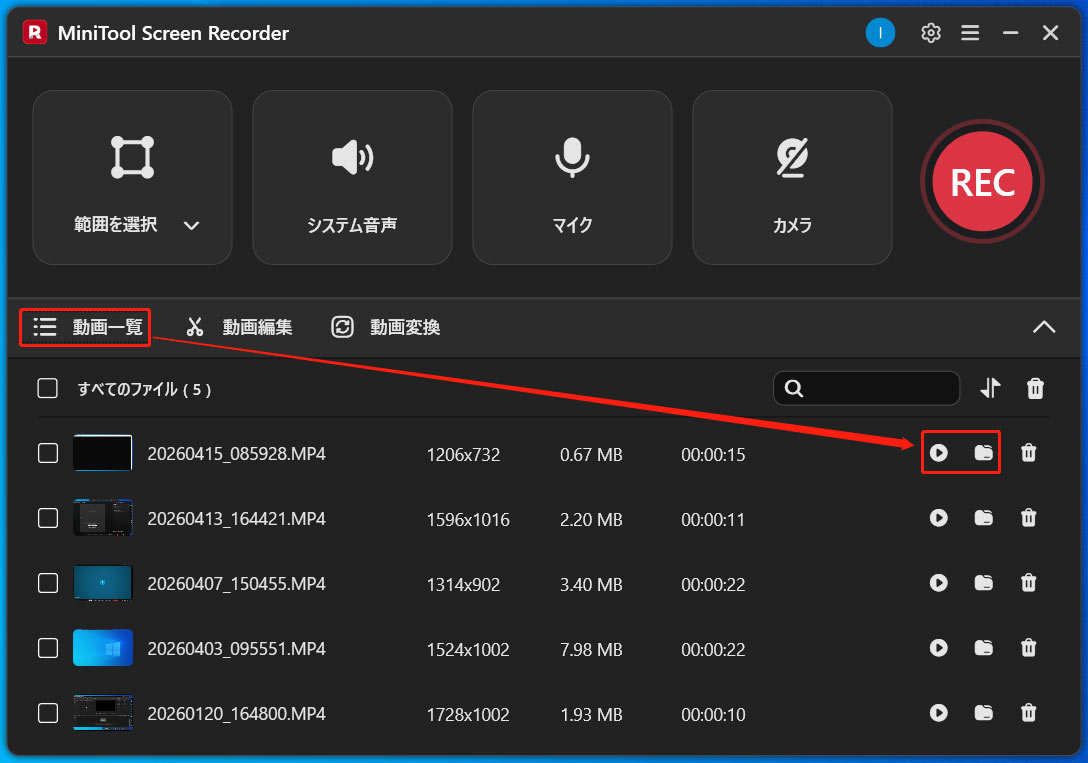
録画が完了すると、「動画一覧」タブに表示されます。そこから、再生アイコンをクリックして録画したゲームプレイを表示します。または、フォルダーアイコンをクリックしてPC上の保存場所を確認します。
MiniTool Screen Recorderは、Sims 4のゲームプレイを即座かつ簡単に録画するのに役立ちます。広告、ウォーターマーク、バンドルは一切ありません。
Sims 4のゲームプレイ録画ツールをお探しですか?MiniTool Screen Recorderを選択しましょう。すべての録画ニーズを満たすことができます。Twitterでシェア
結論
Sims 4のゲームプレイを録画する方法は?この記事では、このゲームの内蔵録画ツールによる簡単な録画方法を紹介します。また、より高い画質と柔軟性を求める場合に適した強力なデスクトップ録画ツール、MiniTool Screen Recorderもおすすめします。
MiniTool Screen Recorderに関する詳細情報をご希望の場合は、support@minitool.comまでメールでお気軽にお問い合わせください。できるだけ早く返信いたします。