

Nintendo 3DSは、折りたたみ式のデュアルスクリーンを備えた携帯型ゲーム機です。2020年9月に生産終了となりましたが、ノスタルジーや高品質なゲームライブラリにより、2025年以降再び人気を集めています。さらに、2026年にはその価格が大幅に上昇しています。
Nintendo 3DSを持っていて、ゲームプレイを友人と共有したい場合、どのすればよいでしょうか?言い換えれば、3DSゲームプレイをどのように録画すればよいのでしょうか?
3DSゲームプレイを録画する理由
方法に入る前に、3DSゲームプレイをキャプチャする主な理由について考えてみましょう。
思い出を保存する:ゲームプレイのハイライトを保存することは、3DSで録画を行う最も直接的な理由です。
コンテンツ作成:ゲームプレイ動画を共有するYouTubeチャンネルを作りたい場合、Nintendo 3DSは優れた選択肢です。豊富なゲームライブラリに加えて、一世代の思い出でもあるため、潜在的な登録者や視聴者を引き付けるのに役立ちます。
Nintendo 3DS本体には動画を共有するための内蔵機能がありません。そのため、3DSでゲームプレイを録画するには、より多くのプロセスが必要になります。でも心配しないでください。本記事ではそのためのチュートリアルを提供します。
PCでキャプチャカードなしで3DSゲームプレイを録画する方法
本題に戻りましょう。このセクションでは、3DSでゲームプレイを録画する方法を学びましょう。
ステップ1:3DS本体を改造する
3DSの映像をキャプチャする際、1080P 60FPSでの録画に信頼できる選択肢であるElgato Game Capture HD60 Sのような専用の3DSキャプチャカードが必要だと思うかもしれません。その後、コンピューター上で高品質な3DSゲームプレイをキャプチャできます。
しかし、旧型Nintendo 3DS、Nintendo 3DS XL、およびNintendo 2DSにはネイティブのHDMI出力がないため、これらのモデルは標準的なキャプチャカードに直接接続することができません。このような場合、キャプチャカードなしで3DSゲームプレイを録画するにはどうすればよいのでしょうか?
この目的のためには、本体にミニUSBまたはマイクロUSBポートを追加して映像出力を可能にするため、物理的なキャプチャカードを使用して3DSを改造する必要があります。
本体を改造するには、モッダーに送る必要があり、ある程度の費用がかかる可能性があります。改造された3DSを受け取ったら、USBケーブルを使用してPCに直接接続できます。
次に、ゲームプレイをコンピューターに表示するために、モッダーが提供するソフトウェアをインストールする必要があります。その後、画面録画ツールを使って3DSゲームプレイを録画できます。
New Nintendo 3DSモデルのいずれかを所有している場合は、本体を改造する必要はありません。CFWを使用して本体をコンピューターに接続できます。
ステップ2:デスクトップ画面録画ソフトで3DSゲームプレイを録画する
ゲーム機をコンピューターに接続した後、いよいよ最終的な目標に進むことができます。PCで3DSゲームプレイをどのように録画すればよいのでしょうか?次に進みましょう:
1.デスクトップ画面録画アプリケーションをインストールする
コンピューターで3DSゲームプレイを録画するには、画面録画ツールが必要です。市場には多くのツールがありますが、MiniTool Screen Recorderは使いやすい設計、無料であること、そして強力な機能により際立っています。
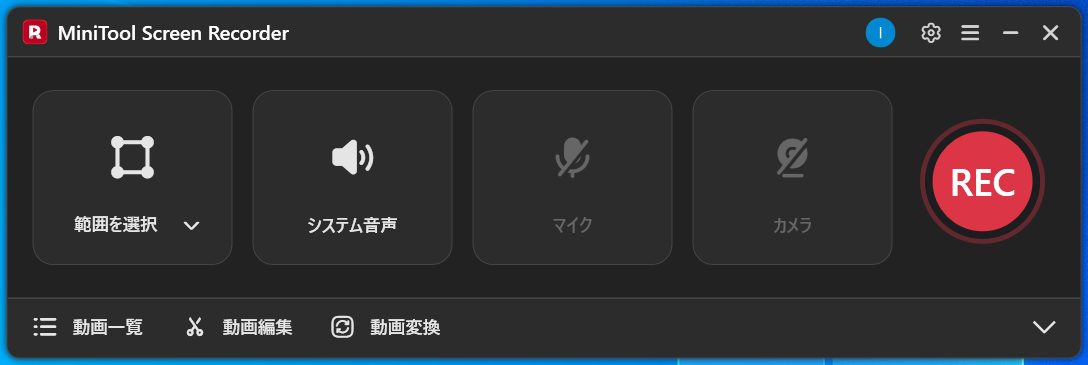
このプログラムを使用すると、ゲームプレイ、講義、トレーニングセッション、ソフトウェアのデモンストレーションなど、画面上のアクティビティを簡単に録画できます。また、画面とともに自分自身を録画して魅力的な動画を作成したり、豊富な画面注釈ツールを使用して重要な情報を強調表示したりすることもできます。
下のボタンをクリックして、この優れた画面録画ソフトをダウンロードし、コンピューターにインストールしましょう。
MiniTool Screen Recorderクリックしてダウンロード100%クリーン&セーフ
MiniTool Screen Recorderを使ってWindows PCで3DSゲームプレイを録画する方法は以下の通りです。
2.録画設定を調整する
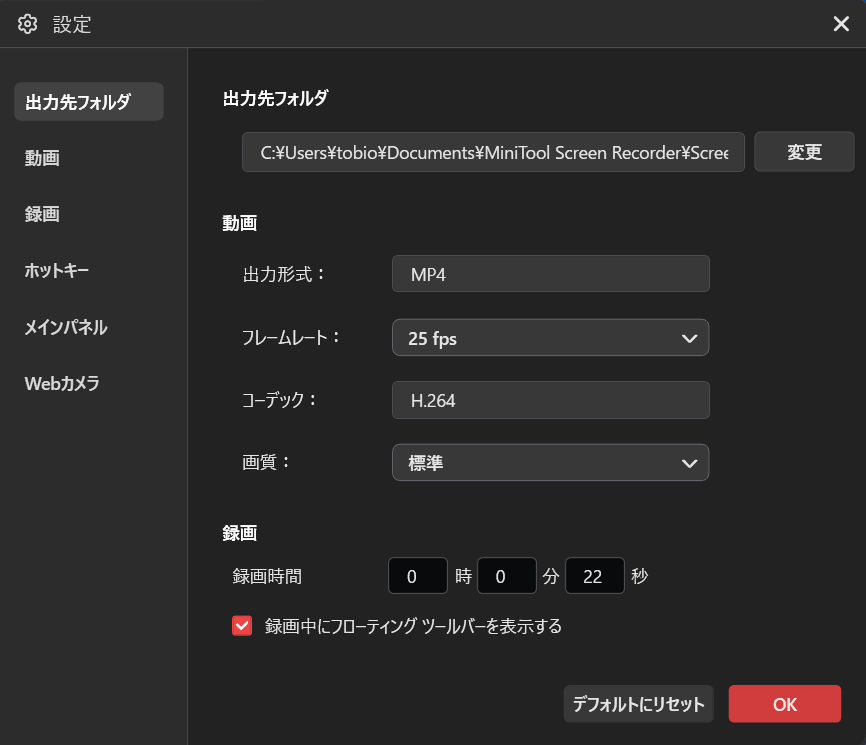
ソフトウェアを起動した後、右上にある歯車アイコンをクリックして「設定」を開きます。その後、出力フォルダーを変更したり、より高いフレームレートを選択したり、高品質に設定したり、録画時間を設定して終了時に自動停止させたりすることができます。変更を適用するには、「OK」をクリックします。
3.録画範囲を選択する
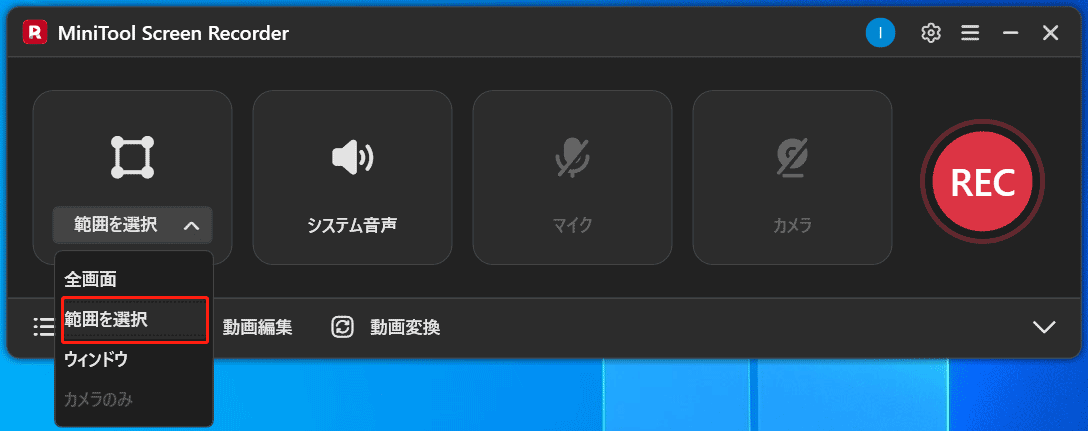
「全画面」オプションをクリックし、「範囲を選択」オプションをクリックして、ドラッグしてゲームウィンドウを選択します。
4.3DSゲームプレイを録画する
インターフイス右側の赤い「REC」ボタンをクリックすると、3秒のカウントダウン後に録画が開始されます。ゲームを開始すると、そのプロセスが録画されます。
ゲームプレイの特定の部分を録画したくない場合は、「F9」を押して録画を一時停止できます。「F9」をもう一度押すと、録画を再開します。
5.ゲームプレイを確認および編集する
設定した録画時間に達すると、録画は自動的に停止します。また、「F6」を押して録画を終了することもできます。
その後、動画は展開された「動画一覧」セクションの上部に表示されます。そこから、ファイルを再生、特定または削除することができます。
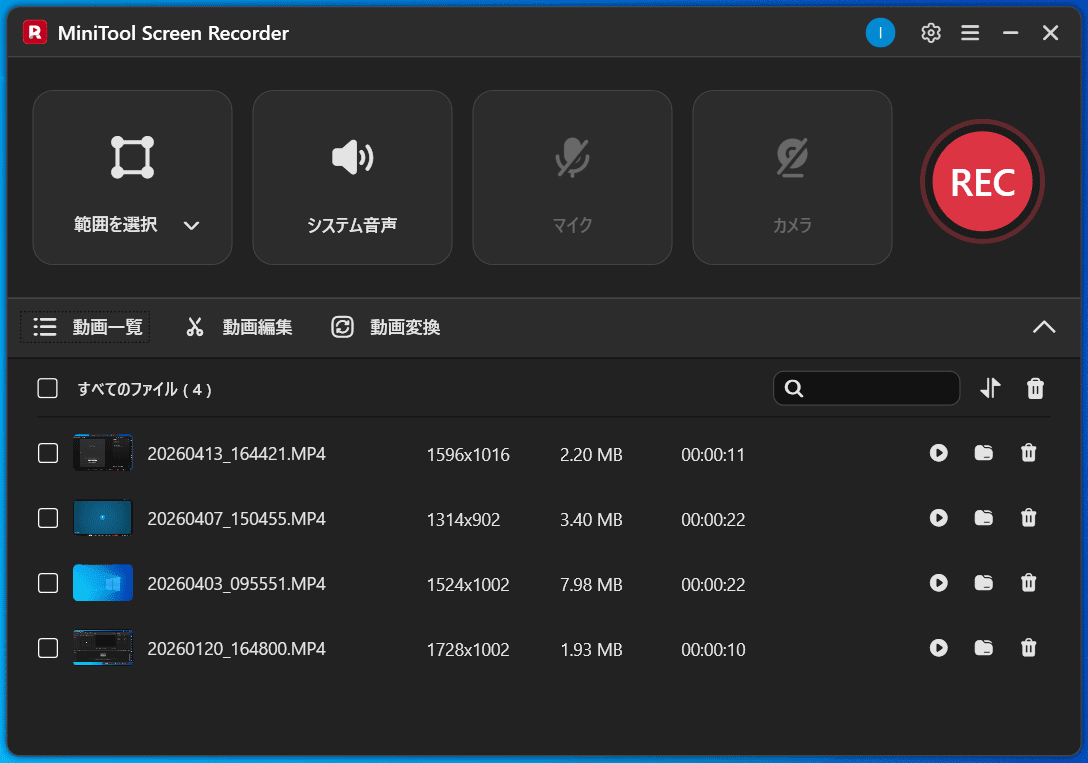
その後、MiniTool Screen Recorderインターフェイス内の「動画編集」オプションをクリックして、ゲームプレイを編集できます。不要な部分をトリミングしたり、ステッカーを追加したり、背景音楽を追加したりするなどして、動画をより魅力的にすることができます。
カメラを使って3DSゲームプレイを録画する方法
本体を改造したりCFWを使用したりしたくない場合は、スマートフォンやカメラを使用して本体の画面を録画できます。ただし、反射、ぼやけ、または音声の品質不良などの問題により、動画の品質が低くなる可能性があります。
ステップ1:スマホ/カメラを三脚に設置する
スマホやカメラを三脚に設置することは、手ブレを防ぎ、動画の安定性を維持するために重要です。そうすることで、スムーズなゲームプレイ映像を得ることができます。
ステップ2:カメラレンズを3DS画面に合わせる
スマホのカメラが本体の画面にしっかりピントを合わせていることを確認してください。すべてがはっきりと撮影されるように、スマホの画面でズームインすることができます。
ステップ3:照明を調整する
最終的な動画を自然で鮮明に見せるためには、良好な照明条件が必要です。まず、十分な自然光がある環境にいることを確認してください。その後、スマホのカメラを開き、露出やその他の設定を調整できます。
ステップ4:3DSでゲームプレイを録画する
スマホの「録画」ボタンをクリックしてすぐに録画を開始し、同時にゲームプレイを開始します。もう一度ボタンをタップすると録画が停止します。
結論
以上が3DSゲームプレイを録画する方法のすべてです。特に接続設定の点でプロセスは複雑に見えるかもしれませんが、それでも方法はあります。便利かつ費用をかけずに3DSゲームプレイを録画したい場合は、スマートフォンのカメラが役立ちます。
最後に、MiniTool Screen Recorderを使用する際に問題が発生した場合は、support@minitool.comまでメールでお問い合わせください。