

ウェブ動画を録画する必要がある場面
現代のデジタル時代において、ウェブ動画の録画はますます一般的なニーズとなっています。重要な資料の保存、学習ノートの整理、あるいは素晴らしい瞬間の共有など、画面録画を活用すれば、コンテンツの再利用を簡単に行うことができます。
さらに、クリエイターにとって画面録画は素材収集に欠かせないツールです。自媒体用の動画編集に役立つ豊富な素材を確保できるだけでなく、削除や非公開になる前に価値のある映像をローカルに保存し、貴重なコンテンツを失うリスクも防げます。
サードパーティ製の画面録画ソフトを使用してWeb動画を録画する方法
高画質、安定性、そしてより多くのカスタマイズ機能を求めるのであれば、サードパーティ製の画面録画ソフトを利用するのがより適した方法です。無料で使いやすい画面録画ソフトとして、MiniTool Screen Recorderをおすすめします。
MiniTool Screen Recorderの概要
Windows向けの画面録画ソフトであるMiniTool Screen Recorderは、シンプルで直感的なインターフェースを備えており、Web動画やライブ配信、オンライン会議など、さまざまなシーンを簡単に録画できます。以下に、このツールを使ってウェブ動画を録画する際の主なメリットをいくつかご紹介します。
柔軟な画像キャプチャ
複数の録画モードに対応しています。画面全体画面全体を録画することも、カスタム領域を設定してブラウザ内の動画再生ウィンドウだけを選択して録画することも可能です。さらに、ウェブカメラによる録画にも対応しており、ウェブ動画の録画中に「ピクチャー・イン・ピクチャー」モードを有効にして、自分の顔を画面に映し出すこともできます。
柔軟なオーディオ コントロール
音声録音に関しては、音源を自由に選択できます。システム音声とマイクを同時に録音することも、必要に応じてどちらか一方をオフにすることも可能です。これにより、Web動画を録画する際にも、映像が鮮明で音声と映像がしっかり同期した状態で保存できます。
カスタマイズ可能な録画設定
MiniTool Screen Recorderは最大4K解像度での録画に対応しており、録画時間の制限やウォーターマークの表示もありません。動画はデフォルトで汎用性の高いMP4形式で保存されるため、その後の編集や共有が容易です。また、フレームレートを30fpsまたは50fpsに設定することで、滑らかでカクつきのない映像を確保できます。さらに、個人の好みに合わせてショートカットキーをカスタマイズすることも可能です。
その他の便利な機能
基本的な録画機能に加えて、非常に実用的な高度な機能もいくつか備えています。例えば、リアルタイム注釈機能を使えば、録画中にペンツールを使って画面上に直接図を描いたり、テキスト、矢印、番号を追加したりすることができます。これは、ウェブ動画の重要な部分をマークしたい場合に非常に役立ちます。
また、必要に応じて録画時間を事前に設定することも可能です。設定した時間が経過すると、ソフトウェアは自動的に録画を停止するため、常に画面を監視する必要がありません。
これらの充実した機能により、MiniTool Screen Recorderはウェブ動画を保存するための信頼性が高く効率的なソリューションを提供します。
MiniTool Screen Recorderでウェブ動画を録画する手順
以下に、MiniTool Screen Recorderを使用してウェブ動画を録画する手順をご案内します。
ステップ1:本ソフトをダウンロードしてインストールする
まず、以下のボタンをクリックしてこの無料の画面録画ソフトをPCにダウンロードします。次に、画面の指示に従ってインストールしてください。
MiniTool Screen Recorderクリックしてダウンロード100%クリーン&セーフ
ステップ2:録画エリアを選択する
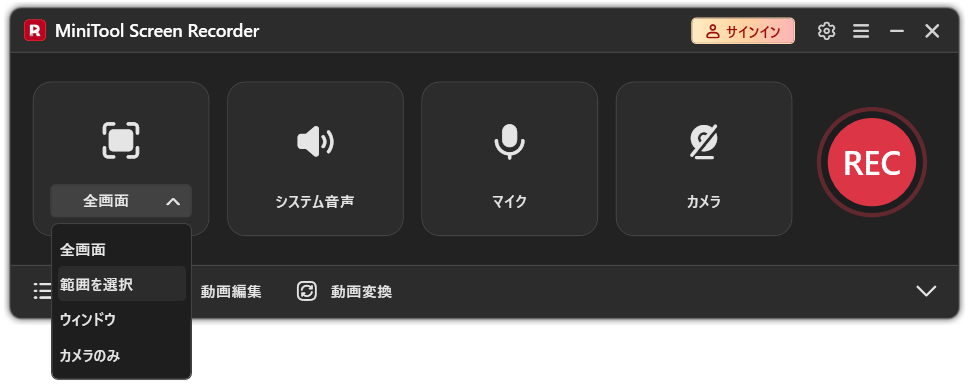
MiniTool Screen Recorderを起動してメイン画面に入り、録画したいWeb動画を開きます。動画が全画面表示で再生されている場合は、デフォルトの「全画面」モードをそのまま使用できます。
一方、小さなウィンドウで動画を視聴しており、再生領域のみを録画したい場合は、「全画面」オプションの横にある矢印アイコンをクリックし、「領域を選択」を選択してから、赤い点線枠をドラッグして録画範囲を正確に指定できます。
ステップ3:入力する音声を設定する
このソフトはデフォルトでシステム音とマイク入力を同時に録音します。録画したWeb動画音質をよりクリアにするため、「マイク」アイコンをクリックしてマイク入力をオフにし、システム内部のサウンドのみを録音することをお勧めします。
ステップ4:パラメータ設定を調整する
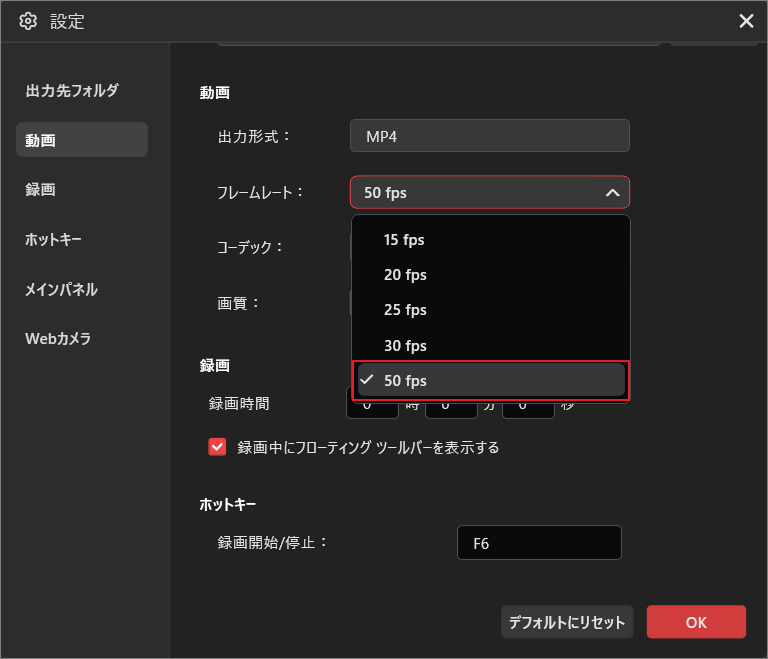
インターフェース右上隅の歯車アイコンをクリックして設定画面を開きます。ここでは、動画の保存先パスを変更したり、録画時間をプリセットしたりできます。
よりスムーズな再生を実現するために、「フレームレート」をデフォルトの30fpsから50fpsに変更することをお勧めします。
また、ソフトウェアには「標準」「高画質」「オリジナル」の3つの画質オプションが用意されています。必要に応じて選択し、「OK」をクリックして設定を保存してください。
ステップ5:録画とリアルタイム注釈を開始する
メイン画面右側のRECボタンをクリックするか、ショートカットキーのF6を押します。3秒のカウントダウン後、録画が開始されます。録画中は、F9キーを押すと一時停止または再開できます。
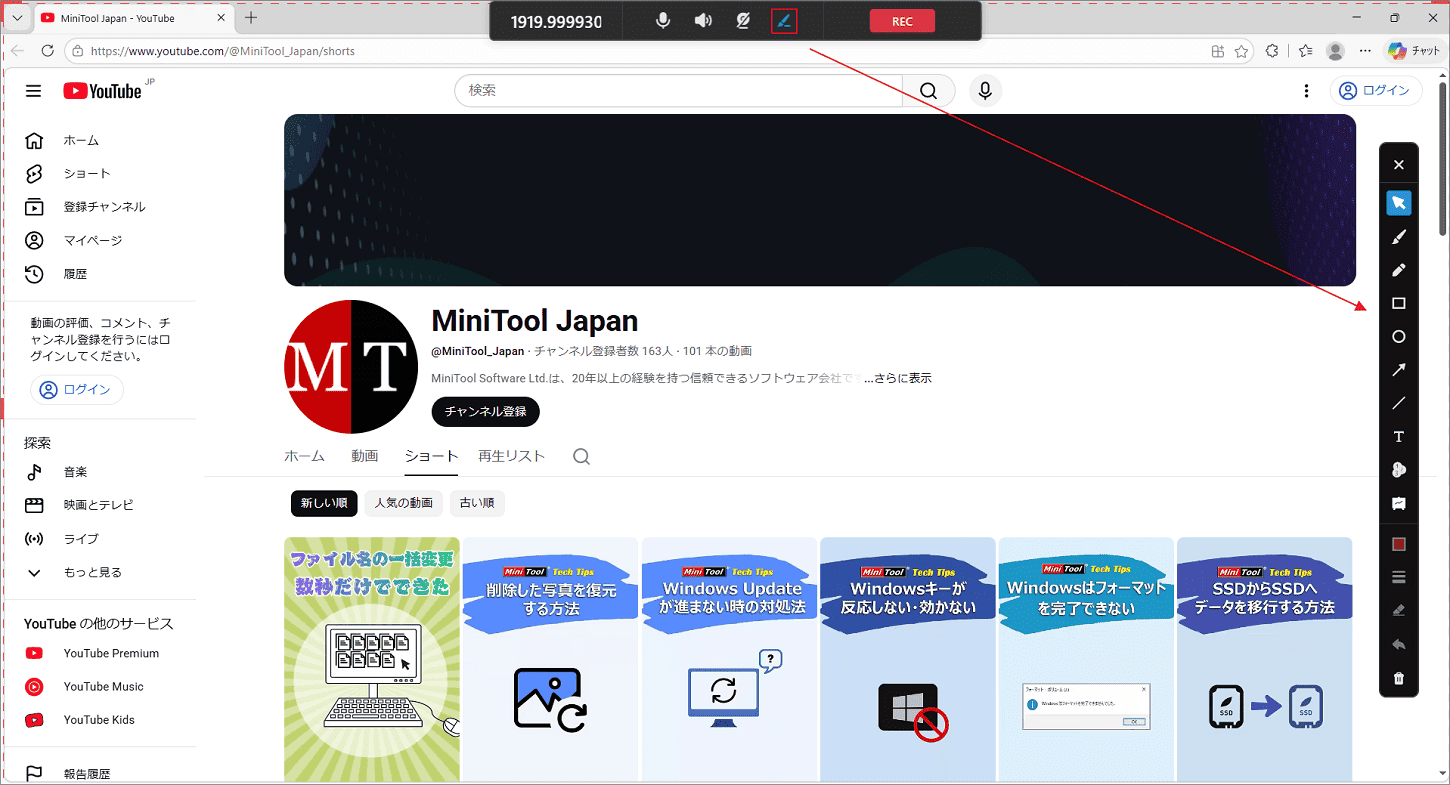
アカウントにログインすると、画面上部にフローティングツールバーが表示されます。続いて、ツールバーのペンアイコンをクリックすると、リアルタイムで注釈を追加できます。表示されたツールパネルでは、さまざまなツールを使って動画内の重要なポイントを強調できます。
ステップ6:録画を終了してファイルを確認する
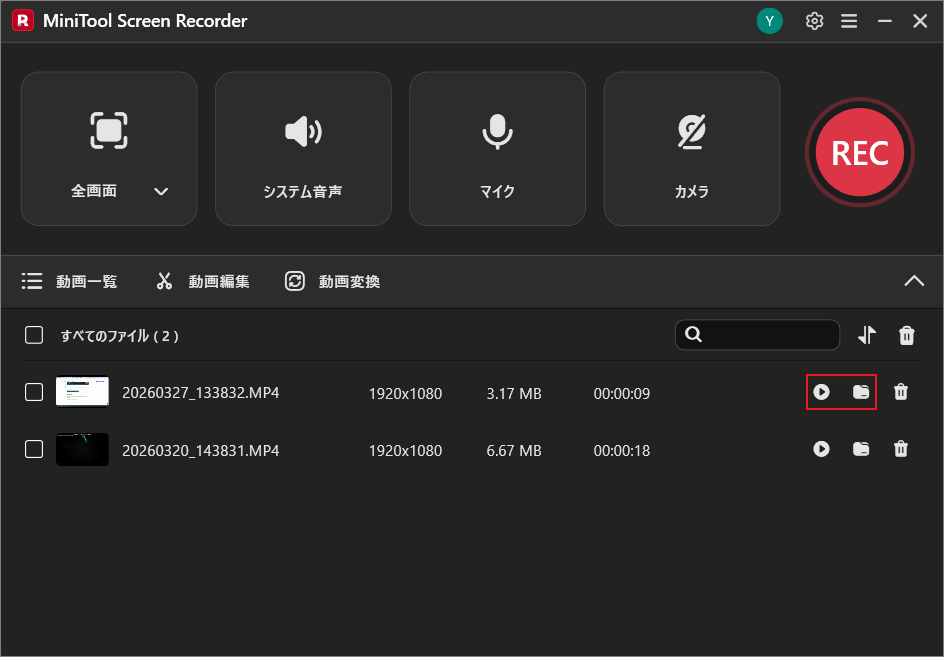
もう一度F6キーを押すと録画が終了します。録画された動画は「動画一覧」セクションで表示されます。「再生」アイコンをクリックすると直接再生できます。「フォルダ」アイコンをクリックすると、保存先が直接開きます。
上記の簡単な6つの手順に従うだけで、必要なウェブ動画コンテンツを簡単かつ効率的に保存することができます。
MiniTool Screen Recorderは、画面上の操作を簡単に録画できる多機能ツールです。Twitterでシェア
Windows内蔵の録画機能でWeb動画を録画する方法
高度な機能が必要なく、Webページの内容を手軽に録画して保存したいだけであれば、Windows標準の録画機能が最も手軽で便利な選択肢です。別途ダウンロードとインストールが必要なサードパーティ製の録画ソフトと比較して、標準ツールはインストール不要で、すぐに利用できます。
このセクションでは、Xbox Game BarとMicrosoft Clipchampを使用して、Web動画を録画する方法をご紹介します。
#1. Xbox Game Barを使用する
Xbox Game Barは、Windowsに標準搭載されている多機能なゲーム支援ツールです。主にゲームプレイ向けに設計されていますが、その強力なキャプチャ機能により、あらゆるアプリやWeb動画の録画にも役立ちます。
Web動画を録画する際、システム音声とマイク入力を同時にキャプチャでき、音量調整も可能です。動画をスムーズに再生するために、録画前にフレームレートや画質をカスタマイズすることができます。
注意点として、このツールでは録画領域を自由に選択することはできず、システムが自動的にアクティブなウィンドウを検出して固定します。この点に問題がなければ、以下の手順に従って操作してください。
ステップ1:設定を有効化してカスタマイズする
WindowsとIキーで「設定」を開き、「ゲーム」タブを選択して、「コントロールがGame Barを開くことを許可する」が有効になっていることを確認します。
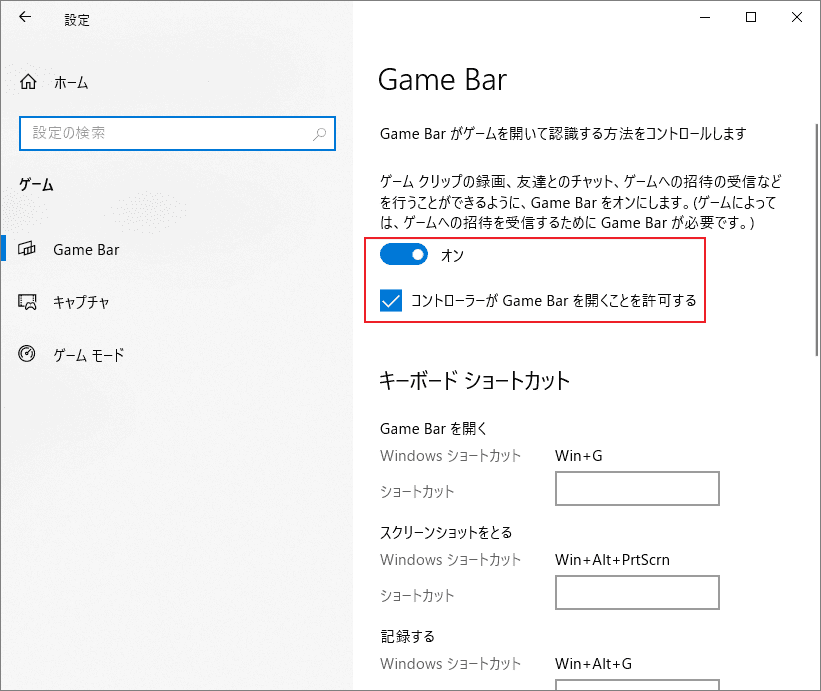
次に、「キャプチャ」オプションをクリックして設定を最適化することができます。より鮮明で滑らかな映像を得るには、「音質」を128kbps、「ビデオフレームレート」を60fps、「ビデオ品質」を「高」に設定することをお勧めします。
ステップ2:音声コントロールを調整する
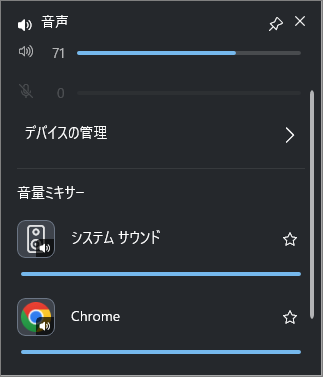
対象の動画が掲載されているウェブページを開き、Win + Gキーを押してツールバーを表示させます。「キャプチャ」パネルをクリックすると、システムが自動的に録画領域を認識します。
次に、「音声」アイコンをクリックして設定を調整します。このツールはデフォルトでマイクを無効にしていますが、録画中にナレーションを追加したい場合は、「マイク」アイコンをクリックして有効にできます。また、ボリュームスライダーを使ってシステム全体や特定のアプリの音量を調整することもできます。
ステップ3:録画の開始と終了をコントロールする
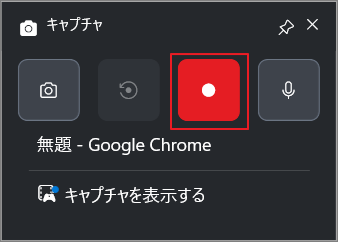
キャプチャパネルで、赤色の「録画を開始」ボタンをクリックします(またはショートカットキーのWin + Alt + Rを使用します)。録画が完了したら、「録画を停止」アイコンをクリックします。最後に、「キャプチャを表示する」をクリックすると、保存されたビデオファイルをすばやく見つけることができます。
#2. Microsoft Clipchampを使用する
Microsoft Clipchampは、Microsoftが公式にリリースした動画制作・編集ツールです。ブラウザ技術をベースとしていますが、システムに深く統合されています。動画編集、形式変換、画面録画、字幕追加といった一般的な機能をすべて備えているだけでなく、豊富な素材ライブラリやテンプレートも内蔵されています。
単なる画面録画ツールというより、このソフトは「オールインワンの動画ワークステーション」と言ったほうが適切です。最大の特徴は、録画と編集がシームレスに連携している点です。Web動画のキャプチャが完了すると、コンテンツは自動的にエディターに取り込まれ、すぐにトリミングやフィルターの追加、再生速度の調整などの操作を行うことができます。
さらに、実用的なAIテキスト読み上げ機能や自動字幕生成機能も提供しており、チュートリアルや解説動画の制作が必要なユーザーにとって、ポストプロダクションのプロセスを大幅に簡素化します。
ただし、欠点としては、録画時に特定の領域を選択できない点が挙げられます。画面全体または特定のウィンドウのみをキャプチャできます。また、1回の録画セッションの最大時間は30分です。
以下に、Microsoft Clipchampを使用してWeb動画を録画する手順をご案内します。
ステップ1:画面録画機能にアクセスする
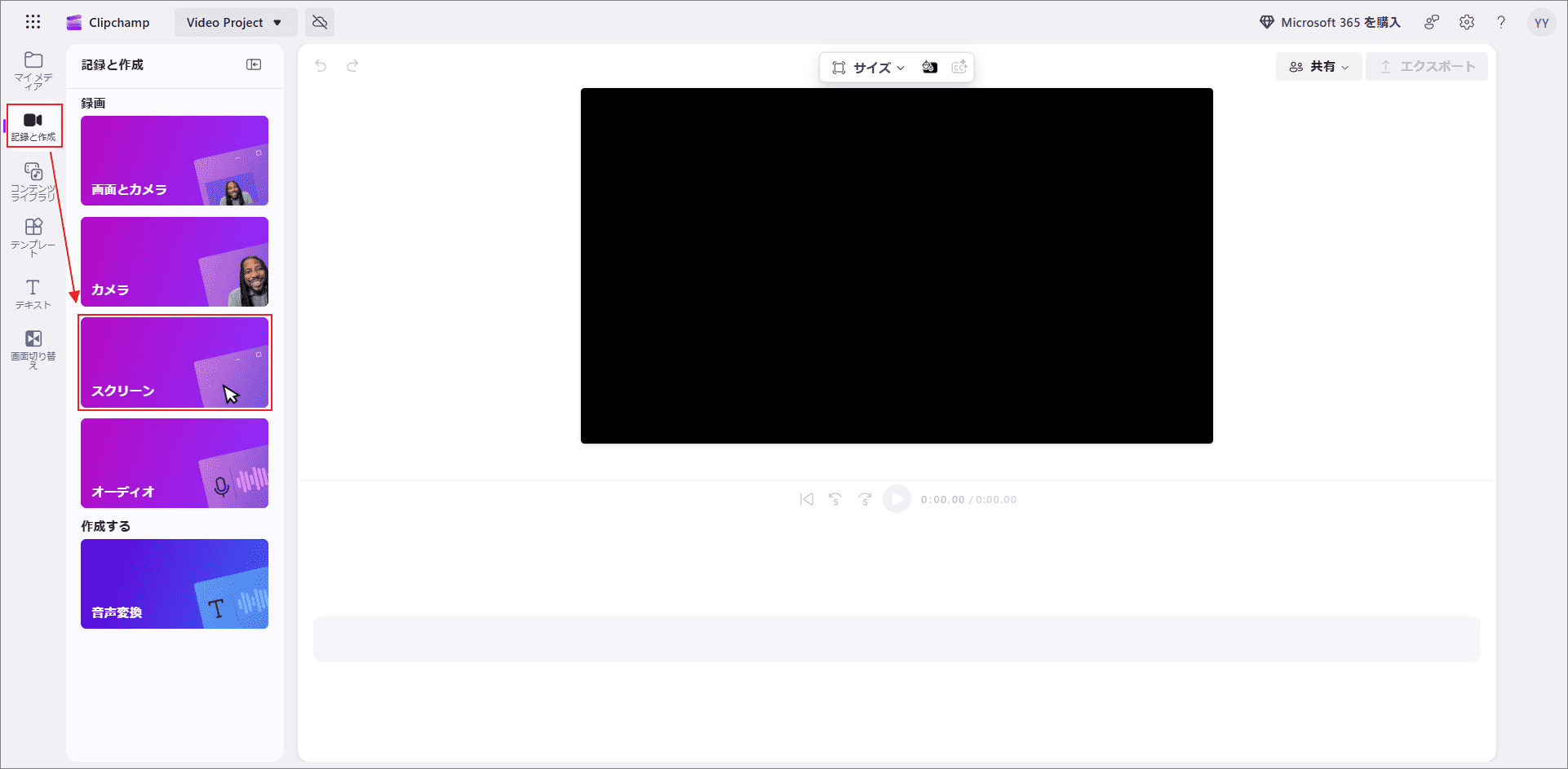
Microsoft Clipchampを起動し、左側のメニューから「記録と作成」をクリックします。次に「スクリーン」オプションを選択し、必要に応じてマイクとテレプロンプターのスクリプトを設定します。設定が完了したら、対象の動画を含むWebページを開きます。
ステップ2:録画の開始と終了をコントロールする
「画面録画を開始」ボタンをクリックし、ポップアップウィンドウで録画したいWebページを選択します。デフォルトのシステム音声オプションが有効になっていることを確認してください。「共有」をクリックすると、3秒のカウントダウン後に録画が開始されます。
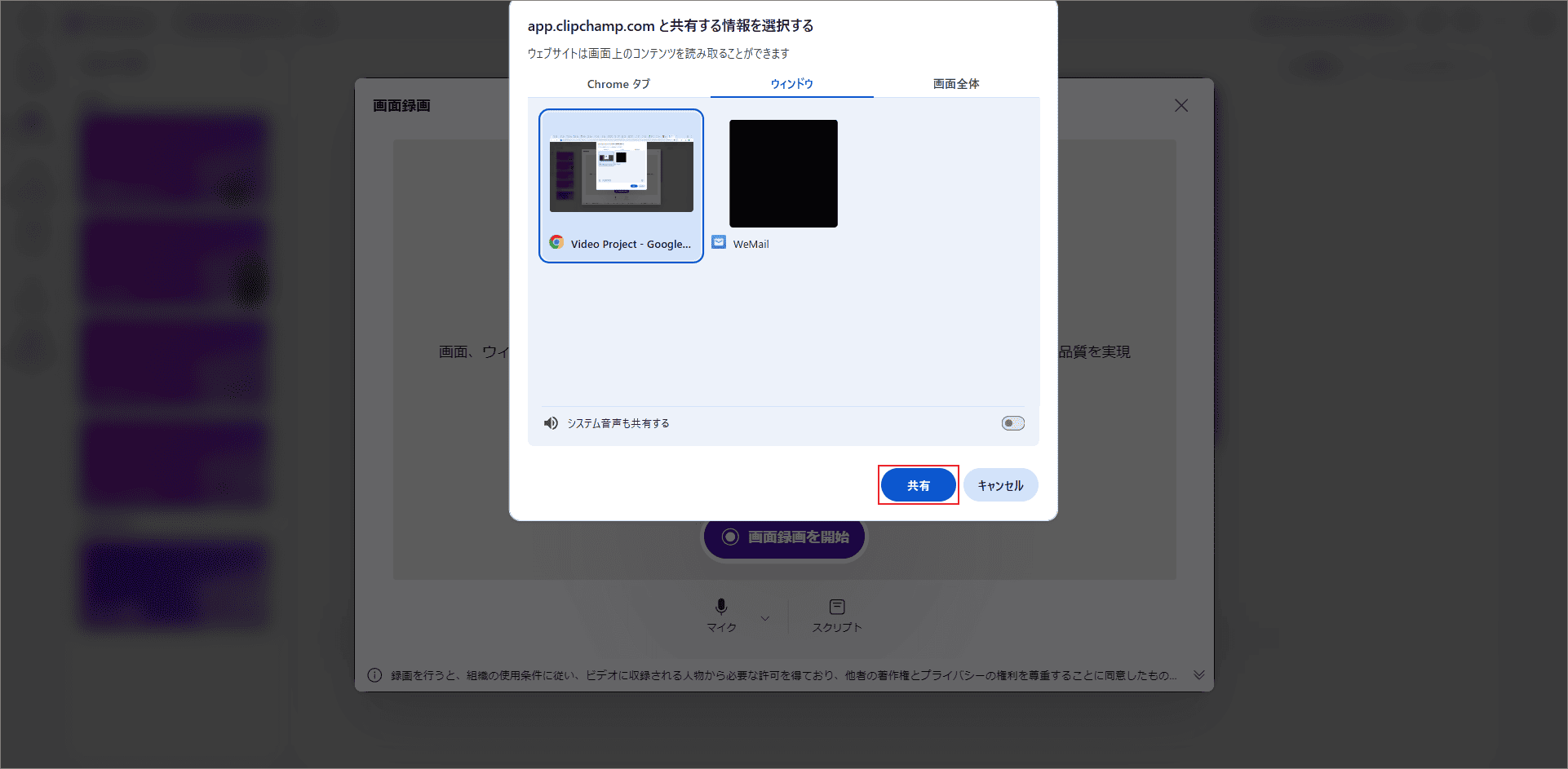
録画終了後、「確認」をクリックして録画を停止し、動画をプレビューします。内容に問題がなければ、「保存して編集」をクリックしてエディターを開き、さらに動画を編集してください。
Web動画をオンラインで録画する方法
パソコンに大容量のソフトをインストールしたくない場合は、互換性に優れたオンライン画面録画ツールは便利です。どのブラウザを使用している場合でも、拡張機能を利用すれば簡単にWeb動画を録画できます。
このセクションでは、よく使われている画面録画プラグイン「Loom」を例として説明します。
Loomについて
Loomは、Chrome、Edge、Windows、Macに対応した画面録画拡張機能です。簡単な操作で、画面全体、特定のタブ、またはWebカメラの映像を録画できます。プライバシー保護のため、背景ぼかし機能や背景画像置換機能も備えています。録画後、動画は自動的にLoomクラウドライブラリに保存され、共有可能なリンクが生成されるので、他のユーザーと簡単に共有できます。
Loomを使ってWeb動画を録画する手順
ステップ1:Loom拡張機能をインストールする
Chromeウェブストアにアクセスし、「Loom」を検索します。該当拡張機能が見つかったら、「Chromeに追加」をクリックしてインストールします。
ステップ2:録画の開始と終了を制御する
録画したいWeb動画を開き、ブラウザのツールバーにあるLoomアイコンをクリックしてそのメインインターフェースに入ります。必要に応じてカメラとマイクの設定を調整し、右側のパネルにある「録画を開始」をクリックします。
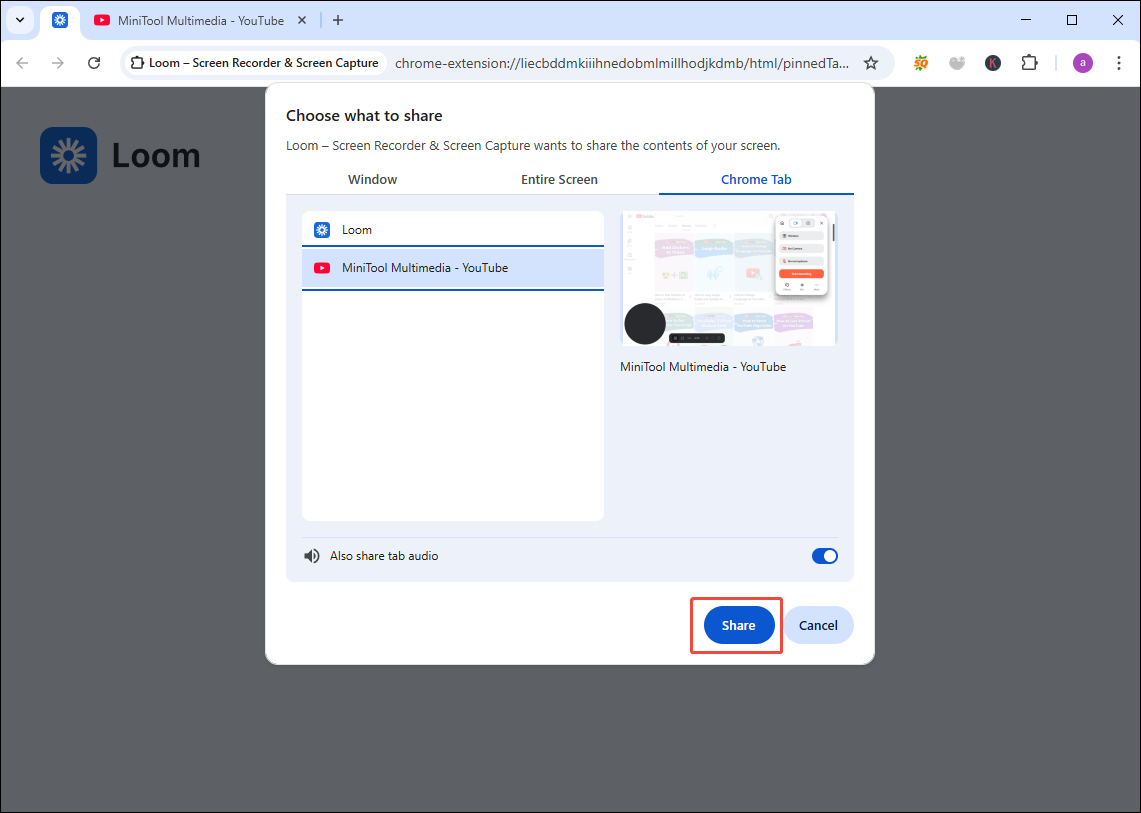
ポップアップウィンドウで、該当するChromeタブを選択し、「共有」をクリックします。3秒のカウントダウン後、自動的に録画が開始されます。録画を停止するには、動画の終了後に「終了」アイコンをクリックします。
追加ヒント:録画した動画を編集する方法
録画して取得した動画は、不要な部分のカットや画面のトリミング、音量の調整、レイアウトの最適化など、さらに編集が必要になる場合があります。そうした場合には、多機能な編集ソフトであるMiniTool MovieMakerの使用がおすすめです。さまざまな動画編集ニーズにしっかり対応できます。
MiniTool MovieMakerの主な機能:
- 基本編集:動画の切り抜き、トリミング、回転が簡単に行えます。
- 高度なエフェクト:ピクチャー・イン・ピクチャー効果の作成に対応し、豊富なトランジション、フィルター、テキストテンプレートが用意されているため、動画のクオリティを素早く向上させることができます。
- 高画質出力:最大4K解像度での動画エクスポートに対応しており、完全無料かつウォーターマークも一切ありません。
MiniTool MovieMakerクリックしてダウンロード100%クリーン&セーフ
結論
Web動画を保存する方法はたくさんあります。高度な機能と高画質を求めるなら、MiniTool Screen Recorderのようなサードパーティ製ソフトを選択することをお勧めします。すぐに使いたい場合は、Windowsに内蔵されているXbox Game BarやClipchampが非常に便利です。ソフトをインストールしたくないユーザーには、Loomのようなオンラインツールがより適しています。
動画の用途とご自身の操作習慣に基づいて、最適な方法を選択しましょう。録画が終わったら、編集ツールを活用して、満足のいく作品に仕上げることを忘れなく。また、著作権を尊重し、録画したコンテンツを合法的かつ適切に利用してください。
MiniTool Screen RecorderやMiniTool MovieMakerの使用中に何かご不明な点やご意見がございましたら、お気軽にsupport@minitool.comまでご連絡ください。