

最も人気のあるショート動画プラットフォームの一つとして、TikTokはユーザーが動画をダウンロードしてオフラインで視聴したり共有したりすることを可能にしています。しかし、クリエイターがダウンロードオプションを無効にしている場合、動画を直接保存することはできません。この問題を解決するために、本記事ではTikTok動画を個人利用のために録画できる6つの実用的なTikTok録画ツールを紹介します。
これらのTikTok動画録画ツールを詳しく見る前に、まずTikTok録画ツールとは何か、そしてTikTok動画を録画する利点について学びましょう。
TikTok録画ツールとは
TikTok録画ツールとは、画面を録画することでTikTokの動画と音声をキャプチャして保存できるツールです。便利なTikTok画面録画ツールは、オフラインでの視聴や友人との共有のために動画を保存するだけでなく、「いいね」や画面上のインタラクションを含む画面全体を録画することもでき、より完全で魅力的な動画を作成できます。
信頼できるTikTok動画録画ツールを選ぶ際には、一部の重要な機能を事前に考慮することが重要です。例えば、高解像度の動画とマイク音声のミックス録音を希望する場合、カスタマイズ可能な動画および音声設定は不可欠です。その他にも、柔軟な録画範囲、安定した録画性能、スムーズな再生といった要素にも注意を払う必要があります。
技術的な機能に加えて、TikTok動画を録画する原因も、どのTikTok録画ツールが最適かに影響します。次のセクションでは、ユーザーがTikTok動画を録画する主な原因について説明します。
TikTok動画を録画する原因
後で保存するため。
TikTok動画を録画する最も一般的な原因の一つは、オフライン視聴のために保存することです。これにより、ユーザーはインターネット接続がなくても、いつでもエンターテインメント性のあるコンテンツや教育的なコンテンツを視聴できます。
友人と共有するため。
TikTok上で直接動画を共有する場合と比較して、録画された動画は、元のコンテンツが削除されたり、作成者によって非公開に設定されたりした場合でもアクセス可能です。さらに、TikTokを使用していない友人とも録画したクリップを共有できます。
コンテンツ作成。
コンテンツクリエイターは、新しい動画のためにリアクション、解説、または編集を追加する目的でTikTok動画を録画することがよくあります。特定の場面を見直したり、編集スタイルを学んだり、今後のコンテンツのアイデアを得るのにも役立ちます。
また、TikTokは画面録画ソフトを使用して動画を録画した場合、クリエイターに通知しません。クリエイターはTikTok上での共有数は確認できますが、画面録画によってコンテンツがキャプチャされた場合には通知されません。
Windows向けTikTok録画ツール6選
Windowsで試す価値のある強力なTikTok録画ツールは6つあります:
- MiniTool Screen Recorder
- Xbox Game Bar
- OBS Studio
- ScreenApp
- Snipclip
- VEED.IO
使用方法に基づいて、これらのTikTok録画ツールはデスクトップツールとオンライン録画ツールに分類できます。
おすすめのデスクトップTikTok録画ツール3選
以下は3つのデスクトップTikTok録画ツールです。
1.MiniTool Screen Recorder
MiniTool Screen Recorderは、TikTok動画を録画するために最初に推奨されるツールです。Windows向けのプロフェッショナルな画面録画ソフトとして、強力な機能と使いやすさのバランスが取れており、初心者と経験豊富なユーザーの両方に適しています。以下はTikTok録画における主な機能です。
柔軟な録画オプション
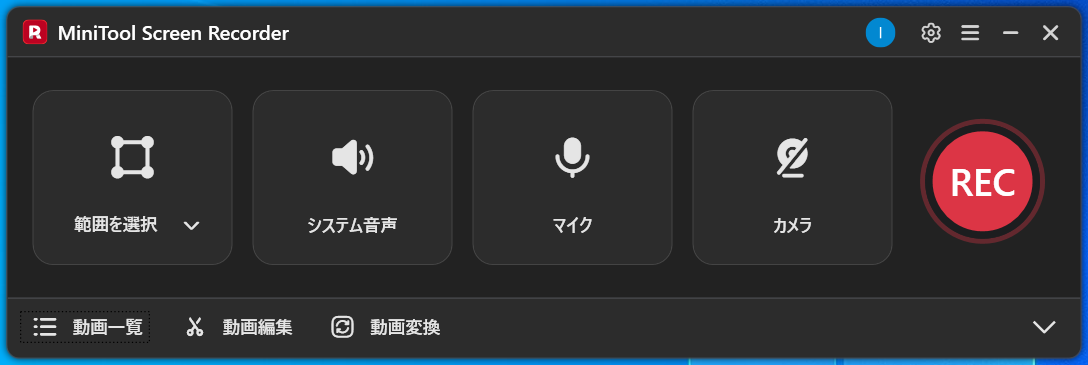
MiniTool Screen Recorderは、画面全体の録画、カスタム領域の録画、Webカメラ録画に対応しており、ニーズに最も合ったオプションを選択できます。例えば、録画範囲をカスタマイズしてTikTok動画のみをキャプチャし、画面上の不要な部分を避けることができます。
また、この録画ソフトでは録画に自分の音声を含めるかどうかを選択できます。元のTikTok動画のみを録画したい場合は、システム音声をオンにしてください。解説やリアクション動画の場合は、マイク入力を有効にして画面とWebカメラを同時に録画できます。
カスタマイズ可能な録画設定
MiniTool Screen Recorderは、動画のフレームレート、画質、録画時間などの調整可能な設定を提供します。最大50FPSと高画質に対応しており、録画された動画は滑らかで鮮明な状態を維持できます。また、録画時間を事前に設定することもできるため、長時間の録画作業にも便利です。
追加機能
基本的な録画機能に加えて、MiniTool Screen Recorderには実用的な注釈ツールが搭載されており、ペン、図形、ステップ番号、ホワイトボードツールなどを使用して、録画中にメモを追加することができます。また、透かしなしで最大4K録画にも対応しており、クリーンでプロフェッショナルな出力を実現します。
長所:
- 直感的なインターフェイスで学習コストが低い
- 録画範囲のカスタマイズと柔軟な音声選択が可能
- フレームレート、画質、録画時間の調整が可能
- 透かしなしで最大4K解像度で録画可能
- 録画はMP4形式で保存され、時間制限なし
短所:
- Windowsのみ利用可能
MiniTool Screen Recorderを使用してTikTok動画を録画する方法
以下の手順に従って、MiniTool Screen Recorderを使ってTikTok動画を録画しましょう。
ステップ1:ダウンロードしてインストールする
下のボタンをクリックしてMiniTool Screen Recorderをダウンロードします。その後、画面の指示に従ってインストールを完了してください。
MiniTool Screen Recorderクリックしてダウンロード100%クリーン&セーフ
ステップ2:録画範囲を選択する
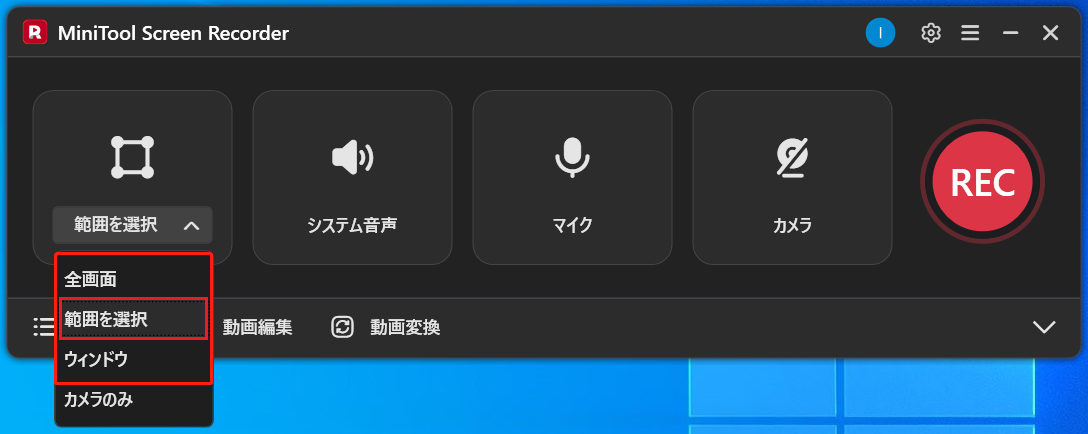
TikTokのウェブサイトにアクセスし、録画したい動画を開きます。その後、この無料画面録画ソフトを起動します。「全画面」ドロップダウンメニューをクリックし、「範囲を選択」を選択します。マウスをドラッグして録画範囲を指定し、TikTok動画のみをキャプチャします。
ステップ3:音声設定を確認する
デフォルトでは、システム音声とマイク入力の両方が有効になっています。TikTokの音声のみを録音したい場合は、「マイク」アイコンをクリックしてオフにしてください。
ステップ4:その他の設定を調整する
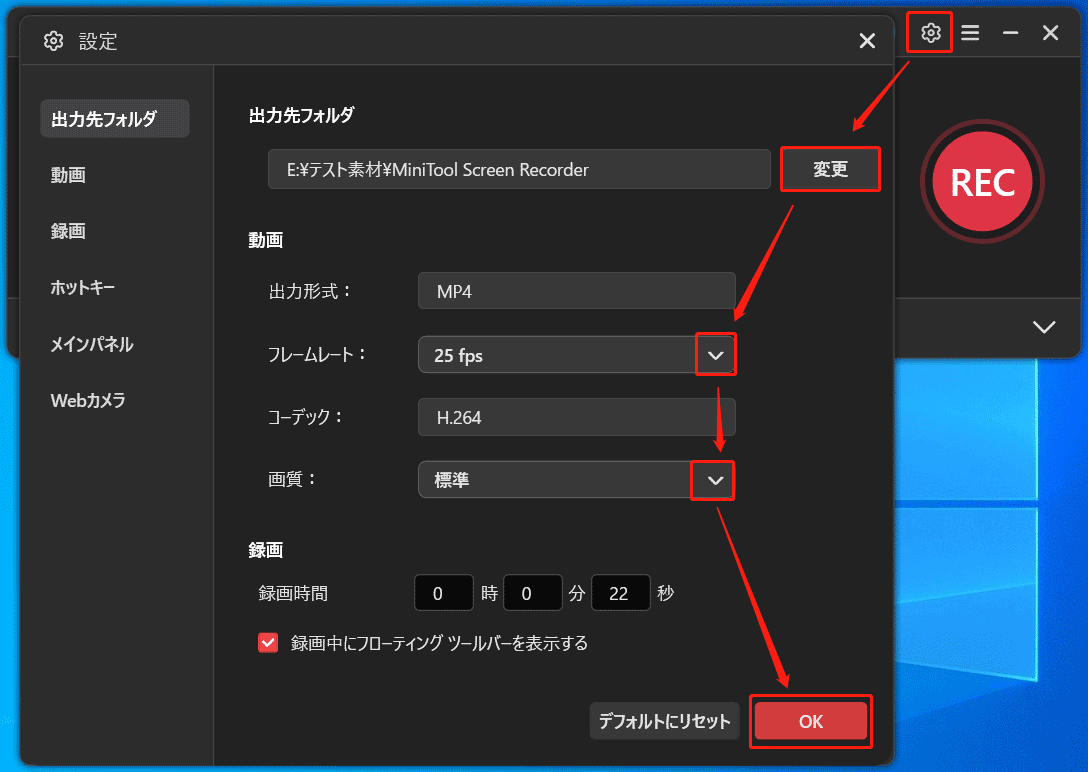
右上の歯車アイコンをクリックして設定ウィンドウを開きます。ここでは、15、20、25、30、50 FPSなどのフレームレートを選択でき、動画品質も標準、オリジナル、高画質から調整できます。
よりスムーズな再生と鮮明な映像のために、50 FPSおよび高画質を選択することが推奨されます。その後、「OK」をクリックして変更を保存します。
ステップ5:録画を開始・停止する
メインインターフェイスの「REC」をクリックするか、デフォルトの「F6」キーを押して録画を開始します。3秒のカウントダウンが終了した後、TikTok動画を最初から再生して、動画全体が確実にキャプチャされるようにします。
不要な部分をスキップしたい場合は、「F9」キーを押して録画を一時停止または再開できます。録画を停止するには、再度「F6」キーを押します。
ステップ6:録画を確認して特定する
録画が停止すると、最新の動画がメインインターフェイスの「動画一覧」モジュールの最上部に表示されます。再生アイコンをクリックしてプレビューするか、フォルダーアイコンをクリックしてコンピューター上のファイル保存場所を開きます。
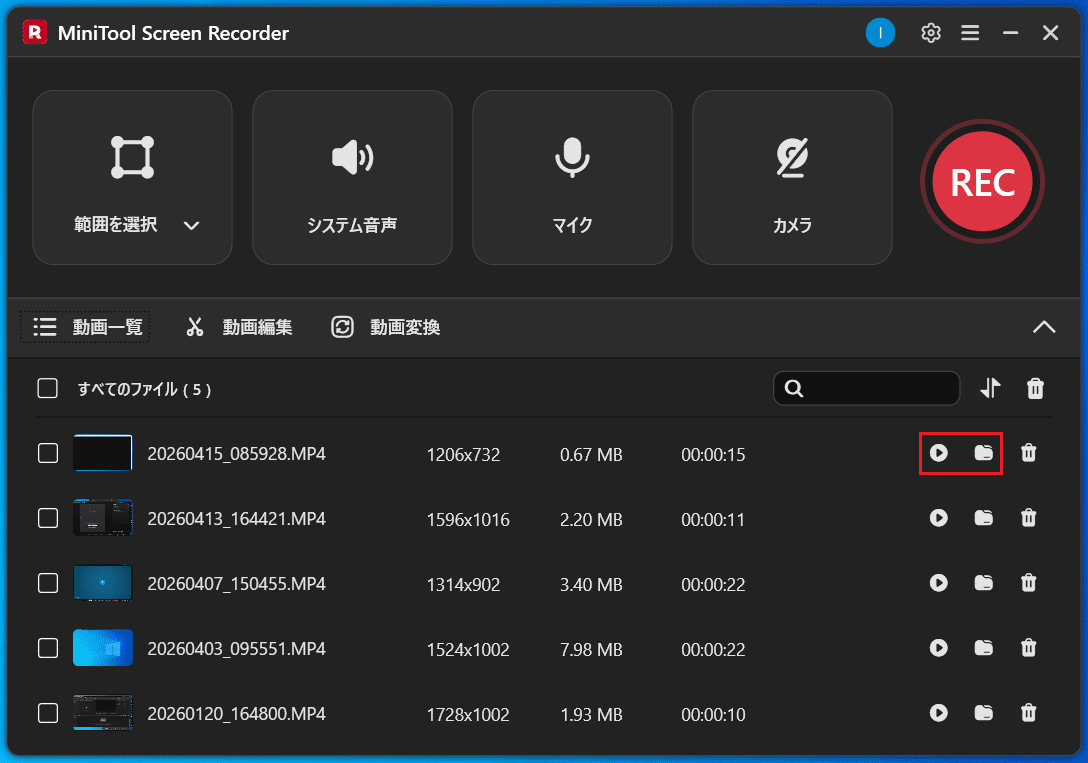
MiniTool Screen Recorderを使ってTikTok動画を録画するのは、思っているより簡単でしょう。
MiniTool Screen Recorderは、TikTok動画を録画するための強力なツールです。上記の手順に従って試してみてください!Twitterでシェア
2.Xbox Game Bar
Xbox Game Barは、ゲーム録画用に設計されたWindowsの内蔵ツールです。ユーザーはシンプルなキーボードショートカットを使用して、スクリーンショットの撮影やゲームプレイ、またはアプリケーションウィンドウの録画を行うことができます。軽量な設計と使いやすさのおかげで、Xbox Game BarはTikTok録画ツールとしても使用できます。
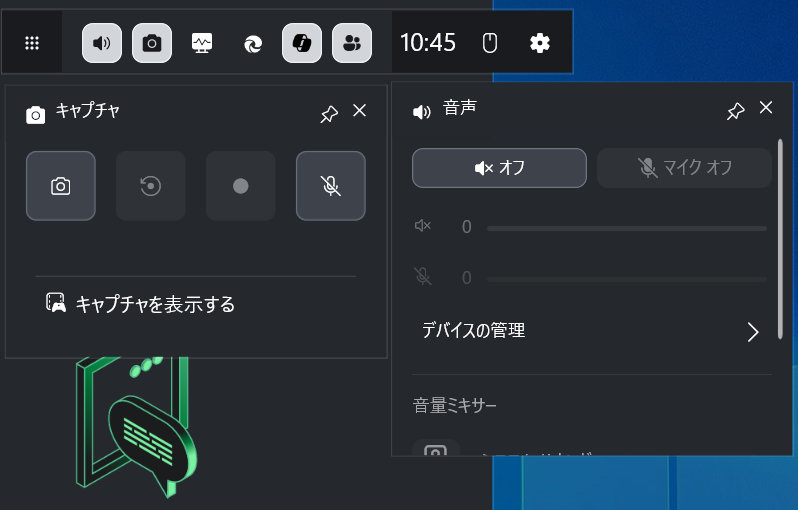
Xbox Game Barは、アクティブな録画ウィンドウを自動的に検出し、録画範囲を手動で選択する必要がありません。また、録画中にTikTok動画の音声、システム音、マイク音量をそれぞれ個別に調整できます。
さらに、ユーザーはフレームレートや動画品質などの録画設定をカスタマイズすることも可能です。Xbox Game Barは30 FPSおよび60 FPSでの録画に対応しており、標準および高画質オプションも利用できます。
長所:
- インストール不要のWindows内蔵画面録画ツール
- シンプルなインターフェイスで操作が簡単
- 音声、フレームレート、動画品質の基本的なカスタマイズに対応
短所:
- 画面の特定領域を録画することはできない
- 録画時間は最大4時間に制限されている
3.OBS Studio
OBS Studioは、画面録画とライブ配信のための無料のオープンソースプログラムです。Windows、macOS、Linuxで動作します。アプリケーションウィンドウ、ブラウザコンテンツ、Webカメラ、画像などの複数のキャプチャソースに対応しており、コンピューターでTikTok動画を録画するために使用できます。
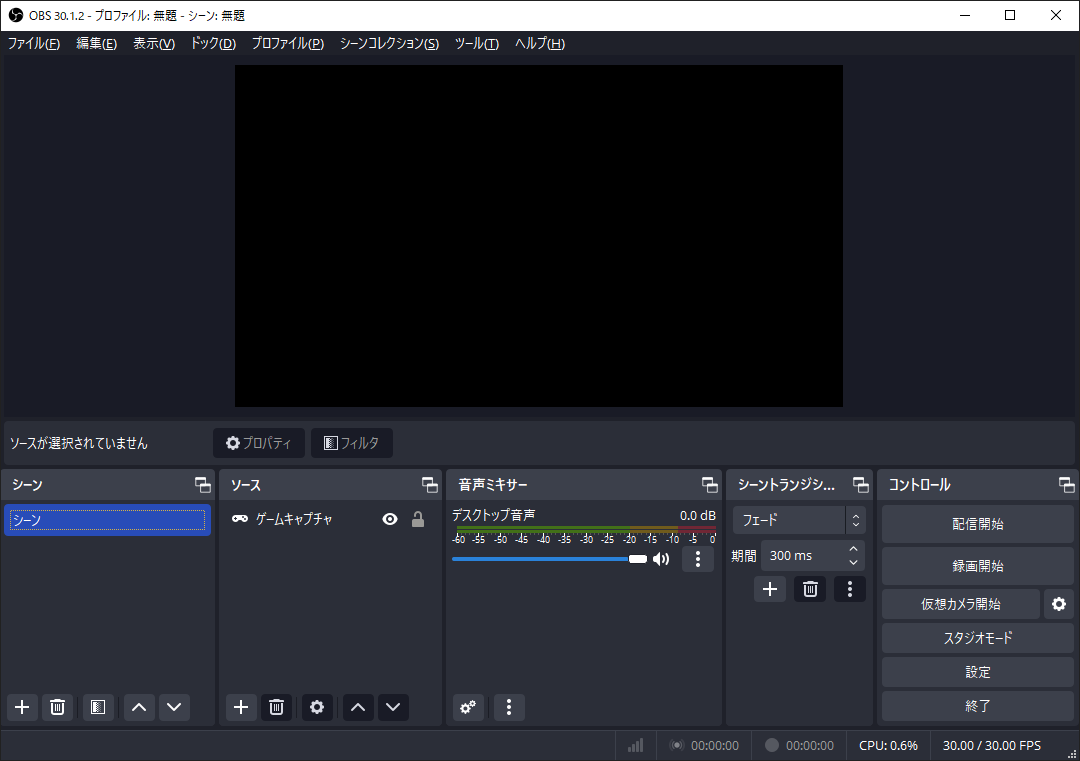
OBS Studioは、高度な音声制御と高度にカスタマイズ可能な設定で際立っています。内蔵の音声ミキサーにより、TikTokの音声とマイク入力を個別に管理でき、ノイズ抑制などのフィルターもオプションで利用できます。また、フォーマット、フレームレート、解像度、動画品質などの録画パラメータも細かく調整できます。
長所:
- 無料かつオープンソース
- クロスプラットフォーム対応
- 強力で柔軟な録画オプション
短所:
- 初心者には、習得がやや難しい
トップ3オンラインTikTok録画ツール
オンラインTikTok録画ツールは、ソフトウェアをダウンロードすることなくブラウザ上で直接使用できるため人気があります。以下は、実用的なオンラインTikTok録画ツール3選です。
1.ScreenApp
ScreenAppは、TikTok動画やTikTokライブ配信を直接録画できるオールインワンのオンライン画面録画ツールです。画面と音声の同時録画に対応しており、最大4Kの高画質で、ウォーターマークなしの録画を提供します。
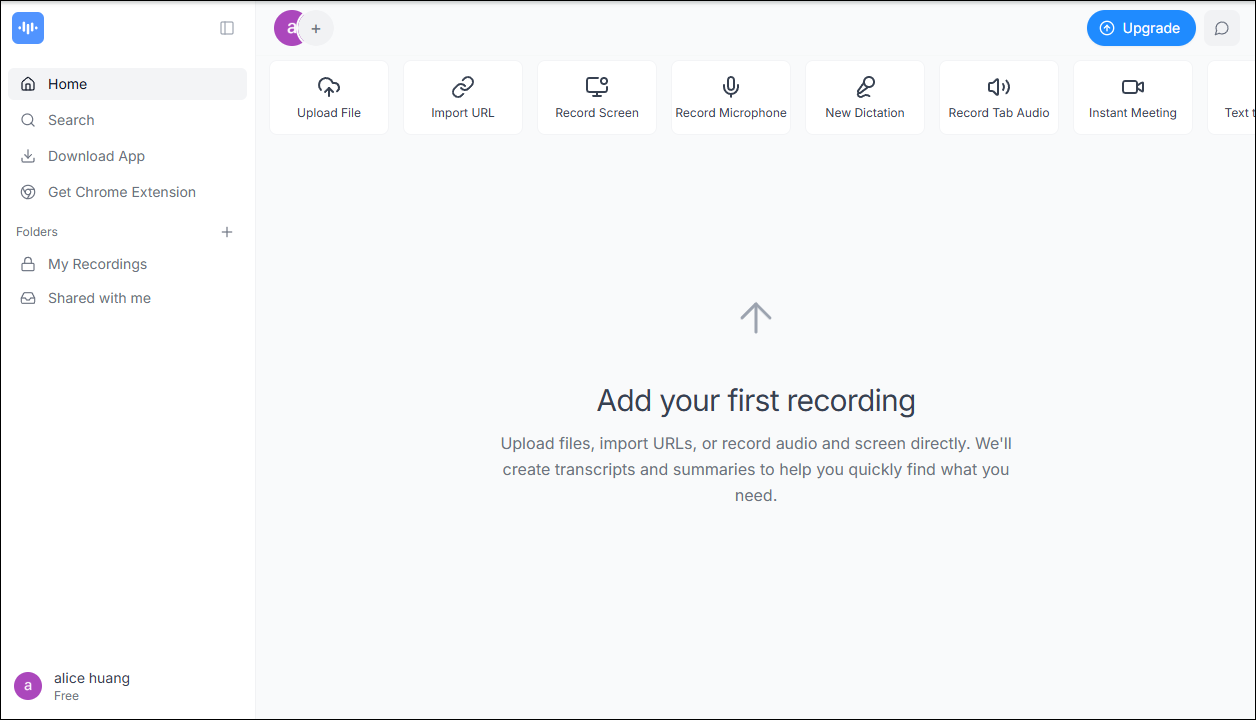
ScreenAppは、ブラウザタブ、ウィンドウ、または画面全体の録画に対応しています。TikTok動画の場合、特定のTikTokタブを選択することで、よりクリーンで鮮明な録画を作成できます。録画後には、AI生成の要約や音声からテキストへの文字起こしなどの追加機能も提供されます。
録画した動画は、リンクを通じて他の人と即座に共有できます。Web版に加えて、ScreenAppはChrome拡張機能やデスクトップアプリも提供しており、さまざまな録画ニーズに対応します。
長所:
- 使いやすい
- 直感的なインターフェイス
短所:
- 無料プランでは最大3回の録画のみ可能
- カスタム録画範囲の選択に対応していない
2.Snipclip
Snipclipは、ログインなしでブラウザから直接TikTok動画を録画できるWebベースの画面録画ツールです。クリーンで分かりやすいインターフェイスを備えており、画面とWebカメラを同時または個別に録画できるため、TikTokのリアクション動画や解説動画の作成に役立ちます。
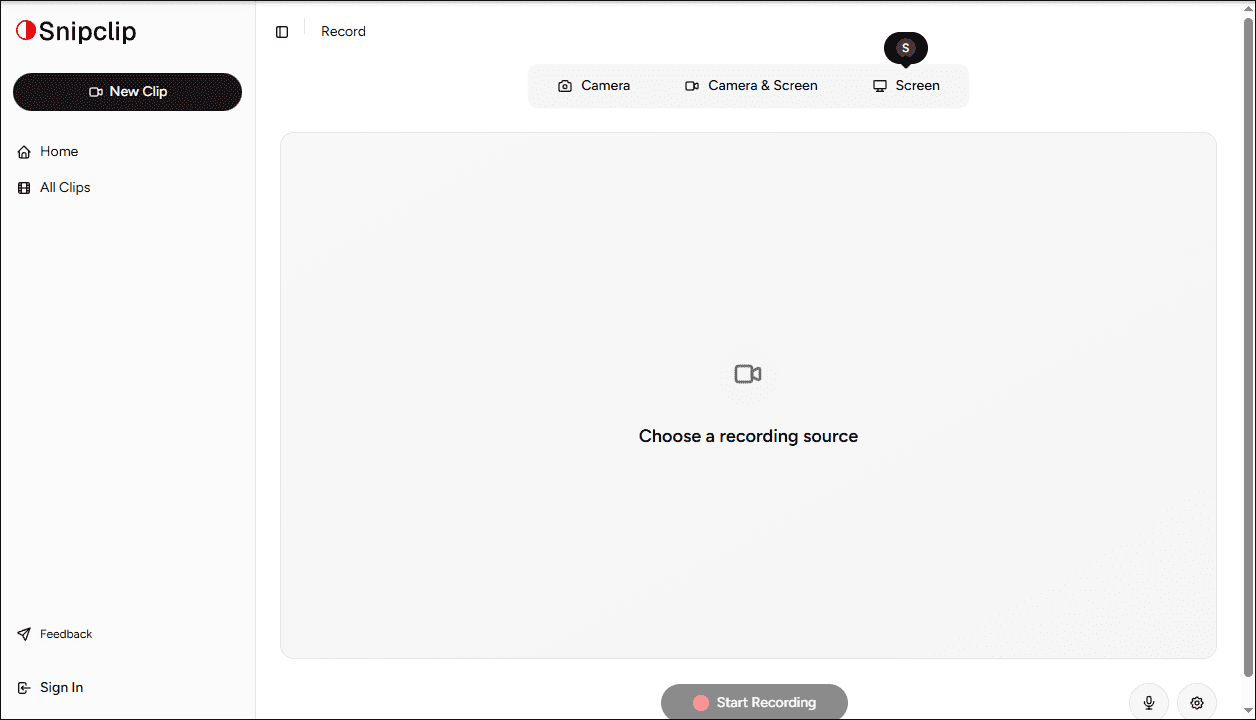
Snipclipは、時間制限やウォーターマークなしで最大4K解像度の録画に対応しています。録画後、動画をWEBM形式でデバイスにダウンロードできます。ただし、録画をオンラインで編集したい場合は、有料サブスクリプションが必要です。
長所:
- ログインやインストールが不要
- ブラウザ上での素早いTikTok画面録画に適している
- ウォーターマークなしで最大4K録画に対応
短所:
- カスタム録画範囲の選択に対応していない
- オンライン編集機能には有料アカウントが必要
3.VEED.IO
VEED.IOは、TikTok動画の録画に適した多機能なオンライン画面録画ツールおよび動画編集ツールです。さまざまなニーズに対応する複数の録画モードを提供しています。例えば、録画モードはTikTok動画やライブ配信の録画に最適です。音声のみモードは、映像を録画せずにTikTok動画の音楽や音声だけを保存したい場合に適しています。
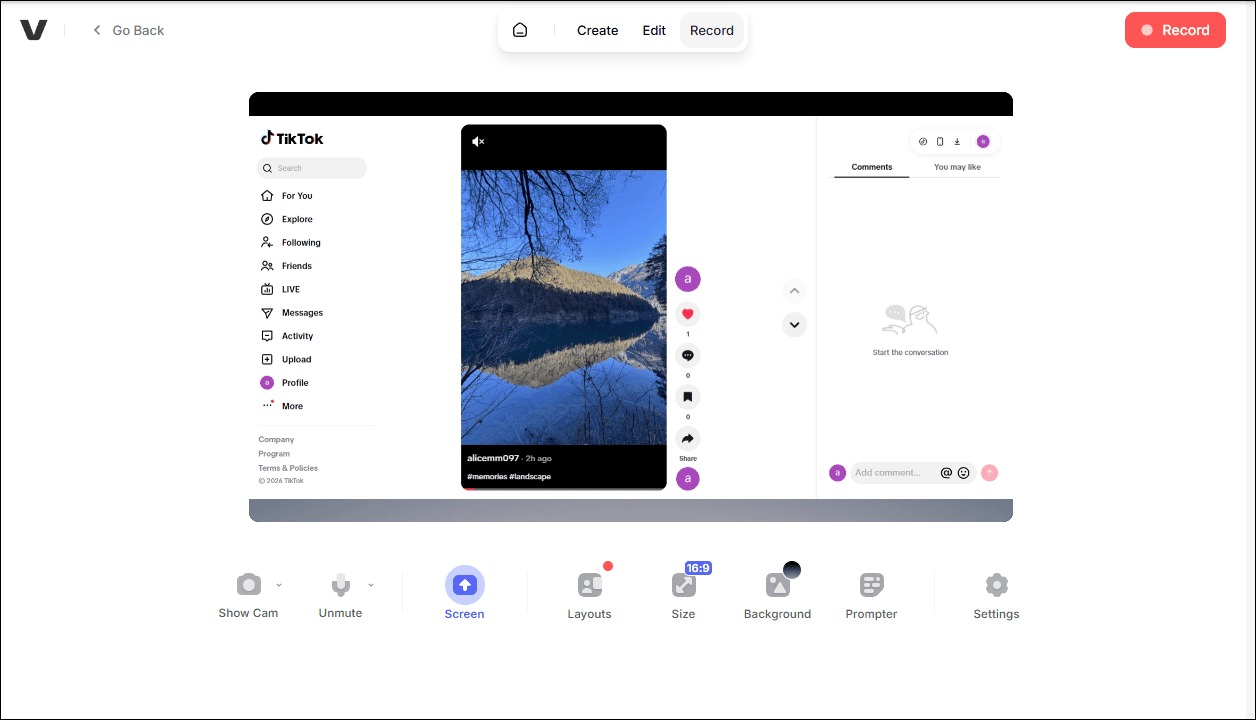
さらに、VEED.IOは、シーン切り替え、仮想背景、録画中にスクリプトを読み上げるための内蔵テレプロンプターなど、クリエイター向けの便利な機能も提供しています。録画品質については、標準解像度と高解像度から選択できます。
ただし、VEED.IOはすべてのプランにおいて最大録画時間を60分に制限しています。また、無料プランで作成された録画にはウォーターマークが含まれます。
長所:
- テレプロンプターなどの基本的なクリエイターツールを搭載
- 動画品質設定の調整が可能
短所:
- 録画時間は60分に制限されている
- 無料プランにはウォーターマークが含まれる
ボーナス:TikTok録画を編集する方法
TikTok動画を録画した後、冒頭や末尾の不要な部分を削除したい場合があります。この場合、録画をトリミングすることがシンプルで実用的な解決策となります。MiniTool MovieMakerは、不要な部分を素早くカットできるおすすめのツールです。下のボタンをクリックすると、ダウンロードできます。
MiniTool MovieMakerクリックしてダウンロード100%クリーン&セーフ
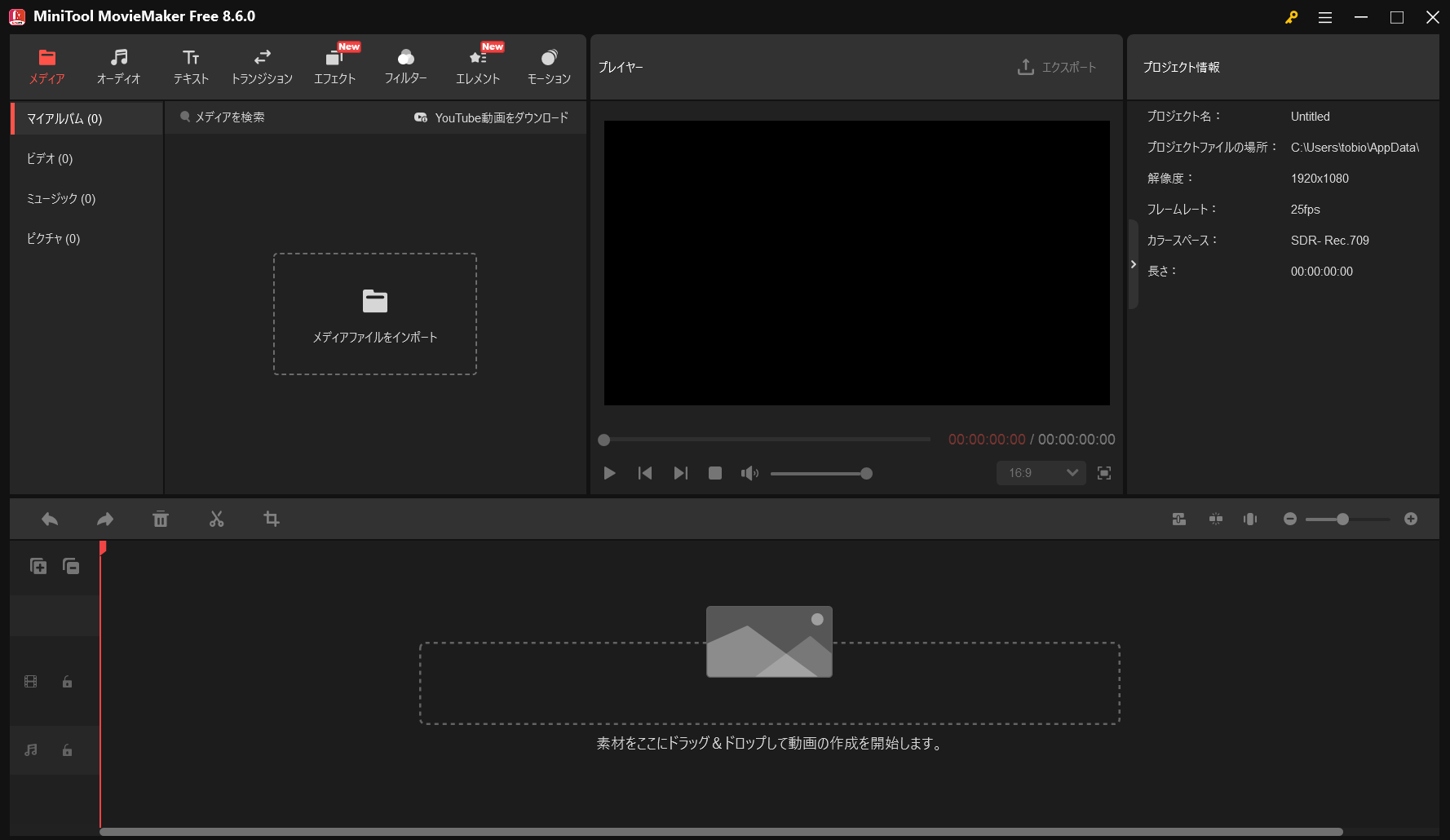
MiniTool MovieMakerは、ウォーターマークを追加することなく、トリミング、カット、回転、分割などの基本的な編集ツールを提供します。録画時間の制限により複数のクリップに分割された録画についても、それらのクリップを1つの動画に結合することができます。
さらに、MiniTool MovieMakerは、テキストテンプレート、音楽、エレメント、フィルター、トランジションなど、幅広い内蔵リソースを提供しており、TikTok録画を洗練させ、より完成度の高い魅力的な動画に仕上げるのに役立ちます。
結論
TikTok動画の録画は、オフライン視聴、共有、または参照のためにコンテンツを保存したいが、ダウンロードが利用できない場合に実用的な解決策となります。
この記事では、デスクトップツールおよびブラウザベースのツールを含む6つの実用的なTikTok録画ツールを紹介し、良好な音声および動画品質でTikTok動画をスムーズにキャプチャできるようにします。各オプションにはそれぞれ長所と制限があるため、録画ニーズや使用シナリオに最も適したものを選択できます。
MiniTool Screen RecorderおよびMiniTool MovieMakerに関するご質問やご提案がございましたら、support@minitool.comまでお気軽にメールでお問い合わせください。