

30FPSと60FPSとは
30fpsと60fps、どちらが優れているのでしょうか?この疑問を解決する前に、まずはFPSの意味を確認しておきましょう。
FPSとは
動画の画面録画において、FPSとは1秒あたりのフレーム数(Frames Per Second)を指し、フレームレートとも呼ばれます。これは、1秒間に何枚の画像(フレーム)が表示されるかを示す指標です。FPSが高いほど表示されるフレーム数が増え、動画はより滑らかで自然に見えるようになります。
一般的な動画のフレームレートには、24fps、30fps、60fps、120fpsなどがあります。
- 24fpsは主に映画やテレビ番組で広く使用されています。
- 30fpsはテレビの生放送、特にスポーツイベントでよく使われるほか、多くのスマートフォンでも標準の録画設定として採用されています。
- 60fpsはより滑らかな映像を実現でき、通常、プロの動画編集に使用されます。
- 120fpsは非常に滑らかでリアルな映像を表現でき、スローモーション編集に適しています。
30 FPSと60 FPSの動画録画の比較
画面録画を行う際、フレームレートを設定できます。一般的なフレームレートは30fpsと60fpsです。画面を録画する場合、30fpsと60fpsのどちらが最適なのでしょうか?これは、パソコンで何を録画するかによって異なります。
PowerPointプレゼンテーションなど、ほとんどのチュートリアルやプレゼンテーションでは、30fpsで十分です。こうした録画にはスローモーションや複雑なアニメーションの細かな動きが必要ないためです。したがって、日常的な画面録画のニーズを満たすには、30fpsで対応可能です。
ゲームプレイやスポーツイベント、その他の高画質映像を録画するには、30fpsよりも60fpsの方が適しています。一部のゲームではカメラの動きが速く、キャラクターの動作も非常に素早くなります。このようなゲームでは、鮮明で滑らかな映像を保つために、より高いフレームレートで録画する必要があります。さらに、ほとんどのパソコン用モニターのリフレッシュレートは60 Hzの固定値です。60fpsはこのリフレッシュレートと一致しているため、この設定でパソコン画面を録画すれば、鮮明な映像を維持できます。
全体として、30fpsと60fpsの動画撮影では、どちらが優れているのでしょうか?滑らかさや鮮明なディテールを重視するなら、60fpsがおすすめです。一方で、30fpsはストレージ容量の消費を抑えられるため、シンプルな画面録画に適しています。
特定のフレームレートで動画を録画する方法
録画を開始する前にフレームレートを選択できる画面録画ソフトはありますか?もちろんです。Xbox Game BarとMiniTool Screen Recorderは、どちらもビデオ録画のフレームレートを事前に設定できます。
1.Xbox Game Barを使う
30fpsと60fpsの動画録画を比較すると、後者のほうが画質に優れています。Xbox Game Barは、Windows 10および11に組み込まれている画面録画機能です。この機能を使えば、録画前に希望のフレームレートを設定できます。ただし、Xbox Game Barでは、エクスプローラーのウィンドウや画面録画が無効になっているアプリをキャプチャできない点に注意が必要です。
次に、Xbox Game Barを使って動画を録画する際に最適なFPSの選び方を見ていきましょう(Windows 10を例に説明します)。
ステップ1:ゲームバーを有効にする
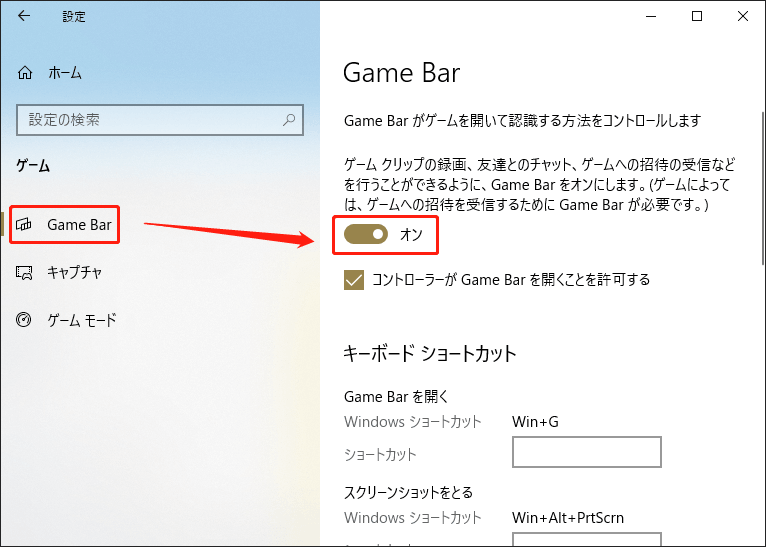
まず、お使いのパソコンで「Xbox Game Bar」が有効になっているか確認してください。「スタート」メニューをクリックし、「設定」を選択して、「ゲーム」をクリックします。次に、「Game Bar」タブで、右側のパネルにある切り替えスイッチがオンになっているか確認します。
ステップ2:画面録画に最適なフレームレートを選択する
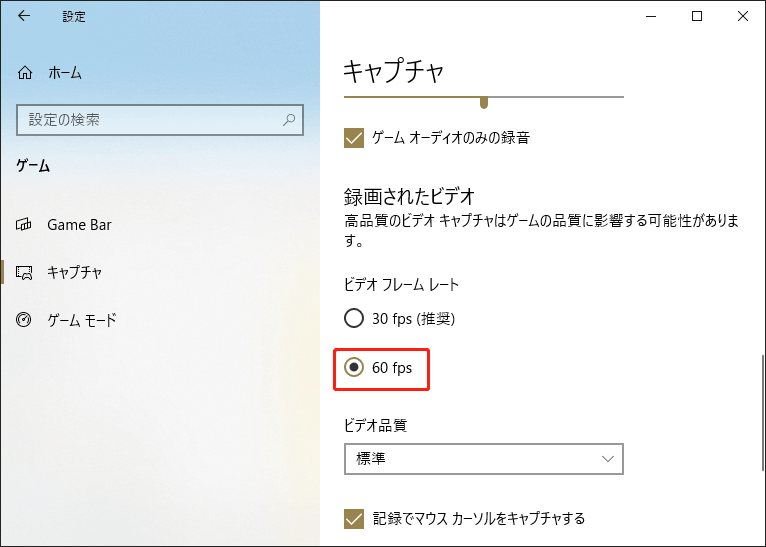
「キャプチャ」タブに切り替え、「録画されたビデオ」セクションで「60 fps」オプションを選択します。
ステップ3:録画を開始/終了する
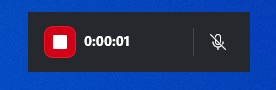
「Win + Alt + R」キーを押してXbox Game Barを開きます。録画が終わったら、同じショートカットをもう一度押して録画を終了するか、小さなフローティングツールバーにある「録画停止」ボタンをクリックします。
ステップ4:録画したファイルを確認する
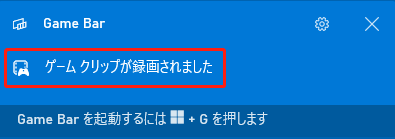
ポップアップ表示された「Game Bar」ウィンドウで、「ゲームクリップが録画されました」領域をクリックして、「ギャラリー」ウィンドウを開きます。
「ギャラリー」ウィンドウで、先ほど録画したクリップを選択します。すぐに再生したい場合は「再生」アイコンをクリックしてください。また、「三点リーダー」>「ファイルの場所を開く」を選択すると、録画が保存されているフォルダに直接移動できます。
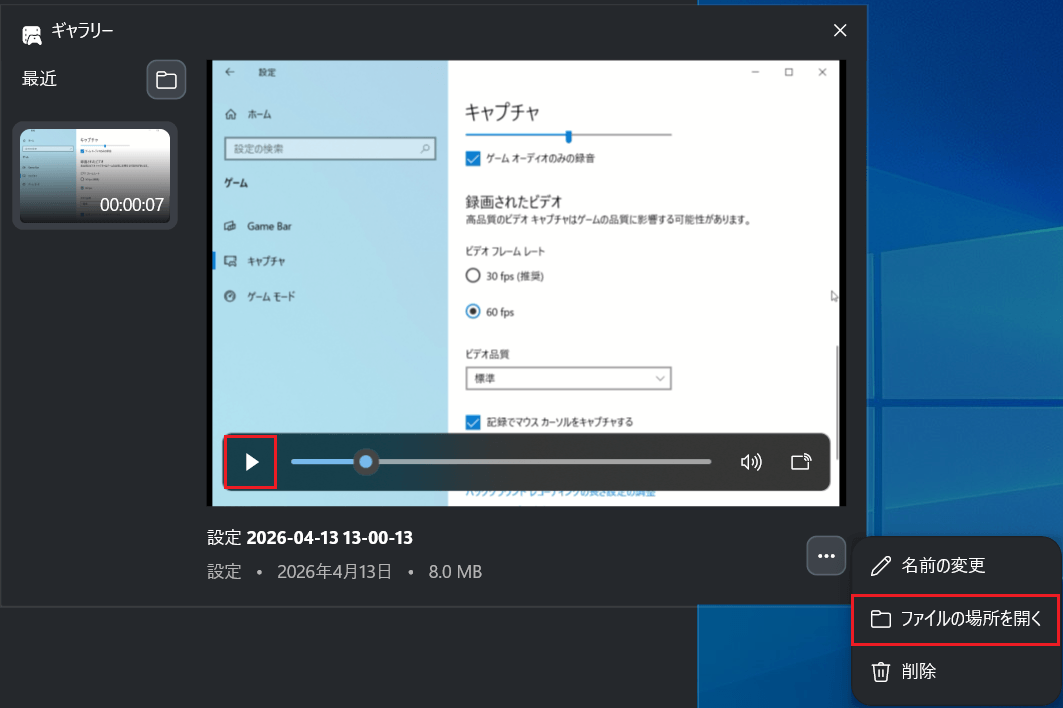
Xbox Game Barでは、画面録画のフレームレートとして30fpsと60fpsの2種類が用意されています。録画のフレームレートは、事前にシステム設定で設定しておく必要があります。さらに多くのフレームレートオプションから選択したい場合は、MiniTool Screen Recorderをお試しください。
2.MiniTool Screen Recorderを使う
MiniTool Screen Recorderは、完全に無料の画面録画ソフトです。パソコンの画面だけでなく、Webカメラ、システム音声、マイク音声の記録にも対応しています。透かしを追加せず、録画時間の制限もありません。さらに、この画面録画ソフトでは、録画中に画面に注釈を追加することも可能です。矢印、線、四角形、楕円、番号、テキストなどに対応しています。
MiniTool Screen Recorderを使用してフレームレートを設定し、全画面録画を行う手順は以下の通りです。
ステップ1.MiniTool Screen Recorderをダウンロードしてインストールする
下のダウンロードボタンをクリックして、MiniTool Screen Recorderをダウンロードしてインストールします。その後、このスクリーンレコーダーを起動します。
MiniTool Screen Recorderクリックしてダウンロード100%クリーン&セーフ
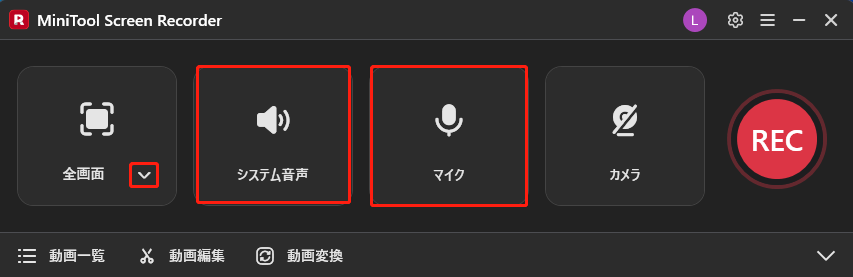
ステップ2.録画範囲と音声を指定する
「全画面」オプションの横にある矢印をクリックしてドロップダウンメニューを開き、録画対象として画面全体、特定の領域、またはカメラのみを選択します。次に、「システム音声」と「マイク」のスイッチをオンまたはオフにして、音声を録音するかどうかを設定します。
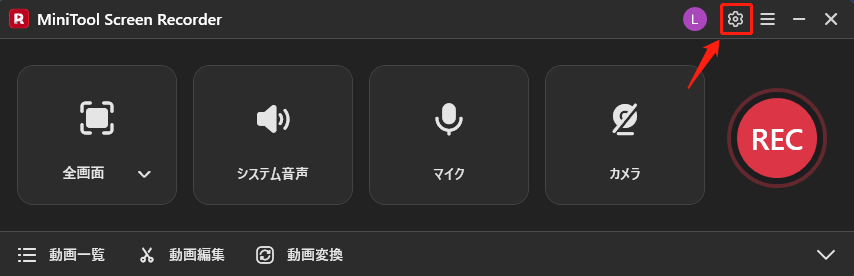
ステップ3:保存先とフレームレートを選択する
右上の「設定」アイコンをクリックします。
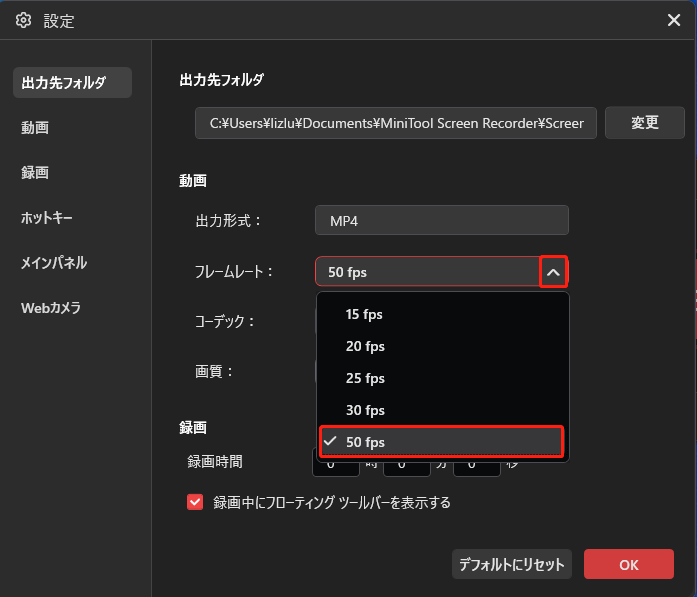
「出力先フォルダ」エリアで「変更」をクリックし、録画データを保存するフォルダを指定します。MiniTool Screen Recorderでは、15fps、20fps、25fps、30fps、50fpsを含む複数の解像度オプションが用意されています。スムーズな映像を確保するために、画面録画のフレームレートを50fpsに設定することをおすすめします。その後、「OK」をクリックして変更を保存します。
ステップ4:録画を開始/終了する
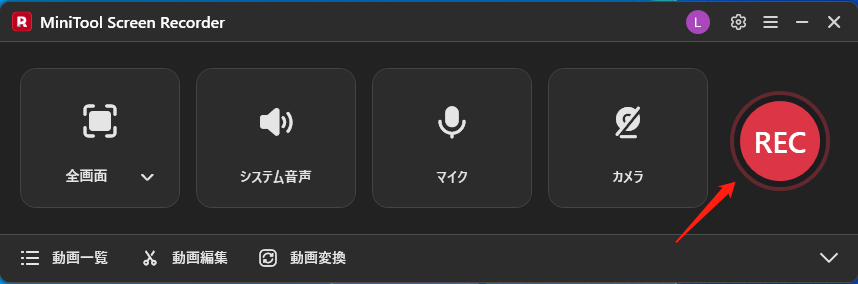
「REC」ボタンを押します。3秒のカウントダウンが終了すると、録画が始まります。録画を終了したいときは、「F6」キーをクリックしてください。
ステップ5:録画した動画を確認する
録画を終了すると、録画した動画が「動画」リストに表示されます。「再生」アイコンをクリックすると再生でき、「フォルダ」アイコンをクリックすると保存先フォルダに移動できます。
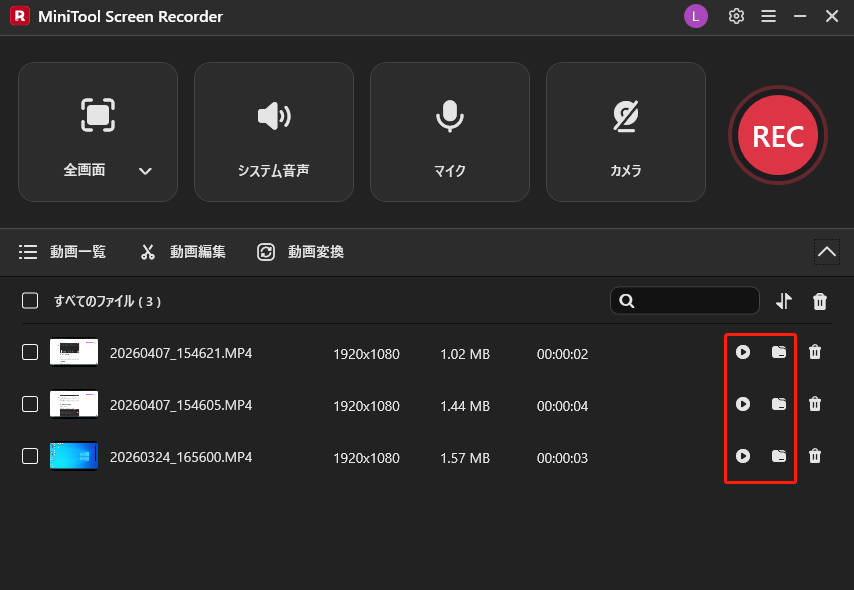
MiniTool Screen Recorderは、さまざまなフレームレートで画面を録画でき、あらゆるアプリケーションウィンドウをキャプチャできます。
結論
30fpsと60fpsの動画録画では、一般的に60fpsの方が滑らかで優れています。ただし、画面録画では用途に応じて30fpsやその他のフレームレートを選択するケースもあります。Windows 10および11に標準搭載されている録画ツールXbox Game Barでは、30fpsまたは60fpsを事前に設定して録画できます。MiniTool Screen Recorderを使えば、フレームレートを15fps、20fps、25fps、30fps、または50fpsから選択できます。
MiniTool Screen Recorderの使用時にご不明な点がございましたら、support@minitool.comまでお気軽にお問い合わせください。できるだけ早く返事いたします。