

ライブ配信は、リアルタイムでのやり取りや臨場感といった独自の魅力から、今では情報発信やエンタメの主流となっています。白熱するeスポーツ大会、実用的なノウハウが詰まった解説配信、さらには見逃せない有名人のライブ出演まで、どれも一瞬たりとも見逃したくない内容ばかりです。
しかし、配信時間やネット環境の制約により、最初から最後まで視聴できないことも少なくありません。そうした貴重な瞬間は、一度逃してしまうと後から再現するのが難しいものです。
そこで、ライブ配信を録画する方法を身につけておくと非常に便利です。お気に入りのコンテンツを保存して、いつでも見返したり、自由に編集したりできるようになります。
ライブ配信を録画する理由
ライブ配信の録画は、多くの人にとって日常的なニーズとなっています。以下では、よくある利用シーンと録画する主な理由を紹介します。
コンテンツの永続的な保存
すべてのライブ配信プラットフォームがイベント後のリプレイ機能を提供しているわけではありません。手動で録画することで、ライブ配信コンテンツが削除されたり期限切れになったりしても、永続的なバックアップを確保できます。
編集作業が容易
ライブ配信の録画は、コンテンツの再制作の基礎となります。録画した映像をトリミングして不要な部分を削除したり、音量を調整したり、字幕を追加したりすることで、コンテンツをより洗練されたものにすることができます。さらに、これらの素材を使ってハイライト集やショート動画を作成し、コンテンツの拡散効果を高めることも可能です。
視聴体験の向上
オンラインで直接視聴するよりも、ローカルに保存した録画を再生するほうが、一般的に安定しています。ライブ配信はネットワーク帯域幅や固定ビットレートに制限されるため、オンライン再生時にはカクつきや途切れが発生する可能性があります。録画しておけば、ネットワークの干渉を受けることなく、スムーズに視聴できます。
時間の制約を解消
ライブ配信はリアルタイムで行われるため、時差や仕事の忙しさ、ネットワークの問題などで見逃してしまう可能性があります。録画機能を使えば、自分のスケジュールに合わせて好きなタイミングで視聴でき、時差の問題も無理なく解消できます。
ライブ配信録画前の準備作業
ライブ配信の録画を始める前に、十分な準備を行うことで、録画プロセスをよりスムーズに進め、予期せぬ中断を防ぐことができます。
まず、パソコンの不要なバックグラウンドプロセスを終了することをお勧めします。これにより、システム負荷が軽減され、録画ソフトウェアが安定して動作し、動画のフレーム落ちや途切れを防ぐことができます。次に、システム音声とマイクの設定が正しいか確認してください。特に、ライブ配信に重要な音声情報が含まれている場合や、解説を同期して録音する必要がある場合は、音声の正確さが極めて重要です。
また、長時間のライブ配信録画を行う場合は、録画時間の柔軟な設定が可能で、安定した性能を持つツールを選ぶことが重要です。これにより、ソフトウェアの制限による録画中断を効果的に防ぐことができます。最後に、配信プラットフォームの録画ポリシーを事前に必ず確認し、潜在的な著作権やプライバシーのリスクを回避して、録画行為が規約に準拠していることを確認してください。
Windowsでライブ配信を録画する方法
このセクションでは、ライブ配信の録画に使用できる3つのツール、MiniTool Screen Recorder、Windowsに標準搭載のXbox Game Bar、およびWebベースの画面録画プラグインであるScreencastifyを紹介します。各ツールの使用方法については、引き続きお読みください。
#1:MiniTool Screen Recorder
MiniTool Screen Recorderは、使いやすさと豊富な機能により、広く人気を集めています。直感的なインターフェースとカスタマイズ可能な設定により、わずか数回のクリックでプロ並みの録画を行うことができ、初心者からプロユーザーまで幅広く適しています。
ライブ配信の録画に関しては、本ソフトは柔軟な録画範囲と音声収録オプションを提供しています。画面全体をキャプチャすることも、ライブ配信が行われているウィンドウのみを録画することも可能です。さらに、マイク音声の収録にも対応しており、ライブ配信中にリアルタイムで自身の解説を添えることができます。
また、Webカメラの映像を録画し、録画中に注釈を追加することも可能です。そして、カメラ映像の位置、形状、サイズを自由に調整できるほか、矢印、ペン、図形、テキスト、ステップ番号、ホワイトボードなどの内蔵注釈ツールを使用して、ライブ配信中の重要な情報をリアルタイムで強調表示できます。
さらに重要なのは、このソフトウェアが最大4K解像度の動画録画に対応しており、MP4形式で保存できる点です。録画時間の制限や透かしは一切ありません。必要に応じてフレームレートや画質を調整し、鮮明な画質を維持しつつ、ファイルサイズを効果的に抑えることも可能です。
以下に、MiniTool Screen Recorderを使用してライブ配信を録画する詳細な手順を紹介します。
ステップ1:本ソフトをインストールする
MiniTool Screen Recorderをダウンロードし、画面の指示に従ってパソコンにインストールします。
MiniTool Screen Recorderクリックしてダウンロード100%クリーン&セーフ
ステップ2:録画モードと音声入力を確認する
録画したいライブ配信ページを開き、配信が正常に再生されていること、およびシステム音声がオンになっていることを確認します。その後、MiniTool Screen Recorderを起動してメイン画面に入ります。
録画モードはデフォルトで「全画面」モードが選択されています。右側のドロップダウンメニューを開くことで、録画モード(全画面/範囲を選択/ウィンドウ/カメラのみ)を自由に選択できます。
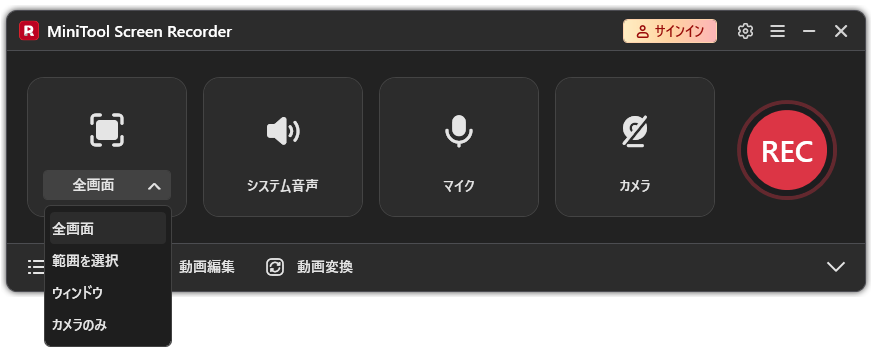
録音に関しては、システム音声とマイク音声はいずれもデフォルトで有効になっています。各アイコンをクリックすることで、それぞれの音声をオン/オフに切り替えることができます。
ステップ3:詳細な録画設定を調整する
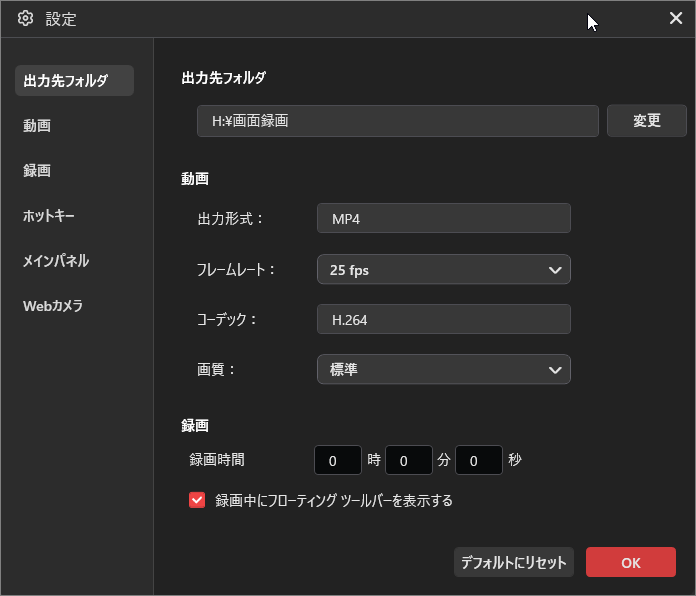
右上隅の歯車アイコンをクリックすると、詳細設定画面が表示されます。ここでは、録画した動画の保存先フォルダ、フレームレート(15、20、25、30、50fpsなど)、画質(標準、オリジナル、高画質)などのパラメータをカスタマイズできます。
また、タイマー録画を設定することで、あらかじめ設定した時刻に録画を自動的に停止して保存することができます。さらに、操作を簡略化するためにキーボードショートカットをカスタマイズすることも可能です。設定が完了したら、「OK」をクリックして変更を保存してください。
ステップ4:録画を開始する
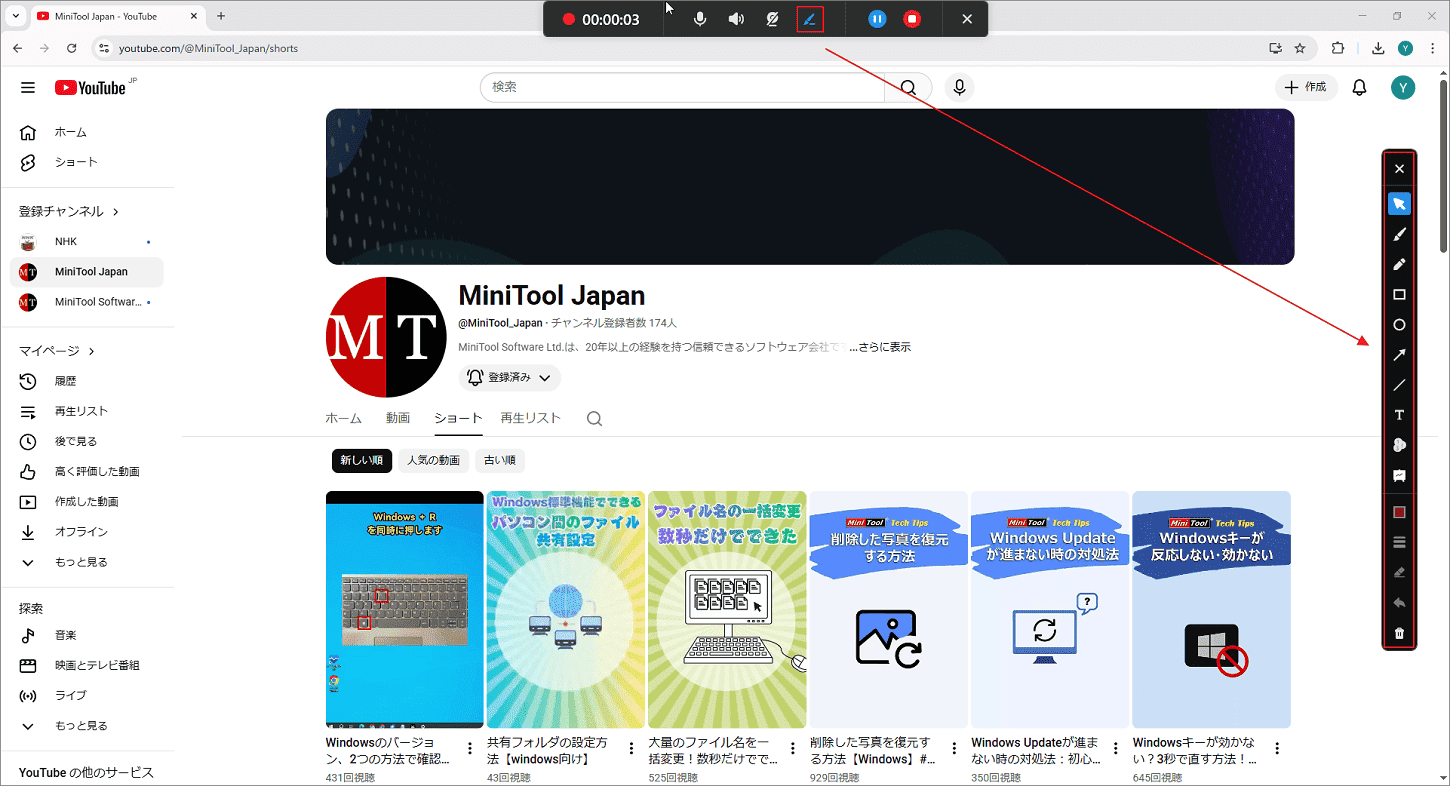
RECボタンをクリックするか、F6キーを押すと、3秒のカウントダウン後に録画が開始されます。録画中に、フローティングツールバーの「一時停止/再生」アイコンをクリックするか、F9キーを押すことで、録画の一時停止や再開を制御することができます。
また、フローティングツールバーの「ペン」アイコンをクリックして右側のツールパネルを開くと、画面上にリアルタイムでさまざまな注釈を追加することができます。
ステップ5:録画を停止してファイルを確認する
「停止」アイコンをクリックするか、F6キーを押して録画を終了します。録画した動画は自動的に「動画一覧」画面に表示されます。タイトル後ろの「再生」アイコンをクリックすると動画をプレビューでき、「フォルダ」アイコンをクリックするとファイルの保存場所を確認できます。
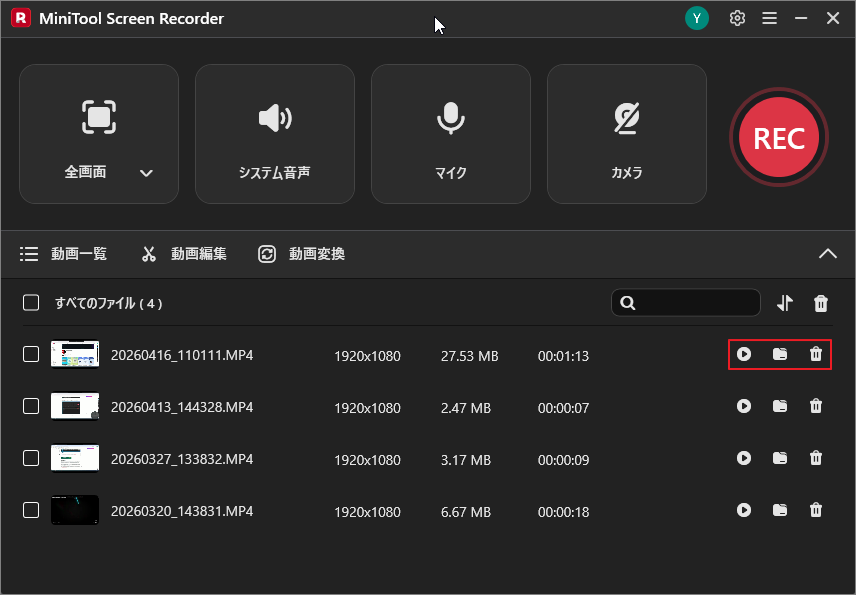
ご覧のとおり、MiniTool Screen Recorderはライブ配信を簡単にキャプチャできるだけでなく、リアルタイム注釈などの高度な機能も備えているため、Windowsユーザーにとって信頼性が高く実用的なツールです。
MiniTool Screen Recorderは、Windowsユーザーにとって試してみる価値のある画面録画ソフトです。Twitterでシェア
#2:Xbox Game Bar
Xbox Game Barは、MicrosoftがWindows 10以降に導入した標準システムツールであり、画面録画やスクリーンショット機能に対応することに加えて、フレームレートや画質などの基本パラメータを柔軟に設定することができます。
画面録画に関しては、サードパーティ製ソフトをインストールする必要がなく、ショートカットキーで素早く起動して現在のアプリウィンドウを録画できるという利点があります。しかし、欠点としては、録画範囲を自由にカスタマイズできない点が挙げられます。主に単一ウィンドウのキャプチャに適しており、1回の録画時間は最大4時間までに制限されています。
次に、Xbox Game Barを使ってライブ配信の録画を試してみましょう。
ステップ1:Xbox Game Barの録画機能を起動する
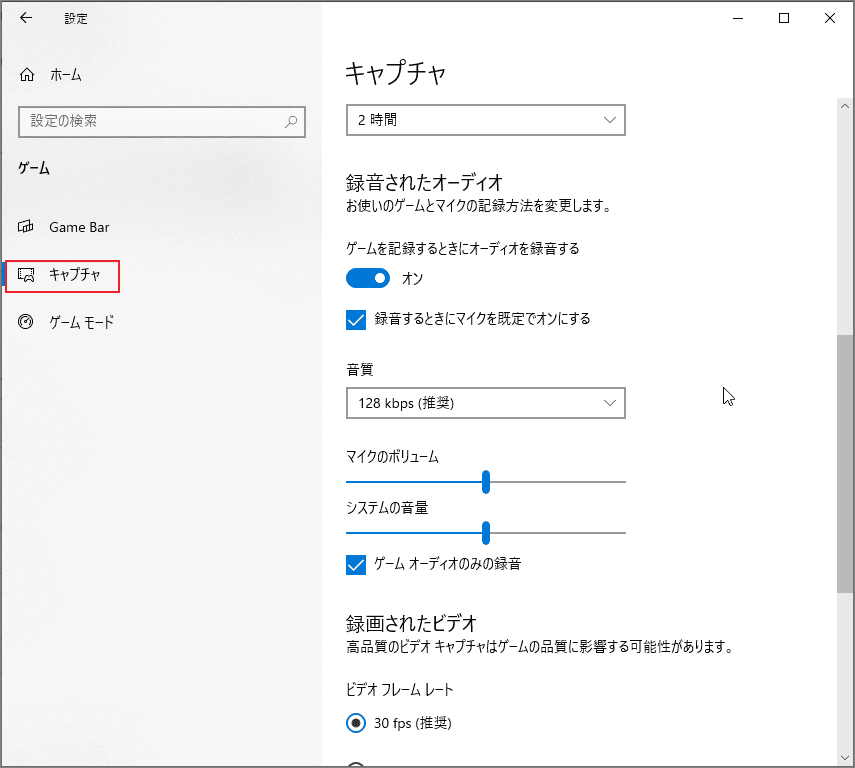
Windowsの「設定」>「ゲーム」>「Game Bar」に移動して、「Game Barをオンにする」オプションのスイッチをオンにします。次に、このページで録画操作のショートカットキーをカスタマイズすることができます。
「キャプチャ」タブに切り替えると、録画の保存先フォルダ、最大録画時間、フレームレート、画質などのパラメータを設定できます。
ステップ2:Xbox Game Barを起動する
ショートカットキーの「Win + G」を押すと、録画ツールバーをすばやく開くことができます。
ステップ3:録画を開始する
録画したいライブ配信ページを開き、ショートカットキーのWin + Alt + Rを押して録画を開始します。

ステップ4:録画を停止して確認する
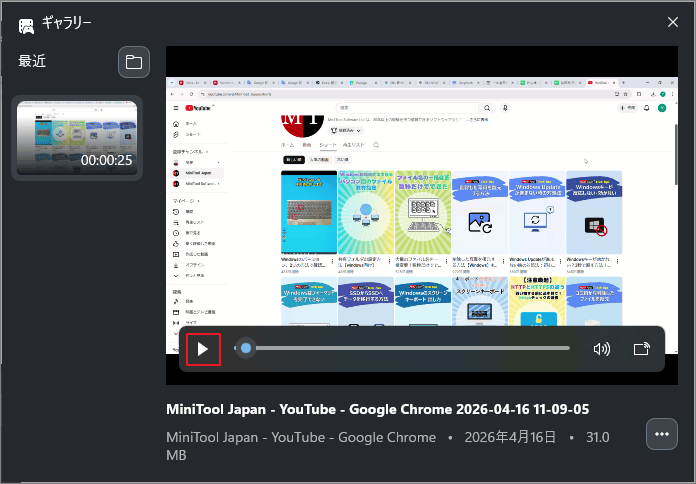
「録画を停止」ボタンをクリックすると、録画を終了できます。その後、録画完了の通知が画面に表示されますので、それをクリックすると「ライブラリ」ウィンドウが開きます。再生アイコンをクリックして、録画内容を確認できます。
#3:Screencastify
Screencastifyは、ブラウザベースの画面録画ツールで、オンライン動画のキャプチャ、編集、共有に対応しています。Chrome拡張機能として、追加ソフトウェアなしでブラウザのタブ、デスクトップ、またはウェブカメラの画面を録画できます。また、録画時に便利なプロンプターや描画ツールも内蔵されています。
注意点として、無料ユーザーの場合、1本の動画の録画時間は30分まで、総録画回数は10回までとなっています。また、動画をMP4、GIF、またはMP3形式でエクスポートできる回数は、最大5回までとなっています。
以下は、Screencastifyを使用してライブ配信をオンライン録画する手順です。
ステップ1:Screencastifyを入手する
Chromeウェブストアにアクセスし、「Screencastify」を検索します。「Chromeに追加」をクリックし、確認してプラグインのインストールを完了します。
ステップ2:ブラウザの右上隅にある「拡張機能」アイコンをクリックして、Screencastifyをツールバーにピン留めし、すばやくアクセスできるようにします。次に、ライブ配信が表示されているタブを開き、ツールバーのScreencastifyアイコンをクリックします。「THIS TAB」モードを選択して録画を開始します。
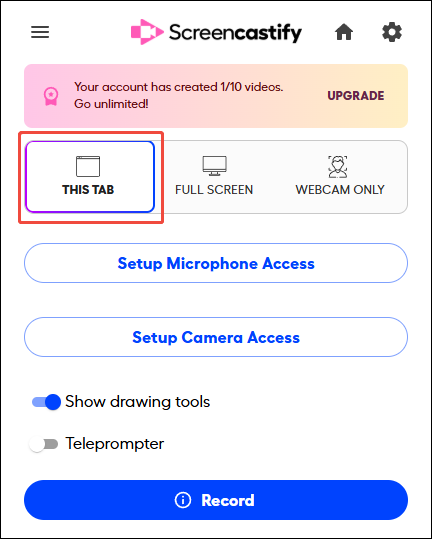
「Show drawing tools」オプションはデフォルトで有効になっています。録画中にスクリプトのプロンプトが必要な場合は、「Teleprompter」機能を有効にしてください。
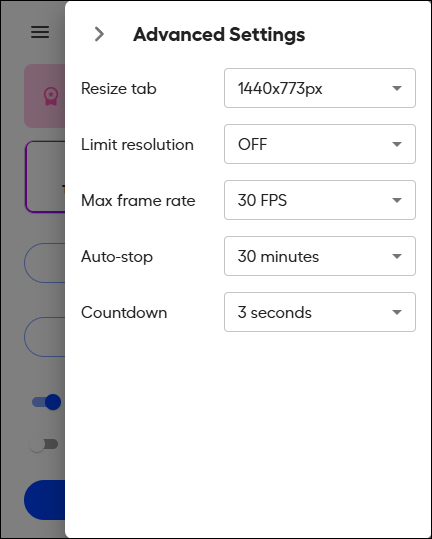
また、さらに詳細な設定を行うには、パネルの右上にある歯車アイコンをクリックし、録画サイズ、解像度、フレームレート、録画時間、およびカウントダウン時間を調整できます。
ステップ3:録画の開始と終了
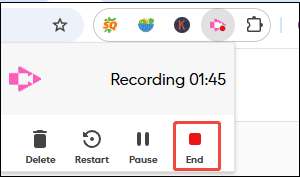
「Record」アイコンをクリックすると、3秒のカウントダウン後に自動的に録画が開始されます。一時停止するには、もう一度プラグインアイコンをクリックして「Pause」を選択してください。録画を停止するには、「End」をクリックします。
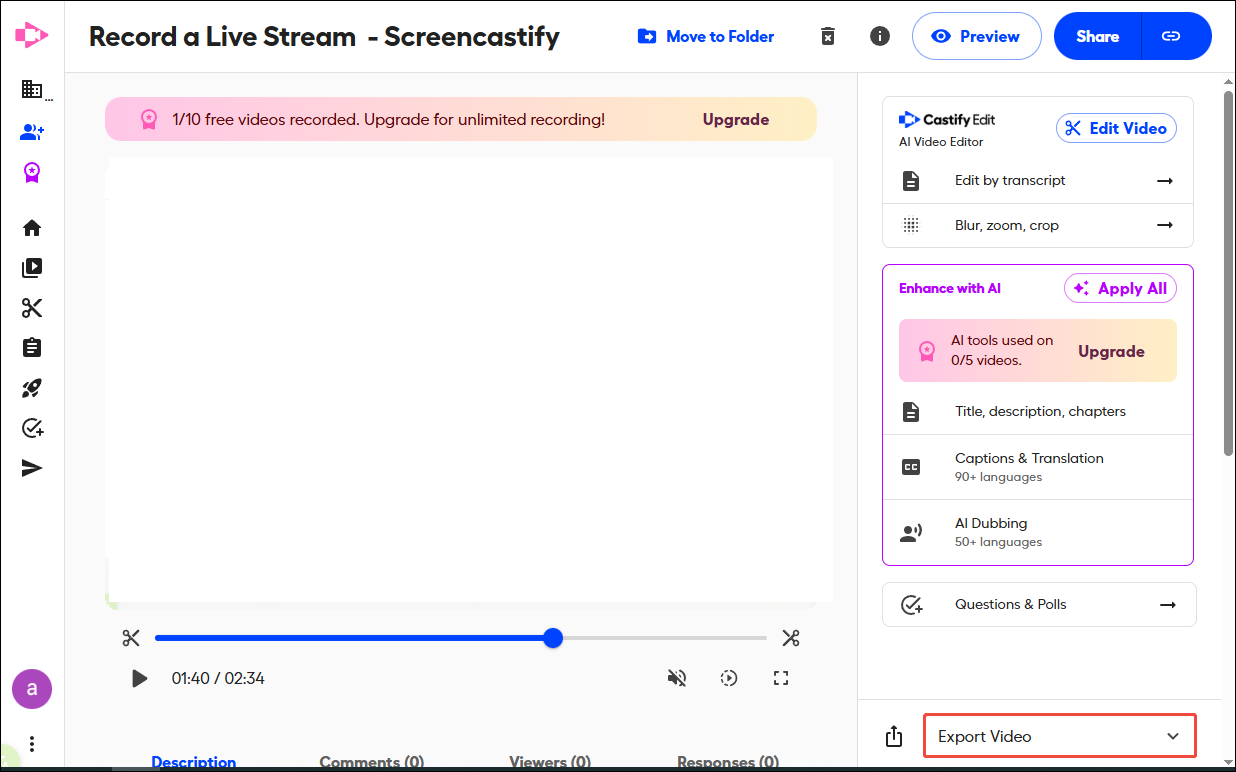
録画が完了すると、動画は新しいタブで自動的に開きます。ここでプレビュー、編集、または共有できます。録画をローカルデバイスにダウンロードするには、「Export Video」をクリックしてください。
追加ヒント:録画したライブ配信動画を編集する方法
ライブ配信の録画が完了したら、仕上がりをより洗練されたプロ品質にするために、使いやすい動画編集ソフトが欠かせません。画面サイズの調整や不要な部分のカット、コンテンツ全体の仕上げなどに役立ちます。
ここはMiniTool MovieMakerをお勧めします。MiniTool Screen Recorderのメインインターフェース下部にある「動画編集」オプションから直接アクセスするか、別途ダウンロードしてインストールすることができます。
このソフトは、カット、トリミング、分割などの基本的な編集機能に加え、テキストテンプレート、フィルター、スタンプ、トランジション、BGMなどを網羅した豊富な素材ライブラリを内蔵しています。最大9つのトラックに対応しており、さまざまな効果を簡単に重ねて、動画の視聴体験を向上させることができます。
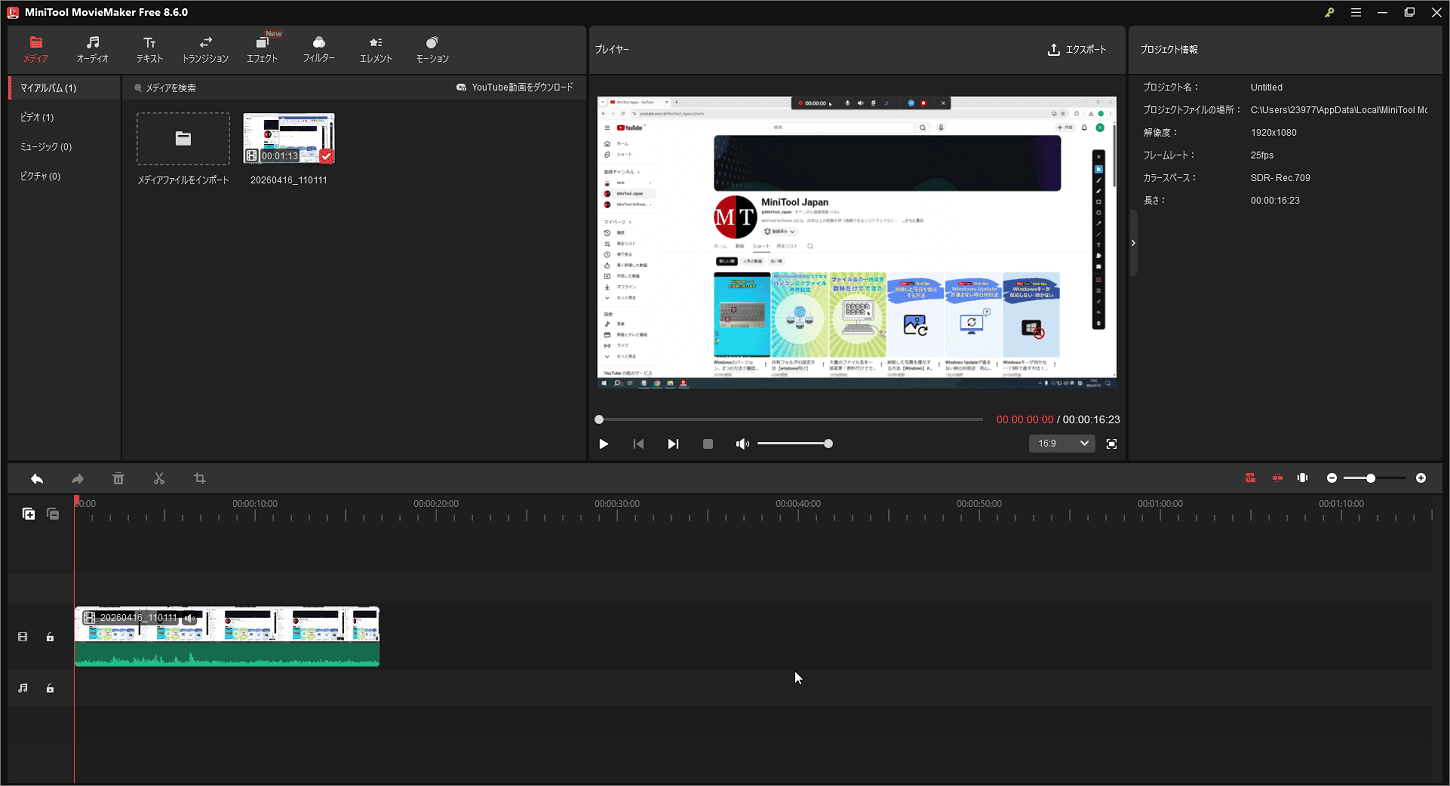
さらに、MiniTool MovieMakerは最大4K解像度の透かしのない動画をエクスポートできます。直感的な操作インターフェースと実用的な機能設定により、動画編集の経験が全くない初心者でもすぐに使いこなすことができます。
結論
この記事では、MiniTool Screen Recorder、Xbox Game Bar、Screencastifyという3つのツールを使用して、Windows上でライブ配信を録画する方法を紹介します。これらのツールは操作が簡単で、それぞれ独自の特長を備えており、さまざまな録画ニーズに十分応えることができます。
柔軟な録画モードやより高度な録画設定が必要な場合は、「MiniTool Screen Recorder」が最適です。効率を重視し、追加のソフトをインストールしたくない場合は、「Xbox Game Bar」で十分でしょう。また、ブラウザ上で直接ライブ配信を視聴することに慣れているユーザーには、「Screencastify」が極めて便利なオンライン録画ソリューションを提供します。自分のニーズに合わせてお選びください。
MiniTool Screen RecorderやMiniTool MovieMakerの使用中に何かご不明な点やご意見がございましたら、お気軽にsupport@minitool.comまでご連絡ください。