

この記事では、MiniTool Screen Recorder、Audacity、およびWindows 11に標準搭載されている「サウンドレコーダー」を使用して、Webサイトから音声を録音する方法について解説します。これらのアプリを活用すれば、あらゆるサイトから音楽や講義、その他の音声コンテンツを簡単にダウンロードし、オフラインで楽しむことができます。
Webサイトの音声を録音する理由
一般的に、人々は学習やオフライン視聴、その他の個人的な用途のために、Webサイトの音声を保存します。例えば、語学学習のために発音や会話音声をダウンロードしたり、後で復習するために講演やオンライン講座を保存したり、ポッドキャストやストリーミング音楽を録音してオフラインで楽しんだりするケースがあります。
適切なストリーミング音声録音ソフトを使えば、数回のクリックでオンラインプラットフォームの埋め込み音声を簡単に保存できます。本記事では、3つの簡単で無料の方法をご紹介します。これらの方法を使えば、パソコンの内部音声をすべて手軽に録音可能です。
MiniTool Screen Recorderを使ってWebサイトから音声を録音する方法
MiniTool Screen Recorderを使えば、画面全体、特定のアプリウィンドウ、または任意の領域を簡単に録画できます。また、システム音声やマイク入力の録音機能も備えています。
音声付きの画面録画が必要な場合、MiniTool Screen Recorderがお役に立ちます。多彩な画面注釈ツールを使えば、録画中に図形やステップ番号、テキストなどを挿入し、重要な情報を強調することができます。
さらに、MiniTool Screen Recorderではカメラ映像を画面に重ねて、自分自身を録画することも可能で、より魅力的な動画を簡単に作成できます。さらに、このプログラムは操作しやすく、時間制限や透かしもありません。
MiniTool Screen Recorderを使ってブラウザ上の音声を録画する方法は?具体的な操作手順は以下の通りです。
ステップ1:ダウンロード & インストール
下のボタンをクリックして、この優れた画面録画ソフトをPCにダウンロードします。
MiniTool Screen Recorderクリックしてダウンロード100%クリーン&セーフ
その後、ファイルを開き、画面の指示に従ってソフトをインストールします。
ステップ2:音声設定を確認する
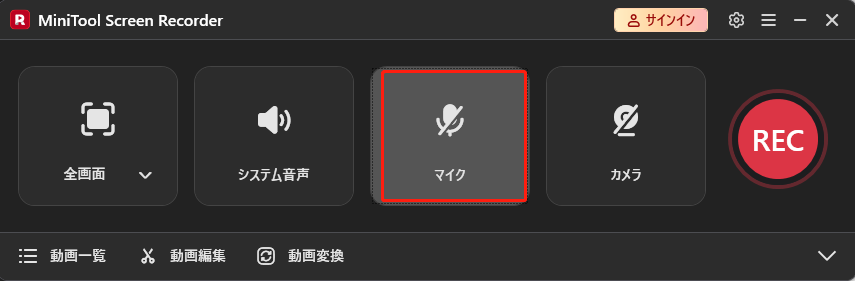
プログラムを起動すると、MiniTool Screen Recorderのメイン画面が表示されます。デフォルトでは、コンピューターの音声とマイク(PCに接続されている場合)が同時に録音されます。
ナレーションを追加する必要がない場合や、雑音のない状態でWebサイトの音声を録音したい場合は、「マイク」アイコンをクリックして無効にしてください。
ステップ3:録画のスケジュール設定(任意)
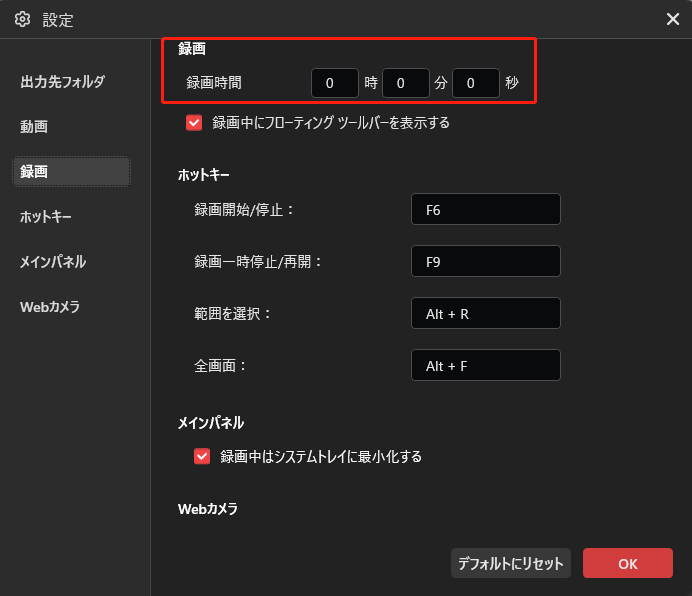
録画時間が長い場合は、終了時に自動的に停止するように設定できます。右上隅の歯車アイコンをクリックして「設定」を開き、「録画」に移動して録画時間を設定し、「OK」をクリックします。
ステップ4:録画を開始する
ブラウザを開き、音声を録音したいWebサイトにアクセスします。録音する必要のない他のタブはミュートにしておきましょう。
メインインターフェイスの右側にある赤い「REC」ボタンをクリックするか、「F6」キーを押すと、3秒のカウントダウン後に録音が開始されます。その後、対象のWebサイトに移動し、録音したいコンテンツを再生します。録音中に特定の部分を録音したくない場合は、「F9」キーを押して一時停止したり、再開したりすることができます。
ステップ5:録音を停止して確認する
設定した時間が経過すると、録音は自動的に停止します。また、「F6」キーを押して手動で録音を終了することも可能です。
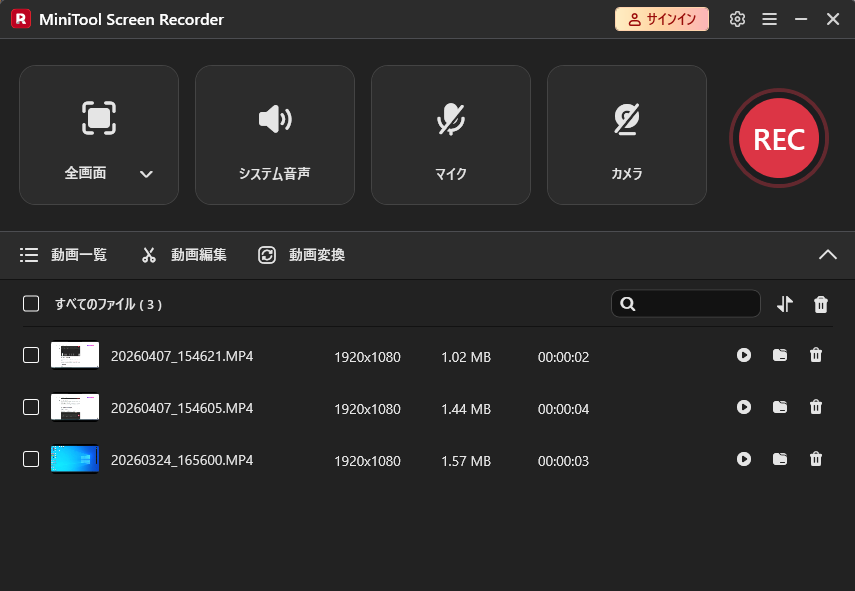
録音ファイルはMP4形式で保存され、動画一覧セクションの上位に表示されます。そこから再生したり、パソコン上の保存場所を確認したりできます。
ステップ6:MP4から音声を抽出する
MP4は、ほとんどのメディアプレーヤーや最新のデバイスでサポートされている一般的な動画形式です。そのため、デバイス上でファイルを再生するだけで、録音された音声を簡単に聴くことができます。
それでもMP4ファイルから音声を抽出したい場合は、無料の動画・音声変換ソフト「MiniTool Video Converter」をご利用ください。このソフトは幅広いメディア形式に対応し、動画から音声を簡単に抽出できます。
1.ソフトウェアのインストール
下のボタンをクリックして、MP4から音声への変換ソフトをPCにダウンロードし、インストールします。
MiniTool Video Converterクリックしてダウンロード100%クリーン&セーフ
2.MP4ファイルのアップロード
アプリケーションを起動し、上部の「ファイルを追加」オプションをクリックして、お使いのPCからMP4ファイルを選択します。
3.音声形式の選択
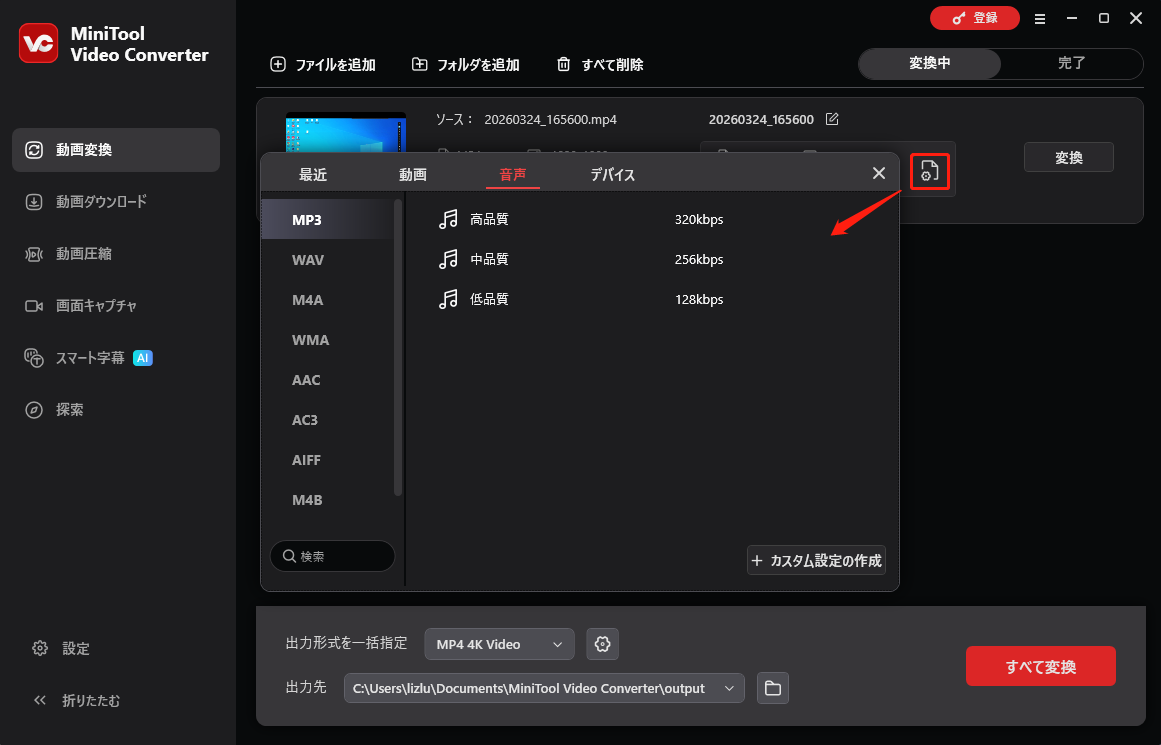
「出力ファイル」セクションの「編集」アイコンをクリックし、ポップアップウィンドウから「音声」を選択します。次に、左側のサイドバーからMP3などの出力形式を選び、希望の音質に対応するオプションをクリックします。
4.変換開始
「変換」ボタンをクリックして、MP4ファイルから音声への変換を開始します。変換が完了すると、自動的に「完了」タブに移動します。音声ファイルがリストの一番上に表示されます。
Audacityを使ってWebサイトから音声を録音する方法
Audacityは、無料で使えるオープンソースの音声録音・編集アプリです。PCの内部音声やマイクからの音を高音質で録音し、MP3、WAV、FLACなどの音声形式で出力できます。
ここでは、Audacityを使ってWebページから音声を録音する方法をご紹介します。
ステップ1:ソフトウェアをインストールする
Audacityの公式サイトにアクセスして、アプリをダウンロードしてインストールします。
ステップ2:音声設定を調整する
メイン画面の左上にある「編集」をクリックし、ドロップダウンメニューから「環境設定」を選択して、オーディオ設定を開きます。次に、以下の操作を行ってください:
- ホストの設定:ホストを「Windows WASAPI」に変更します。これはMicrosoftが提供する最新のオーディオインターフェースで、低レイテンシーかつ高音質な録音に適しています。
- 再生デバイスの選択:「デバイス」メニューを開き、現在音声を再生しているパソコンのオーディオ出力デバイスを選択します。
- 録音デバイスの選択:ループバック設定が有効になっている同じ再生デバイスを録音デバイスとして選択します。
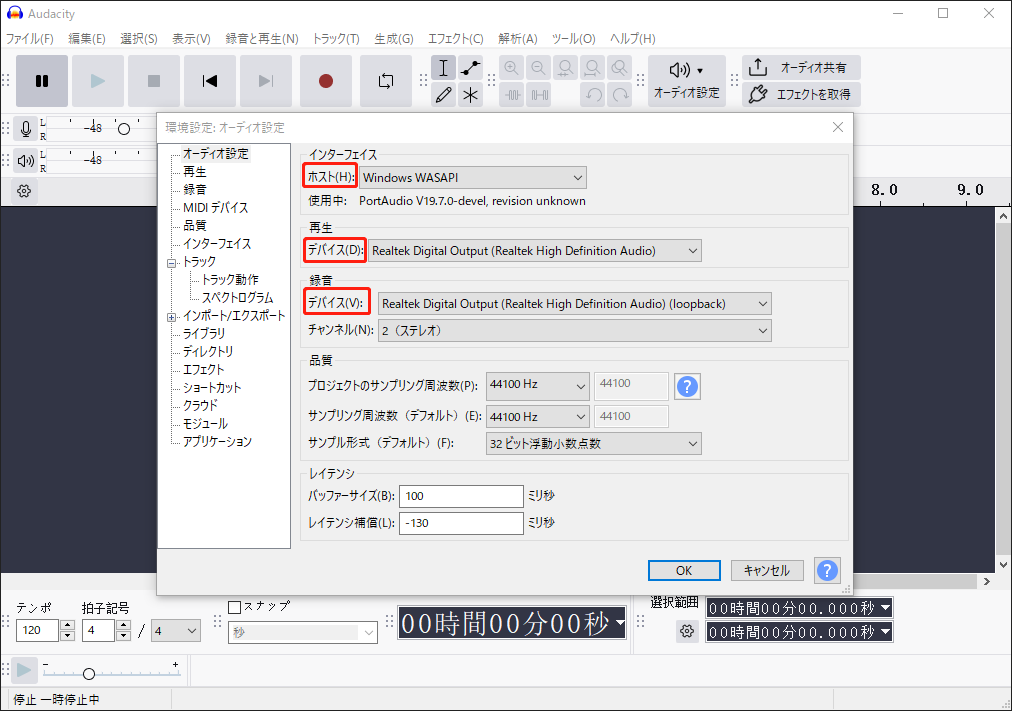
サンプリングレートを調整して、録音品質を変更することもできます。「OK」をクリックして変更を保存します。
ステップ3:Webサイトから音声を録音する
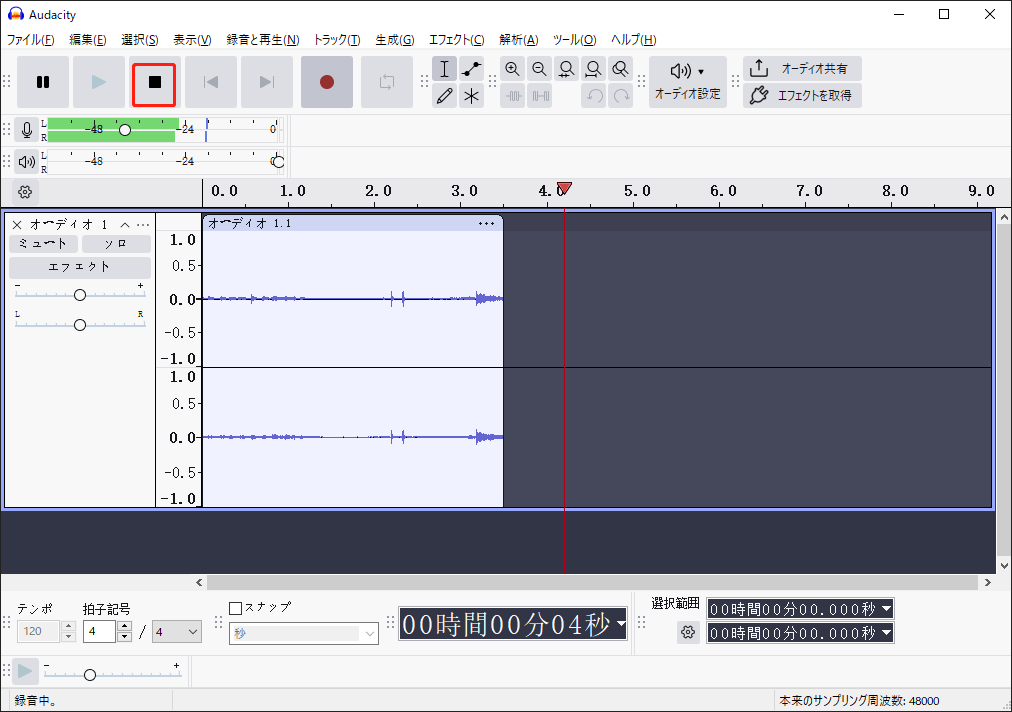
上部メニューの赤い「録音」ボタンをクリックして録音を開始し、Webサイトにアクセスして音声を再生します。録音を終了するには、上部の「停止」アイコンをクリックしてください。
ステップ4:音声をエクスポートする
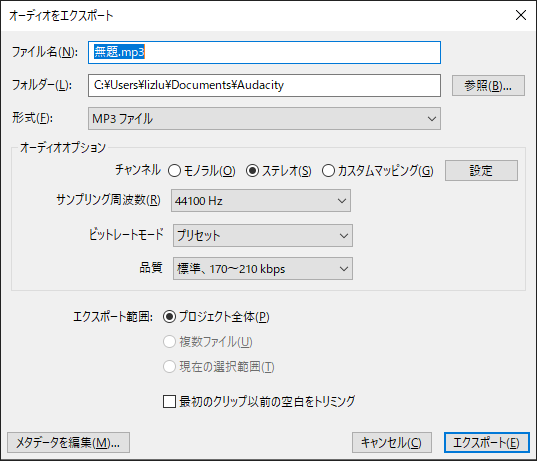
左上の「ファイル」を選択し、「オーディオをエクスポート」をクリックします。その後、「オーディオをエクスポート」ウィンドウで、ファイル名の指定、出力フォルダーの変更、形式の選択、サンプリングレートの調整を行うことができます。その後、「エクスポート」をクリックして、音声ファイルをコンピューターに保存します。
Windows 11のサウンドレコーダーを使ってWebサイトから音声を録音する方法
Windows 11のサウンドレコーダー(Windows 10では「ボイスレコーダー」と呼ばれる)は、シンプルな音声録音アプリです。このツールを使えば、Webサイトから音声をダウンロードすることができます。
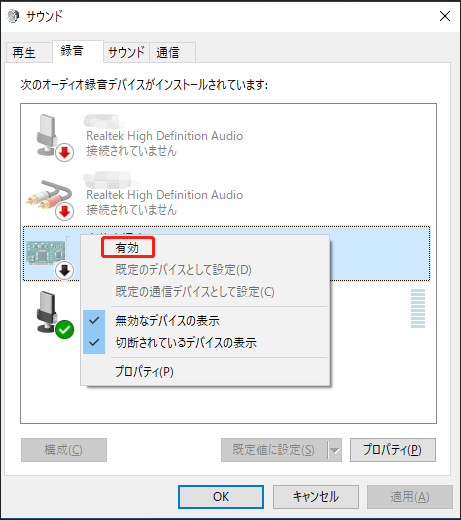
ステップ1:ステレオミキサーを有効にする
- 画面下部の「スピーカー」アイコンを右クリックし、「サウンド」を選択します。
- 「サウンド」ダイアログで、「録音」タブに移動します。
- 空いているところを右クリックし、「無効なデバイスの表示」を選択します。
- 「ステレオミキサー」を右クリックし、「有効」を選択します。
- 「OK」をクリックします。
ステップ2:サウンドレコーダーを開く
「検索」ボックスをクリックし、「サウンドレコーダー」と入力して、アプリを開きます。
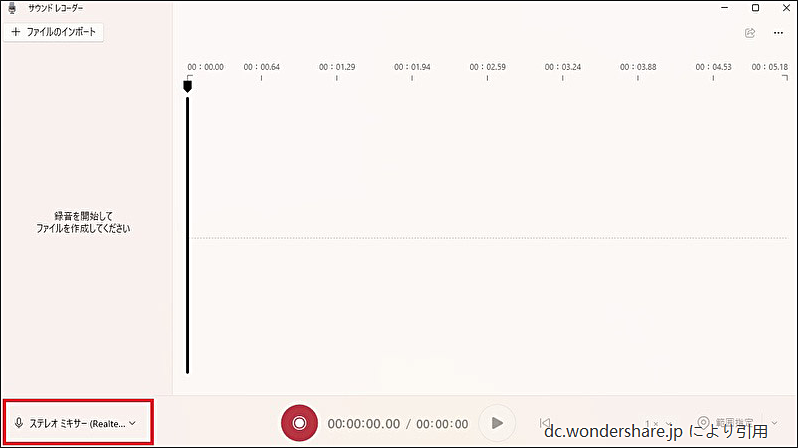
ステップ3:録音デバイスとして「ステレオミキサー」を設定する
下部の「マイク」オプションの横にある矢印をクリックし、「ステレオミキサー(Realtek High Definition Audio)」をクリックします。
ステップ4:録音を開始/停止する
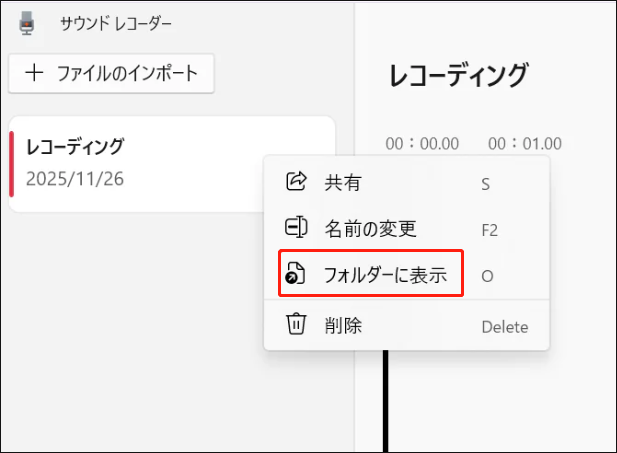
赤い「録音」ボタンをクリックして録音を開始します。停止するには、下部にある「録音を停止」アイコンをクリックします。その後、録音ファイルを右クリックし、「フォルダーに表示」を選択すると、音声ファイル(M4Aファイル)を確認できます。
結論
Webサイトからの音声録音はとても簡単です。ぜひ試してみてください。上記の手順に従って、ブラウザのタブから音声を保存し、オフラインで楽しめるようにしましょう。
MiniTool Screen RecorderやMiniTool Video Converterの使用時にご不明な点がございましたら、support@minitool.comまでお気軽にお問い合わせください。できるだけ早く返事いたします。