

PowerPointの画面録画機能について
Microsoft Officeスイートの主要コンポーネントであるPowerPointは、教育、ビジネス、そして日常のオフィスワークにおけるプレゼンテーション作成に広く利用されています。一般的なスライド編集や投影機能に加え、便利な「画面録画」機能が標準搭載されており、サードパーティ製のプラグインをインストールすることなく、PC画面上の操作(プレゼンの投影、各種アプリの操作、ウェブページの閲覧、ゲーム画面など)を直接キャプチャすることができます。
録画中は、必要に応じて全画面または任意の領域を自由に選択して録画できます。また、システム音声やマイクによるナレーションの同時録音に対応しており、マウスポインターの移動軌跡も完全に記録できます。録画が完了すると、動画は自動的に現在のスライドに挿入されますが、独立した動画ファイルとしてパソコンに保存することも可能です。
録画時間に関しては、PowerPointには理論上の制限はありません。しかし実際には、パソコンの空きディスク容量やメモリ容量によって制限される場合があります。
この録画ツールのデフォルトフレームレートは30fpsで、日常的なオフィス作業やオンライン授業、Webデモの録画には十分対応できます。ただし、高フレームレートのゲーム映像を録画したい場合は、Xbox Game Bar(Windows 10 / 11に標準搭載)や、ほかの高機能なサードパーティ製録画ソフトの利用をおすすめします。
PowerPointで画面録画する方法
PowerPointを使用して画面上の操作(ソフトウェアの操作やWebページのデモなど)を録画したい場合は、以下の手順を参照して、録画した画面をプレゼンテーションで直接再利用できます。
ステップ1:画面録画機能を有効にする
- PowerPointを開き、動画を挿入したいスライドを選択します。
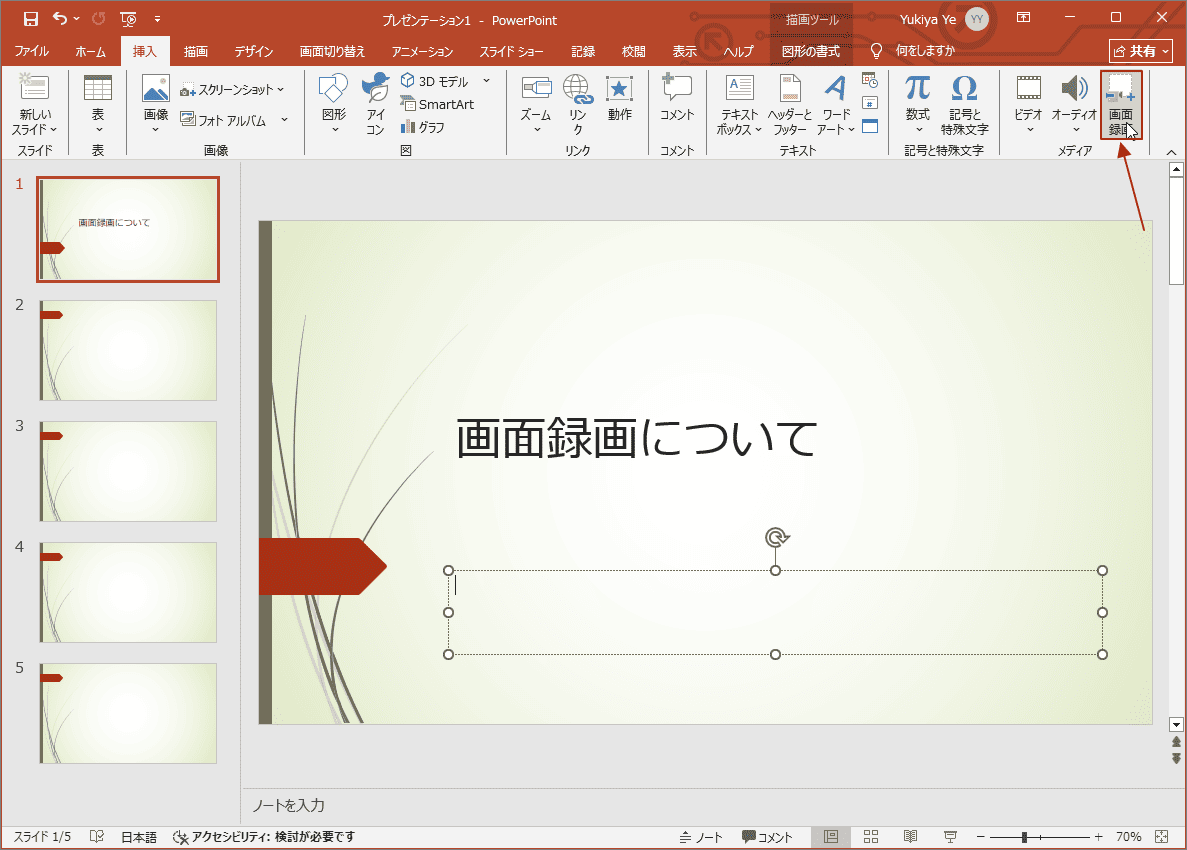
- 「挿入」タブに切り替え、右側の「画面録画」をクリックします。
ステップ2:録画エリアを選択する
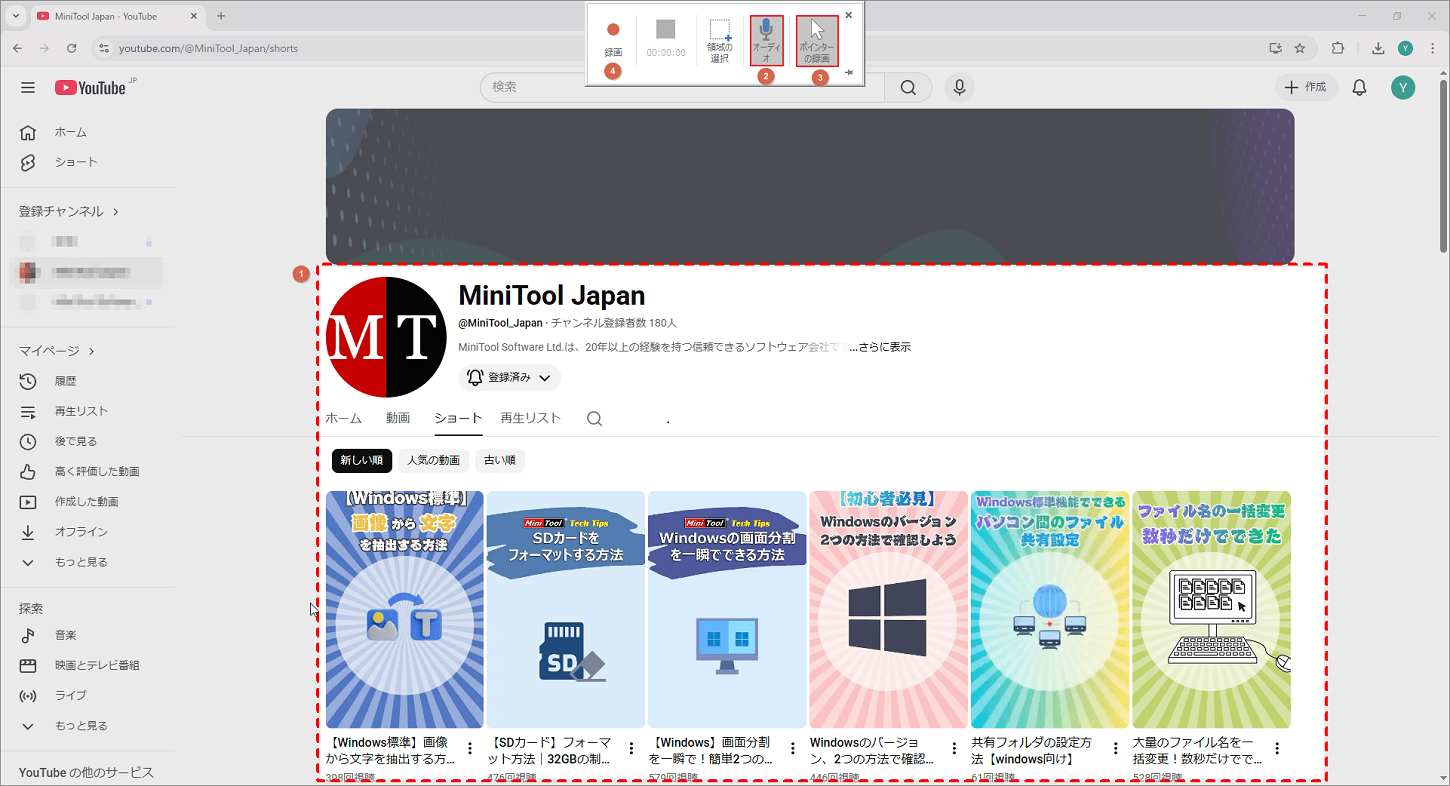
- PowerPointのスライドウィンドウが自動的に折りたたまれ、画面上部にコントロールバーが表示されます。
- マウスをドラッグして、録画したい範囲(全画面または特定の範囲)を指定します。
- 選択範囲に満足できない場合は、コントロールバーにある「領域の選択」をクリックして、再度範囲を設定できます。
ステップ3:音声とポインターを設定する
PowerPointでは、初期設定でマウスカーソルの動きとシステム音声の録画が有効になっています。不要な場合は、コントロールバーの該当アイコンをクリックしてオフに切り替えましょう。アイコンの背景が濃い色から白に変われば、その機能が無効になっているサインです。
ステップ4:録画を開始する
赤い「録画」アイコンをクリックすると、画面に3秒間のカウントダウンが表示されます。カウントダウンが終了すると、自動的に録画が開始されます。
ステップ5:録画を停止する
録画が完了したら、Windowsロゴキー + Shift + Qを押して停止します。録画された動画は、事前に選択したスライドショーに自動的に表示されます。
ステップ6:動画を確認して保存する
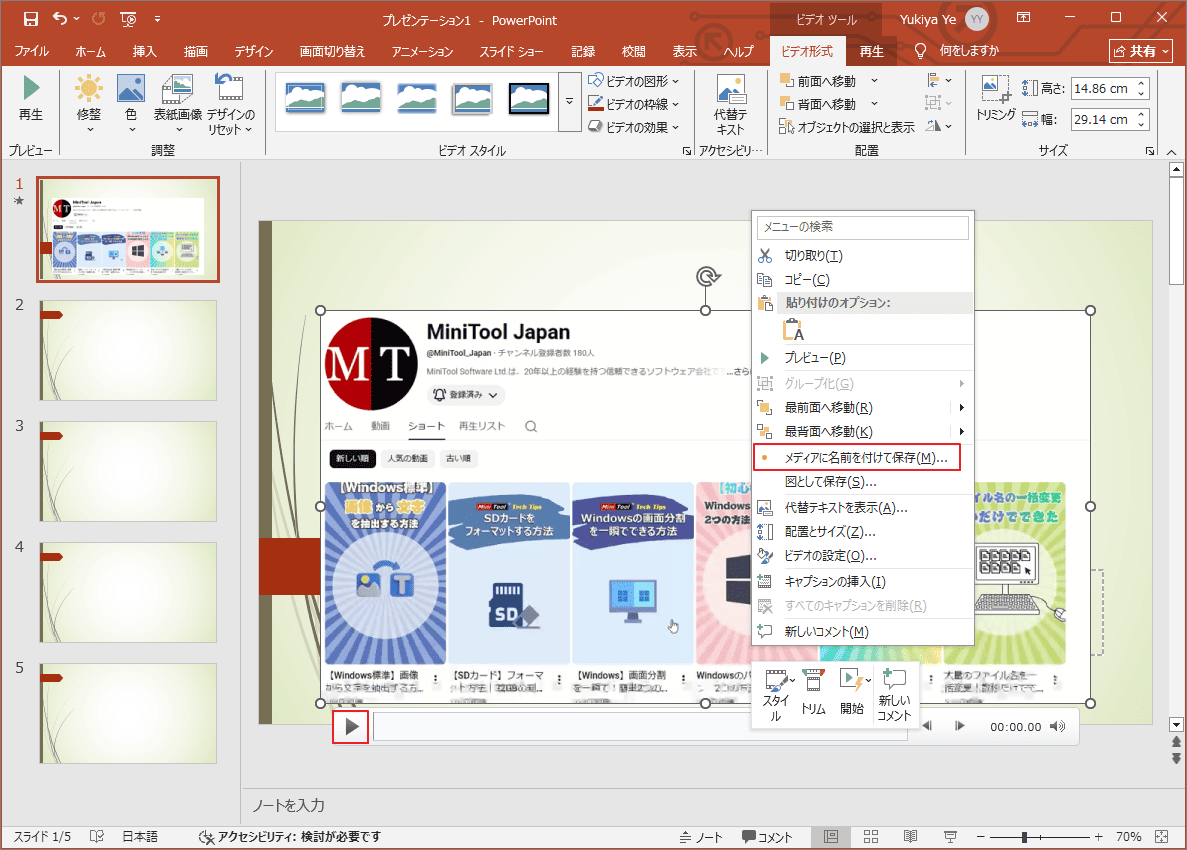
動画の下にある「再生」ボタンをクリックすると、直ちにスライド内で再生できます。
パソコンに保存したい場合は、動画を右クリックし、「名前を付けてメディアを保存」を選択します。
表示されるウィンドウで動画に名前を付け、「保存」をクリックすると、MP4形式でエクスポートされます。
上記の手順に従って、PC画面を簡単にキャプチャできます。ちなみに、PowerPointには、トリミング、フェードイン・フェードアウト効果の設定、自動再生モードの選択など、基本的な動画編集ツールも用意されており、録画した動画を簡単に編集することができます。
PowerPointの画面録画が機能しない場合の対処法
PowerPointの画面録画機能が正常に動作しない原因は、ソフトウェアの競合や権限の制限、システムリソースの不足などが考えられます。具体的には、PowerPointのバージョンが古い、管理者権限がない、サードパーティ製アドインの干渉、ディスク容量の不足、ハードウェアアクセラレーションによるグラフィックの競合、あるいはOfficeコンポーネント自体の破損などが挙げられます。
このような問題に直面している場合は、以下の7つの解決策を試してみてください(以下の操作はすべてWindows 10を例としています)。
解決策1:Microsoft PowerPointを再起動またはアップデートする
PowerPointは動作中に一時的な不具合が発生し、画面録画エラーを引き起こすことがあります。まずはプログラムを再起動してみてください。それでも問題が解決しない場合は、それでも問題が解決しない場合は、ソフトウェアのバージョンが古く、画面録画機能への対応が不十分である可能性があります。
以下の手順に従って、PowerPointを更新してください。
ステップ1:アカウント情報に移動する
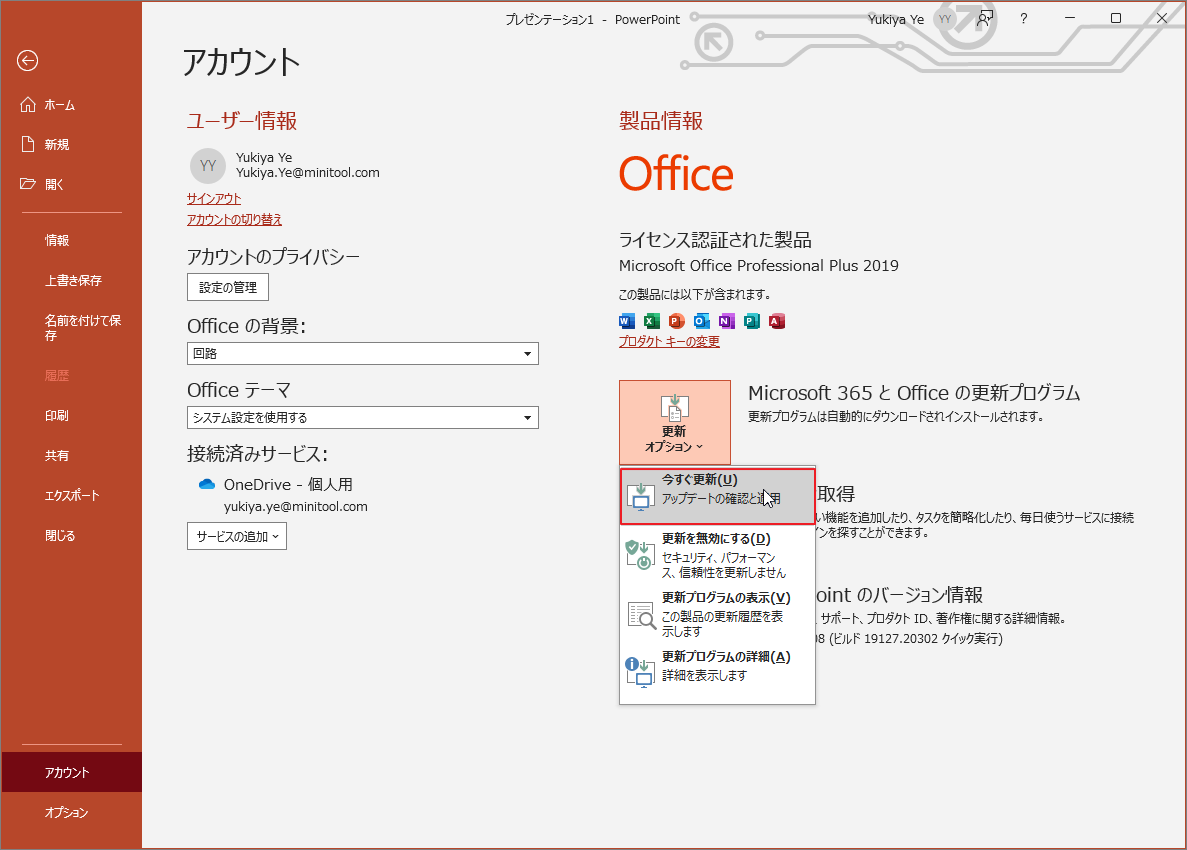
左上隅の「ファイル」をクリックし、表示された画面の左側メニューから「アカウント」を選択します。
ステップ2:PowerPointを更新する
「更新オプション」をクリックし、ドロップダウンメニューから「今すぐ更新」を選択します。
解決策2:PowerPointを管理者として実行する
権限が不足していると、PowerPointが録音や録画デバイスを呼び出せなくなる場合があります。その結果、録画機能が起動しない、録画した動画に音声が記録されない、または「録画」ボタンがグレー表示でクリックできない状態になることがあります。管理者として実行し、プログラムに必要な権限が与えられていることを確認してください。
ステップ1:プロパティを開く
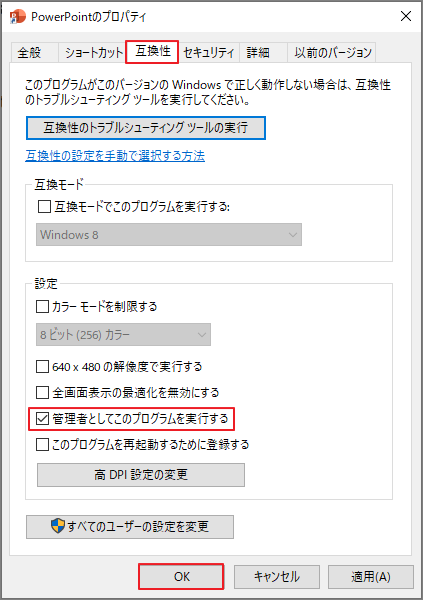
デスクトップ上のPowerPointアイコンを右クリックし、「プロパティ」を選択します。
ステップ2:互換性設定を構成する
「互換性」タブに切り替えて、「管理者としてこのプログラムを実行する」にチェックを入れて「OK」をクリックします。
ステップ3:PowerPointを再起動する
PowerPointを再度開き、画面録画機能が復元されたかどうかを確認します。
解決策3:PowerPointをセーフモードで使用する
セーフモードは、Windowsに組み込まれている診断モードで、最小限の設定でアプリを実行できます。サードパーティ製アドオンの競合、構成ファイルの破損、起動時の不具合など、根本的な問題の有無を特定するのに役立ちます。セーフモードで実行することで、画面録画機能が動作しなくなる原因となる要因を効果的に特定することができます。
セーフモードを起動する方法を2つご紹介します。
# 方法1
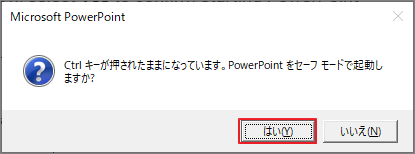
ステップ1:キーボードのCtrlキーを押しながら、デスクトップ上のPowerPointショートカットをダブルクリックします。
ステップ2:ポップアップウィンドウが表示されたら、「はい」をクリックします。
# 方法2
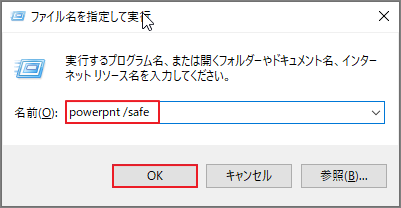
ステップ1:WindowsキーとRキーを同時に押して「ファイル名を指定して実行」ダイアログボックスを開きます。
ステップ2:「powerpnt /safe」と入力してEnterキーを押します。
セーフモードで画面録画をテストし、正常に動作する場合は、問題の原因は特定のプラグインにある可能性があります。
解決策4:残りのディスク容量を確認する
動画の録画中は、大量の一時データが生成されます。ディスク容量が不足している場合、録画が開始できないか、保存に失敗する可能性があります。以下の手順に従ってディスク容量を増やしましょう。
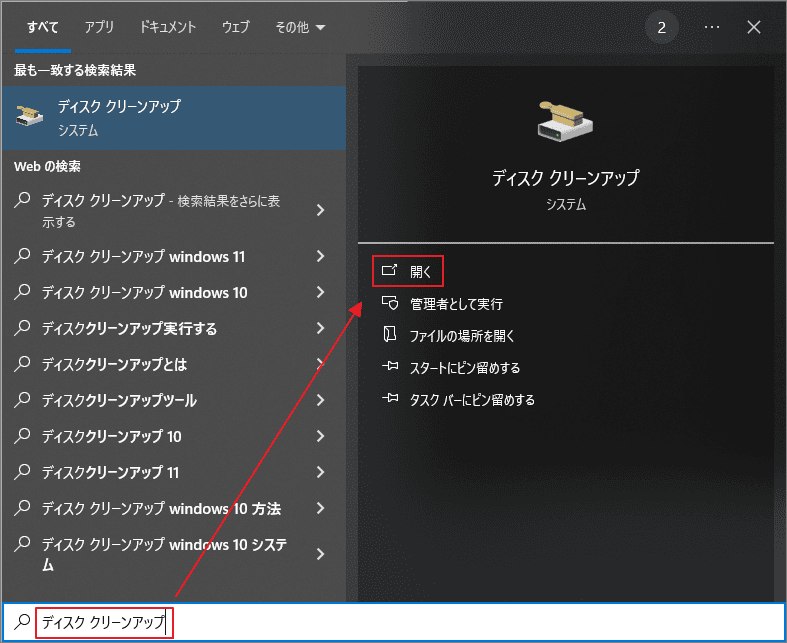
ステップ1:ディスククリーンアップツールを開く
WindowsキーとSキーを同時に押して、Windowsの検索ウィンドウを開きます。次に、「ディスククリーンアップ」と入力して「開く」をクリックします。
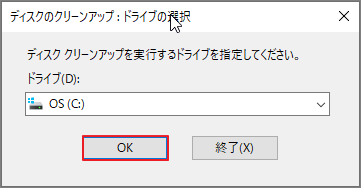
ステップ2:PowerPointのインストールドライブを選択する
PowerPointのインストール先ドライブ(通常はCドライブ)を選択し、「OK」をクリックします。
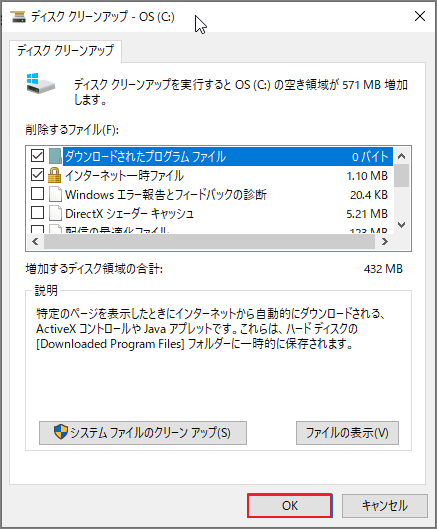
ステップ3:不要なファイルを削除する
削除したい項目(一時インターネットファイルやダウンロードプログラムファイルなど)にチェックを入れ、「OK」をクリックして「ファイルの削除」を選択します。
完了したら、パソコンを再起動して、もう一度録画を試してみてください。
方法5:ハードウェアグラフィックアクセラレーションを無効にする
ハードウェアグラフィックスアクセラレーションは、PCのグラフィックカードの性能を活用して、視覚効果のレンダリング速度と滑らかさを向上させることを目的としています。しかし、グラフィックカードのドライバーが古い場合、この機能を有効にすると互換性の問題が発生し、その結果、PowerPointによる音声や動画データの正常な録画に支障をきたす可能性があります。
ステップ1:PowerPointのオプションを開く
PowerPointを開き、左上隅にある「ファイル」タブをクリックして「オプション」を選択します。
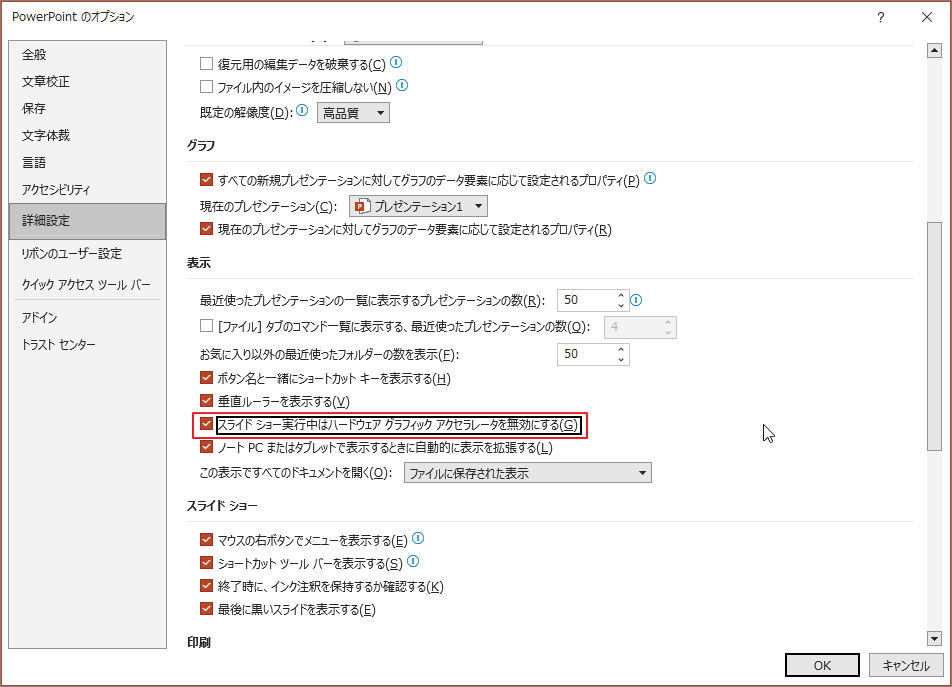
ステップ2:グラフィックアクセラレーションを無効にする
「詳細設定」タブで「表示」セクションを探し、「スライドショー実行中はハードウェアグラフィックアクセラレーションを無効にする」にチェックを入れて、「OK」をクリックします。
解決策6:Office修理ツールを実行する
上記の方法がすべて効果がない場合は、Office内蔵の修復ツールを使用して、破損したソフトウェアコンポーネントを修復してみてください。
ステップ1:コントロールパネルを開く
タスクバーの検索アイコンをクリックし、「コントロールパネル」と入力してEnterキーを押します。
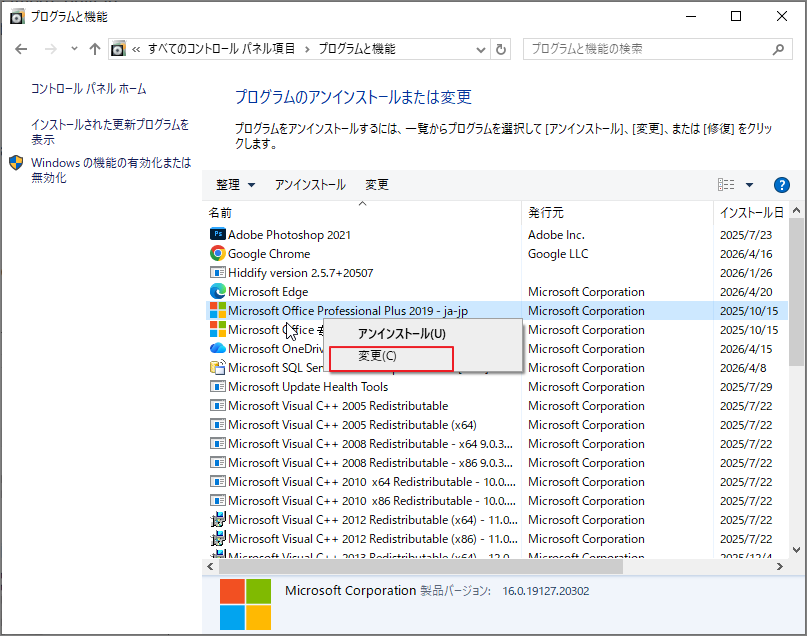
ステップ2:Microsoft Officeを特定する
「プログラムと機能」をクリックし、Microsoft Office製品を右クリックして「変更」を選択します。
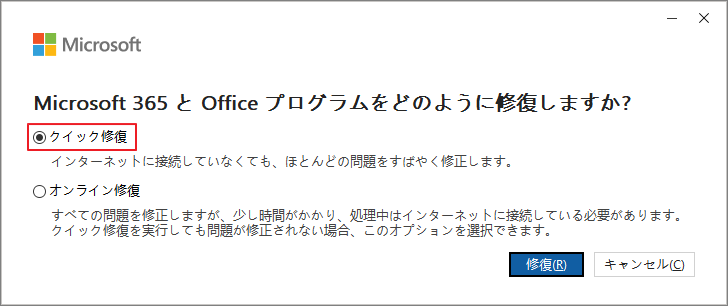
ステップ3:Microsoftプログラムを修復する
ポップアップウィンドウで「クイック修復」を選択し、「修復」ボタンをクリックします。
解決策7:専用のサードパーティ製画面録画ソフトを使う
上記の方法がどれもうまくいかない場合は、MiniTool Screen Recorderのような専用レコーダーの使用をお勧めします。このソフトは完全無料で透かしなしの画面録画機能を提供します。録画時間の制限がないだけでなく、動作の安定性においてもPowerPointを上回り、画面が真っ暗になったりフレームレートが低下したりする問題を効果的に回避できます。15 fps、20 fps、25 fps、30 fps、50 fpsといった多様なフレームレート設定に対応しているほか、必要に応じてシステム音声、マイク音声、あるいはその両方の同時録音を柔軟に選択できます。
MiniTool Screen Recorderの主な機能:
- 柔軟な録画機能:複数の録画モード(全画面、指定領域、ソフトウィンドウ、カメラのみ)に対応しています。
- カメラ録画:カメラの映像のみを録画したり、ピクチャー・イン・ピクチャー形式でPC画面とカメラの映像を同時に録画したりすることができます。
- 画面注釈:録画中に、図形、矢印、テキスト、ハイライト表示など、さまざまなマークを画面にいつでも追加できます。
- カスタムオプション:好みに合わせてショートカットキーをカスタマイズしたり、メイン画面のテーマを変更したり、正式な録画開始前のカウントダウン時間を設定したりできます。
以下に、MiniTool Screen Recorderを使った画面録画の手順を示します。
ステップ1:本ソフトをインストールする
以下のボタンからソフトの最新インストールパッケージを入手し、画面の指示に従ってインストールします。
MiniTool Screen Recorderクリックしてダウンロード100%クリーン&セーフ
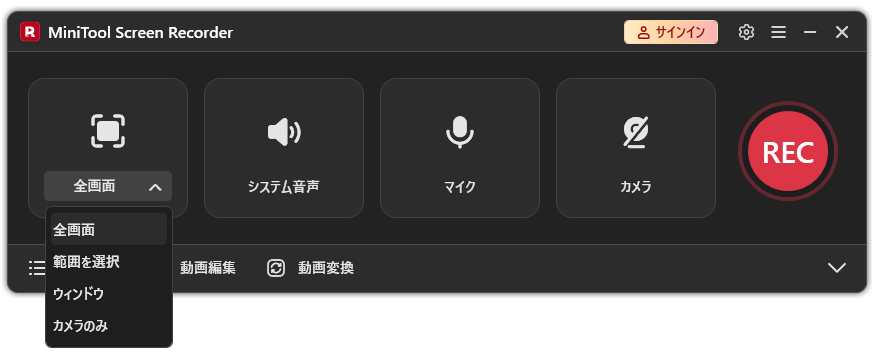
ステップ2:録画エリアと音声ソースを選択する
ソフトはデフォルトで「全画面」録画モードを採用しています。右側のドロップダウンメニューを開き、他の録画モード(範囲を選択やウィンドウなど)を選択することができます。
また、必要に応じて、システム音声とマイクのオン/オフを切り替えることもできます。
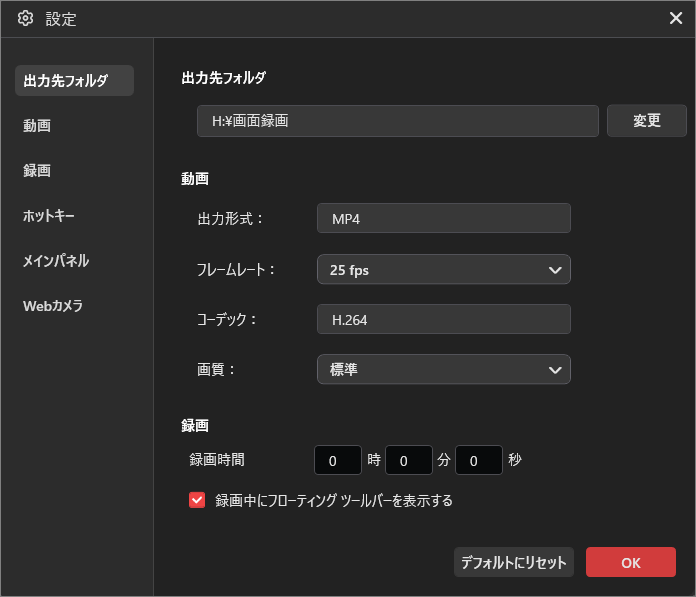
ステップ3:録画の詳細設定を行う
右上隅の歯車アイコンをクリックして設定ウィンドウを開きます。ここでは、必要に応じて動画の保存先、フレームレート、画質をカスタマイズできます。さらに、便利なキーボードショートカットを設定したり、録画スケジュールを設定して録画プロセスを自動化することも可能です。
ステップ4:録画の開始と停止
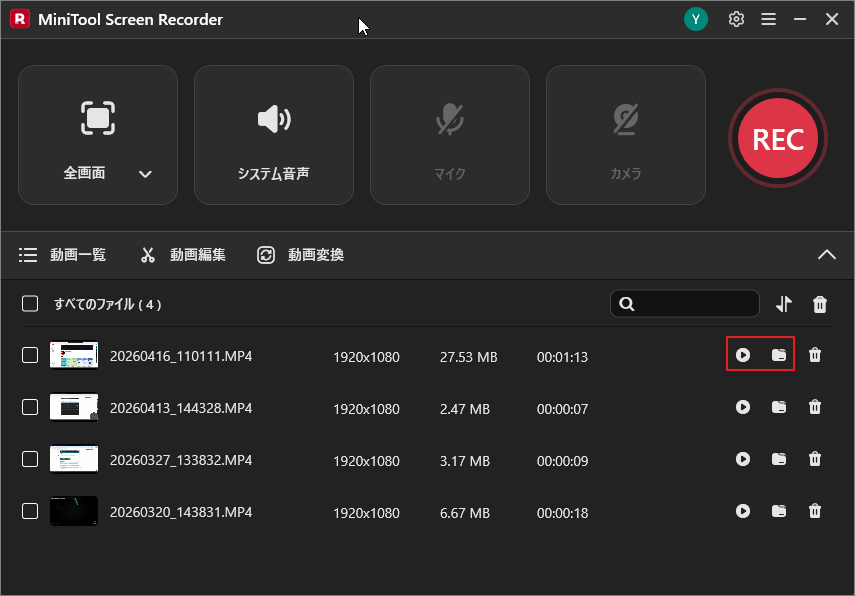
赤い「REC」ボタンをクリックすると、3秒のカウントダウン後すぐに録画が開始されます。終了したらF6キーを押して停止できます。
録画した動画は自動的に「動画一覧」セクションに表示されます。ここで動画を再生したり、ファイルをチェックしたりできます。
補足ヒント:PowerPointで録画動画を編集する
PowerPointの画面録画機能を使って動画を正常に録画したら、他のアプリに切り替えることなく、PowerPoint内で直接動画クリップのトリミング、切り抜き、スタイル調整を行うことができます。詳しい手順については、以下のガイドラインを参照してください。
1. 録画した動画をトリミングする
録画を開始した際、対象のウィンドウを開くのが間に合わず、動画の冒頭に不要な映像が含まれてしまうことがあります。その場合は、PowerPointのトリミング機能を使って、不要な部分を削除することができます。
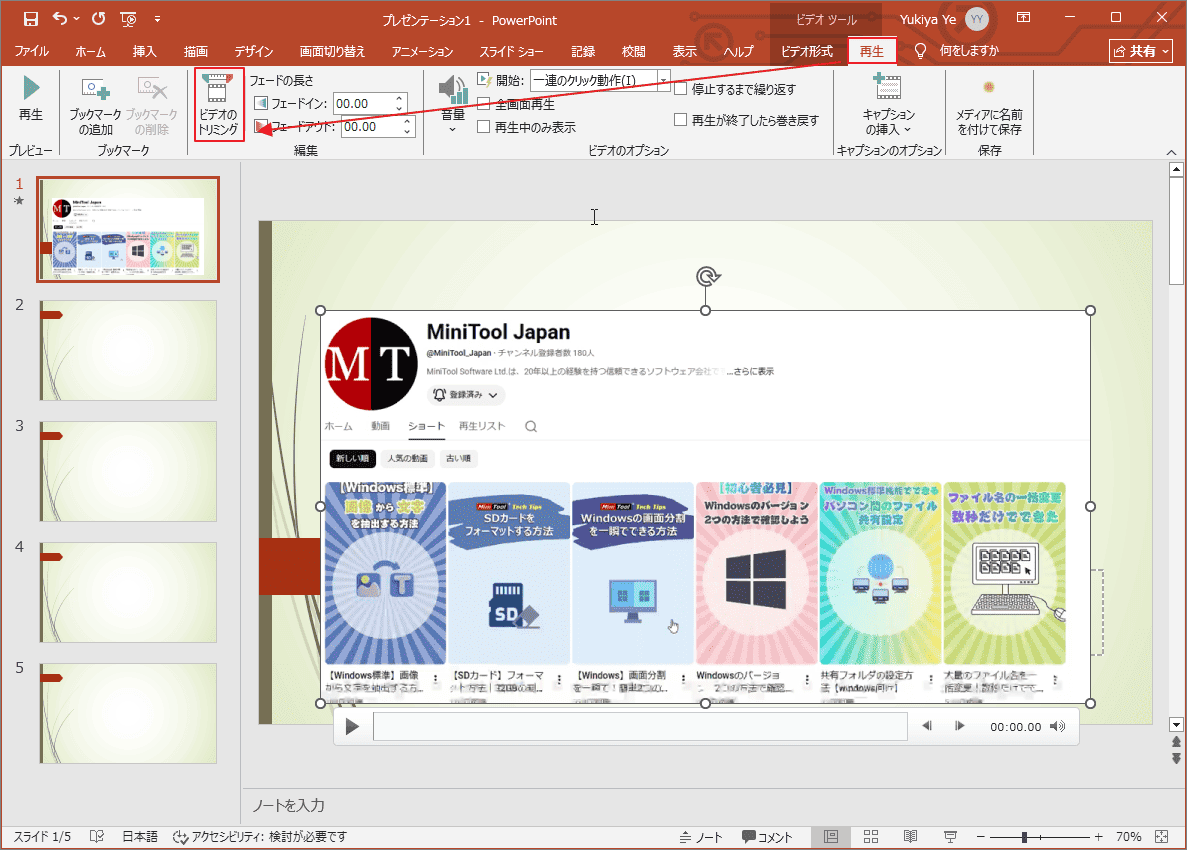
ステップ1:トリミングウィンドウを開く
動画を選択し、上部メニューバーの「再生」タブをクリックしてから、「ビデオのトリミング」を選択します。
ステップ2:ビデオをトリミングする
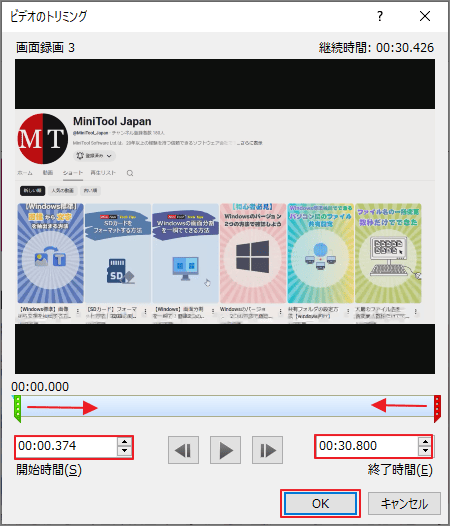
ポップアップウィンドウで、緑色のスライダー(開始)と赤色のスライダー(終了)をドラッグして、イントロとアウトロを切り取ります。「開始時間」と「終了時間」の欄に正確な時刻を直接入力することもできます。設定が完了したら、「OK」をクリックしてください。
2. 録画した動画をトリミングする
動画内の特定の要素を強調したい場合や、黒帯や通知ポップアップを取り除きたい場合、または特定のプラットフォームの表示比率に合わせたい場合は、動画画面をトリミングすると効果的です。
ステップ1:トリミング機能を起動する
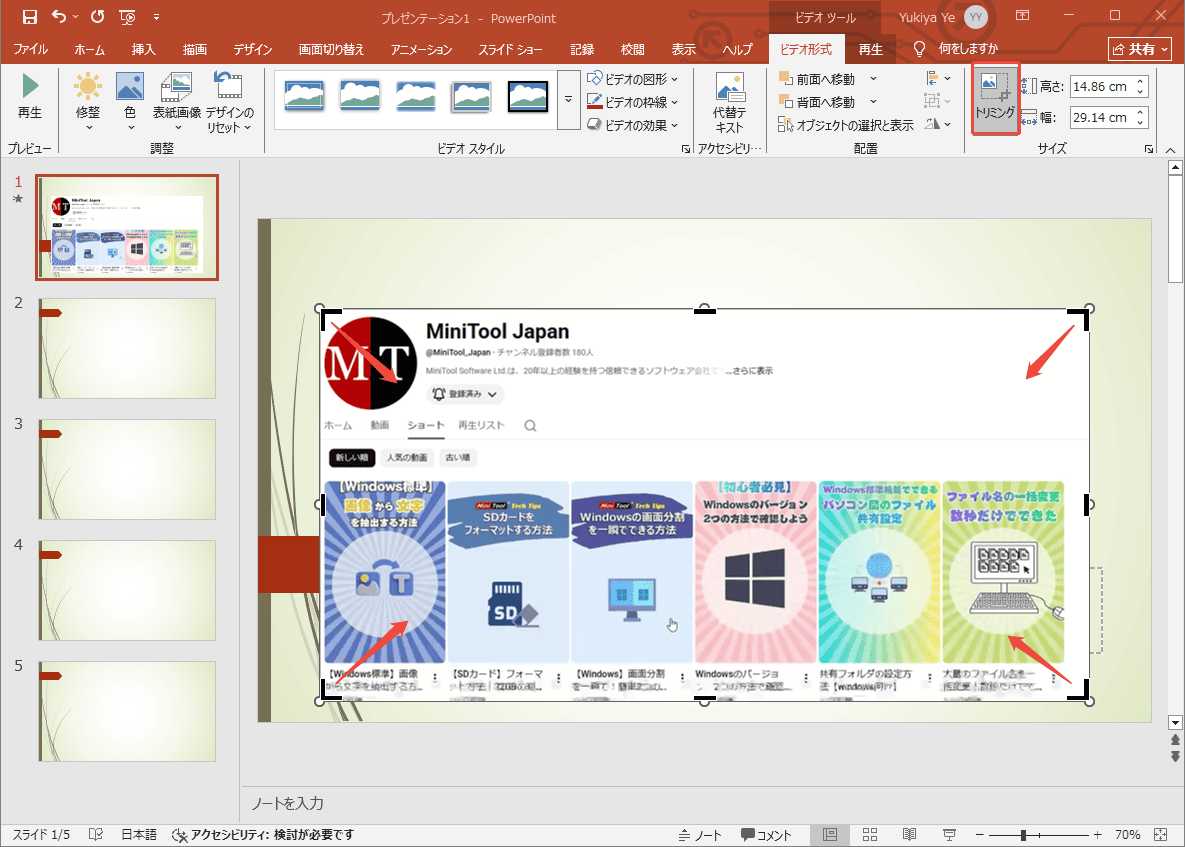
動画を選択し、「ビデオ形式」タブに切り替えて、「トリミング」をクリックします。
ステップ2:画面領域を調整する
動画プレビュー枠の四辺にある黒いハンドルをクリックしてドラッグし、枠を拡大・縮小または移動して、表示したい範囲を調整します。設定が完了したら、動画の外側の任意の場所をクリックして確定します。
3. 録画した動画のスタイルを調整する
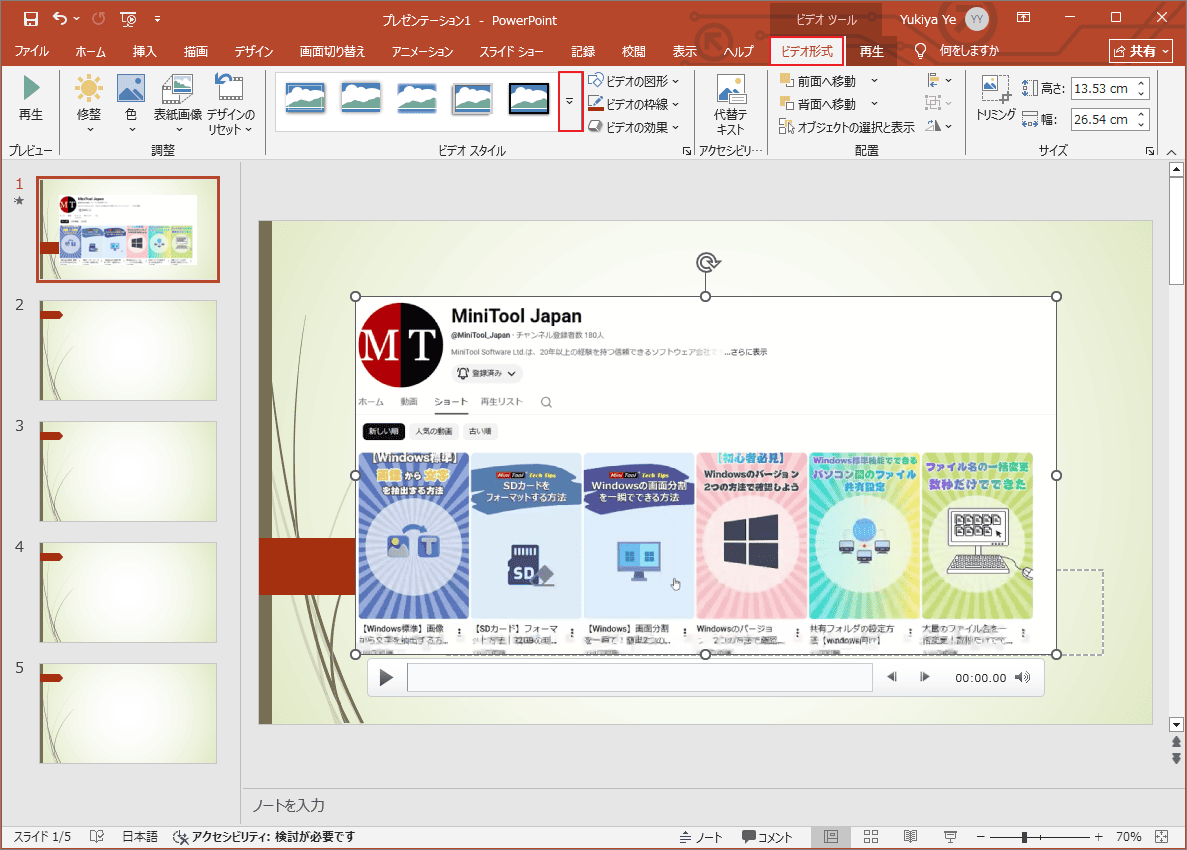
PowerPointでは、挿入した動画にさまざまなスタイルを設定できます。これには、さまざまな形状、効果、枠線などが含まれます。
「ビデオ形式」セクションにある小さな矢印をクリックして、スタイルライブラリを開きます。お好みのスタイルを選択すると、すぐに動画に適用されます。
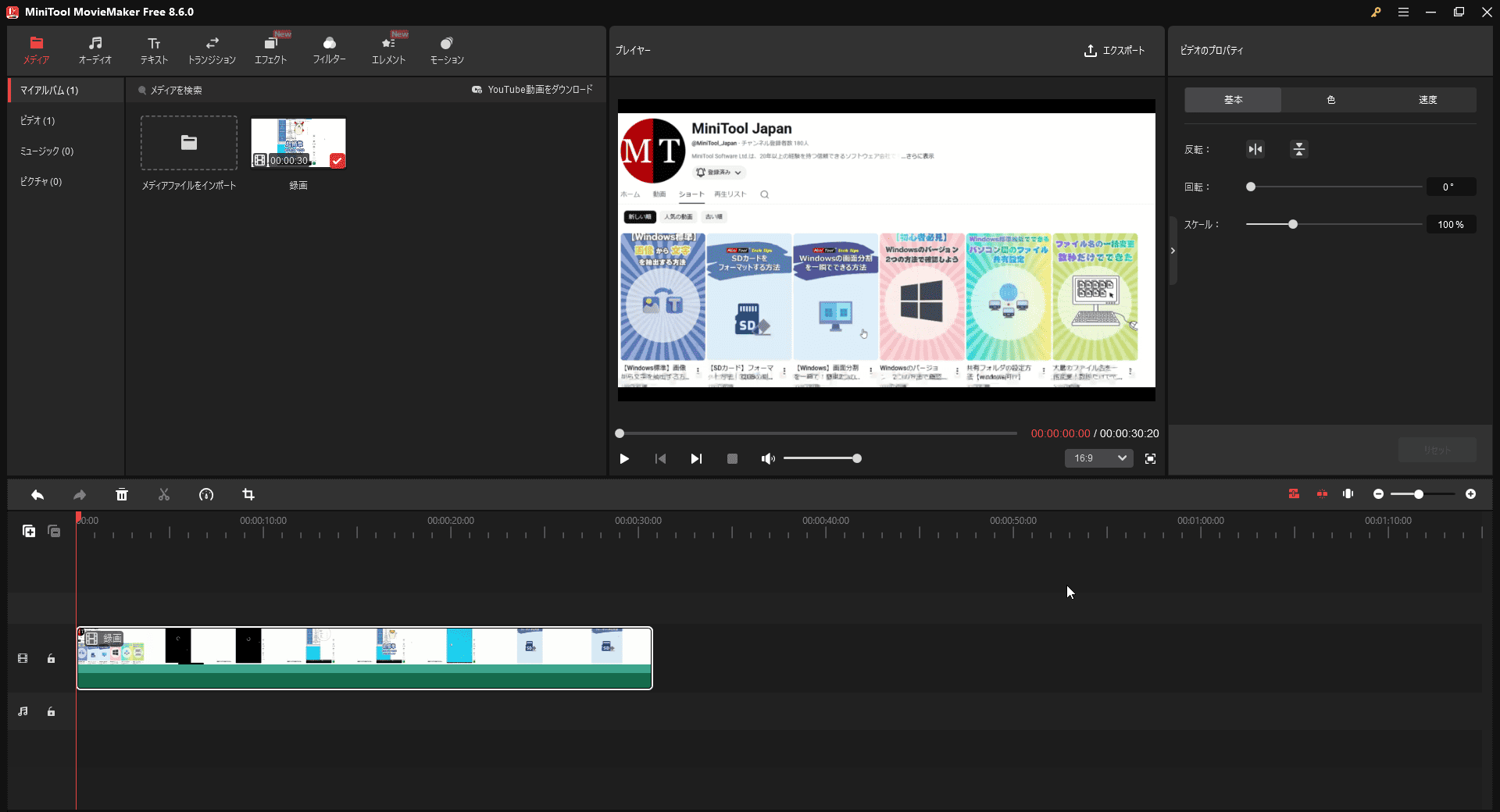
ただし、PowerPointで利用できる編集機能は基本的なものに限られます。動画に様々なフィルター効果やスタンプを追加したい場合や、動画の中間の不要な部分をカットしたい場合は、MiniTool MovieMakerなどの専門的な動画編集ソフトの使用をお勧めします。
MiniTool MovieMakerは、PowerPointの録画ファイルをさらに詳細に処理することができます。動画のカット、分割、結合、トリミング、反転、逆再生だけでなく、再生速度の調整、BGMの追加、ピクチャー・イン・ピクチャー効果の作成も可能です。さらに、MP4、WMV、AVI、MKV、MOV、さらにはGIFアニメーションなど、豊富な出力形式に対応しています。
MiniTool MovieMakerクリックしてダウンロード100%クリーン&セーフ
結論
PowerPointの画面録画機能が正常に動作しない原因としては、ソフトのバージョンが古い、プログラムの不具合、ディスク容量の不足、またはハードウェアアクセラレーションによる競合などが考えられます。本記事では、こうした原因ごとに対応する解決策を紹介しました。問題解決の参考になれば幸いです。
それでも改善しない場合は、MiniTool Screen Recorder のような、より高機能な録画ツールの利用を検討してみてください。録画後は、PowerPointの基本的な編集機能で簡単に調整することもできますし、より高度な編集が必要な場合は MiniTool MovieMaker を使って仕上げることも可能です。
MiniTool Screen RecorderやのMiniTool MovieMaker使用中に何かご不明な点やご意見がございましたら、お気軽にsupport@minitool.comまでご連絡ください。