

マウスカーソルの動きとは
マウスカーソルの動きは、画面上でマウスによって行われるすべての操作を指します。操作には、クリック、ダブルクリック、カーソルの移動、ファイルのドラッグ、ページのスクロールが含まれます。さらに、オプションやボタンにカーソルを合わせると表示されるプロンプトやウィンドウの起動も含まれます。
画面録画でマウスの動きが重要な理由
画面上のカーソルをキャプチャすることで、視聴者はどこをクリックしたのか、強調したい重要なポイント、プログラム上での操作の軌跡を明確に把握できます。一方、録画にマウスカーソルの動きが含まれていない場合、特に画面上に複数のボタンやオプションが表示されていると、動画の内容が分かりにくくなりがちです。
画面録画においてマウスの動きが重要な理由は以下の通りです。
視聴者の注目を集める
マウスカーソルの動きは、視聴者の目を自然に引きつけます。視聴者はその動きに沿って画面を追うため、集中力を保ちやすく、混乱も少なくなります。
余計な説明を控える
マウス操作により、録画者が何を伝えたいのかが視聴者にとってより明確になります。チュートリアルやデモンストレーション動画では、マウスカーソルの動きによって、場所やオプションをわかりやすく示すことができます。また、クリックや切り替えといった操作も視覚的に伝えられます。
マウスの操作が分かりやすく直感的な場合、クリエイターは一つひとつ説明する必要がなくなります。カーソル自体が視覚的な説明となり、コンテンツの伝達効率が向上します。
録画した動画をよりプロフェッショナルな仕上がりにする
マウスカーソルの動きは、解説動画や製品デモ、プレゼンテーションにおいて特に重要です。マウスの動きを記録した画面録画は、より明確でスムーズな仕上がりとなり、クリエイターや企業のプロフェッショナルな印象を高めます。
マウスカーソルの動きを録画する方法
マウスカーソルの動作をキャプチャできる画面録画ソフトをお探しですか?このセクションでは、おすすめの録画ソフトを2つご紹介します。
1.MiniTool Screen Recorderを使用する
MiniTool Screen Recorderは、無料のマウス操作記録ソフトです。画面注釈機能を備えており、録画中にカーソルの動きをキャプチャできます。さらに、カラフルなペン、ハイライト、図形、テキスト、番号付け機能も提供します。また、ホワイトボード機能もサポートしており、録画内容に詳細を補足するのに役立ちます。
MiniTool Screen Recorderでは、システム音声、ナレーション、あるいは両方を同時に録音することができます。録画に時間の制限がなく、マウスの動きを思う存分キャプチャできます。
MiniTool Screen Recorderは、画面全体を録画できるだけでなく、必要に応じて画面の特定範囲を指定して録画することも可能です。さらに、PiP(ピクチャー・イン・ピクチャー)機能を使ったWebカメラの録画にも対応しています。
MiniTool Screen Recorderを使用してマウスカーソルの動きを録画する手順は以下の通りです。
ステップ1.MiniTool Screen Recorderのダウンロードとセットアップ
下のダウンロードボタンをクリックして、MiniTool Screen Recorderをダウンロードし、インストールします。その後、ソフトを起動します。
MiniTool Screen Recorderクリックしてダウンロード100%クリーン&セーフ
ステップ2.録画範囲を選択する
MiniTool Screen Recorderを起動したら、このアプリケーションにログインします。録画範囲のオプションを展開し、録画タイプを選択します。ここでは、「範囲を選択」を選びます。次に、赤い枠をドラッグして、録画したい範囲を指定します。
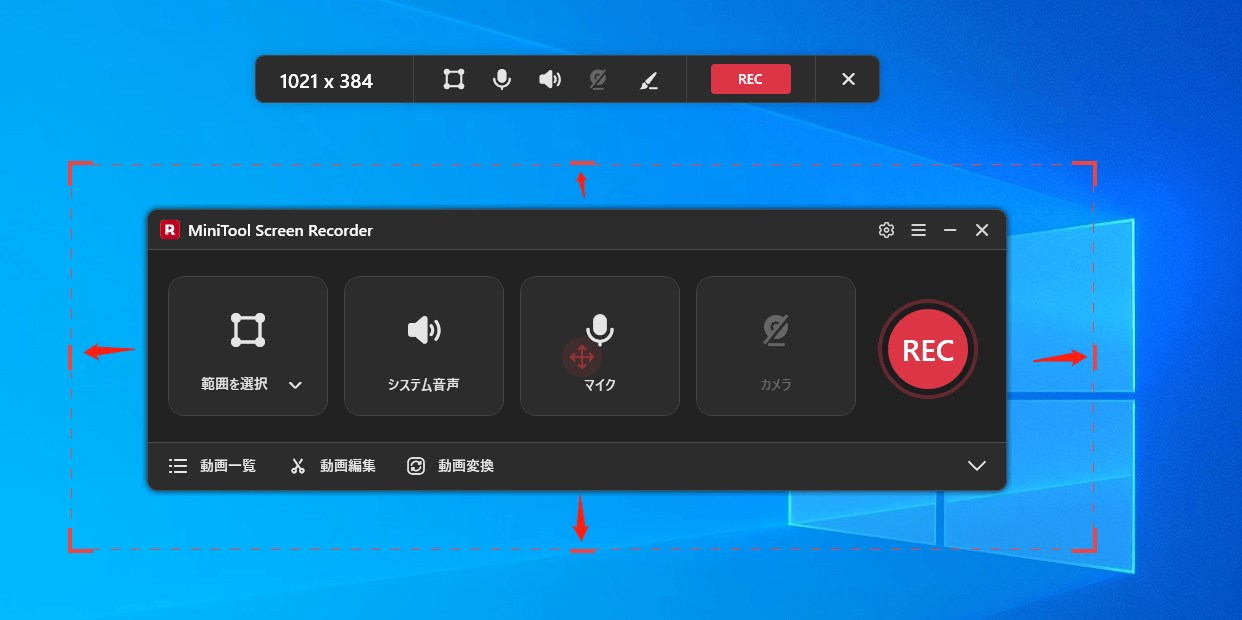
ステップ3.動画と音声の設定を行う
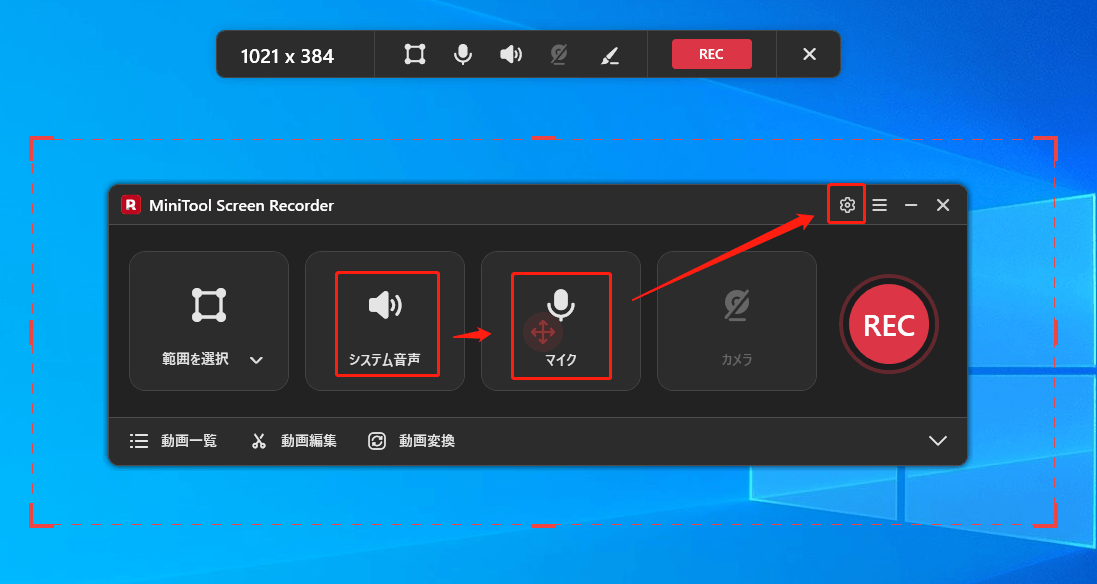
「システム音声」アイコンや「マイク」アイコンをクリックし、コンピューターの音声とナレーションを録音するかどうかを選択します。次に、「歯車」アイコンをクリックして設定ウィンドウを開きます。
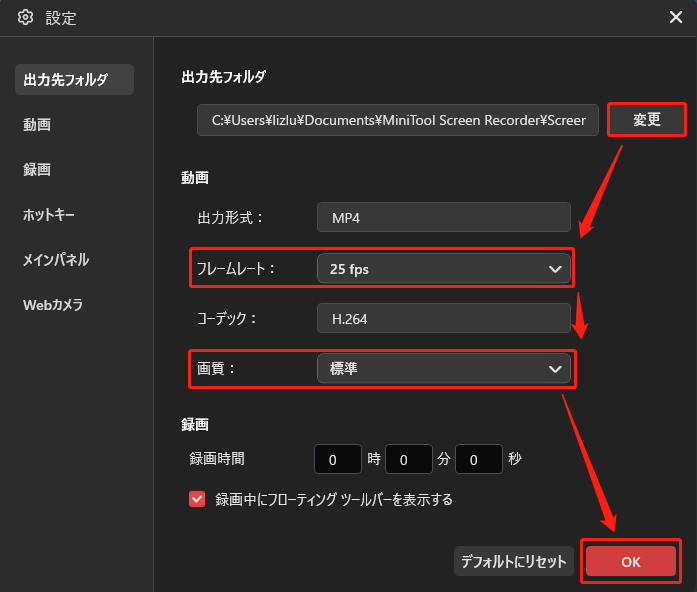
「設定」ウィンドウで、「変更」ボタンをクリックし、保存先を指定します。「フレームレート」または「画質」オプションを展開して、適切なフレームレートや動画の画質を設定することもできます。その後、「OK」ボタンをクリックして変更を適用します。
ステップ4.録画を開始する
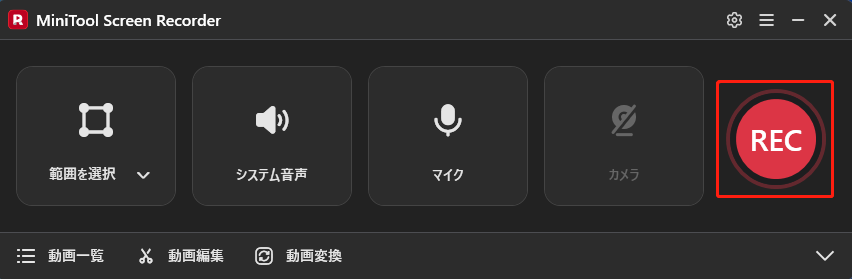
設定が完了すると、この画面録画ソフトは自動的にメイン画面に戻ります。「REC」ボタンをクリックします。3秒のカウントダウン後に録画が開始されます。その後、録画したいコンテンツを画面に表示してください。
ステップ5.マウスカーソルの動きを記録する
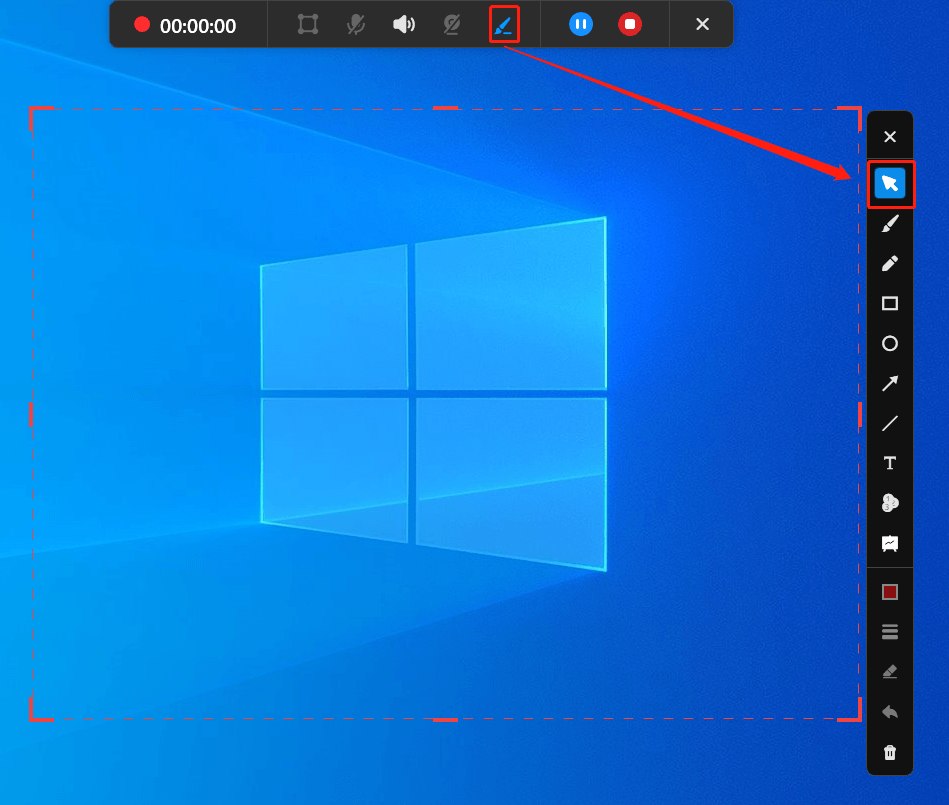
フローティングツールバーの「ブラシ」アイコンをクリックして、注釈ツールバーを開きます。ここで「カーソル」オプションをオンにすると、マウスの動きを記録できます。また、注釈ツールバーにあるブラシ、ハイライト、線、図形、ホワイトボードなどのツールも使用できます。
ステップ6.録画を停止する
録画を一時停止または再開するには、「F9」キーを押します。録画を終了したい場合は、「F6」キーをクリックして停止してください。
ステップ7.録画した動画の確認と保存先のチェック
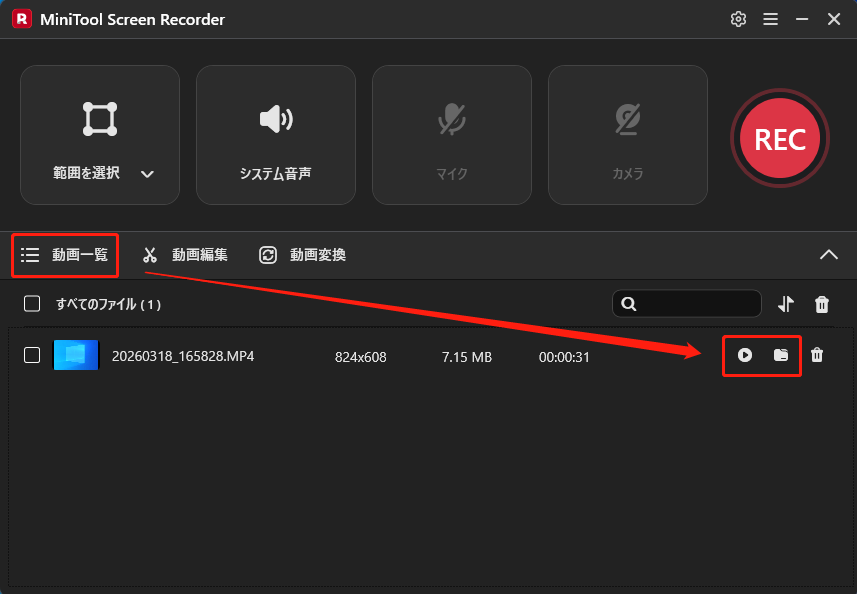
録画した動画は動画一覧タブに表示されます。ここで「再生」アイコンまたは「フォルダ」アイコンをクリックして、動画を再生したり保存先を確認したりできます。
MiniTool Screen Recorderを使えば、マウスカーソルの動きをより効率的に録画できます。広告や透かしも表示されません。
MiniTool Screen Recorderは、録画中にカーソルの動きをキャプチャするのに最適な画面録画ソフトです。ぜひお試しください!Twitterでシェア
2.Movavi Screen Captureを使用する
Movavi Screen Captureはオンライン画面録画ツールであり、マウスの動きを高画質で記録することができます。さらに、マイク音声やシステム音声を録音することも可能です。FirefoxやGoogle Chromeを含む、さまざまなブラウザに対応しています。
Movavi Screen Captureを使ってオンラインでマウスカーソルの動きを録画する手順は以下の通りです。
ステップ1.Movavi Screen CaptureのWebページにアクセスする
https://www.screencapture.com/ にアクセスして、Movavi Screen Capture の録画ページを開きます。
ステップ2.Webカメラと音声の録画設定を行う
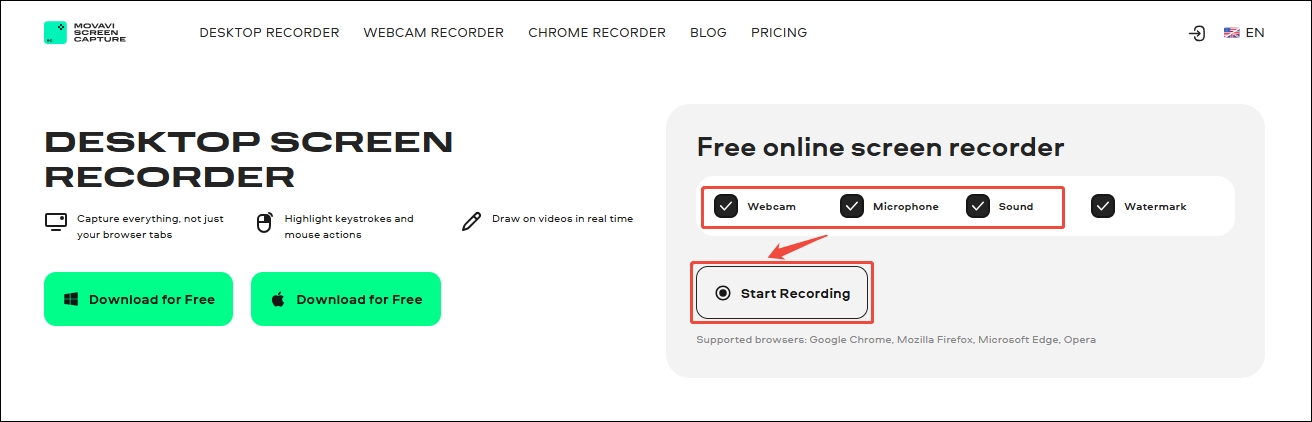
「Webcam」、「Microphone」、「Sound」のチェックボックスをオンまたはオフにして、録画対象を設定します。その後、「Start Recording」ボタンをクリックして続行します。
ステップ3.録画タイプを選択して録画を開始する
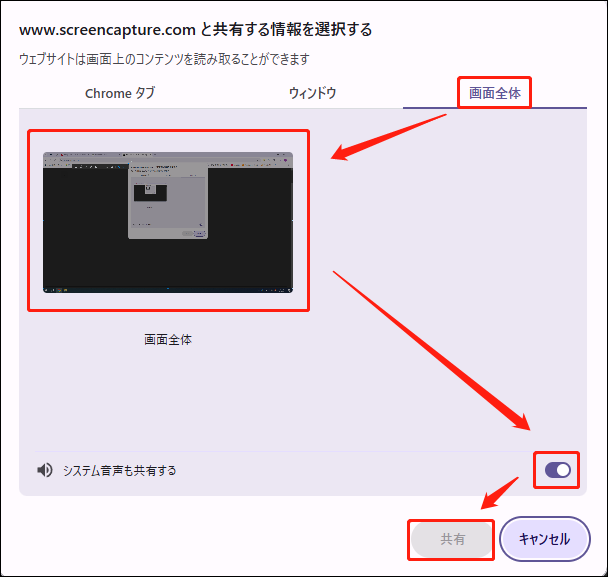
このウィンドウでは、必要に応じて録画モードを選択できます。ここでは、「画面全体」タブを選択し、「画面全体」オプションをクリックします。次に、「システム音声も共有する」オプションをオンにして、システム音声を再生できるようにします。「共有」ボタンをクリックして録画を開始し、録画したいコンテンツを画面に表示してください。
ステップ4.録画を終了する
録画中はマウス操作を行うことができます。終了するには、「Stop Recording」ボタンをクリックしてください。
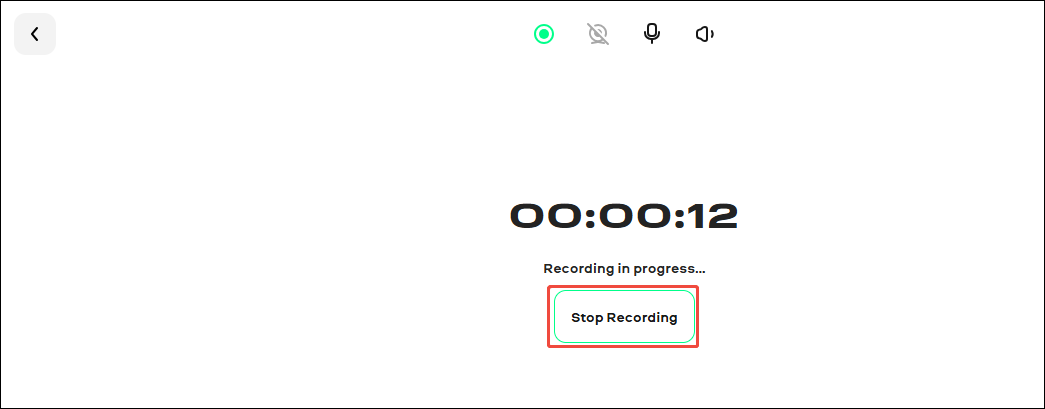
ステップ5.録画した動画をダウンロードしてインストールする
録画が完了すると、このオンライン録画ツールはダウンロードページに移動します。そのページで録画した動画を確認できます。また、「Download」ボタンをクリックして保存することも可能です。
Movavi Screen Captureは、便利で使いやすいマウス操作録画ツールです。ただし、無料で録画した動画には透かしが入ることにご注意ください。
結論
この記事では、オフラインおよびオンラインの画面録画ソフトである「MiniTool Screen Recorder」と「Movavi Screen Capture」を使って、マウスカーソルの動きを録画する方法をご紹介しました。プロ仕様で録画したい場合はMiniTool Screen Recorder、手軽にすばやく録画したい場合はMovavi Screen Captureをお選びください。
MiniTool Screen Recorderの使用時にご不明な点がございましたら、support@minitool.comへお気軽にお問い合わせください。できるだけ早く返事いたします。