

Steamは、世界中で数百万人のプレイヤーに利用されている、人気のあるデジタルゲーム配信プラットフォームです。Steam上のゲームを録画するには?この記事では、Steamの標準搭載録画ツール、MiniTool Screen Recorder、Icecream Screen Recorderを使った3つの効率的な録画方法をご紹介します。さらに、録画したコンテンツを魅力的に仕上げる方法についても解説します。
Steamは、世界で最も人気のあるビデオゲーム配信プラットフォームの一つです。プレイヤーは毎日ログインしてゲームを楽しんだり、体験を共有したり、友人とチャットしたりしています。思い出に残る瞬間を記録したり、エキサイティングなゲームプレイ映像を共有したりしたい場合、画面録画は欠かせないツールとなります。このガイドでは、Steamでラグなしに簡単に画面録画を行う方法について詳しく解説します。
Steamでの画面録画は非常に簡単です。Steamに標準搭載されているゲームレコーディングを使うか、より高性能なサードパーティ製の画面録画ソフトを利用するかは、お好みで選べます。以下に、両方の録画方法について詳しく解説します。
方法1:Steamの内蔵録画機能を使用する
Steamでは、すべてのユーザーが無料で利用できる便利な画面録画機能「ゲームレコーディング」を提供しています。録画モードは「バックグラウンド録画」と「オンデマンド録画」の2種類に対応しています。
バックグラウンド録画を設定すると、ゲーム起動後にシステムが自動的にゲームプレイを録画し、録画時間はユーザーが事前に設定した上限を超えないように制限されます。オンデマンド録画モードでは、必要に応じて録画開始時間を自由に選択できます。以下に、両方の録画モードの具体的な操作手順を説明します。
#1 バックグラウンド録画
バックグラウンドでの録画手順をステップごとにご紹介します。
ステップ1:バックグラウンド録画モードを有効にする
1.パソコンでSteamクライアントを開き、左上隅にある「Steam」オプションをクリックします。
2.次に、ドロップダウンメニューから「設定」オプションを選択します。
3.表示された画面で、「ゲームレコーディング」セクションに移動し、「バックグラウンド録画」モードを選択します。
ステップ2:プレイするゲームを選ぶ
次に、プレイしたいゲームを選択します。
ステップ3:録画の開始と終了
1.ゲームを起動すると、録画が自動的に開始されます。
2.録画を終了するには、ゲームを閉じるだけです。
#2 オンデマンド録画
オンデマンド録画のやり方は以下の通りです。
ステップ1:オンデマンド録画モードを有効にする
「ゲームレコーディング」セクションで、「バックグラウンド録画」オプションの横にある「オンデマンド録画」をクリックします。
ステップ2:ゲームを起動する
プレイしたいゲームを選択し、起動します。
ステップ3:録画の開始と終了
1.録画を開始するには、キーボードの「Ctrl + F11」キーを押します。
2.録画を終了するには、もう一度「Ctrl + F11」キーを押してください。
Steam標準搭載の録画機能はゲームプレイ映像のキャプチャに限定されており、最大録画時間は2時間です。したがって、リアルタイムチャットやライブ配信などの追加コンテンツを録画する必要がある場合は、サードパーティ製の画面録画ソフトを利用するのが最適です。
方法2:サードパーティ製の画面録画ソフトを使用する
このセクションでは、厳選した2つのサードパーティ製スクリーンレコーダーをご紹介します。ゲーム画面を遅延なく録画できるだけでなく、さまざまなコンテンツの録画にも対応しています。
#1 MiniTool Screen Recorder
時間制限なしに動画を録画するには、Steam用のゲーム録画ソフト「MiniTool Screen Recorder」が優れた選択肢です。あらかじめ録画時間を設定でき、時間制限なく録画できます。ゲームプレイの録画だけでなく、オンライン会議やビデオ通話、ウェビナー、ライブ配信などもスムーズに録画できます。また、必要に応じてWebカメラの録画も有効にできます。
さらに、MiniTool Screen Recorderではマイク音声とシステム音声を同時に、あるいは個別に録音することができます。注釈ツールを使えば、ニーズに応じて画面録画中に重要な情報を強調表示できます。それでは、以下の手順に従って、MiniTool Screen Recorderを使ってSteamの動画やゲームを録画してみましょう。
ステップ1:MiniTool Screen Recorderを取得する
下のボタンをクリックしてMiniTool Screen Recorderをダウンロードし、画面の指示に従ってPCにインストールします。
MiniTool Screen Recorderクリックしてダウンロード100%クリーン&セーフ
ステップ2:録画範囲を選択する
1.PCでMiniTool Screen Recorderを起動します。
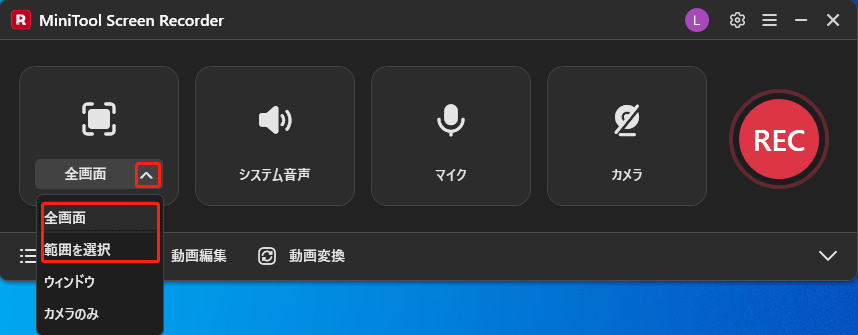
2.「全画面」オプションのドロップダウンメニューを展開します。
3.画面全体を録画する場合は「全画面」オプションを選択し、特定の領域を録画する場合は「範囲を選択」オプションをクリックします。
ステップ3:音声録音とカメラ録画を設定する
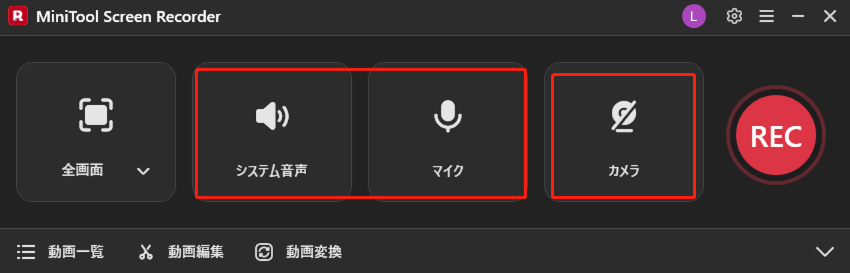
1.「システム音声」アイコンまたは「マイク」アイコンをクリックし、システム音声とマイク音声のどちらを録音するかを選択します。
2.Webカメラの録画機能を有効にするには、右側の「カメラ」アイコンをクリックします。
ステップ4:録画の開始と終了
1.Steamで録画したいコンテンツを準備します。
2.録画を開始するには、メインインターフェイスの右側にある「REC」ボタンをクリックするか、「F6」キーを押してください。
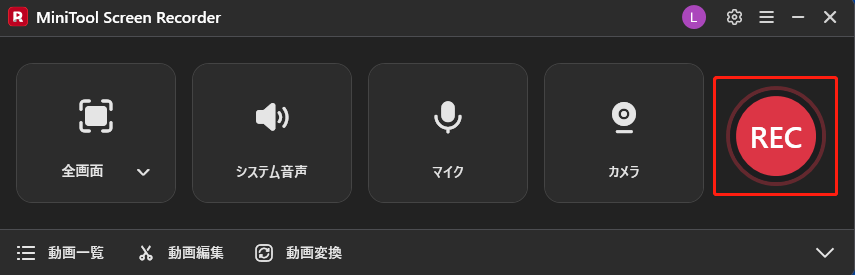
3.もう一度「F6」キーを押して、録画を終了します。
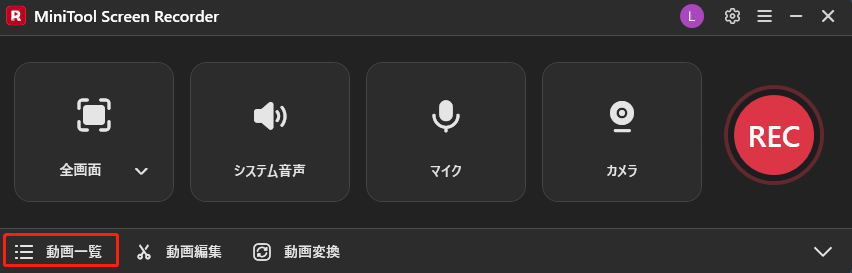
4.その後、「動画一覧」モジュールで録画した動画を確認できます。
#2 Icecream Screen Recorder
Icecream Screen RecorderもSteam用の優れたの画面録画ツールです。静止画のスクリーンショットを簡単に撮影できるだけでなく、画面に表示されるあらゆる種類の動画コンテンツも録画できます。同様に、ニーズに応じて、画面全体を録画するか、特定の領域を録画するかを選択できます。さらに、録画されたすべてのコンテンツはWebM形式で出力されます。
以下は、Icecream Screen Recorderを使用してSteamのゲームを録画する詳しい手順です。
ステップ1:Icecream Screen Recorderをダウンロードしてインストールする
Icecream Screen Recorderの公式サイトにアクセスし、PCにダウンロードしてインストールします。
ステップ2:録画範囲を選択する
1.Icecream Screen Recorderを起動します。
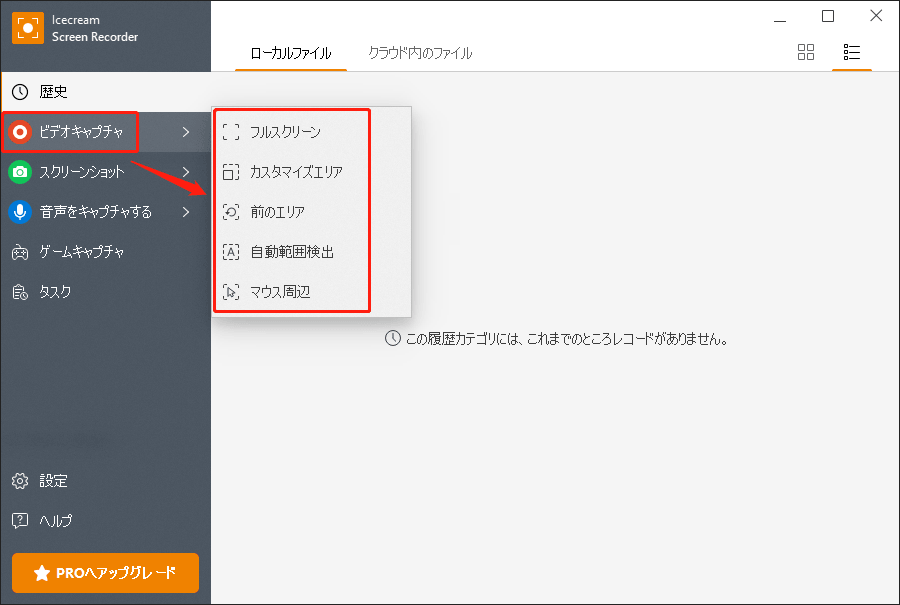
2.「ビデオキャプチャ」オプションにマウスを合わせ、新しいメニューバーから録画範囲を選択します。
ステップ3:音声録音を行う
録画パネルの「マイク」または「システム音声」アイコンをクリックし、システム音声またはマイク音声の録音を選択します。

ステップ4.録画の開始と終了
1.録画したいSteamコンテンツを準備します。
2.録画パネルの左側にある「Rec」ボタンをクリックして、録画を開始します。
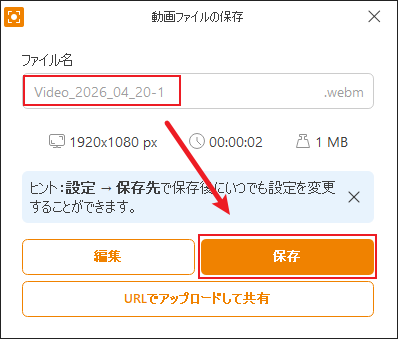
3.録画を終了するには、「F8」キーを押します。その後、ポップアップウィンドウで録画した動画の名前を入力し、「保存」をクリックして出力します。
MiniTool Screen RecorderもIcecream Screen Recorderも、Steam上のさまざまなコンテンツの録画ニーズに対応できます。ただし、Icecream Screen Recorderの無料版では、録画時間が5分に制限されています。そのため、予算に限りがある場合は、無料で時間制限なく録画できるMiniTool Screen Recorderを選ぶことをおすすめします。
おまけ:録画を魅力的に仕上げる方法
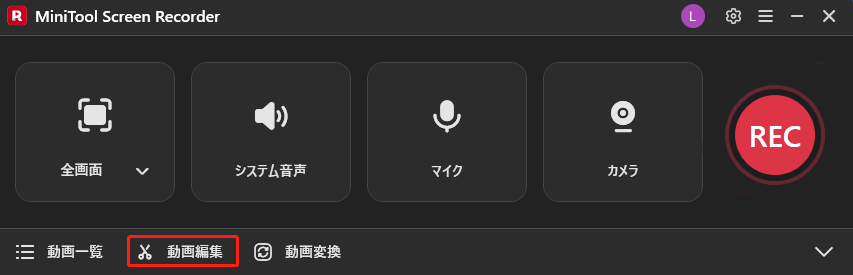
録画の品質をさらに向上させたい場合は、MiniTool Screen Recorderのメイン画面の下部にある「動画編集」オプションをクリックして、プロ仕様の動画編集ツールをご利用ください。
あるいは、下のボタンを直接クリックして、この動画編集ツールを入手することもできます。
MiniTool MovieMakerクリックしてダウンロード100%クリーン&セーフ
この動画編集ツールを使えば、動画のトリミング、カット、逆再生、回転が簡単です。また、必要に応じてトランジション、エフェクト、フィルター、テキストなどの要素を追加することもできます。さらに、内蔵のオーディオライブラリから好みの音楽を挿入することで、動画の表現力を高め、より魅力的な作品に仕上げることができます。
結論
Steamで画面を録画するには?単にSteamでのゲームプレイを録画したいだけなら、Steamに標準搭載されているゲームレコーディング機能を使用できます。しかし、より幅広いコンテンツを録画したい場合は、この記事で紹介しているMiniTool Screen RecorderやIcecream Screen Recorderのようなサードパーティ製の画面録画ソフトが必要になります。
さらに、録画の品質をさらに高めるために、推奨の動画編集ソフトをぜひご利用ください。MiniTool Screen RecorderやMiniTool MovieMakerの使用時にご不明な点がございましたら、support@minitool.comまでお気軽にお問い合わせください。できるだけ早く返事いたします。