

家庭でも外出先でも楽しめる人気のゲーム機「Nintendo Switch」は、最高のゲームやアクセサリーを提供しています。最近では、ゲームをプレイしながらその様子を録画するユーザーも増えています。
『マリオカート8 デラックス』や『ゼルダの伝説 ブレス オブ ザ ワイルド』、『大乱闘スマッシュブラザーズ』、『スプラトゥーン3』などで熱戦の瞬間をシェアしたいなら、Nintendo Switchのゲーム画面の録画は思っているより簡単です。具体的な方法を解説する前に、まずは録画の仕組みについて見ていきましょう。
Switchのゲーム画面を録画する理由
それでは、なぜ録画機能がNintendo Switchの楽しさをさらに広げる重要な要素になっているのか、見ていきましょう。
プレイの成果を共有する
Nintendo Switchでプレイしていると、思わず感動する瞬間に出会うことがあります。そんな瞬間は、他人やソーシャルメディアにシェアしたくなるものです。お気に入りのプレイシーンを録画して友人と共有すれば、達成感も高まります。さらに、SNSでハイライトをシェアして多くの「いいね!」がもらえれば、嬉しさも倍増します。
思い出に残る瞬間を保存する
友人との間で起きた思わず笑ってしまうバグや予想外のリアクション、心温まる協力プレイの瞬間は、記録しておく価値があります。友人と集まって昔のゲーム動画を見返しながら思い出話で盛り上がる時間は、とても特別なものです。また、ふとした時間に自分のプレイのハイライトを見返すのも、楽しいひとときになるでしょう。
進捗を記録する
Switchのゲームプレイを録画することで、自分の進捗を把握し、プレイの過程や成長を記録できます。録画した動画を見返せば、ミスの原因を確認したり、経験を振り返って改善点を見つけたりすることが可能です。この方法を使えば、より良い戦略を考えられるようになり、ゲームスキルの向上にもつながります。
面白い動画を作成する
ゲーム動画クリエイターとして、Switchのゲームプレイを録画すれば、面白い動画を作成してより多くの視聴者を惹きつけることができます。多くの人が、暇つぶしや笑いを求めて、YouTubeやTikTok、TwitchなどのSNSで面白いゲームプレイ動画を楽しんでいます。もちろん、Switchのゲームプレイ動画を録画して、チュートリアルや攻略動画、レビュー動画を作成することも可能です。
Switchのゲーム画面を録画することのメリットを知って、さっそく動画を録画してみたくなりませんか?次のセクションでは、Nintendo Switchのゲームプレイ動画を短時間・長時間で録画する方法を、手順に沿ってわかりやすく解説します。
Switchのゲーム画面を録画する方法
30秒の短いクリップから高品質な無制限録画まで、ニーズに合わせて2つのゲーム録画方法をご用意しています。チュートリアルに従って、今すぐSwitchのゲームプレイを録画しましょう!
方法1.標準搭載の録画ツールを使用する(録画時間に制限あり)
Nintendo Switchには、追加のハードウェアやソフトウェアを使わずに録画できる標準機能が搭載されており、共有したいちょっとした瞬間を手軽に記録できます。この方法はシンプルで分かりやすく、誰でも簡単に使えるのが魅力です。本体のシステムバージョンが4.0.0以上であれば、内蔵機能を使ってそのまま動画をキャプチャできます。
内蔵の録画機能を使ってSwitchのゲームプレイを録画するには、下記の手順に沿って操作してください。
ステップ1.Switchでゲームを起動する
Nintendo Switch本体で録画したいゲームを起動します。
ステップ2.Switchのゲームプレイを録画する
コントローラーのキャプチャボタン(中央に丸いくぼみがある四角いボタン)を長押しすると、直前の最大30秒間のゲームプレイを本体に保存できます。
ステップ3.録画されたゲームプレイを検索してエクスポートする
1.画面の左上に「保存中」というメッセージが表示されるまでお待ちください。録画した動画は「アルバム」で確認できます。
2.データ管理の設定から、QRコードを使ってNintendo Switch Onlineアプリ経由で動画をスマートフォンにワイヤレスで転送したり、USB-Cケーブルを使ってパソコンに転送したりすることができます。
Nintendo Switchでゲームをプレイ中にスクリーンショットを撮りたい場合は、キャプチャボタンを1回押すと静止画が撮影され、「スクリーンショット」という文字が表示されます。また、録画した動画からスクリーンショットを取得したい場合は、以下の手順に従ってください。
ステップ1.録画したゲームプレイ動画を探す
1.Switchのホーム画面から、「アルバム」を選択します。
2.「すべての画面写真と動画」に移動し、スクリーンショットを撮りたい動画を選びます。
ステップ2.スクリーンショットを撮り、画像を保存する
1.録画した動画が自動的に再生されます。保存したい画面が表示されたら、「Y」ボタンを押して動画を一時停止します。
2.「A」ボタンを押してメニューを表示し、「写真として保存」を選択します。
3.複数のスクリーンショットを保存するには、この手順を繰り返してください。
まとめると、この方法でSwitchのゲーム画面を録画する場合、2つの制限があります。まず、録画できるのは最大30秒までです。さらに、共有や編集を行うには、クリップを本体からPCへ転送する必要があります。より長いゲームプレイ動画を録画したい場合は、次の方法を試してみてください。
方法2.MiniTool Screen Recorderを使用する(時間制限なし)
より長いゲーム動画を録画するには、MiniTool Screen Recorderを使うのがおすすめです。名前が示す通り、これはPC用の強力で無料の画面録画ソフトであり、時間制限なくゲーム画面全体または選択した範囲の操作を録画できます。マイク音声やシステム音声、さらにはWebカメラの映像も、画面と同時に簡単に収録可能です。
MiniTool Screen Recorderを使用すれば、Switchのゲーム画面を録画する前に、動画のフレームレートや画質、Webカメラの位置、形状、サイズなどの設定を調整できます。MiniTool Screen Recorderの特徴は、画面に注釈や描画ができる点です。ゲームプレイを録画する際に、重要な箇所へメモを書き込むことができます。
さらに、録画した動画は透かしなしで高品質なMP4形式として保存できるため、さまざまなプラットフォームへ簡単にアップロードできます。
Switchのゲームプレイを録画する前に、Nintendo Switchドック、キャプチャーボード、HDMIケーブル2本、USBケーブル、パソコンを用意し、事前にMiniTool Screen Recorderをダウンロードしておきましょう。
MiniTool Screen Recorderクリックしてダウンロード100%クリーン&セーフ
MiniTool Screen Recorderを使ってSwitchで画面を録画する方法は下記の通りです。
ステップ1.Nintendo Switchをキャプチャーボードに接続する
1.Nintendo Switchを、事前に用意したNintendo Switchドックに接続します。
2.1本目のHDMIケーブルの一端をNintendo Switchドックの「HDMI OUT」ポートに、もう一端をキャプチャーボードの「HDMI IN」ポートに接続します。
ステップ2.キャプチャーボードをコンピューターに接続する
1.2本目のHDMIケーブルの一端をキャプチャーボードの「HDMI OUT」ポートに、もう一端をコンピューターのモニターの「HDMI IN」ポートに接続します。
2.次に、USBケーブルを使ってキャプチャーボードをデスクトップPCに接続します。
ステップ3.ゲームを起動する
Switchで録画したいゲームを起動します。
ステップ4.MiniTool Screen RecorderでSwitchのゲームプレイを録画する
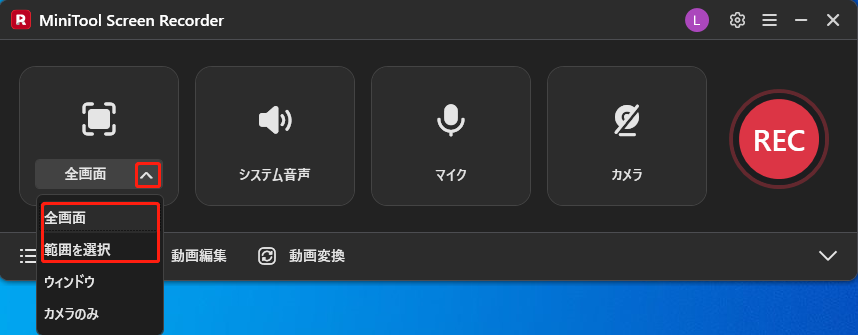
1.MiniTool Screen Recorderを起動し、「全画面」オプションのドロップダウンメニューを展開して、画面の一部を録画するか、画面全体を録画するかを決定します。
2.デフォルトでは、システム音声とマイク音声が録音されます。「システム音声」アイコンまたは「マイク」アイコンをクリックすると、それぞれオフにできます。
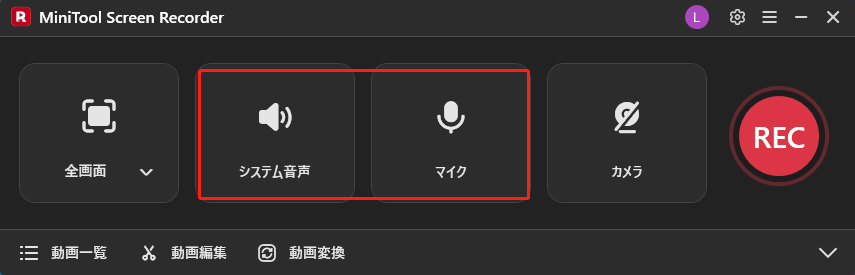
3.Switchでプレイ中の自分の反応を録画したい場合は、右側の「カメラ」アイコンをクリックするだけです。
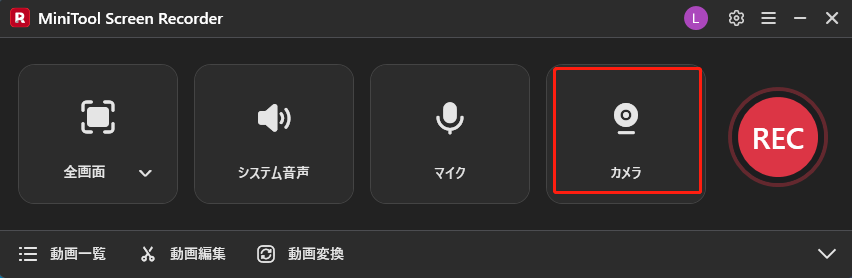
4.MiniTool Screen Recorderのメイン画面右側にある「REC」ボタンをクリックするか、キーボードのデフォルトキー「F6」キーを押して、録画を開始します。Switchのゲームプレイ録画を終了するには、もう一度「F6」キーを押してください。
ステップ5.Switchのゲームプレイ録画を確認する
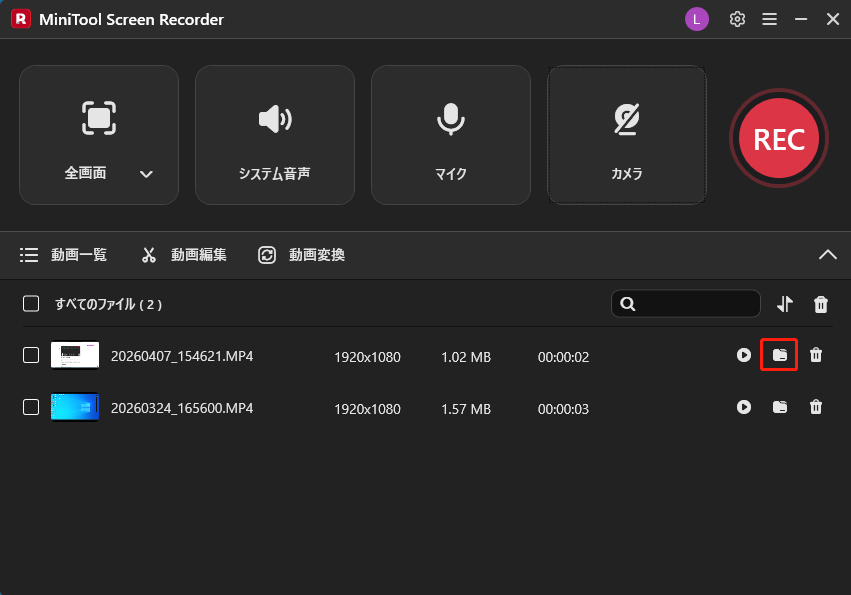
動画一覧にある「フォルダ」アイコンをクリックして、Switchの録画ファイルを探し、確認します。
ここまでをまとめると、録画方法は主に2つあります。短い動画(30秒以内)であれば、Nintendo Switchの内蔵機能で手軽に録画できます。長時間録画したい場合は、MiniTool Screen Recorderを使うのがおすすめです。
この記事の手順に従って、Switchのゲームプレイ動画をスムーズに録画することができました。Twitterでシェア
ゲームプレイ録画を編集する方法
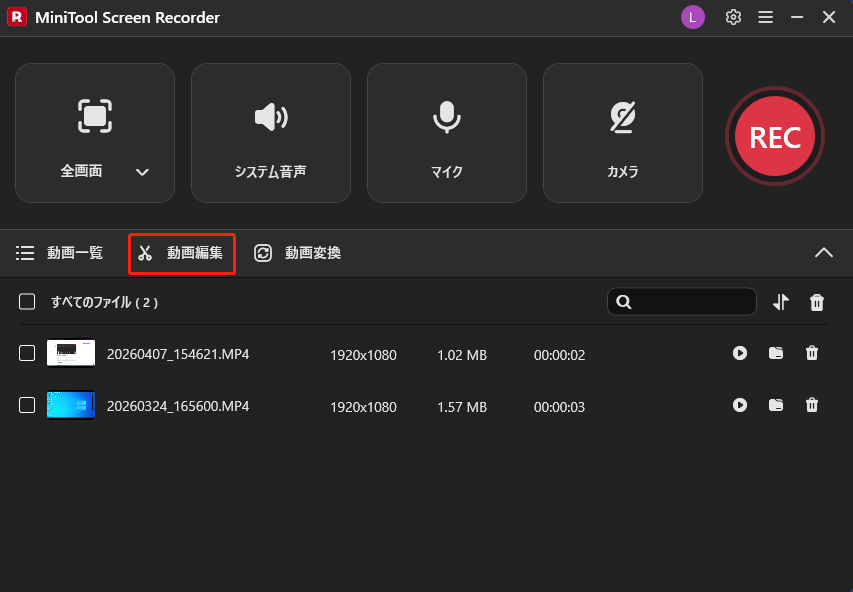
ゲームプレイ動画をより魅力的に仕上げるには、動画編集が欠かせません。では、録画した映像を編集して面白い動画にするには、どうすればよいのでしょうか?MiniTool Screen Recorderのホームページ下部にある「動画編集」オプションをクリックして、プロ仕様の動画編集ソフトを入手しましょう。
私は2年以上使用していますが、インターフェイスがシンプルで初心者にも使いやすいソフトです。トリミングやカット、反転、再生速度の調整など、基本的な編集機能に対応しています。また、Switchの内蔵機能で録画した短いクリップをつなぎ合わせるのにも便利です。さらに、豊富なライブラリが用意されており、ビューティーフィルターやトランジション、エフェクト、モーションなどの無料素材を動画に自由に追加できます。
ゲームプレイ動画には、パソコンに保存されている音源や、無料ライブラリからBGMや効果音を追加できます。編集したSwitchのゲームプレイ動画に満足したら、MP4、MOV、AVI、WMV、MKV、WebMなど、一般的な動画形式でエクスポートできます。
ぜひ一度お試しください。下のダウンロードボタンからすぐにインストールできます。
MiniTool MovieMakerクリックしてダウンロード100%クリーン&セーフ
結論
Switchのゲーム画面を録画すれば、実績を共有したり、思い出の瞬間を残したり、進捗を記録したり、面白い動画を作成したりできます。この記事では、Switchのゲームを録画するための2つの方法を解説しました。録画時間が30秒以内であれば、Switchの内蔵機能を使って手軽に録画できます。長時間の録画が必要な場合は、MiniTool Video Converterが最適な選択肢です。どちらを選んでも、自分に合った方法を選ぶのがポイントです。
MiniTool Screen RecorderまたはMiniTool MovieMakerの使用時にご不明な点がございましたら、support@minitool.comまでお気軽にお問い合わせください。できるだけ早く返事いたします。