

OculusでゲームプレイやVR体験を録画して共有したいものの、録画方法がわからない、または標準機能では画質や機能に物足りなさを感じる方も少なくありません。本記事では、Oculusの内蔵録画機能とMiniTool Screen Recorderを使った録画方法を紹介し、さらに録画した動画を編集する方法もあわせて解説します。
Oculusとは
Oculusは2012年に設立された、バーチャルリアリティ(VR)ヘッドセットの代表的なメーカーです。2014年にMetaに買収され、現在では「Meta Quest」という名称でも広く知られています。
高品質な没入体験を提供するOculusシリーズは、VRゲームを中心に多くのユーザーに愛用されており、臨場感あふれるゲーム体験を楽しむことができます。そのため、プレイ中の名場面や攻略の様子を記録・共有したいと考えるゲーマーも年々増加しています。
しかし、「Oculusでどうやって画面録画すればいいのか分からない」という声も少なくありません。というわけで、Oculusで画面を録画する2つの方法を早速チェックしていきましょう。

方法1:内蔵の録画機能を使う
Oculusには、標準で画面録画機能が搭載されています。追加のアプリを用意する必要がなく、誰でも手軽に利用できるのが魅力です。以下の手順に沿って、内蔵の録画機能を使ってみましょう。
ステップ1:ユニバーサルメニューを開く
右コントローラーのHomeボタンを押して、ユニバーサルメニューを開きます。
ステップ2:マイク音声の録音を設定する
カメラアイコンを選択し、「動画を録画」をタップします。マイクの音声も一緒に録音したい場合は、「マイク音声を含める」をオンにしておきましょう。
ステップ3:録画を開始する
「録画を開始」を選択すると、録画がスタートします。
ステップ4:録画を終了する
録画を終えたいときは、再度Homeボタンを押します。次にカメラアイコンを選択し、「録画を停止」を選んで録画を終了します。
ステップ5:録画データを確認する
録画した動画を確認するには、Homeボタンを押してから「ファイル」アプリを開きます。左側の「最近」または「メディア」タブに切り替えると、録画したファイルを一覧で確認できます。
以上の手順を覚えておけば、Oculus Quest 2/3での画面録画も簡単に行えるようになります。
方法2:MiniTool Screen Recorderを使う
オフラインで動作する録画ソフトをお探しなら、MiniTool Screen Recorderがおすすめです。録画を始める前に、まずOculusとPCを接続しておきましょう。
OculusとPCを接続する方法
以下の手順で、OculusとPCを接続できます。
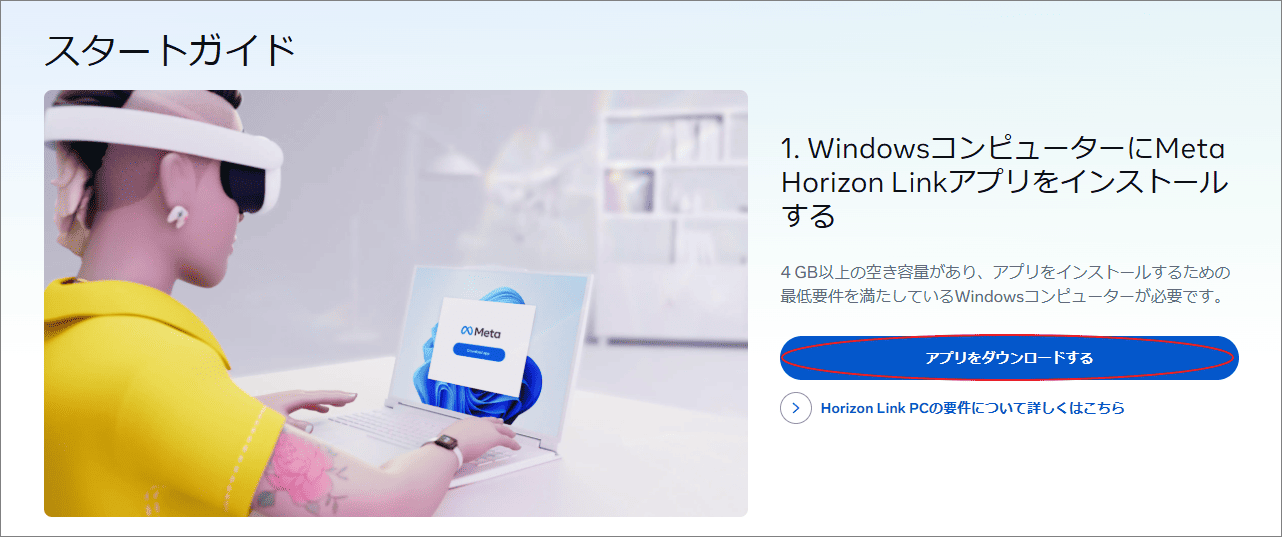
ステップ1.Meta Horizon Linkアプリをダウンロード・インストールする
https://www.meta.com/help/quest/1517439565442928/ にアクセスし、「アプリをダウンロードする」ボタンをクリックして、Meta Horizon LinkアプリをPCにダウンロード・インストールします。
ステップ2.OculusをPCに接続する
PCのUSB 3.0ポートを探し、USB-C 3.0ケーブルをしっかりと差し込みます。ケーブルのもう一方の端をヘッドセットに接続します。
ステップ3.PC上でOculusを有効化する
ヘッドセットの電源を入れたら、Meta Horizon Linkアプリを起動します。ヘッドセット内にQuest Linkの許可を求めるメッセージが表示されたら、「アクティベート」または「有効化」を選択してOculusをPC上で有効化します。
接続が完了したら、いよいよMiniTool Screen Recorderを使ってOculusの画面録画に進みましょう。
MiniTool Screen Recorderを選ぶ理由
MiniTool Screen Recorderは、画面キャプチャ、Webカメラ録画、画面への注釈機能まで備えた多機能な録画ソフトです。しかも、透かしなし・録画時間の制限なしで利用できるのが大きな魅力です。
さらに、録画した動画はMP4形式で出力されるため、共有や編集もスムーズに行えます。加えて、直感的に操作できるシンプルなインターフェースを採用しているので、画面録画が初めての方でも迷わず使いこなせます。Webサイト上の動画をキャプチャすることも可能です。
MiniTool Screen Recorderでの録画手順
MiniTool Screen Recorderを使ってOculusを録画する具体的な手順は、以下の通りです。
ステップ1:MiniTool Screen Recorderをインストールする
MiniTool Screen Recorderクリックしてダウンロード100%クリーン&セーフ
上記のダウンロードボタンをクリックし、MiniTool Screen RecorderをPCにダウンロード・インストールしたら、ソフトを起動します。
ステップ2:録画範囲の選択と音声設定を行う
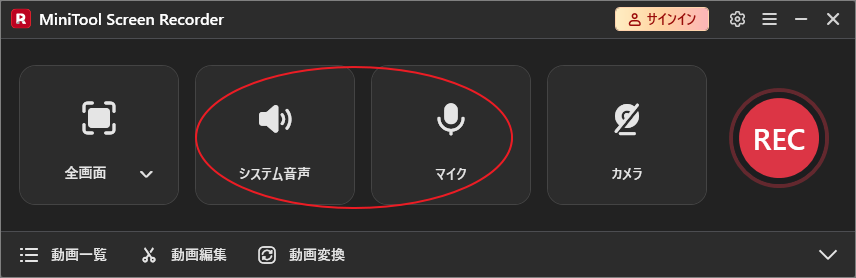
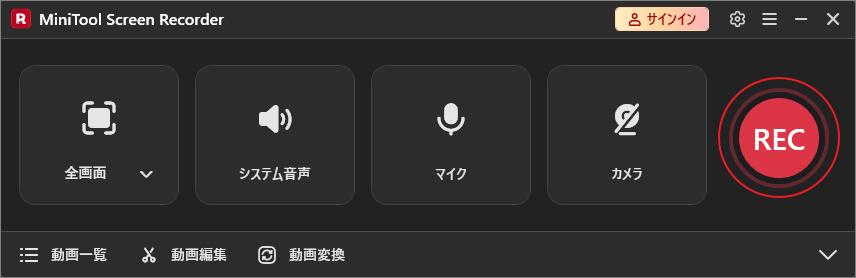
デフォルトでは画面全体が録画対象になります。特定の範囲だけを録画したい場合は、「Alt + R」キーを押して録画エリアを選択しましょう。
また、「システム音声)アイコンと「マイク」アイコンをクリックすることで、システム音声・マイク音声の録音オン/オフを切り替えられます。
ステップ3:Webカメラ録画の有効化とその他の設定を行う
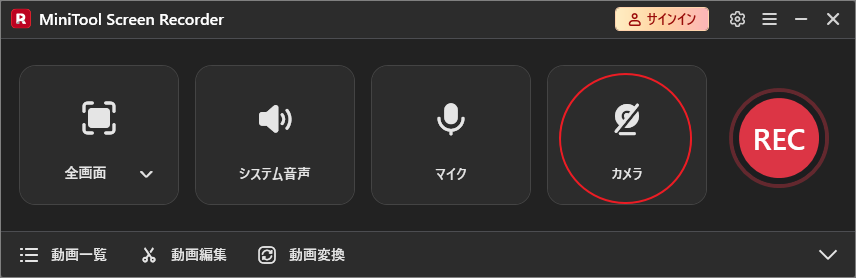
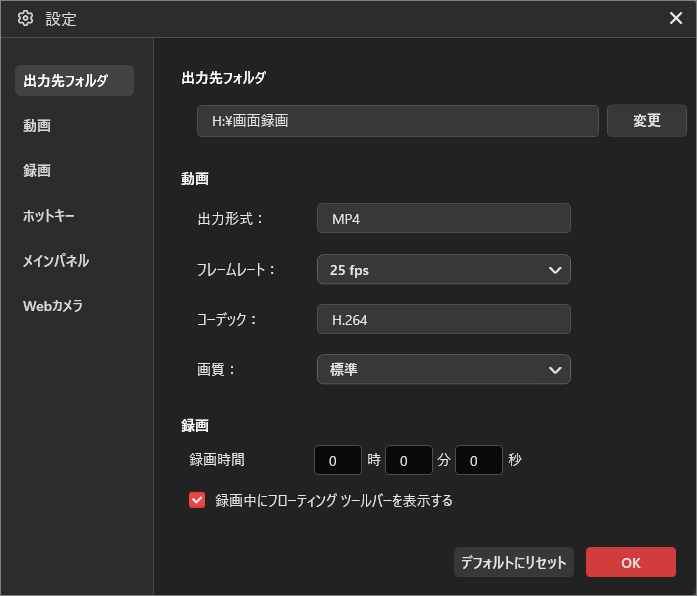
「カメラ」アイコンをクリックすると、Webカメラでの録画が有効になります。次に、右上の「設定」アイコンをクリックして設定画面を開きます。
設定画面では、録画した動画の保存先フォルダを指定できるほか、フレームレートを15fps・20fps・25fps・30fps・50fpsの中から選択可能です。さらに、録画画質もオリジナル・標準・高画質から自由に設定できます。
設定が完了したら、「OK」ボタンをクリックして変更を保存しましょう。
ステップ4:録画の開始・終了と、録画データの確認
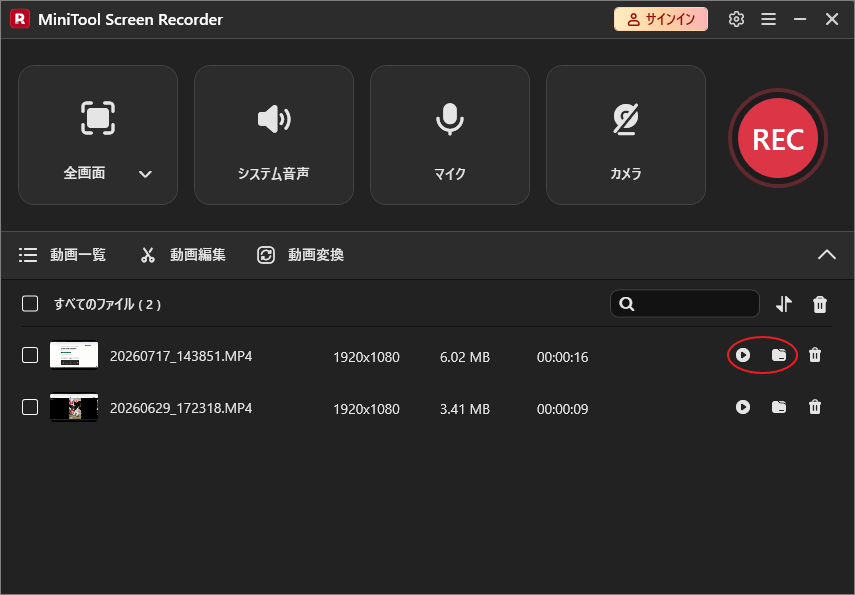
「REC」ボタンをクリックすると録画がスタートします。3秒のカウントダウンの後、記録したいゲームをプレイしましょう。録画したい内容を撮り終えたら、「F6」キーを押して録画を停止します。
展開されたファイルリストから「再生」アイコンをクリックすると、録画した動画をその場で確認できます。保存先のフォルダを開きたい場合は、フォルダアイコンをクリックしてください。
MiniTool Screen Recorderを使えば、Oculusの画面録画も簡単に行えます。また、ウェビナーの録画やFacebookでの録画にも活用できる便利なツールです。
Oculusでどうやって画面録画するの?と思ったらこれ👀内蔵機能&MiniTool Screen Recorderの2つの方法をチェックTwitterでシェア
おまけ:録画した動画を編集する方法
「せっかく録画したプレイ動画を、もっと見やすく編集したい」——そんなときに便利なのがMiniTool MovieMakerです。フレーム単位での細かい編集が可能で、動画の結合・トリミング・逆再生・回転・反転・倍速再生といった操作も簡単に行えます。また、録画した動画の音量調整やアスペクト比の変更にも対応しています。
さらに、MiniTool MovieMakerではモーション、トランジション、フィルター、エフェクト、クレジットなど、さまざまな装飾要素を追加することも可能です。編集後の動画は、MP4、MKV、MOV、WMV、MP3など、多彩な形式で保存できます。
MiniTool MovieMakerクリックしてダウンロード100%クリーン&セーフ
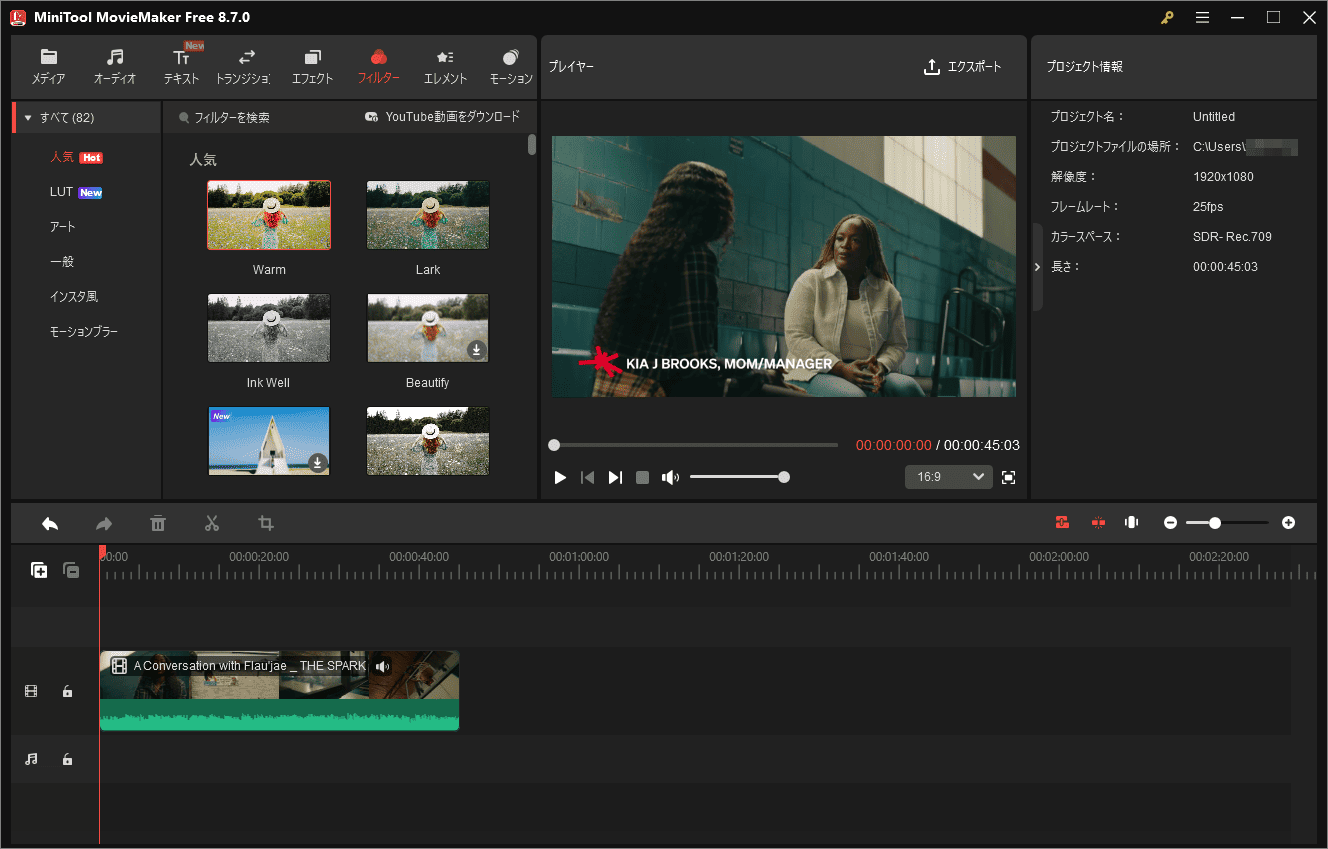
これ一つで、録画から編集まで一気通貫で完結させることができるでしょう。
まとめ
Oculusで画面録画をするにはどうすればいいのでしょうか?結論として、内蔵の録画機能とMiniTool Screen Recorderのどちらを使っても、簡単に実現できます。
追加のソフトをインストールしたくない方は、内蔵の録画機能がおすすめです。一方、PC上でより豊富な設定を使いながらゲームプレイを録画したい方は、ぜひMiniTool Screen Recorderを試してみてください。
なお、MiniTool Screen Recorderの使用中に何かご不明な点やご意見がございましたら、お気軽にsupport@minitool.comまでご連絡ください。