

Facebookの動画を録画する理由
Facebookは世界的に有名なソーシャルメディアプラットフォームの一つとして、実用的なチュートリアルや面白いショート動画から、魅力的なライブ配信まで、あらゆる動画コンテンツが集まっています。多くのユーザーがFacebookの動画をノーカルに保存していつでも視聴したりアーカイブしたりしたいと考えています。しかし残念ながら、Facebook公式では直接ダウンロードや録画機能は提供されていません。
このような状況において、専用の画面録画ツールを使えば、問題を簡単に解決できます。高解像度で鮮明な動画をキャプチャするだけでなく、必要に応じて画面全体または特定の領域のみを録画するように自由に選択できます。さらに、不安定なダウンロードプラグインを探すよりも、この方法は多くの場合、効率的で安全です。録画した動画ファイルは制限なくローカルに直接保存でき、録画から保存までのプロセスも非常にシンプルでスムーズです。Facebookでの思い出を永遠に残すための最適なソリューションと言えるでしょう。
Facebook動画を録画する際の法的注意点
Facebook動画を録画する前に、関連する法律や規制を理解しておくことは、トラブルを避けるうえで非常に重要です。一般的に、個人的な利用目的であれば録画は問題ないとされています。例えば、学習のためにチュートリアル動画や講座を録画するケースなどです。ただし、この合法性はあくまで非公開・非営利の個人利用に限られます。
録画したコンテンツを利用する際は、必ずこれらの制限を厳守する必要があります。著作権者の許可なく動画を再投稿・配布することは禁止されています。さらに重要なのは、録画した内容をいかなる商用目的にも使用してはならない点です。また、許可なく非公開グループの内容や会議、個人メッセージを録画することも、法律上認められていません。
録画行為は相手方に通知される?
他人のFacebook動画を録画すると、相手にバレてしまうのではないかと心配する人もいるかもしれません。しかし実際には、画面録画は完全に端末内で行われる操作であり、Facebookが動画の投稿者に録画の通知を送ることはありません。ストーリー、フィード動画、ライブ配信のいずれであっても、その過程は投稿者には一切表示されないため、全く心配する必要はありません。
Facebook動画を録画する方法
このセクションでは、便利なFacebook録画ツールを2つ紹介し、印象的な瞬間を手軽に保存する方法を解説します。
#1. MiniTool Screen Recorder
MiniTool Screen Recorderは、無料で高機能なWindows用画面録画ツールです。パソコン上のあらゆるコンテンツを時間制限なく録画でき、ウォーターマークも表示されません。また、全画面、指定領域、特定のウィンドウ、カメラ録画の4つのモードが用意されており、必要なコンテンツを正確にキャプチャするのに役立ちます。
デュアル音声ソースの録音にも対応し、必要に応じてシステム音声やマイク音声の録音を同時に、または個別にオン/オフに設定できます。さらに、Webカメラ録画機能も搭載しており、PC画面とピクチャー・イン・ピクチャー形式で組み合わせて録画することも、カメラのみで録画することも可能です。
以下に、MiniTool Screen Recorderを使用してFacebookの動画を録画する具体的な手順をご紹介します。
ステップ1:本ソフトをインストールして起動する
下記のボタンから本ソフトの最新インストールパッケージを入手して、画面の指示に従ってインストールします。次に、起動してメインインターフェースに入ります。
MiniTool Screen Recorderクリックしてダウンロード100%クリーン&セーフ
ステップ2:録画モードを選択する
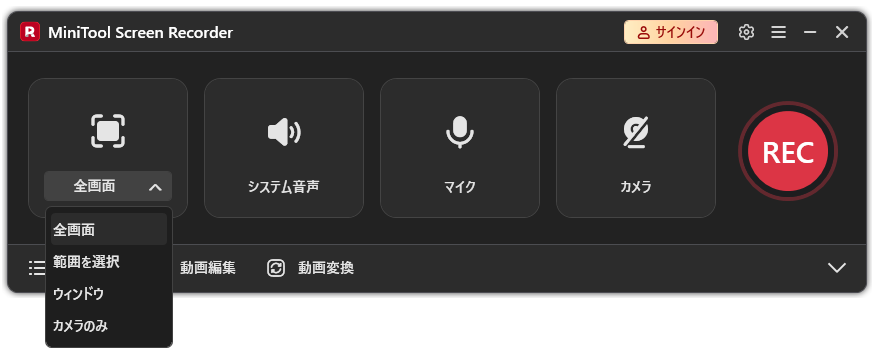
デフォルトでは「全画面」モードが選択されていますが、右側のドロップダウンメニューを展開し、必要に応じて他のモード(選択を範囲、ウィンドウ、カメラのみ)を選択できます。例えば、画面の特定の部分を録画したい場合は、「選択を選択」モードを選択し、表示される赤い枠を調整して目的の領域を覆うことができます。
ステップ3:録音したい音声ソースを設定する
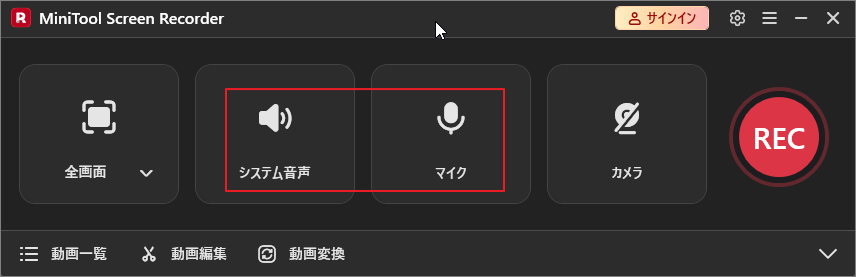
「システム音声」と「マイク」アイコンをクリックすると、それぞれの音声ソースの録音オン/オフを自由に切り替えることができます。
ステップ4:保存場所を設定する
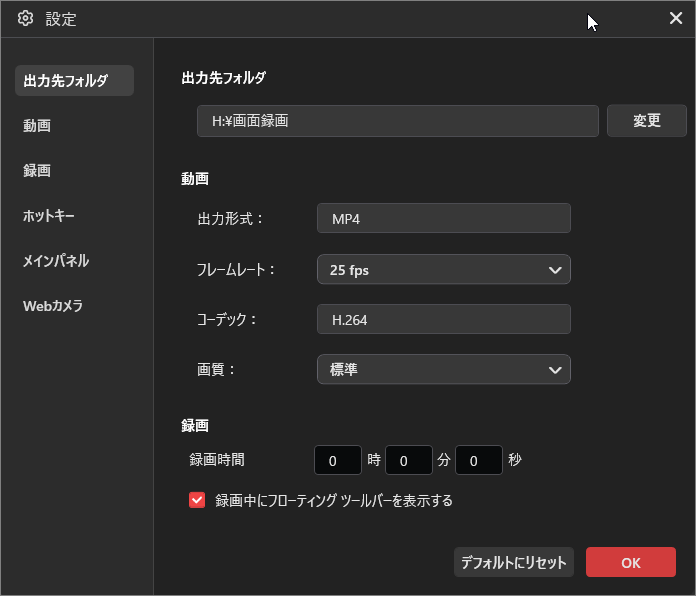
録画した動画は、デフォルトでCドライブの特定のフォルダに保存されます。右上の歯車マークの「設定」アイコンをクリックし、表示されるウィンドウで「変更」ボタンをクリックすると、保存先を再指定できます。設定が完了したら、「OK」をクリックして設定を保存してください。
ステップ5:録画を開始する
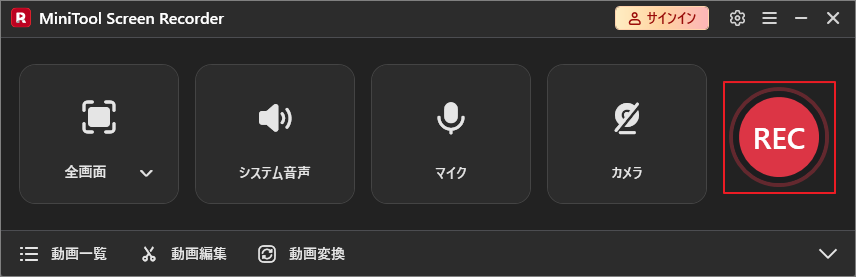
赤いRECボタンをクリックすると、3秒間のカウントダウン後すぐに録画が開始されます。
ステップ6:録画を停止する
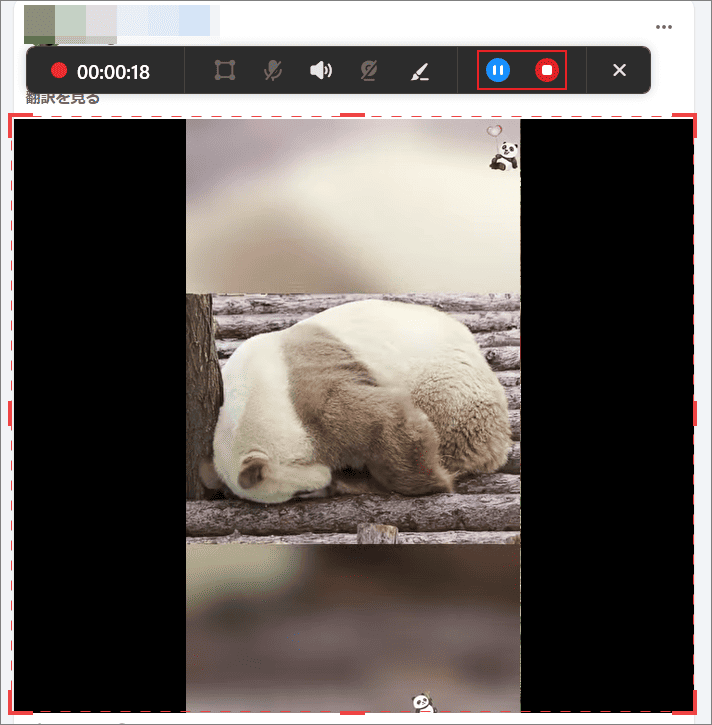
録画中は、画面上部のフローティングツールバーにある「一時停止」または「再開」をクリックして、録画プロセスを制御できます。録画が完了したら、「停止」ボタンをクリックしてタスクを終了します。
ステップ7:録画した動画を確認する
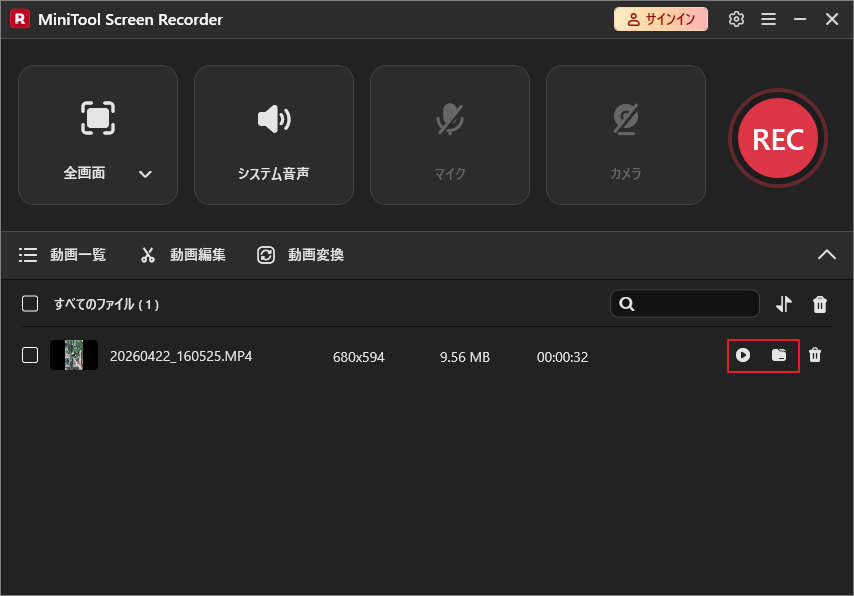
録画が完了すると、動画は自動的に「動画一覧」ページに表示されます。「再生」アイコンをタップして動画をプレビューしたり、「フォルダ」アイコンをタップして保存先を直接開いたりすることができます。
MiniTool Screen Recorderを使えば、Facebook動画を素早く簡単に録画できます。ぜひお試しください!Twitterでシェア
#2. Movavi Screen Capture
デスクトップソフトのダウンロードが面倒だと感じる場合は、Movavi Screen Captureのようなオンライン画面録画ツールが便利な解決策となります。こちらも複数の録画モードに対応しており、特定のウィンドウ、ウェブページ、画面全体、またはWebカメラの映像を録画できます。システム音声やマイクの録音が可能で、EdgeやGoogle Chromeなどの主要ブラウザと完全に互換性があります。
以下に、Edgeを例として、Movavi Screen Captureを使用してFacebook動画を録画する手順を示します。
ステップ1:Movavi Screen Captureのページにアクセスする
ブラウザでMovavi Screen Captureの公式サイト(https://www.screencapture.com/)にアクセスします。
ステップ2:プリセットを完了する
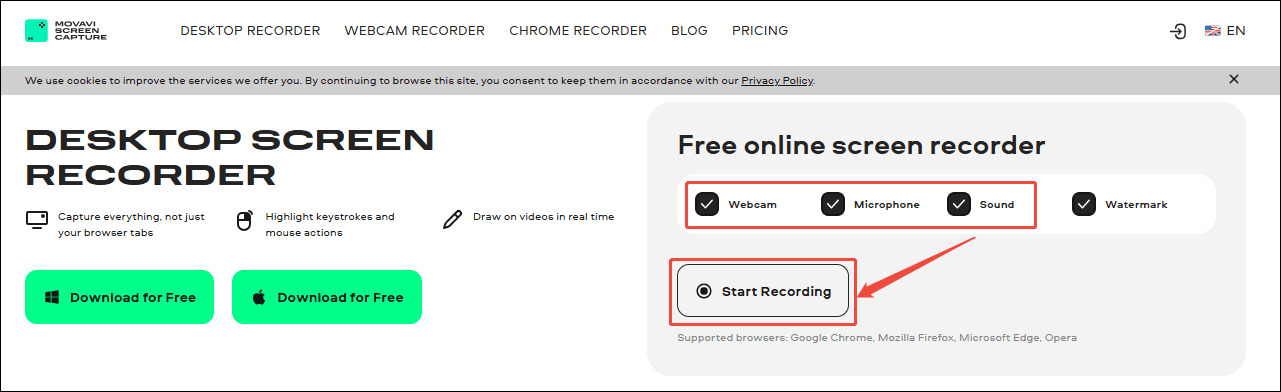
必要に応じて、「Webcam」、「Microphone」、「Sound」のチェックをオンまたはオフにします。設定が完了したら、「Start Recording」をクリックして録画モード画面を起動します。
ステップ3:録画エリアを選択する
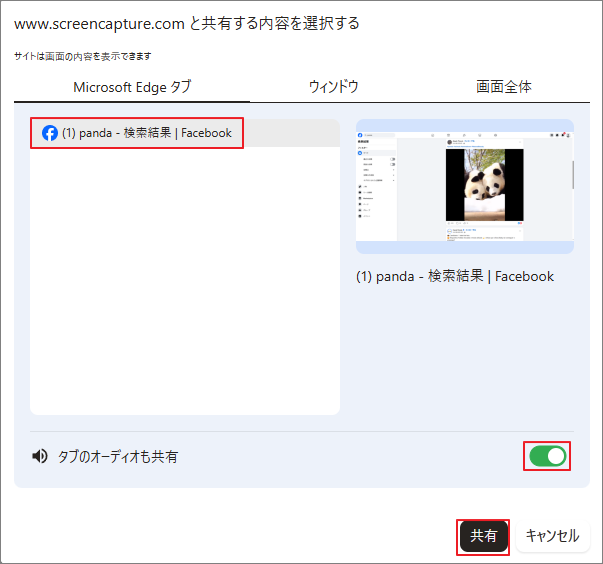
ポップアップウィンドウで「Microsoft Edgeタブ」に切り替え、該当するFacebookページを選択します。「タブのオーディオも共有」オプションを有効にしてから、「共有」をクリックして録画を開始します。
ステップ4:録画を停止する
「Stop sharing」ボタンをクリックして録画を終了します。画面は自動的に画面録画ツールのページに戻りますので、そこで「ダウンロード」ボタンをクリックすると動画を保存できます。
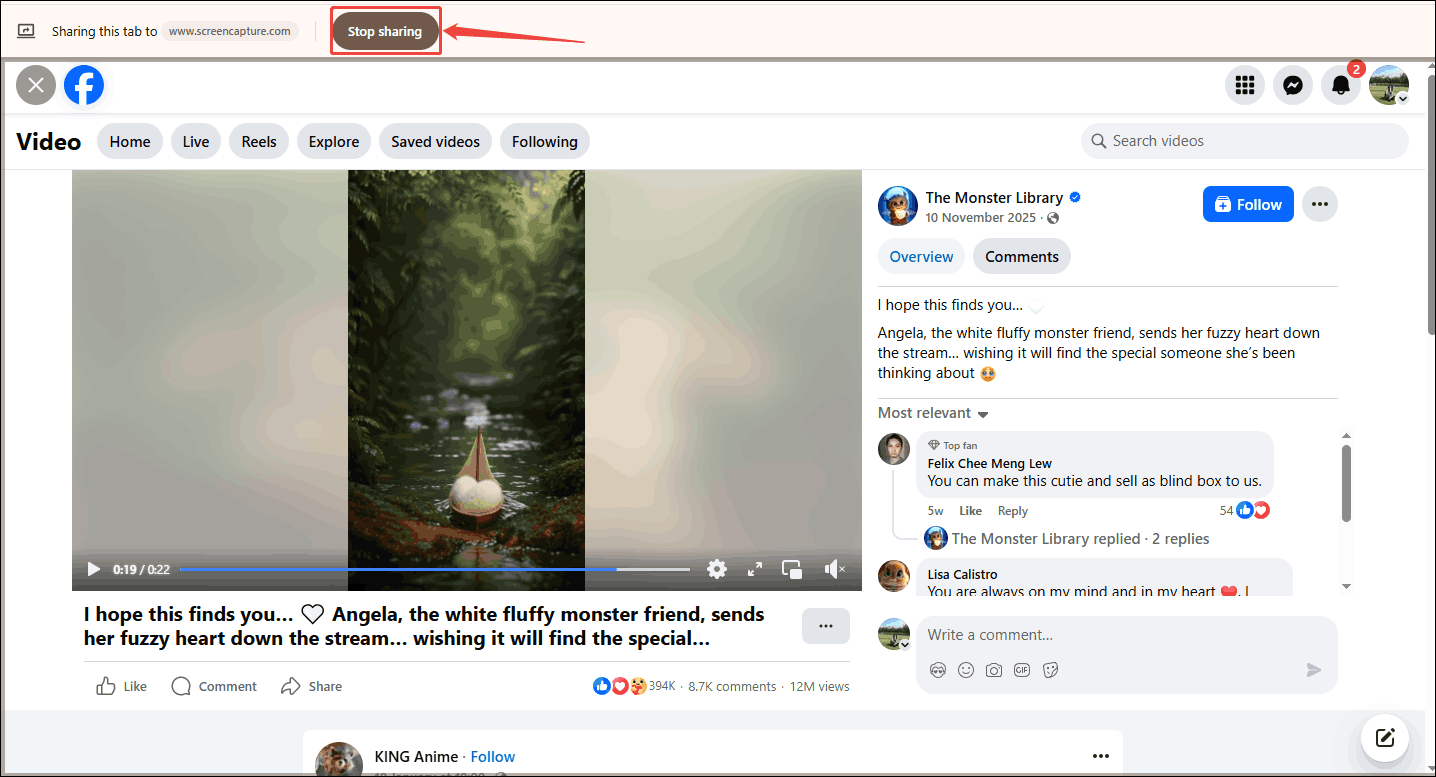
Movavi Screen Recorderは操作が簡単で安全に使えるソフトですが、無料版で録画した動画にはウォーターマークが入る点に注意が必要です。
結論
この記事では、Facebookの動画を簡単に録画できる、優れた2つの録画ツール「MiniTool Screen Recorder」と「Movavi Screen Capture」をご紹介します。機能が豊富でウォーターマークのないプロ仕様の画面録画ソフトをお探しなら、MiniTool Screen Recorderがおすすめです。一方、プログラムをインストールせずにブラウザ上で直接素早く録画したい場合は、Movavi Screen Captureのようなオンラインソリューションの方がより効率的で便利です。ご自身のニーズに合わせて適切なツールを選び、Facebookの素晴らしい瞬間を簡単に保存しましょう。
MiniTool Screen Recorderの使用中に何かご不明な点やご意見がございましたら、お気軽にsupport@minitool.comまでご連絡ください。