

ウェビナーを録画する理由
近年、企業研修や製品デモ、オンラインセミナーなど、ウェビナーを活用する機会が増えています。しかし、参加者が全員リアルタイムで視聴できるとは限らず、重要な内容を後から確認したい場合もあります。そのため、多くの企業や個人がウェビナーを録画して保存しています。
以下に、ウェビナーを録画する主な理由を見ていきましょう。
後から内容を確認・共有できる
ウェビナーはリアルタイムで配信されることが多く、一度終了すると内容を再確認できない場合があります。録画しておけば、プレゼンテーションやデモ、質疑応答などを後から見返せるほか、参加できなかったメンバーとの情報共有にも役立ちます。また、重要な会議や説明会の記録として保存しておくことで、トラブル発生時の確認資料として活用できる場合もあります。
コンテンツを再利用できる
ウェビナーの録画データは、一度視聴して終わりではありません。必要な部分を編集して研修動画やオンデマンド教材、製品紹介動画などに再利用できます。既存コンテンツを活用することで、新たなコンテンツ制作にかかる時間やコストを削減できるのも大きなメリットです。
今後の配信改善に役立つ
録画したウェビナーを見返すことで、進行方法や説明内容、参加者とのコミュニケーションなどを客観的に振り返ることができます。特に主催者や講師にとっては、改善点を把握し、今後のウェビナーの品質向上につなげるための貴重な資料となります。
ウェビナー録画前の準備
ウェビナーをスムーズに録画し、高品質な動画を保存するためには、事前の準備が欠かせません。録画を開始する前に、以下のポイントを確認しておきましょう。
参加者と招待情報を確認する
ウェビナーの主催者は、参加者や開催日時、招待リンクなどの情報が正しいか事前に確認する必要があります。参加者が正常に会議へ参加できない場合、進行だけでなく録画内容にも影響を与える可能性があります。
使用するプラットフォームを確認する
Google MeetやZoomなど、一部のウェビナープラットフォームには録画機能が搭載されています。ただし、利用プランや権限によっては録画機能を使用できない場合もあります。そのため、事前に録画の可否を確認し、必要に応じてサードパーティ製の録画ソフトを準備しておくことをおすすめします。
録画設定を調整する
録画品質は、画面解像度やフレームレート、音声入力設定などの影響を受けます。録画前にこれらの設定を確認し、テスト録画を行っておくことで、映像や音声の不具合を防ぎやすくなります。
それでは、実際にウェビナーを録画する方法を見ていきましょう。以下では、Google MeetやZoomの標準録画機能に加え、専用の画面録画ソフトを使用する方法も紹介します。
方法1:Google Meetの録画機能を利用する
Google Meetを使っている場合は、標準搭載されている録画機能を利用してウェビナーの映像や音声を簡単に記録できます。また、録画データはGoogleドライブに保存されるため、後から共有や確認を行うことも可能です。
ただし、この機能を利用するには対象のGoogle Workspaceプランへの加入が必要です。また、参加者としてウェビナーに参加している場合は、主催者から録画権限を付与してもらう必要があります。
ステップ1:Google Meetを開く
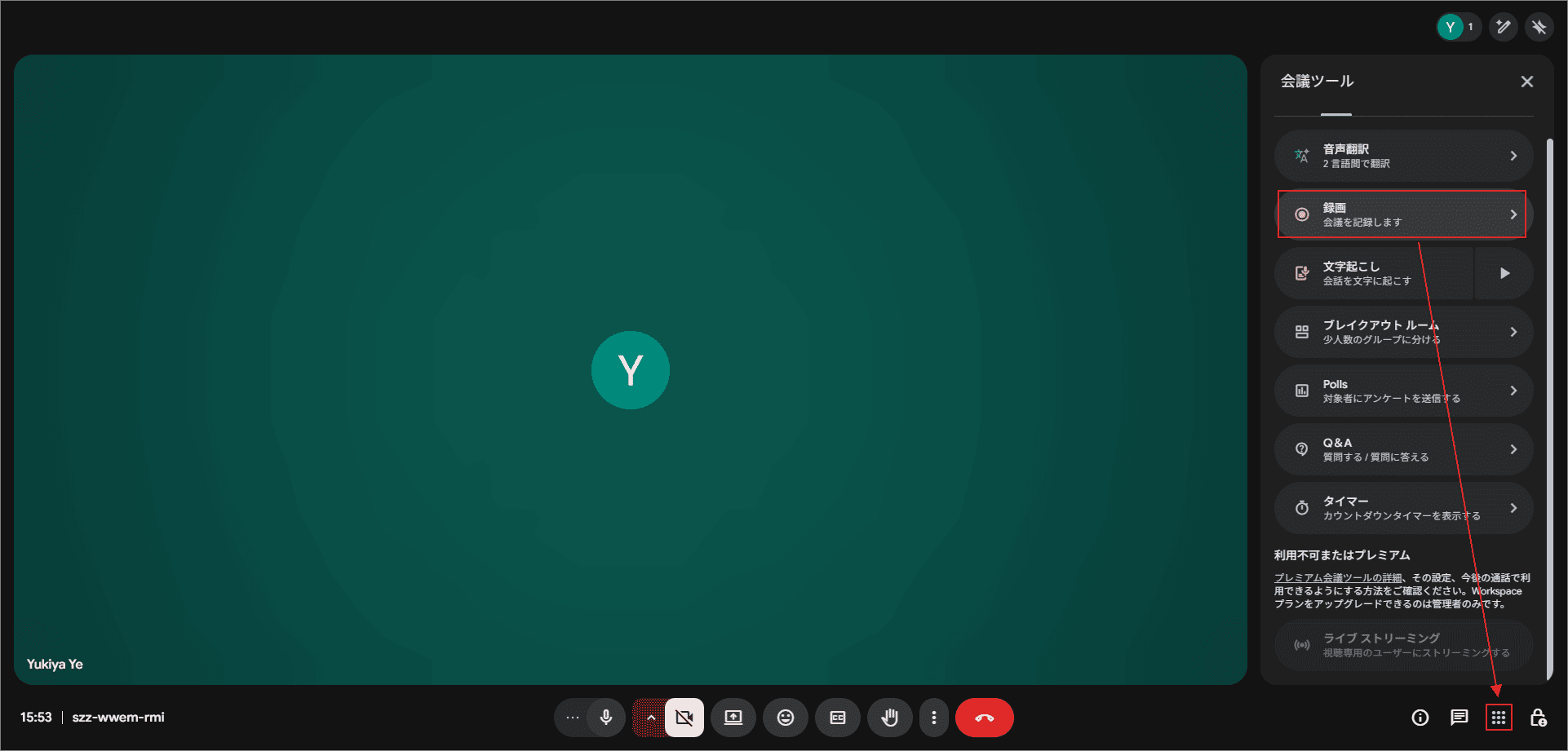
Google Meetにアクセスし、Googleアカウントでログインします。会議画面を開いたら、画面右下の「会議ツール」をクリックし、「録画」を選択します。
ステップ2:録画を開始する
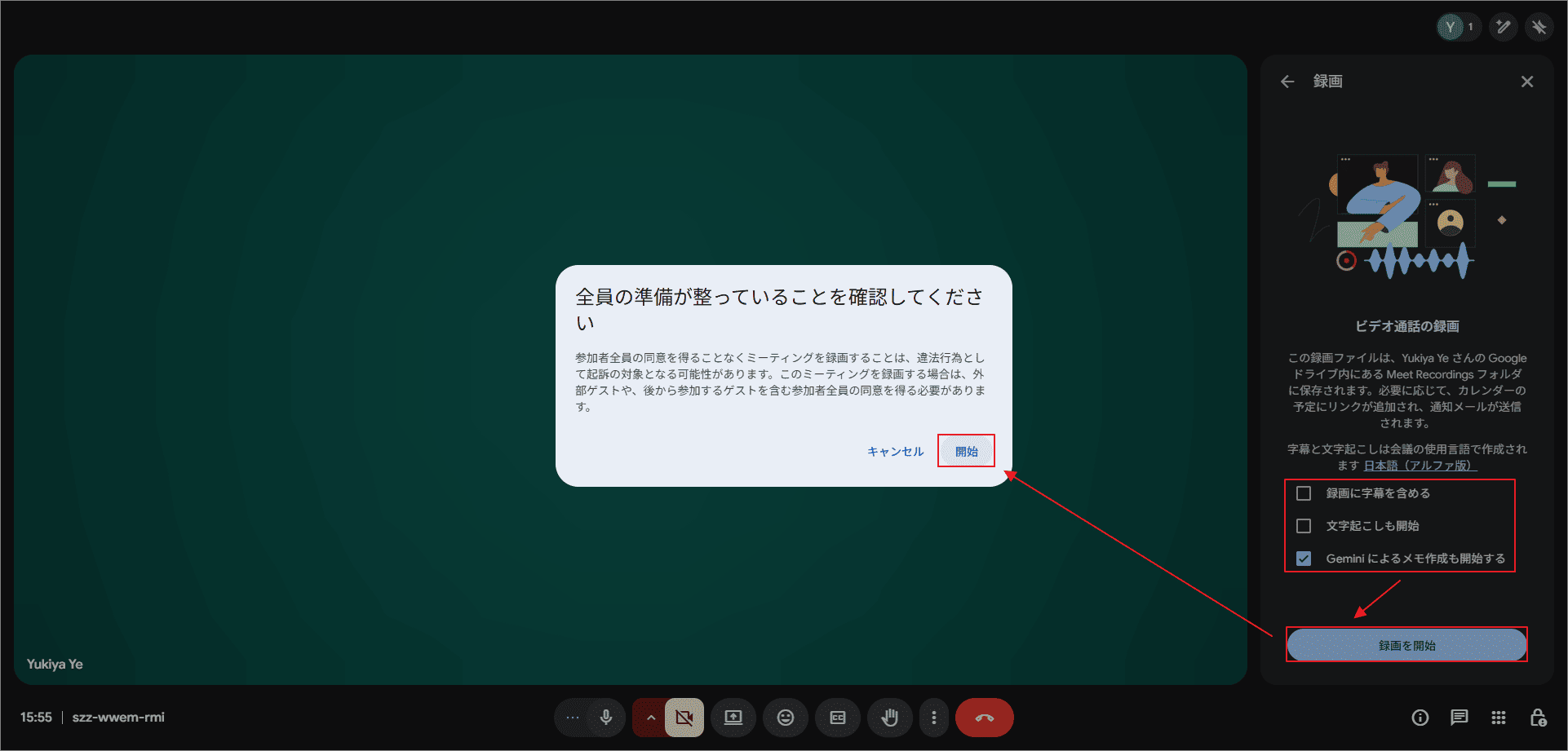
録画画面が表示されたら、必要に応じて字幕や文字起こしの設定を確認します。その後、「録画を開始」→「開始」をクリックして録画を開始します。
ステップ3:録画を停止する
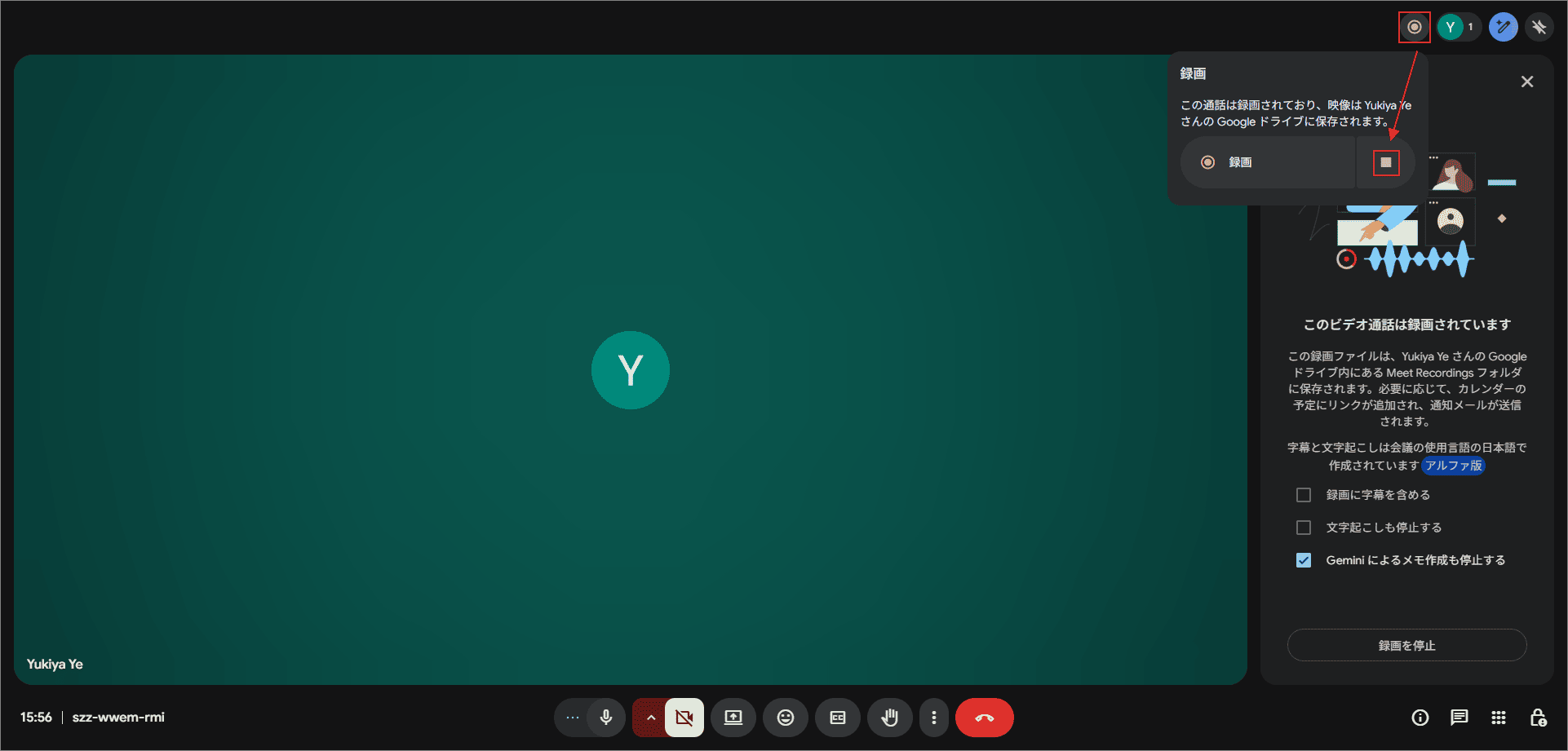
ウェビナー終了後、録画アイコンにマウスカーソルを合わせ、「録画を停止」を選択します。確認画面が表示されたら再度「停止」をクリックしてください。録画ファイルは自動的にGoogleドライブへ保存されます。

方法2:Zoomの録画機能を利用する
Zoomにも録画機能が標準搭載されています。ウェビナー中の画面や音声を録画でき、録画ファイルは会議終了後にMP4形式で保存されます。
ここでは、ZoomのWeb版を利用してウェビナーを録画する方法を紹介します。
ステップ1:Zoomにログインする
Zoomの公式サイトにアクセスし、アカウントにサインインします。その後、Zoomのホーム画面を開きます。
ステップ2:ミーティングを開始する
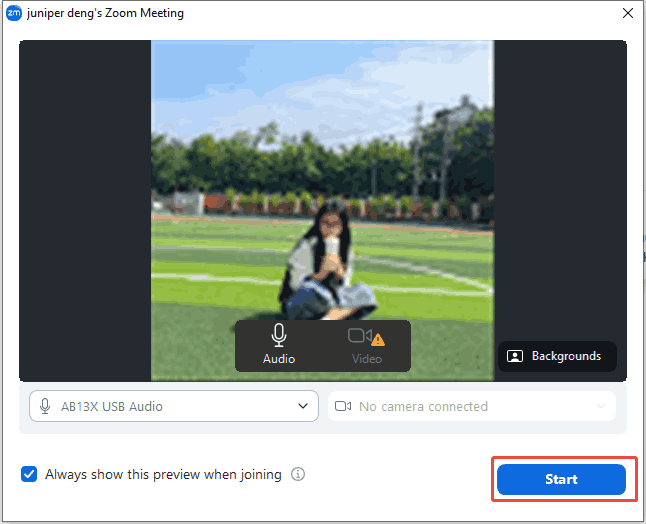
「ミーティングを主催」をクリックし、必要に応じて「ビデオオン」を選択します。
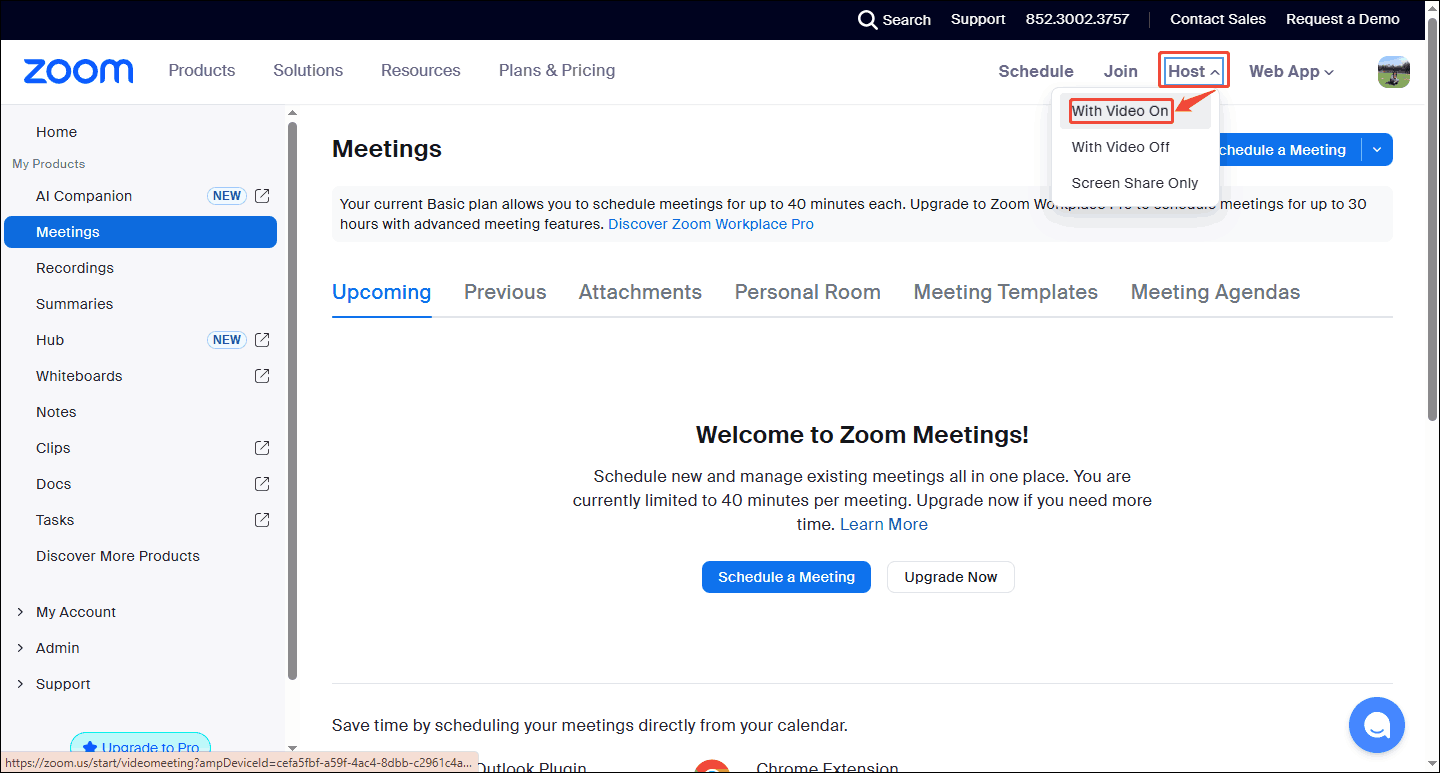
表示された画面で「開始」をクリックしてミーティングまたはウェビナーを開始します。
ステップ3:録画を開始する
会議画面下部のツールバーから「詳細」をクリックし、「レコーディング」を選択します。これで録画が開始されます。
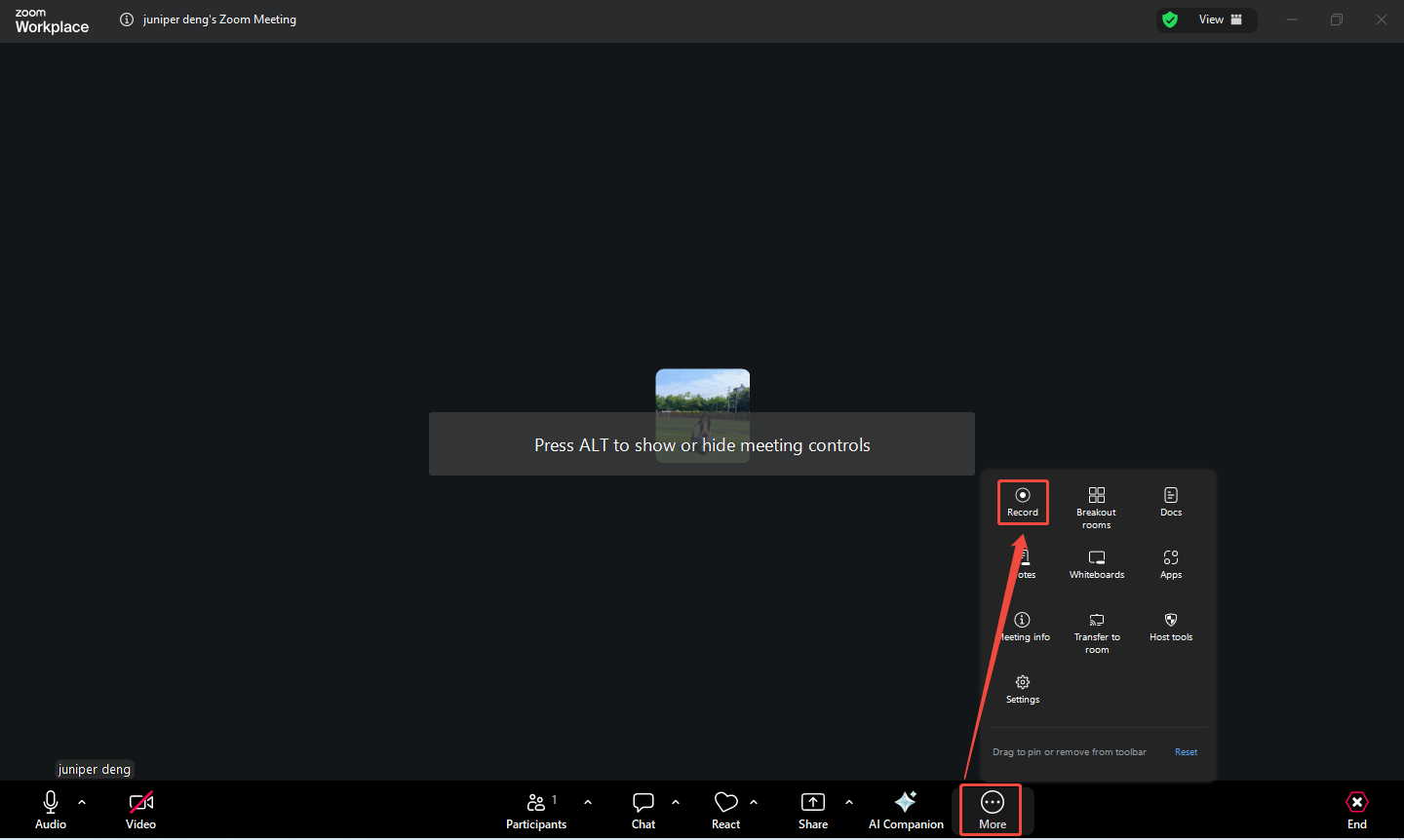
録画中は、一時停止や再開を行うことも可能です。ウェビナー終了後に録画を停止し、ミーティングを終了すると、録画ファイルが自動的にMP4形式で保存されます。

方法3:MiniTool Screen Recorderを使用する
プラットフォームの標準録画機能が利用できない場合や、より柔軟な録画設定が必要な場合は、専用の画面録画ソフトを利用するのがおすすめです。
MiniTool Screen Recorderは、時間制限やウォーターマークなしで画面を録画できるソフトです。全画面録画だけでなく、指定範囲や特定のウィンドウの録画にも対応しており、システム音声とマイク音声を個別に設定できます。また、Webカメラ映像の録画やリアルタイム注釈機能も搭載されています。ウェビナーやオンライン会議、プレゼンテーションなどを高画質で保存したい場合に最適です。
では、以下の手順に従ってMiniTool Screen Recorderウェビナーを録画しましょう。
ステップ1:MiniTool Screen Recorderをインストールする
以下のボタンからソフトの最新インストールパッケージを入手し、指示に従ってインストールします。
MiniTool Screen Recorderクリックしてダウンロード100%クリーン&セーフ
ステップ2:録画範囲を選択する
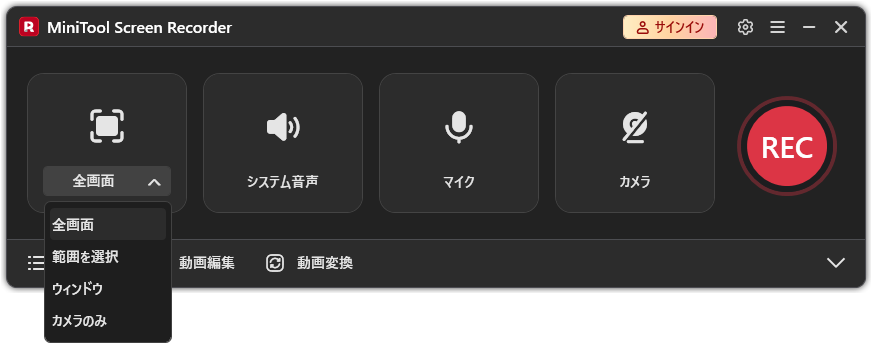
メイン画面で必要に応じてアカウントにサインインし、録画モードを選択します。ウェビナー全体を録画する場合は、「全画面」を選択してください。
ステップ3:音声設定を行う
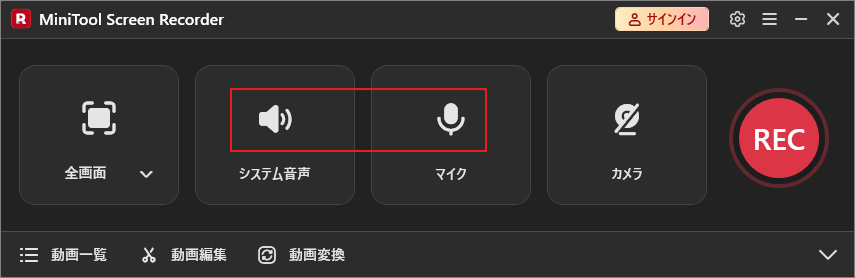
必要に応じて「システム音声」と「マイク」のオン・オフを切り替えます。ウェビナーの音声のみを録音したい場合はシステム音声を有効にし、自分の声も録音したい場合はマイクも有効にしてください。
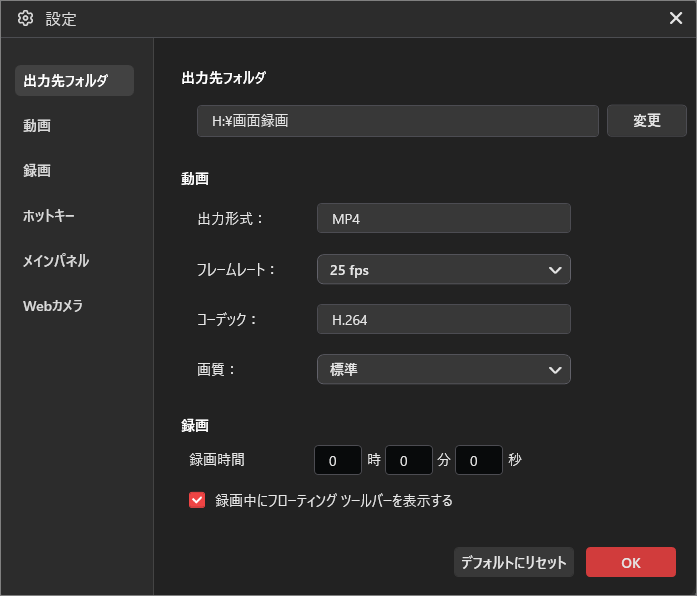
ステップ4:録画設定を調整する
右上の「設定」をクリックし、保存先や録画品質などを設定します。必要に応じて録画時間を事前に指定することも可能です。
完了したら、右下の「OK」をクリックして設定を保存してください。
ステップ5:録画を開始する
「REC」ボタンをクリックすると、3秒のカウントダウン後に録画が開始されます。その後、録画したいウェビナーを開始または表示してください。
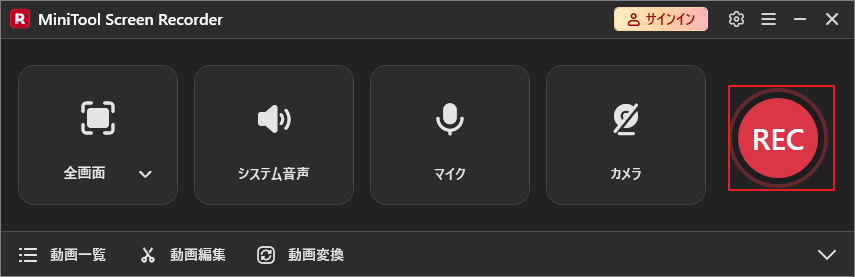
録画中はF9を押して録画を一時停止・再開できます。録画が終了したら、F6を押して停止してください。
ステップ6:録画結果を確認する
録画が終了すると、動画は自動的に「動画一覧」へ保存されます。「再生」ボタンをクリックして内容を確認したり、「フォルダー」アイコンから保存先を開いたりできます。
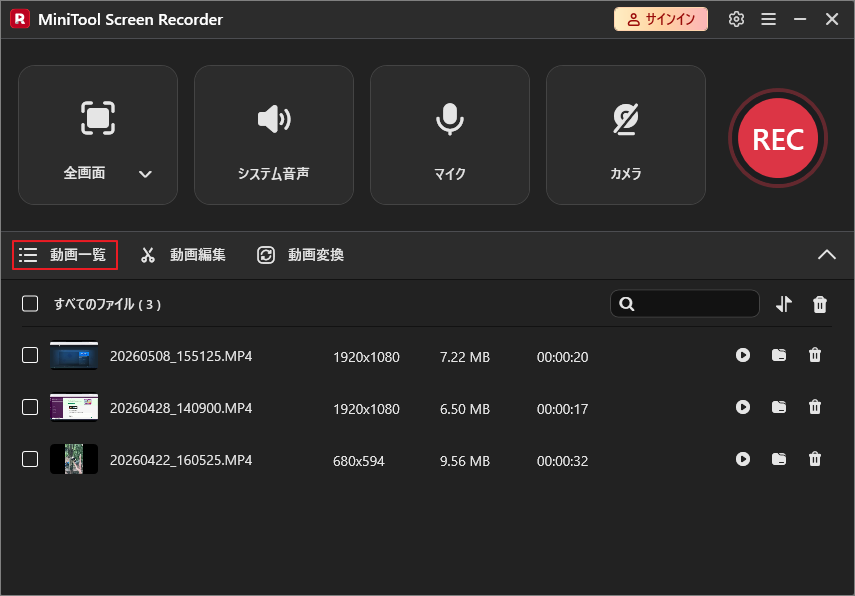
MiniTool Screen Recorderは最大4K解像度の録画に対応しており、フレームレートも自由に調整できます。高画質でウェビナーを保存したい場合に適しています。
方法4:Xbox Game Barを使用する
追加のソフトをインストールしたくない場合や、ウェビナープラットフォームの標準録画機能が利用できない場合は、Windows標準搭載のXbox Game Barを利用できます。Xbox Game Barは画面録画機能を備えており、ウェビナーの映像だけでなく、システム音声やマイク音声も録音可能です。また、PCのパフォーマンス状況を確認できるため、録画前に動作状態をチェックすることもできます。
以下では、Google Meetのウェビナーを例として、Xbox Game Barで画面を録画する手順を解説します。
ステップ1:Xbox Game Barを起動する
キーボードで Win + G キーを押してXbox Game Barを起動します。
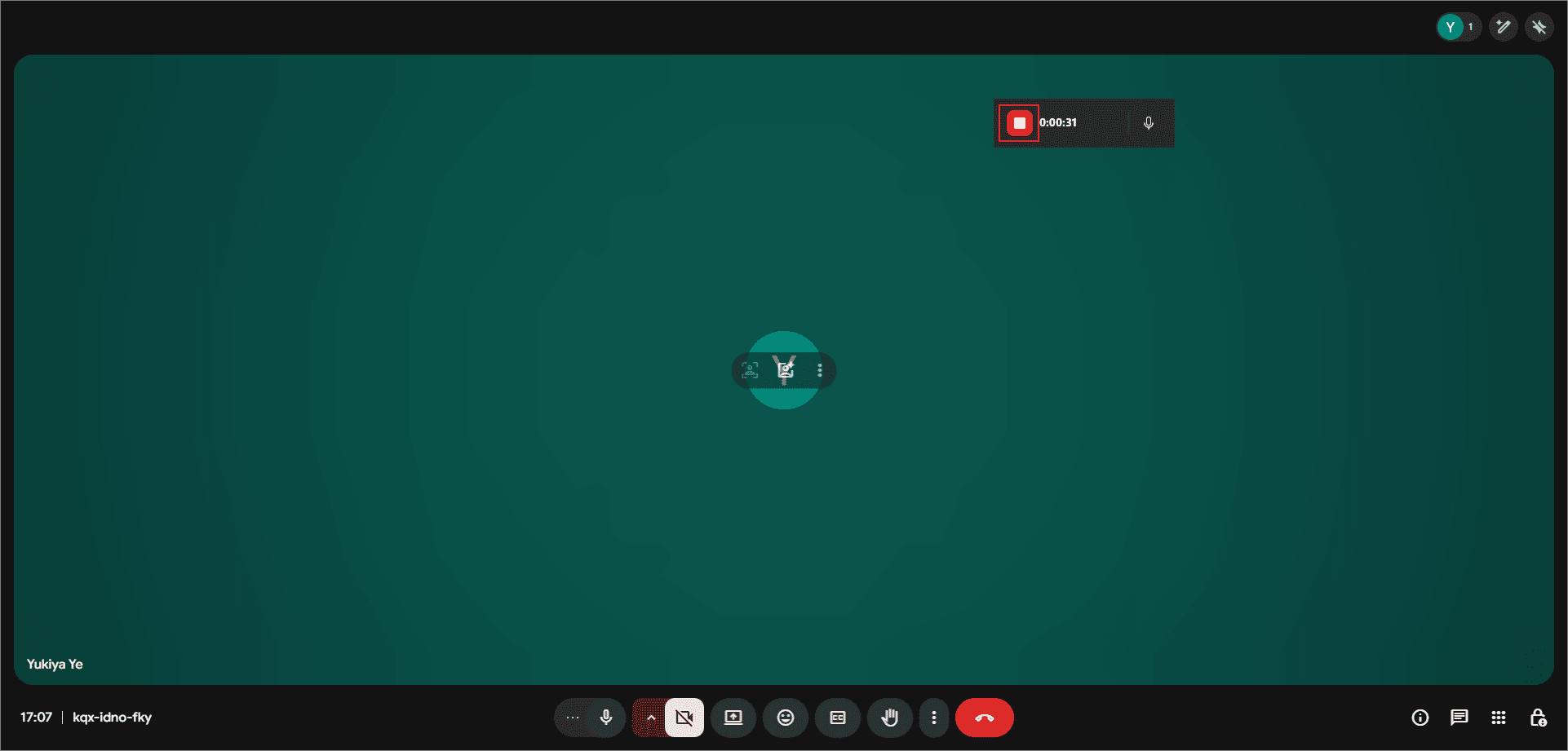
ステップ2:録画を開始・停止する
表示されたツールバーで「キャプチャ」アイコンをクリックし、キャプチャウィンドウを開きます。
その後、「録画を開始」ボタンをクリックして録画を開始し、録画したいウェビナー画面を表示します。
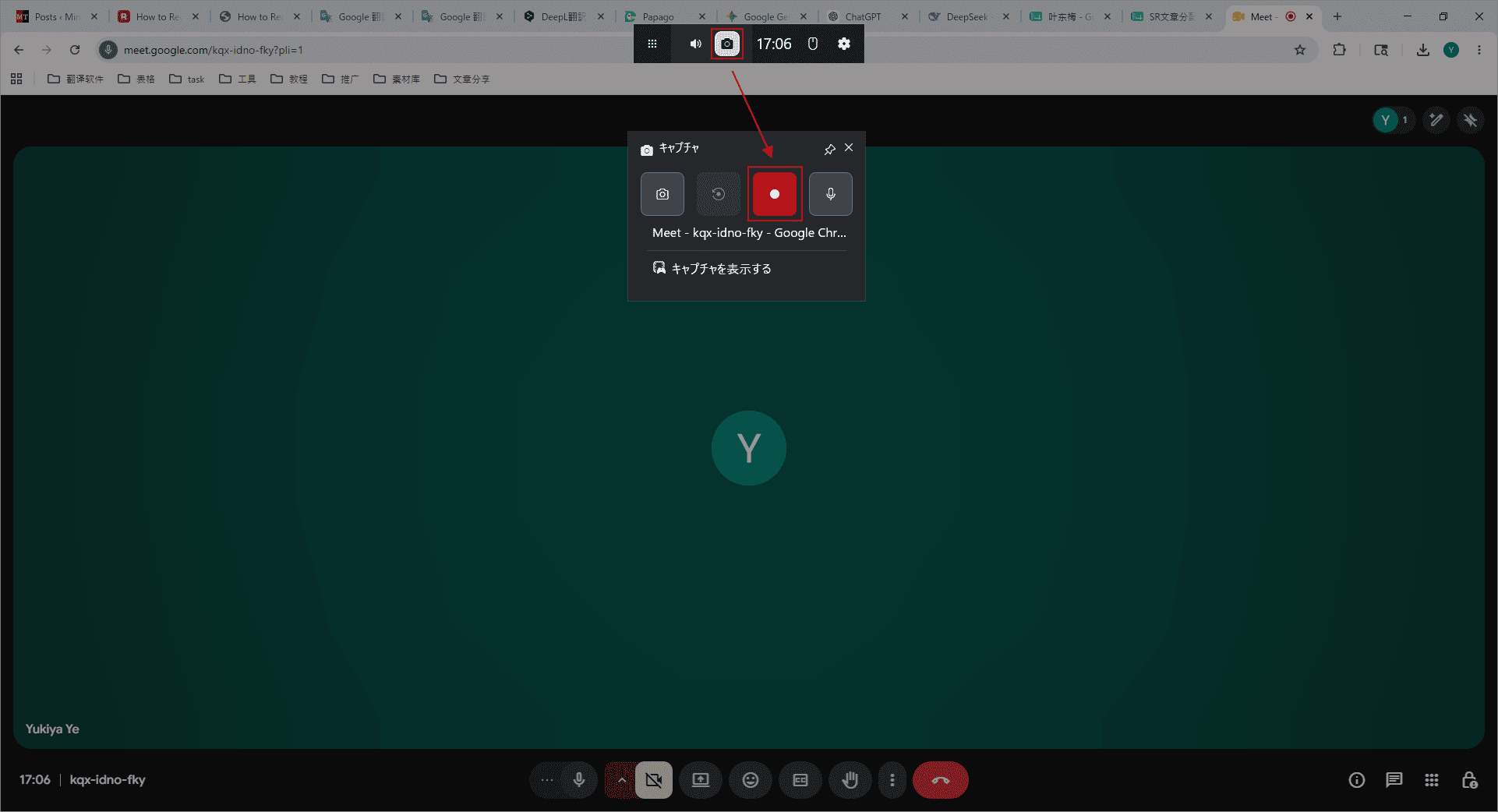
録画を終了する場合は、「録画を停止」ボタンをクリックします。
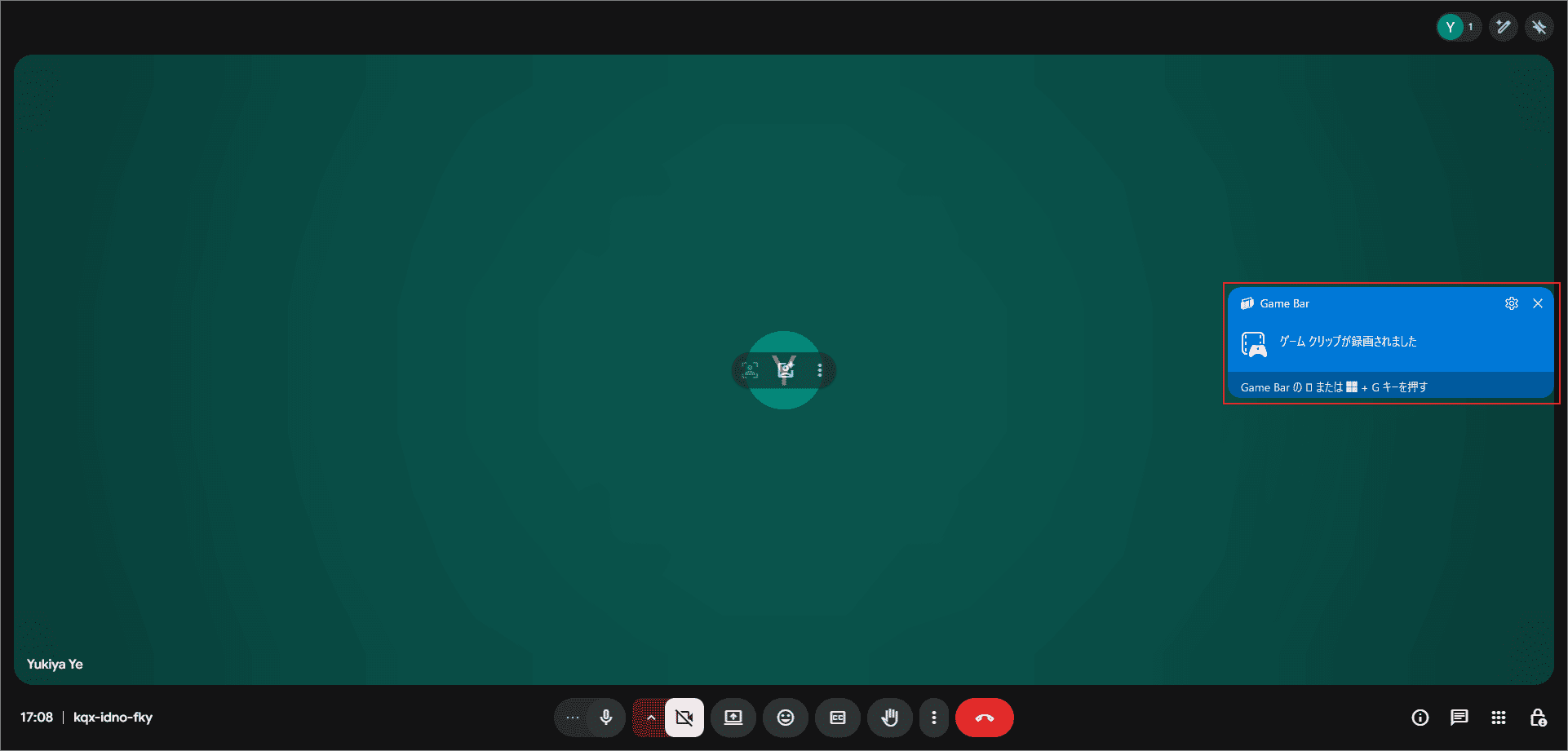
ステップ3:録画した動画を確認する
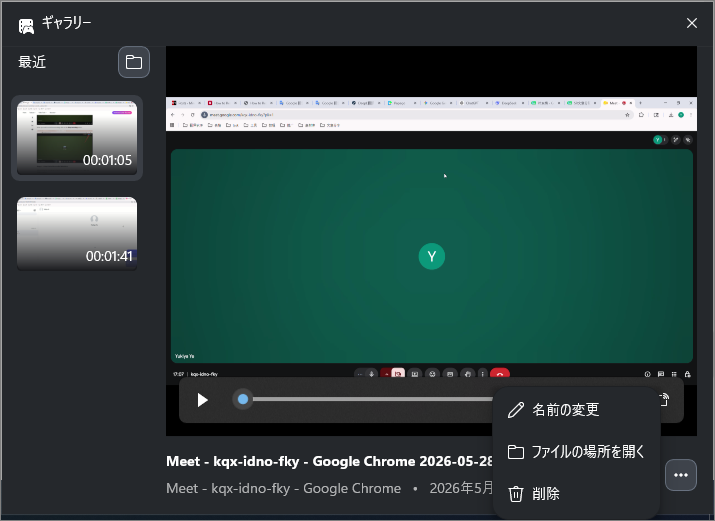
録画終了後、「ゲームクリップが録画されました」の通知が表示されます。通知をクリックするとギャラリー画面が開き、録画した動画を確認できます。
「ファイルの場所を開く」をクリックすると、保存先フォルダーへ直接アクセスできます。
ウェビナー録画後に確認すべきこと
ウェビナーの録画が完了したら、そのまま保存するのではなく、以下のポイントも確認しておきましょう。
録画データに問題がないか確認する
録画ファイルが正常に保存されていることを確認し、映像や音声に欠落や乱れがないか再生してチェックします。問題を早期に発見できれば、必要に応じて再録画や編集を行えます。
共有・公開しても問題ないか確認する
録画したウェビナーには、著作権で保護された資料や機密情報が含まれている場合があります。社内外で共有する前に、公開しても問題がない内容か確認しましょう。
必要に応じて動画を編集する
不要な待機時間や無音部分を削除したり、タイトルや説明を追加したりすることで、視聴しやすい動画に仕上げることができます。
まとめ
本記事では、Google Meet、Zoom、MiniTool Screen Recorder、Xbox Game Barを使ってウェビナーを録画する方法を紹介しました。
Google MeetやZoomの標準機能、Xbox Game Barは手軽に利用できますが、利用条件や録画時間に制限がある場合があります。一方、MiniTool Screen Recorderは録画時間の制限がなく、高画質でウェビナーを保存できます。自分の用途に合った方法を選び、ウェビナーを効率よく記録しましょう。
なお、MiniTool Screen Recorderの使用中に何かご不明な点やご意見がございましたら、お気軽にsupport@minitool.comまでご連絡ください。