

Google Meetの概要
Google Meetは、Googleが開発・提供しているビデオ会議サービスです。Googleアカウントをお持ちの方は、追加のソフトをダウンロードすることなく、ブラウザから直接サービスを利用できます。Google Meetは、最大100人が同時に参加できるオンライン会議をサポートしており、会議は最長24時間まで継続可能です。
さらに、Google Meetにはバーチャル背景やリアルタイム字幕など、便利な機能が多数搭載されており、生産性向上にも役立ちます。また、録画機能を使えば、会議の主催者はセッションを記録し、後から見返すことが可能です。ただし、この機能はデスクトップパソコンでのみ利用可能で、モバイル端末では利用できません。
Google Meetの録画データの保存先はどこ?
「Google Meetの録画データはどこに保存されるの?」というのは、多くの人が感じる疑問です。ここでは、その答えをわかりやすく解説します。
Google Meetで会議を録画しても、録画ファイルはローカルPCには直接保存されません。代わりに、デフォルトでは会議の主催者のGoogleドライブに保存されます。すべての録画データは、Google ドライブ内に作成される「Meet Recordings」フォルダに自動的に保存されます。
また、会議が事前にカレンダーイベントとして予定されている場合、録画データはGoogleカレンダーのイベントにリンクとして添付されます。会議終了後、承認されたすべての参加者はこのリンクから録画にアクセスできます。
会議が終了すると、主催者と録画を開始したユーザーに、録画ファイルのリンクがメールで送信されます。そのリンクを共有することで、参加者も録画を視聴したり、ダウンロードしたりできます。

Google Meetの録画データを探す方法
前述の通り、Google Meetの録画データを確認するには3つの方法があります。以下では、各方法について詳細な手順をステップごとに説明します。
#1 GoogleドライブでGoogle Meetの録画を見つける
GoogleドライブでGoogle Meetの録画データを表示するには、下記の手順に沿って操作してください。
ステップ1:Google ドライブを開く
1.PCでGoogle Chromeを開きます。
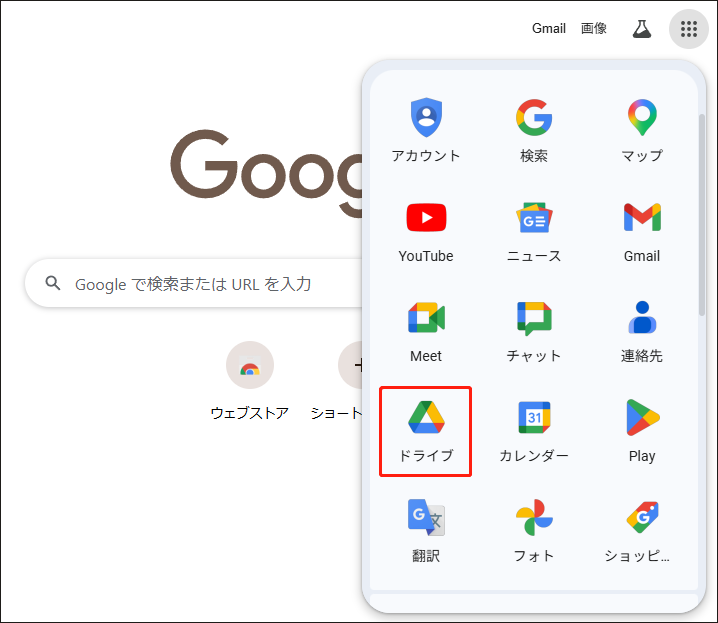
2.メイン画面の右上にある「Googleアプリ」アイコンをクリックします。次に、「ドライブ」をクリックしてGoogle ドライブを起動します。
ステップ2:録画されたGoogle Meet会議を確認する
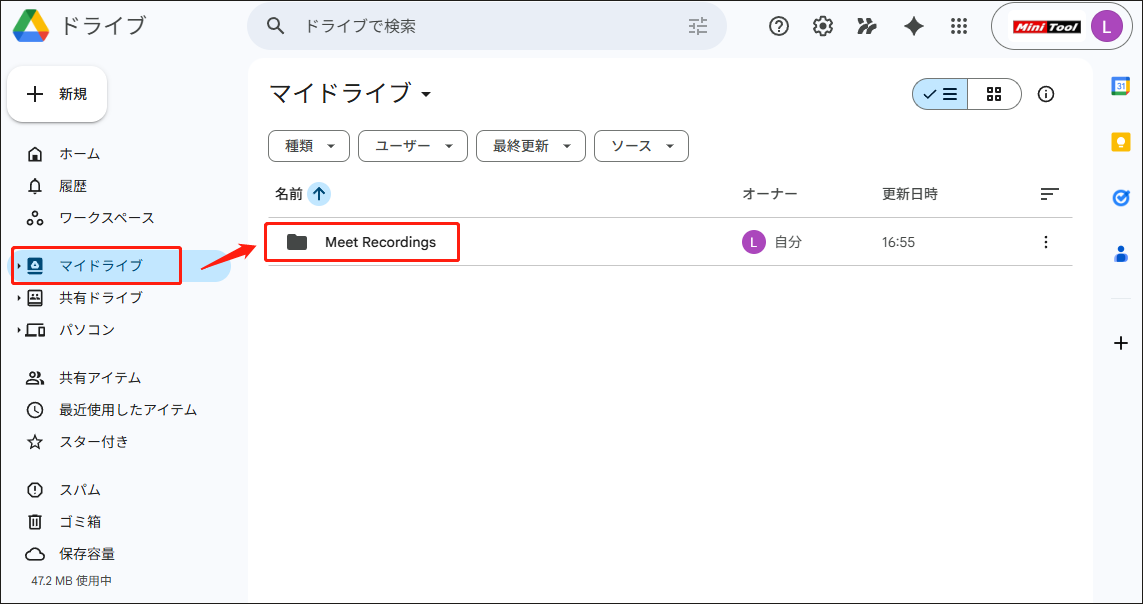
左側のメニューバーから「マイドライブ」をクリックし、右側の「Meet Recordings」をクリックすると、録画ファイルを表示できます。
#2 Googleカレンダーの予定からGoogle Meetの録画を見つける
会議の主催者や録画を開始したユーザーは、Googleカレンダーの予定から録画を確認することもできます。手順は以下の通りです。
ステップ1:Google カレンダーを開く
メイン画面の右上にある「Googleアプリ」アイコンをクリックし、「カレンダー」をクリックしてアプリを起動します。
ステップ2:リンクを使って録画した会議を確認する
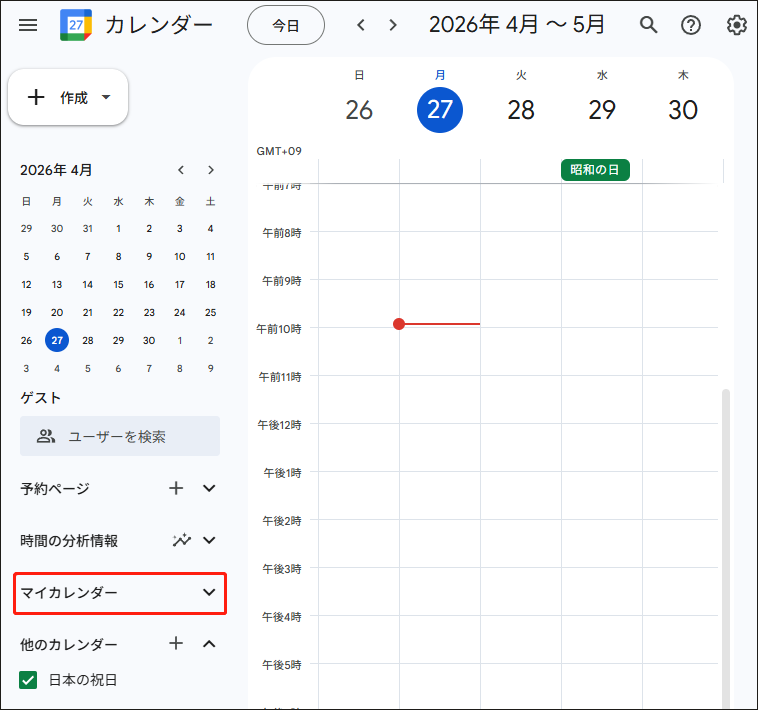
1.左側の「マイカレンダー」をクリックし、該当する会議の予定を開きます。
2.「詳細を表示」をクリックし、表示されたリンクからGoogleドライブにアクセスして録画を視聴します。
#3 メールのリンクを使ってGoogle Meetの録画を見つける
メールのリンクを通じて会議の録画を共有することで、より多くの参加者が録画を視聴できるようになります。手順は非常に簡単です。
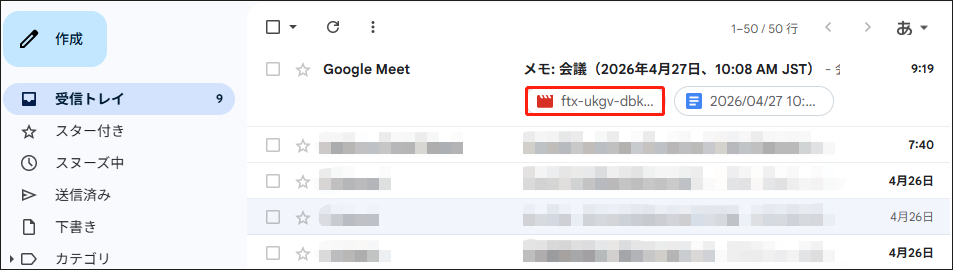
1.会議終了後、主催者または録画を開始したユーザーに、録画リンクが記載されたメールが送信されます。
2.リンクをクリックすると、Googleドライブ内の録画ファイルの保存場所に自動的に移動します。そこで、録画の内容を確認できます。
3.参加者にGoogle Meetの録画を視聴してもらうには、リンクをコピーして共有するだけです。
まとめると、上記の3つの方法を使えば、Google Meetの録画データを簡単かつ効率的に視聴できます。ただし、参加者の役割によって手順は異なるため、自分の状況に合った方法を選びましょう。
Google Meetの録画をダウンロードして共有する方法
Google Meetでは、録画を共有したり、ローカルにダウンロードしてオフラインで視聴したりできます。これにより、社員間の情報共有がスムーズになるだけでなく、会議内容の確認や議事録の整理、記録の保存も効率よく行えます。このセクションでは、録画のダウンロード方法と共有手順を解説します。さっそく見ていきましょう。
#1 Google Meetの録画をダウンロードする
それでは、以下の詳細な手順に従って、Google Meetの録画をダウンロードしてください。
ステップ1:Google Meet録画データの保存先を探す
1.ChromeでGoogleドライブにアクセスします。
2.「Meet Recordings」をクリックして、録画済みのすべて会議を確認します。
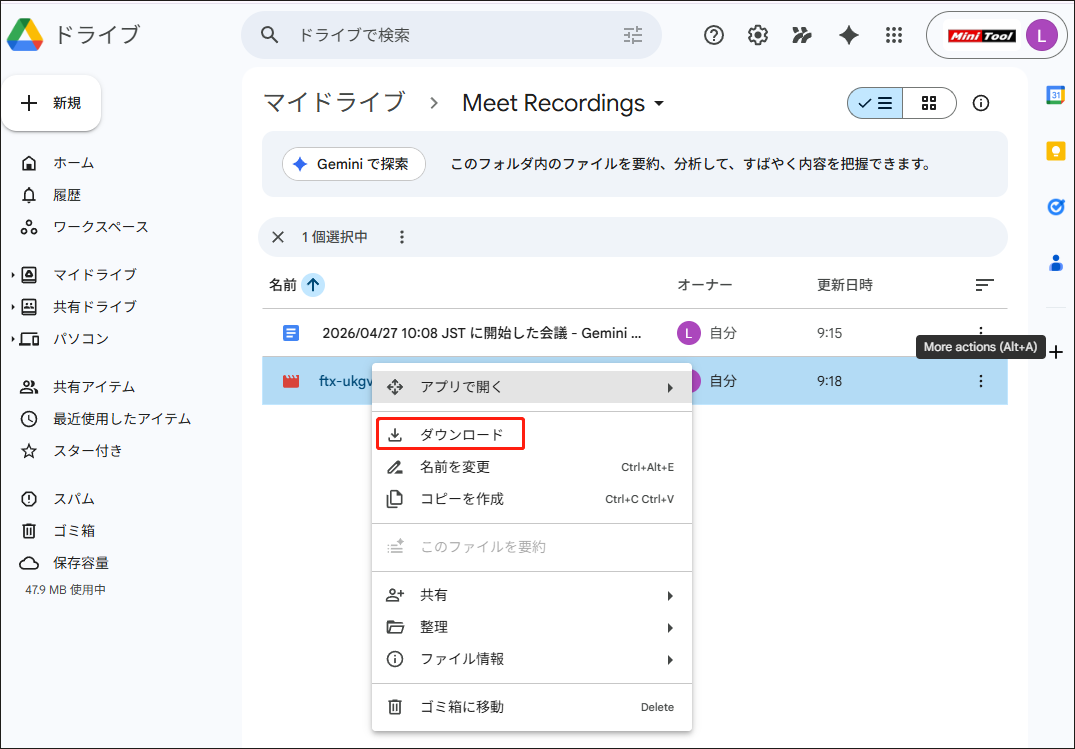
ステップ2:Google Meetの録画をダウンロードする
1.「Meet Recordings」画面で、ダウンロードしたい録画ファイルを探します。
2.次に、録画ファイルを右クリックし、ポップアップウィンドウで「ダウンロード」オプションを選択して、ローカルに保存します。
#2 Google Meetの録画を共有する
Google Meetの録画を共有するには、2つの方法があります。
方法1:Google ドライブを使用する
Googleドライブを使って録画したミーティングを共有する簡単な方法をご紹介します。以下の手順に従ってください。
ステップ1:Google Meetの録画ファイルをします。
ステップ2:Google Meetの録画ファイルを共有する
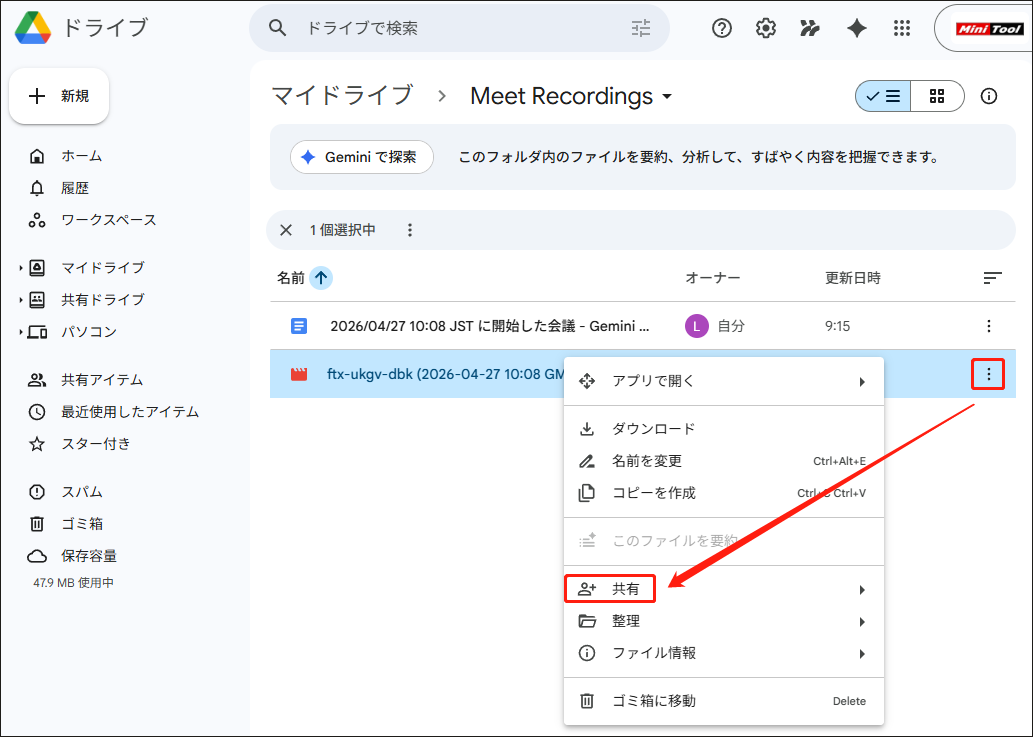
1.「Meet Recordings」画面で、共有したい録画ファイルを探します。
2.録画ファイルの右側にある「追加オプション」をクリックし、「共有」>「共有」を選択します。
3.新しいポップアップウィンドウの入力欄に、受信者のメールアドレスを入力します。その後、「完了」をクリックして操作を確認します。
方法2:Gmailを使う
以下では、すぐに実行できる手順を順番に説明します。
ステップ1:録画を見つける
1.Google Chromeを開き、右上の「Googleアプリ」から「Gmail」にアクセスします。
2.Google Meetから届いた録画リンク付きのメールを探します。
ステップ2:録画を共有する
メール内の録画リンクをコピーし、チャットツールやメールでチームメンバーに共有します。共有されたリンクから、録画の視聴・共有・ダウンロードが可能です。
プロのコツ:無料でGoogle Meetを録画する方法
Google Meetには会議の録画機能がありますが、すべてのユーザーがこの機能を利用できるわけではありません。この機能はGoogle Workspaceユーザーのみが利用可能で、会議の主催者または録画権限を持つユーザーのみが有効化できます。
さらに、Google Meetの録画機能は無料ではなく、利用するには月額料金を支払う必要があります。録画した会議は後で視聴するためにGoogleドライブに直接保存できますが、録画データは主催者のGoogle Cloud Storageの容量を消費します。
このような場合、サードパーティ製の画面録画ソフトを使用すれば、Google Meetの会議を無料で簡単に録画できます。プロ仕様の画面録画ツール「MiniTool Screen Recorder」を使えば、この目的を効率よく実現できます。
MiniTool Screen Recorderを選ぶ理由
MiniTool Screen Recorderは、無料で使いやすい画面録画ソフトで、画面全体や指定した領域をキャプチャしながら、画面上の動作、システム音声、マイク音声、Webカメラの映像を同時に録画することができます。さらに、ウェビナー、オンライン会議、ゲーム動画、ビデオ通話、ライブ配信コンテンツなど、画面上でのあらゆる操作を録画可能です。
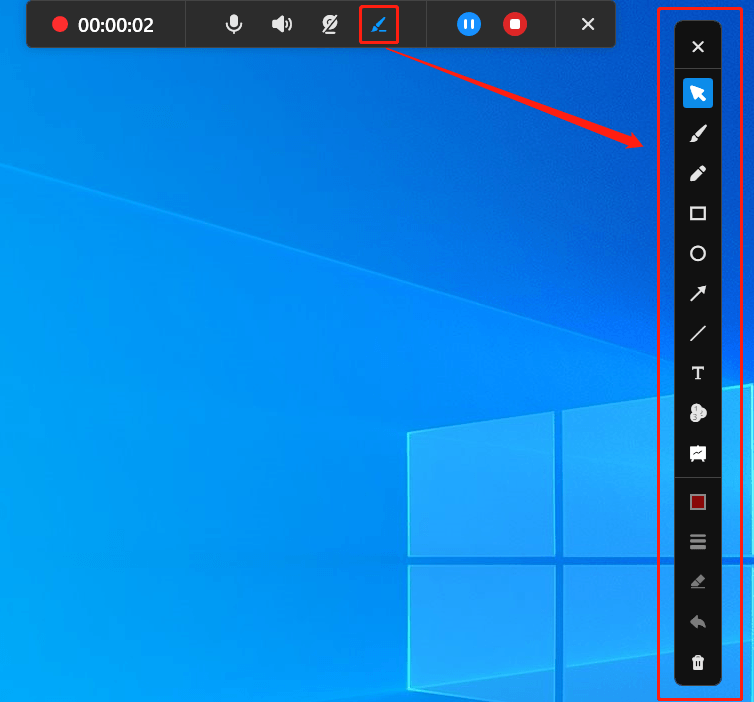
さらに、MiniTool Screen Recorderには、録画中に画面へ注釈を追加できる機能があります。矢印や楕円などの図形で重要なポイントを強調したり、ホワイトボード機能で手順を段階的に説明したりできます。この機能は、企業会議の議事録作成や教育用プレゼンテーションに特に便利です。
さらに、MiniTool Screen Recorderでは、録画パラメータをカスタマイズする機能も備えています。例えば、録画時間を事前に設定することで、時間制限のある会議中でも手を離して操作可能です。また、カメラの位置、サイズ、形状などの設定を調整できるため、自分好みのピクチャー・イン・ピクチャー動画を撮影することもできます。
MiniTool Screen RecorderでGoogle Meetを録画する方法
MiniTool Screen Recorderを使ってGoogle Meetの会議を録画する手順を、以下のガイドでご確認ください。
ステップ1:MiniTool Screen Recorderをダウンロードしてインストールする
MiniTool Screen Recorderクリックしてダウンロード100%クリーン&セーフ
上のボタンをクリックして、MiniTool Screen Recorderの最新バージョンをダウンロードし、インストールします。
ステップ2:録画範囲を設定する
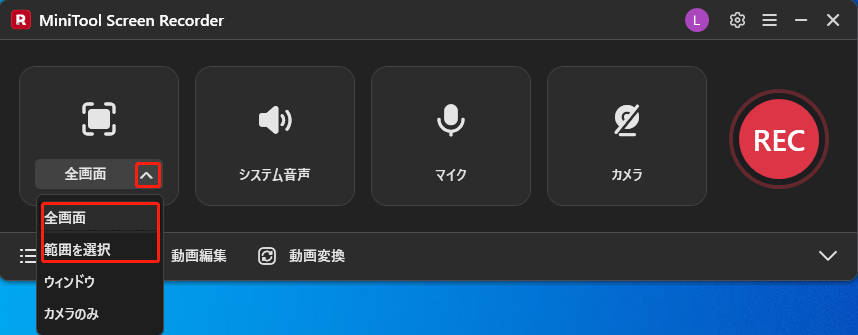
1.インストールが完了したら、PCでMiniTool Screen Recorderを起動します。
2.「全画面」オプションのドロップダウンメニューを展開します。
3.その後、「全画面」オプションを選択して画面全体を録画するか、「範囲を選択」オプションを選択して録画範囲を指定ることができます。
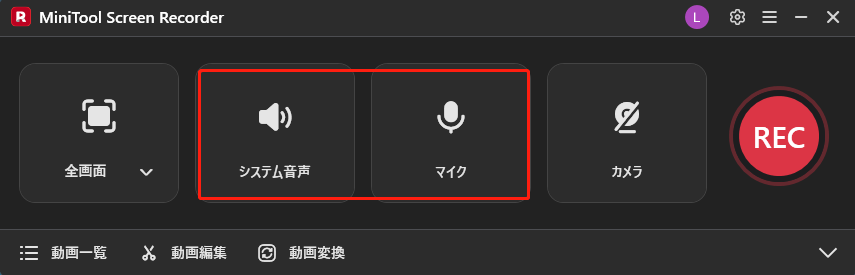
ステップ3:音声録音を調整する
1.オンライン会議の録画であるため、重要な発言を確実に記録するため、システム音声とマイクの両方を同時に有効にすることをおすすめします。
2.「システム音声」または「マイク」アイコンをクリックして、音声録音機能を有効にするかどうかを選択します。
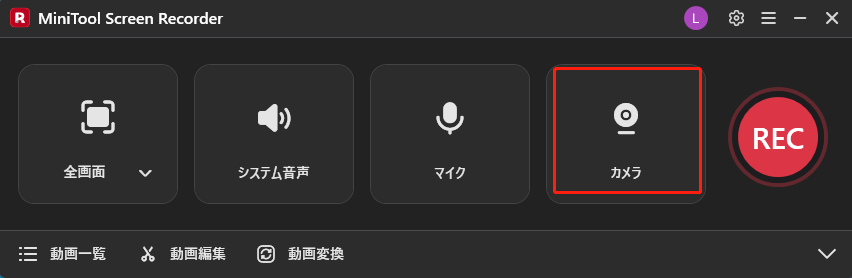
ステップ4:カメラ録画を設定する
自分の顔が映る状態で会議を録画したい場合は、メイン画面の右側にある「カメラ」アイコンをクリックしてください。
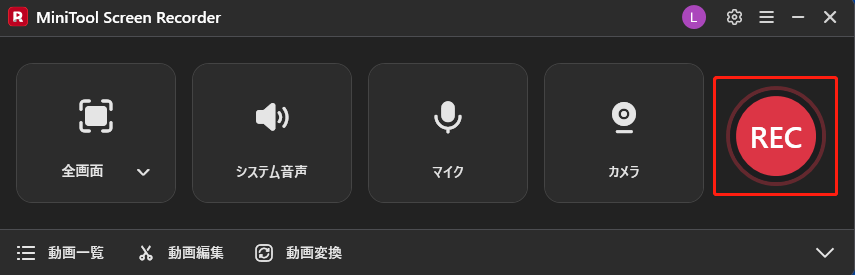
ステップ5:録画を開始・終了する
1.Google Meetで会議を開始します。
2.会議の録画を開始したい場合は、メイン画面の右側にある「REC」ボタンをクリックするか、キーボードのデフォルトキー「F6」キーを押します。3秒のカウントダウン後、録画が開始されます。
3.画面録画中、重要情報を注釈で追加したい場合は、右側の注釈ツールバーから、矢印やホワイトボードなどの適切なツールを選択できます。
4.録画を終了するには、デフォルトの「F6」キーをもう一度押します。
ステップ6:録画データの保存先に移動して確認する
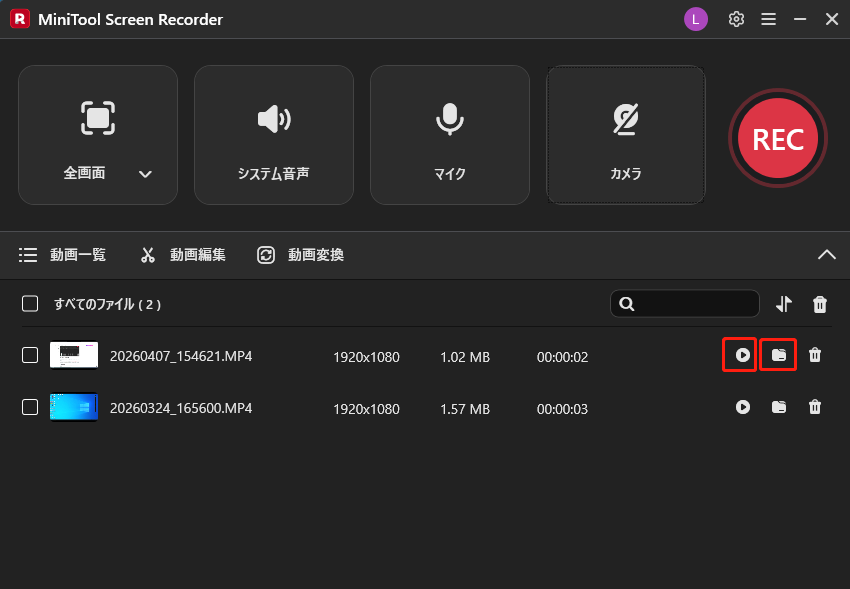
1.録画が完了すると、MiniTool Screen Recorderの「動画一覧」モジュールに自動的に移動します。録画した動画がすべて表示されます。
2.「再生」アイコンをクリックして録画したGoogle Meetの会議を確認し、「フォルダ」アイコンをクリックして録画ファイルの保存先に移動できます。
まとめると、MiniTool Screen Recorderのようなサードパーティ製の画面録画ソフトを使えば、Google Meetの会議を無料で遅延なく録画できるほか、カメラ連携や注釈ツールなどの高度な機能も利用できます。また、録画ファイルはローカルに保存されるため、Googleドライブのストレージ容量を消費しない点もメリットです。
Google Meetの録画を編集する方法
Google Meetの録画には、気まずい沈黙やプライベートな内容、機密情報が含まれる場合があります。そのため、必要に応じて編集を行うことが重要です。MiniTool Screen Recorderのメイン画面下部にある「動画編集」オプションをクリックするだけで、MiniTool MovieMakerを利用できます。
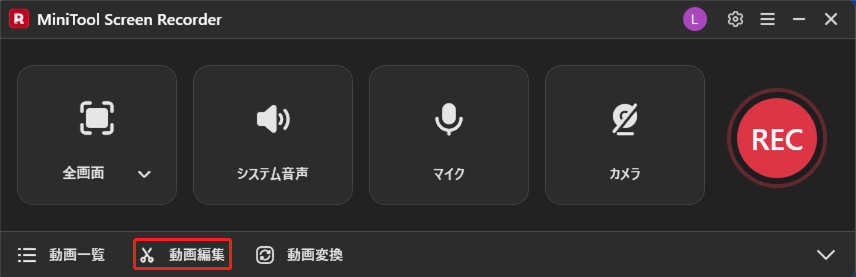
または、下のボタンをクリックしてMiniTool MovieMakerを入手することもできます。
MiniTool MovieMakerクリックしてダウンロード100%クリーン&セーフ
トリミングやカットなどの強力な動画編集機能を使えば、会議中の不自然な間や不要なつなぎ言葉などを簡単に修正できます。
さらに、フィルターやエフェクト、テキストなどのメディアライブラリを活用することで、機密情報のぼかしや調整にも対応可能です。最後に、エクスポート時にはMP4、MKV、AVI、MOV、WEBMなど、用途に応じて形式を選択できます。
結論
Google Meetの録画データの保存先はどこですか?デフォルトでは、録画データは自動的にGoogleドライブに保存されます。保存後は、カレンダーの予定にあるリンクや、メールで送信されたリンクからアクセスできます。本記事では、録画ファイルを効率的に管理する方法についても解説しました。また、ここで紹介されているサードパーティ製の画面録画ソフトを使えば、Google Meetの会議を無料で録画できます。
録画した動画から機密情報を削除する際は、おすすめの動画編集ソフトを試してみてください。MiniTool Screen RecorderやMiniTool MovieMakerの使用時にご不明な点がございましたら、support@minitool.comまたはXのダイレクトメッセージにてお問い合わせください。できるだけ早く返事いたします。