

他のWeb会議プラットフォームと同様に、Webexにも主催者や共同主催者が自分のパソコンで会議やウェビナーを録画できる標準機能が備わっています。これにより、参加できなかった人や、後から議論の内容を振り返りたい人も視聴することが可能です。
この記事では、主にWebexの録画形式、Webexの録画をMP4に変換する手順、および制限なしでWebexミーティングを録画する方法についてご紹介します。
Webexの録画形式
このセクションでは、Webexが会議の録画を保存する際に使用する3つのファイル形式について説明します。
ARF
ARF(Advanced Recording Format)は、Webexのネットワークベースの録画を保存するために使用されていました。この形式はクラウド録画を保存するために設計されたものです。クラウドでのミーティング録画機能は、Webex Starter、Plus、Business、Enterpriseプランで利用可能ですが、Webex Freeプランでは利用できません。
Webexの旧標準録画形式であるARFは、高品質な映像と音声を提供します。ただし、このファイル形式は「Network-Recording Player」でのみ再生でき、他のアプリでは直接閲覧や編集できません。互換性を高めるためには、録画データをMP4形式に変換する必要があります。
MP4
MP4は、現在クラウドやコンピューターに会議の録画を保存する際の標準形式です。Cisco Webex Meetings(WMS33.6以降)およびEvents(WMS33.6以降)はこの形式に対応しています。また、従来のARF形式よりも高品質な音声と映像を提供します。
最も普及している動画形式であるMP4は、最新のデバイスやメディアプレーヤー、編集ソフトのほぼすべてでサポートされています。
WRF
WRF(Webex Recording File)は、ローカル録画の保存に使用されていた最も古いWebexの録画形式です。この独自形式のファイルは、Webex Playerで再生できます。公式サイトによると、Windows Media Player 9.0以降がインストールされているWindows PCでは、WRFファイルをWMV形式に変換できるとされています。

Webex録画をMP4に変換する方法
以前のARF形式で録画を保存している場合、Webexの録画をMP4形式に変換する方法が気になるかもしれません。Windowsパソコンでは、「Webex Recording Converter」を使えば簡単に変換できます。また、このツールを使えば、WRFファイルをWMV形式に変換することも可能です。
ステップ1:Webex Recording Converterをダウンロードしてインストールする
WebexサイトからARF形式の録画ファイルを初めてダウンロードすると、再生するためにWebex Recording Converterのインストールを求められます。コンバーターがまだインストールされていない場合は、主催者権限のあるアカウントでWebexサイトからソフトウェアをダウンロードできます。
- Webexサイトにログインします。
- 左側のナビゲーションバーから「Webexトレーニング」または「Webexイベント」を選択します。
- 「サポート」に移動し、「ダウンロード」をクリックします。
- 「レコーダーとプレーヤー」をクリックし、「録画と再生」を選択します。
- Webex Recording Converterの下にある「ダウンロード」をクリックします。
- ダウンロードしたファイルを開き、ウィザードの手順に従ってWebex Recording Converterをインストールします。
ステップ2:ARFファイルをローカルPCに保存する
過去のクラウド録画をダウンロードするには、Webex User Hub にアクセスし、アカウントでサインインしてください。ナビゲーションパネルの「録画」をクリックし、対象の録画ファイルを見つけて「ダウンロード」をクリックします。
ステップ3:ファイルをWebex Recording Converterにアップロードする
Webex Recording Converterを起動したら、「ファイル」メニューから「MP4に変換」を選択し、先ほどPCに保存したARFファイルを選択します。
ステップ4:設定を行う
- 出力先フォルダ:「名前を付けて保存」ボックスで、ファイルを保存するフォルダを指定できます。
- コンテンツ設定:次に、MP4ファイルに含める内容を選択します。たとえば、ビデオオプションには会議の動画が含まれ、チャットには会議中のすべてのチャット履歴が含まれます。その後、「レイアウトのプレビュー」をクリックして設定内容を確認できます。
- 動画品質:動画品質では、「高」(ファイルサイズが大きくなる)、「中」(標準的なファイルサイズ)、「低」(ファイルサイズが小さくなる)から選択します。
ステップ5:Webex録画をMP4形式に変換する
Webexの録画をMP4に変換する「今すぐ変換」>「OK」を選択して、もう一度「OK」をクリックすると、変換プロセスが開始されます。

Webexのクラウドミーティングを無料で録画する方法
前述の通り、Webexの無料プランをご利用の方は、クラウドミーティングを録画することができません。有料版にアップグレードしたくない場合は、MiniTool Screen Recorderのような無料のサードパーティ製画面録画ソフトを代替手段として利用することができます。
MiniTool Screen Recorderは、画面録画に最適なツールの一つでありオンライン会議、ゲームプレイ、講義、研修、ウェビナー、ソフトウェアのデモなど、画面上でのあらゆる活動を高画質で録画できます。
MiniTool Screen Recorderを使えば、オンラインのWebexミーティングを簡単に録画できます。また、参加者であっても、このフリーソフトを使えばミーティングを録画し、後から確認することができます。さらに、注釈ツールを使えば、テキストや図形を追加したり、画面上に描画したりすることで、動画をより魅力的に仕上げることができます。
さらに、Webカメラやオンラインカメラの映像を録画して、自分の姿も録画に追加できます。カメラのオーバーレイのサイズ変更、位置調整、形状変更も簡単に行えるため、目を引くピクチャー・イン・ピクチャー動画を作成できます。
MiniTool Screen Recorderを使用してWebexミーティングを録画する方法は以下の通りです。その前に、すべての参加者に通知し、必ず許可を得ておいてください。
ステップ1:ダウンロードとインストール
下のボタンをクリックして、Web会議録画ソフトをパソコンにダウンロードします。その後、ファイルを開き、指示に従ってインストールを完了します。
MiniTool Screen Recorderクリックしてダウンロード100%クリーン&セーフ
ステップ2:録画範囲を選択する
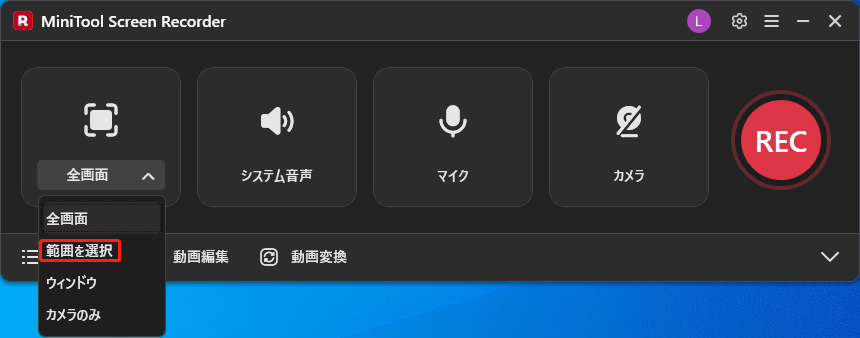
デフォルトでは、MiniTool Screen Recorderは画面全体を選択して録画します。特定の領域を録画するには、「全画面」をクリックし、ドロップダウンメニューから「範囲を選択」をクリックします。
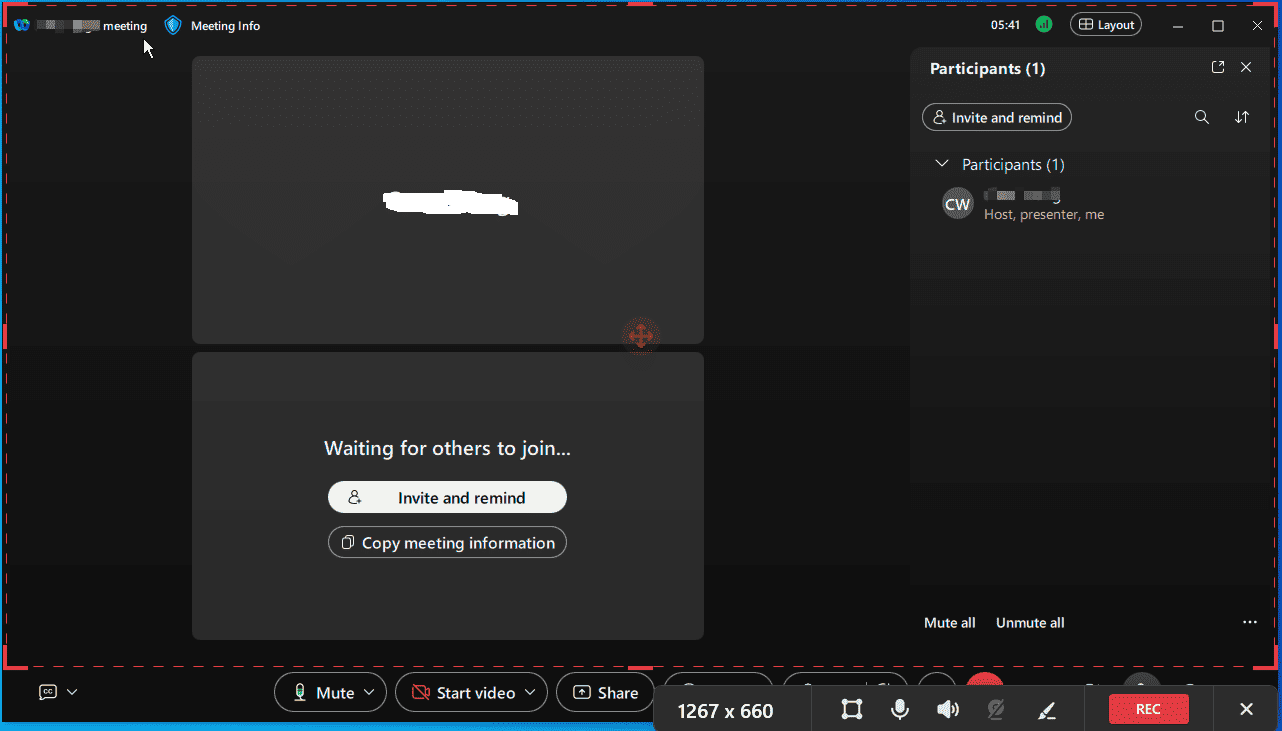
次に、ミーティング画面に移動し、赤いハンドルをドラッグして長方形の位置やサイズを調整し、録画したい範囲を選択します。
ステップ3:ミーティングを録画する
赤い「REC」ボタンをクリックすると、3秒のカウントダウン後に録画が開始されます。会議の映像、音声、および会議中の各種操作が録画されます。
ステップ4:録画を停止して確認する
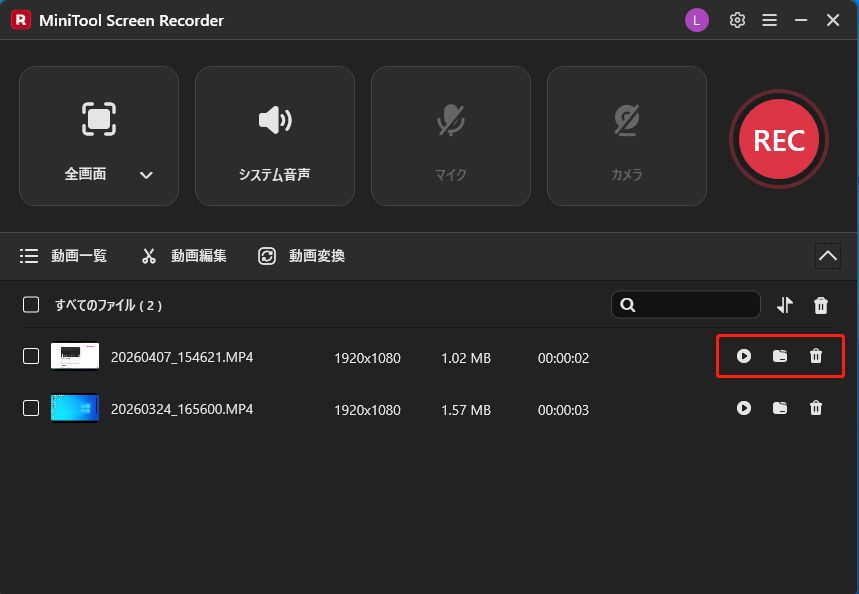
「F6」キーを押すか、赤い「停止」ボタンをクリックして録画を終了します。すると、その動画が「動画一覧」セクションの上部に表示されます。PCのメディアプレーヤーで再生したり、保存先を確認したり、録画を削除したりすることができます。

結論
Webexのクラウドおよびデスクトップ録画の保存形式は、現在MP4がデフォルトとなっています。ARF形式のファイルが残っている場合は、上記の手順に従って、古いWebex録画をMP4形式に変換できます。
もちろん、MiniTool Screen Recorderを使用すれば、制限なくWebexミーティングを録画することができます。録画を行う際は、必ず他の参加者にその旨を伝え、同意を得てください。
最後に、MiniTool Screen Recorderのご利用中に問題が発生した場合は、support@minitool.com までメールにてお問い合わせください。できるだけ早く返事いたします。