

YouTube TVでの録画は、お気に入りの番組をいつでもどこでも視聴できる便利な方法です。では、どのようにYouTube TVで録画するのでしょうか?本記事では、DVRを使用する方法と、最高の画面録画ソフト「MiniTool Screen Recorder」のようなサードパーティ製スクリーンレコーダーを使用する方法の2つをご紹介します。
YouTube TVとは
YouTube TVは、ケーブルテレビや衛星放送の契約なしで生放送のテレビ番組を視聴したいユーザー向けに設計された、人気のライブTVストリーミングサービスです。視聴には、インターネット接続とスマートフォン、パソコン、スマートテレビ、タブレットなどの端末があれば十分です。
さらに、YouTube TVでは100以上のチャンネルを提供しており、ニュースチャンネル、ESPN、NFL Network、NBA TVなどのスポーツチャンネル、エンターテインメントチャンネルなど、幅広いコンテンツを網羅しています。
さらに、YouTube TVは手頃な料金プランも提供しています。パソコンやスマートフォンなど、複数のデバイスで同時にコンテンツをストリーミング再生できます。このアプリはシンプルで直感的なインターフェイスを採用しており、番組名やジャンル、チャンネル名で検索できるほか、お気に入りのチャンネルリストを作成して素早くアクセスすることも可能です。
YouTube TVにはDVR(デジタルビデオレコーダー)機能が搭載されており、お気に入りの番組や映画、ライブ配信を録画できます。すべてのコンテンツはクラウドに保存されるため、デバイスのストレージ容量が不足する心配はありません。特に便利なのは、録画したコンテンツを一時停止・巻き戻し・早送りできる点です。これにより、煩わしいCMをスキップしたり、お気に入りのシーンを繰り返し視聴したりできます。
YouTube TVで録画する理由
YouTube TVは、トップクラスのライブTVストリーミングサービスです。内蔵のDVR機能を使えば、お気に入りの番組を手間なく録画でき、テレビ視聴がより自由で便利になります。ここでは、YouTube TVで画面録画を行うべき3つの理由を挙げます。
まず、YouTube TVの録画機能を使えば、お気に入りの番組を見逃す心配がありません。時には、仕事や会議、家族の用事などで、放送時間に都合がつかないこともあるでしょう。このような場合は、見たい番組を録画しておけば安心です。自宅でも外出先でも、空き時間にいつでも視聴できます。
さらに、録画した番組では一時停止・巻き戻し・早送りの機能が利用できます。ワンタップで長くて煩わしいコマーシャルをスキップでき、見逃したハイライトもすぐに巻き戻して確認できます。YouTube TVの画面録画機能は、視聴体験を大きく向上させます。
それだけでなく、番組を録画しておけば、いつでもどこでも視聴できます。スマートフォン、タブレット、ノートパソコン、またはスマートテレビなどからアクセス可能です。また、番組を録画してローカルファイルに保存すれば、インターネットに接続していなくても、好きな時に視聴できます。
さらに、YouTube TVのサブスクリプションには、追加料金なしで無制限のクラウドDVR機能が含まれています。ストレージ容量を気にせず好きなだけ録画でき、録画したコンテンツは最大9か月間保存されます。そのため、保存したエピソードをじっくり楽しむことができます。
DVR機能を使ってYouTube TVの番組を録画する手順は以下の通りです。
内蔵のDVRを使ってYouTube TVで番組を録画する方法
YouTube TVのDVR機能は非常に便利なサービスです。テレビ番組を録画し、オンライン上で安全に保存できます。録画したコンテンツはすべてYouTube TVアカウントに保存され、インターネット接続環境があれば、いつでもどのデバイスからでも視聴可能です。さらに、録画予約も設定でき、追加料金や隠れた費用は一切かかりません。
録画ガイド
DVRを使ってYouTube TVで録画するには、下記の手順に沿って操作してください。
ステップ1.YouTube TVを開き、YouTube TVアカウントにログインします。
ステップ2.上部の「検索」ボックスを使って、録画したい番組を検索します。
ステップ3.番組の右側に「+」アイコンが表示されます。それをクリックして録画を開始します。
録画したYouTube番組を視聴する方法
ステップ1.「ライブラリ」セクションに移動します。
ステップ2.録画した番組はタイトル順に並んでいます。視聴したい番組を探します。
ステップ3.対象の録画ファイルをクリックして再生します。
YouTubeの録画を削除する方法
ステップ1.YouTube TVの「ライブラリ」セクションに移動します。
ステップ2.「録画」メニューを開き、削除したい番組を探します。
ステップ3.対象の番組をクリックし、「ライブラリから削除」を選択します。
DVRを使ってYouTubeのコンテンツを録画するのは非常に便利ですが、いくつかの制限があります。録画したコンテンツは、9か月後に視聴できなくなります。また、YouTube TVのサブスクリプションを解約した場合、請求サイクルが終了すると、録画した動画にはアクセスできなくなります。さらに、YouTube TVアカウントを持っていないユーザーと録画したコンテンツを共有することもできません。
これらの問題を解決するには、サードパーティ製の画面録画ソフトを使用して、お気に入りのYouTube TVのコンテンツを録画することをおすすめします。これにより、録画した動画を任意のデバイスに保存し、オフラインで視聴することができるようになります。次のセクションでは、YouTube TVの画面録画に役立つ、信頼性の高い画面録画フリーソフトを3つご紹介します。詳細については、読み進めてください。
サードパーティ製ツールを使ってYouTube TVで番組を録画する方法
YouTube TVのコンテンツを録画し、デバイスに永久に保存するには、以下の3つのプロ仕様の画面録画ソフトを試してみてください。
方法1.MiniTool Screen Recorderを使用する
MiniTool Screen Recorderは、Windowsユーザー向けに特別に設計された、100%無料・安全・使いやすい画面録画ソフトです。時間制限や透かしなしで、高品質な画面コンテンツを録画できます。
MiniTool Screen Recorderは、全画面、カスタム領域、Webカメラ録画など、柔軟な録画モードを提供します。さらに、システム音声とマイク音声を同時に、または個別に録音できます。15FPSから50FPS(15/20/25/30/50FPS)の範囲で、4K画面をスムーズに録画可能です。複数のプリセット画質オプション(高画質/オリジナル/標準)から選択できるため、テレビ番組、映画、ライブ配信などの録画に最適な設定に調整できます。
さらに、MiniTool Screen Recorderにはリアルタイムの画面注釈機能があり、録画中にハイライト、描画、矢印や四角形、テキストの追加などが可能です。この機能は、オンライン授業、オンライン会議、画面上のチュートリアルなどを録画する際に非常に役立ちます。
また、MiniTool Screen Recorderには、録画の開始・停止・一時停止・再開を行うためのキーボードショートカットが用意されています。必要に応じてこれらのショートカットをカスタマイズすることも可能です。広告やバンドルソフトは一切含まれておらず、オフラインでも動作するため、プライバシーも保護されます。直感的なユーザーインターフェイスにより、初心者でも簡単に操作でき、すぐに録画を開始できます。
MiniTool Screen Recorderを使ってYouTube TVを録画する方法は?下記の詳細な手順をご覧ください。
ステップ1.MiniTool Screen Recorderをダウンロードしてインストールする
下のダウンロードボタンをクリックして、このプログラムをダウンロードします。その後、画面に表示されるセットアップの手順に従って、お使いのPCにインストールします。インストールが完了したら、デスクトップ上のショートカットアイコンをダブルクリックして、プログラムを起動します。
MiniTool Screen Recorderクリックしてダウンロード100%クリーン&セーフ
ステップ2.録画設定を行う
音声設定を調整する
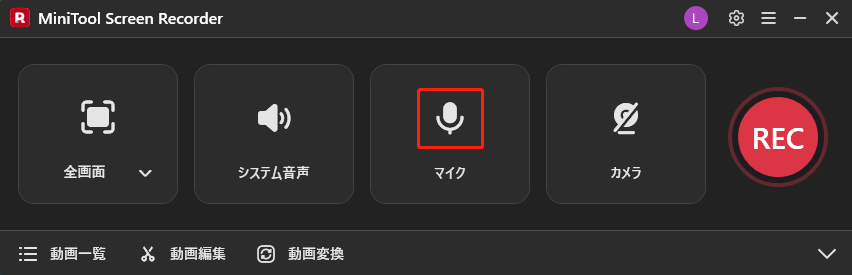
システム音声とマイクの音は、デフォルトでオンになっています。必要に応じて、「マイク」オプションをクリックしてオフにしてください。
録画範囲を変更する
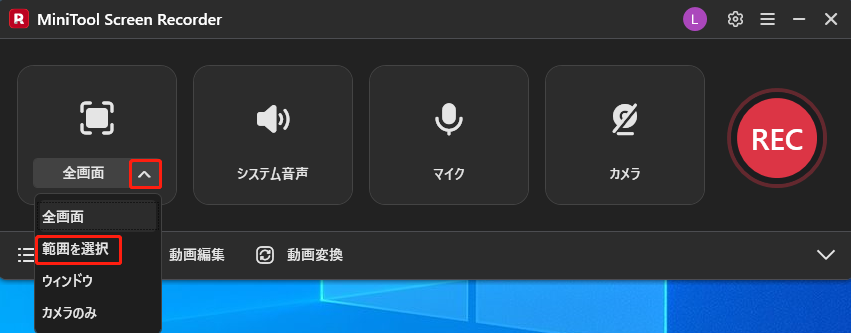
MiniTool Screen Recorderは、デフォルトで全画面を録画します。特定の領域を録画したい場合は、「全画面」オプションを開き、「範囲を選択」をクリックして、マウスをドラッグして領域を指定してください。
より多くの設定を調整する
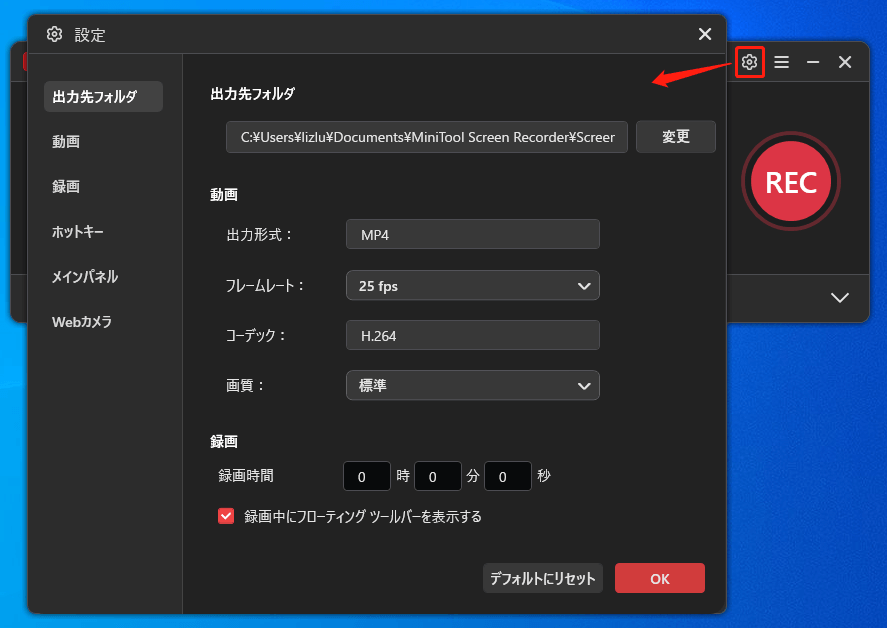
「設定」ウィンドウを開くには、右上隅にある「設定」アイコンをクリックしてください。出力形式、フレームレート、画質、ホットキーなどの設定を変更できます。変更を保存するには、「OK」ボタンをクリックします。
ステップ3.YouTube TVの録画を開始する
フローティングツールバーの「REC」ボタンをクリックします。3秒のカウントダウン後、録画が開始されます。録画中は、「F9」キーを押して一時停止または再開できます。
ステップ4.高度な機能を設定する(オプション)
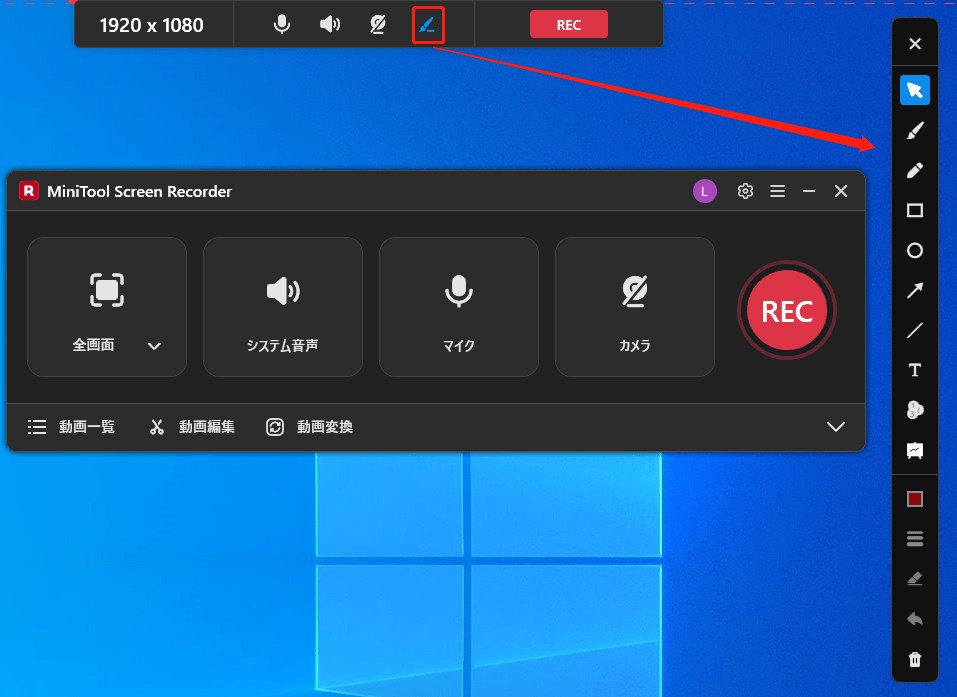
画面上部の中央付近にマウスカーソルを合わせると、フローティングツールバーが表示されます。次に、「ブラシ」アイコンをクリックして画面右側の注釈ツールバーを有効にします。その後、必要に応じて適切なツールを選択し、注釈を追加してください。
ステップ5.録画を停止する
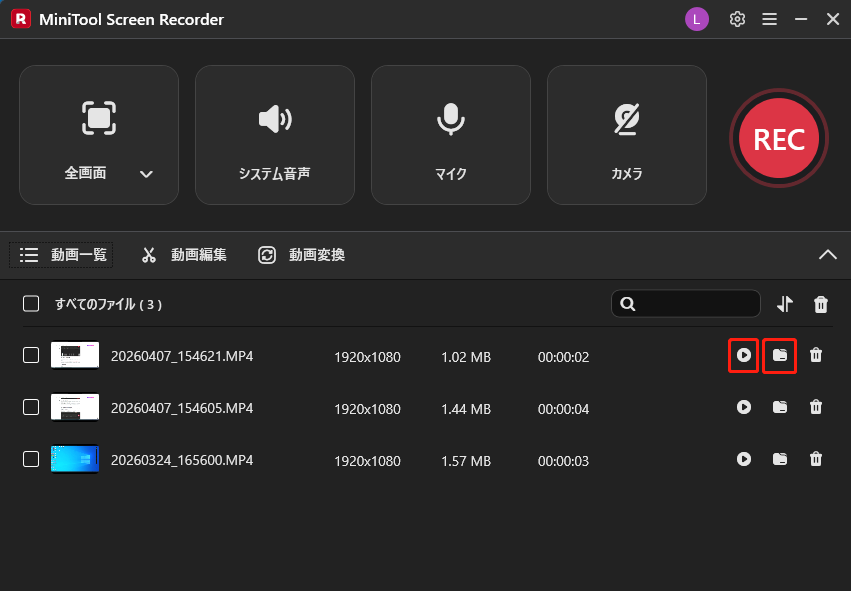
「F6」キーを押して録画を停止します。録画された動画は「動画一覧」エリアに表示されます。「再生」アイコンをクリックして録画内容を確認するか、「フォルダ」アイコンをクリックして動画ファイルの保存先に移動することができます。
これで、お気に入りのテレビ番組や映画を思う存分楽しめます。
方法2.Bandicamを使用する
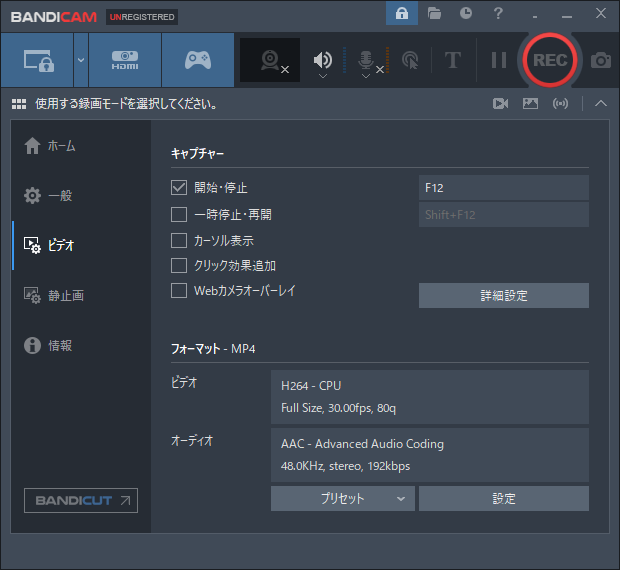
Bandicamは、画面録画に優れたプロ仕様なスクリーンレコーダーです。最大4K解像度と144FPSのフレームレートに対応しており、テンポの速いゲームや素早い画面移動、ダイナミックなプレゼンテーションでも、滑らかでブレのない映像を記録できます。このツールは、遅延やブレを抑えつつ、鮮やかな色彩と滑らかな動きを実現し、高解像度での録画でもあらゆるディテールを鮮明に保ちます。
さらに、Bandicamは1080Pや4Kなど、さまざまなニーズに応える複数のHD解像度プリセットを提供しています。テレビ番組や映画の録画、手順を細かく示すチュートリアル動画、あるいは臨場感あふれるゲームプレイ映像の録画など、どのような用途であっても、Bandicamはシステムの遅延を引き起こすことなく、ロスレスの高画質出力を実現します。
Bandicamは柔軟な録画モードを備えています。全画面、カスタム領域、特定のウィンドウ、Webカメラのオーバーレイ録画に対応しています。システム音声とマイク音声の両方を高品質でキャプチャします。MP4やAVIといった一般的な出力形式に対応しており、ほぼすべてのデバイスやプラットフォームと互換性があります。
方法3.iTop Screen Recorderを使用する
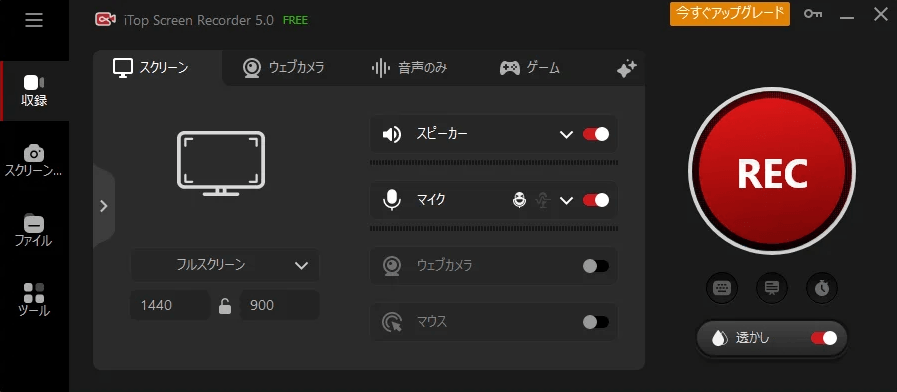
iTop Screen Recorderは、Windows用の軽量で使いやすい画面録画アプリです。最大4K Ultra HD解像度と最大120 FPSのフレームレートに対応しており、テレビ番組やゲーム、動的なチュートリアル、オンライン会議の録画に最適で、滑らかかつ鮮明な映像を実現します。GPUハードウェアアクセラレーションにより、iTop Screen RecorderはCPU負荷を最小限に抑えながらラグのない録画を可能にし、長時間のHD録画中でもシステムの遅延を解消できます。
さらに、iTop Screen Recorderは、全画面録画、カスタム領域、特定のウィンドウなど、多様なニーズに応える柔軟な録画モードを提供しています。システム音声とマイク音声を個別に、または同時に録音でき、音声をよりクリアにするためのノイズリダクション機能も内蔵されています。また、MP4、AVI、MOVなど、複数の出力形式に対応しています。
おまけ:録画を編集する方法
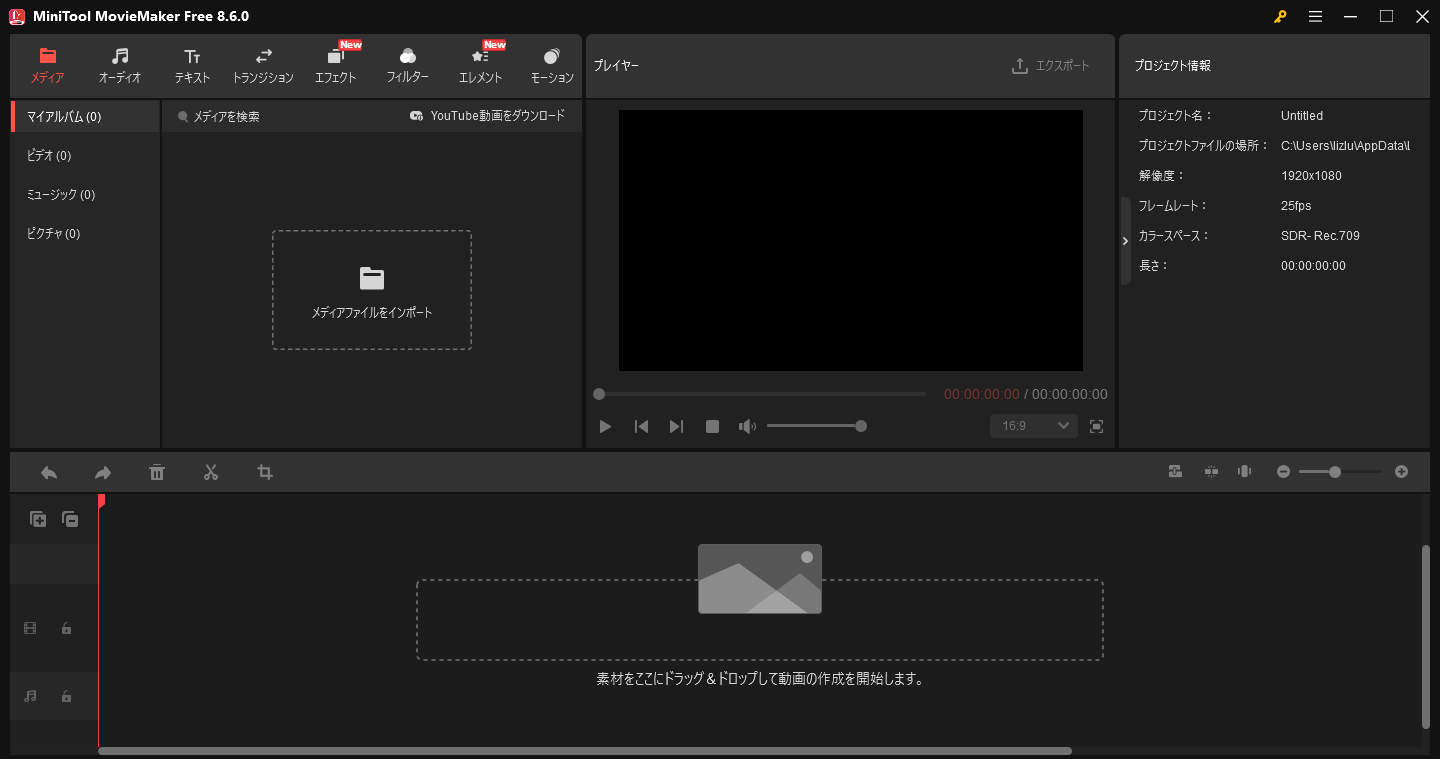
このセクションでは、動画の視覚効果を向上させるために設計された、高性能で無料の動画編集ソフト「MiniTool MovieMaker」を推奨します。このアプリには、トリミング、クロップ、分割、逆再生、回転など、多彩な編集機能が搭載されています。また、トランジション、フィルター、アニメーション、エフェクト、テキスト、音楽などの要素を使って、動画を自由にカスタマイズすることも可能です。
さらに、マルチトラック編集やタイムライン上でのコピー&貼り付け、動画へのテキストの重ね書き、フォトコラージュ、GIF編集など、さまざまな高度な編集機能を搭載しています。このソフトを使えば、テレビ番組や映画、スポーツイベントなどのハイライトを抽出し、魅力的な動画クリップにまとめることができます。
MiniTool MovieMakerは、MP4、MOV、MKV、AVI、FLV、MPG、MP3、M4A、M4R、WAV、FLAC、PNG、JPGなど、さまざまな形式に対応しています。フレームレートや画質、ビットレートなどの出力設定も自由に調整できます。下のダウンロードボタンをクリックして、ぜひお試しください!
MiniTool MovieMakerクリックしてダウンロード100%クリーン&セーフ

結論
YouTube TVの録画方法は?本記事では、プロ仕様で使いやすい3つの画面録画ソフトを紹介し、WindowsでYouTube TVを録画する手順をステップごとに説明しました。これら3つの録画ソフトを使えば、お気に入りのテレビ番組や映画、スポーツのハイライトを簡単に録画できます。ぜひお好みのソフトをお選びください。この記事が皆様のお役に立てれば幸いです。
MiniTool Screen RecorderやMiniTool MovieMakerの使用時にご不明な点がございましたら、support@minitool.comまでお気軽にお問い合わせください。できるだけ早く返事いたします。