

Zoomの概要
Zoomは、Windows、Mac、iOS、Androidに対応した、世界的に広く利用されているビデオ会議プラットフォームの一つです。ビジネスミーティングやウェビナー、オンライン授業、リアルタイムチャットなど、幅広い用途に対応しています。
さらに、Zoomには、ブレイクアウトルームや画面共有、バーチャル背景など、生産性向上に役立つ機能が標準搭載されています。中でも、会議の録画機能は特に重要であり、議論の内容や決定事項、提案などを記録し、後から確認することが可能です。
Zoom録画データの保存先
Zoomの録画データはどこに保存されるのでしょうか?デフォルトでは、Zoomは録画された会議ファイルの保存先として、ローカルコンピューターとZoomクラウドストレージの2つを提供しています。それぞれに対応する録画方法として、ローカルレコーディングとクラウドレコーディングがあります。最終的な保存先は、ユーザーのアカウントタイプや選択した録画方法によって異なります。
- ローカルレコーディング(無料・有料ユーザー向け):ローカルに録画されたコンテンツは、パソコンのハードドライブに直接保存されます。この録画モードは、無料ユーザーも有料ユーザーも利用可能です。ただし、Zoomミーティングの録画を保存するには、お使いのデバイスに十分な空き容量があることを確認する必要があります。
- クラウドレコーディング(有料ユーザー向け):クラウド録画は、ユーザーのZoomアカウントのクラウドストレージに直接保存されます。この機能は有料ユーザーのみが利用可能です。クラウドストレージはローカルのディスク容量を消費せず、生成されたリンクを通じて、Zoomの録画を友人や同僚と瞬時に共有することができます。
Zoomの録画データの探し方
以上で、Zoomの録画データがどこに保存されるかについてご理解いただけたかと思います。次に、これらの録画ファイルを見つける方法について解説します。録画ファイルは主に、コンピューターのローカルディスクまたはクラウドに保存されますが、Zoomミーティングの録画を見つける方法は3つあります。詳しくは、引き続きご覧ください。
PCでZoomの録画データの保存先を探す
ローカルレコーディングを選択した場合、録画ファイルは自動的にコンピューターの既定のフォルダに保存されます。以下では、各OSにおけるZoomの録画ファイルの保存場所の確認方法について解説します。
#1 Windowsの場合
WindowsシステムでZoomの録画ファイルを確認するには、以下の手順に従ってください。
ステップ1:エクスプローラーを開く
お使いのPCでエクスプローラーを起動します。
ステップ2:Zoomの録画ファイルを確認する
1.「ドキュメント」フォルダに移動し、「Zoom」フォルダを開きます。
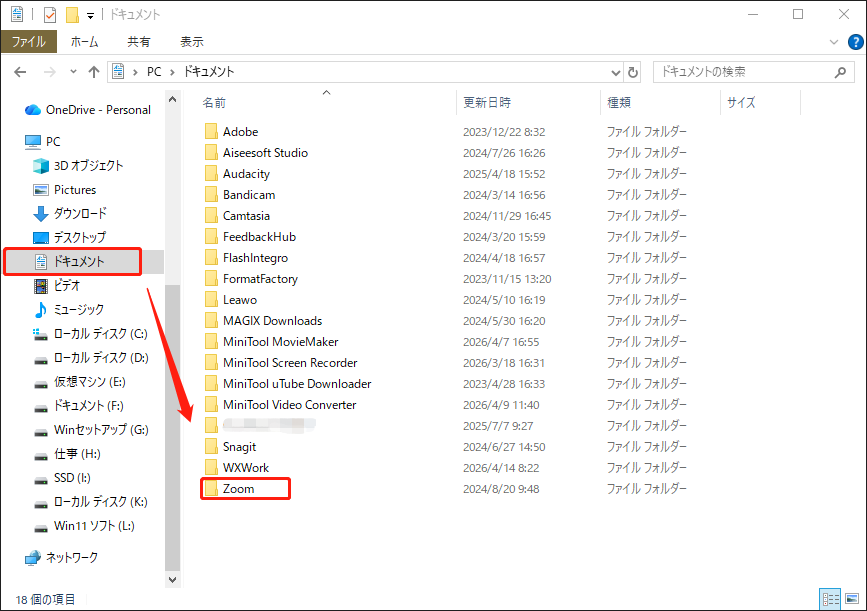
2.次に、録画ファイル名に含まれる時刻と人物名を確認することで、該当するZoom録画を見つけることができます。
#2 Macの場合
ステップ1:Finderを開く
お使いのPCでFinderを起動します。
ステップ2:Zoomの録画を確認する
「ドキュメント」フォルダに移動し、「Zoom」フォルダを開きます。その後、ファイル名を基にZoomの録画を確認できます。
Zoomクラウドで録画データの保存先を探す
このセクションでは、クラウド上のZoom録画を見つける簡単な方法をご紹介します。
ステップ1:ZoomのWebサイトにアクセスする
Zoomの公式サイトにアクセスし、Zoomアカウントにサインインします。
ステップ2:Zoomの録画を探す
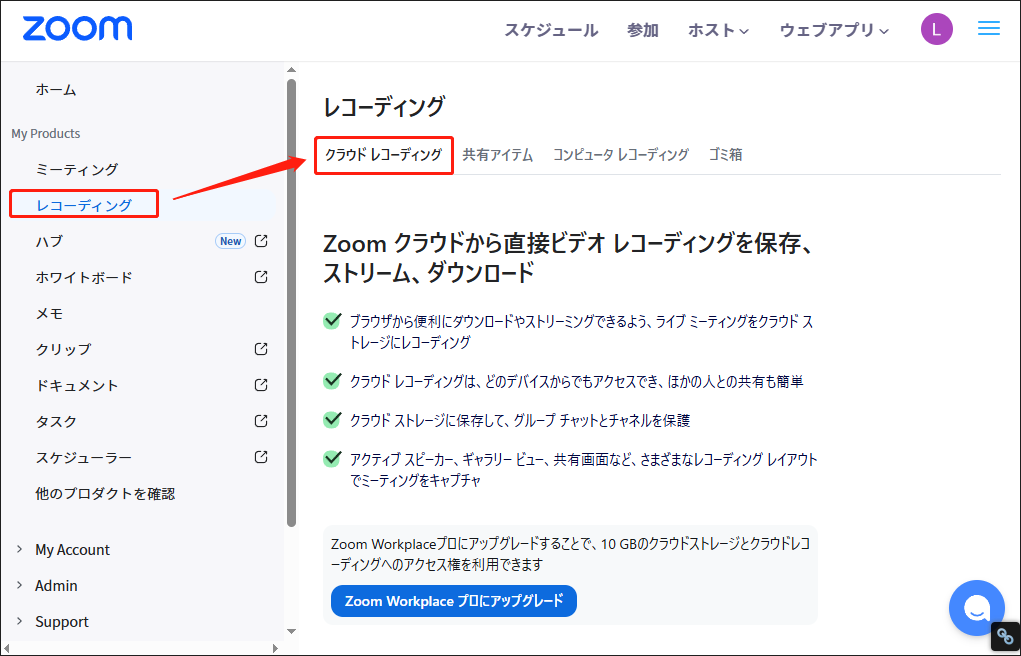
1.左側のメニューバーから「レコーディング」オプションを選択します。
2.「クラウドレコーディング」モジュールに移動します。その後、録画ファイル名に基づいて対象のZoomの録画にアクセスできます。
Zoomアプリで録画データの保存先を探す
上記の2つの方法でローカルまたはクラウドに保存されたZoomミーティングのファイルを探すことに加え、Zoomのデスクトップアプリから直接ファイルにアクセスすることもできます。操作は非常に簡単です。
ステップ1:Zoomを起動する
お使いのPCでZoomアプリを開きます。
ステップ2:Zoomの録画データにアクセスする
1.Zoomホームページの右下にある「レコーディングを開く」オプションをクリックします。すると、自動的にミーティングの録画一覧画面に移動します。
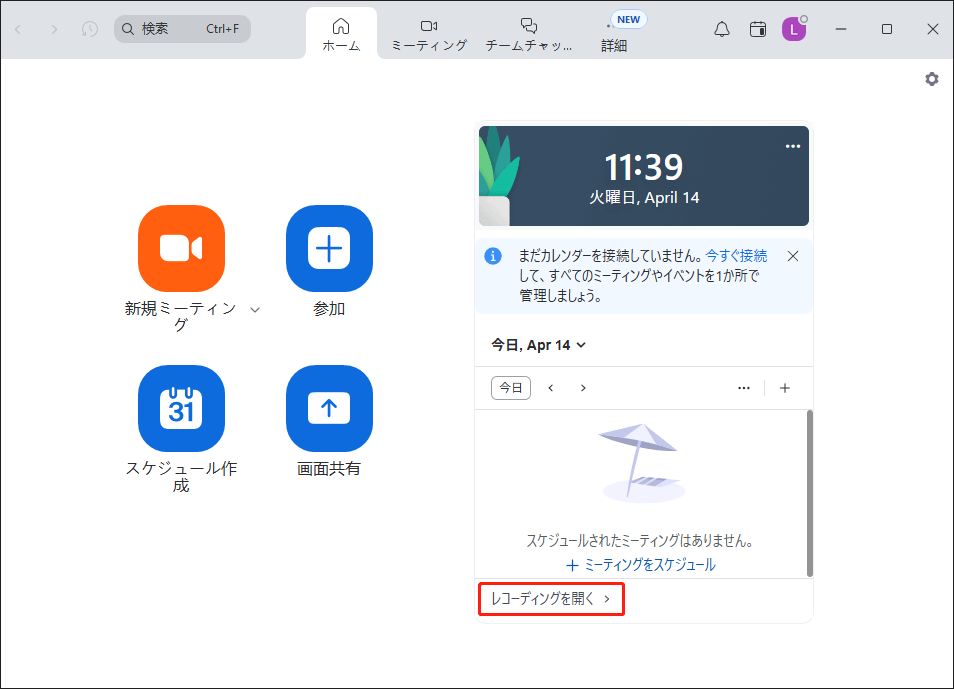
2.「クラウドレコーディング」オプションを選択すると、クラウドに保存されたZoomの録画ファイルを確認できます。また、「コンピュータレコーディング」オプションを選択すると、ローカルに保存されたZoomの録画ファイルにアクセスできます。
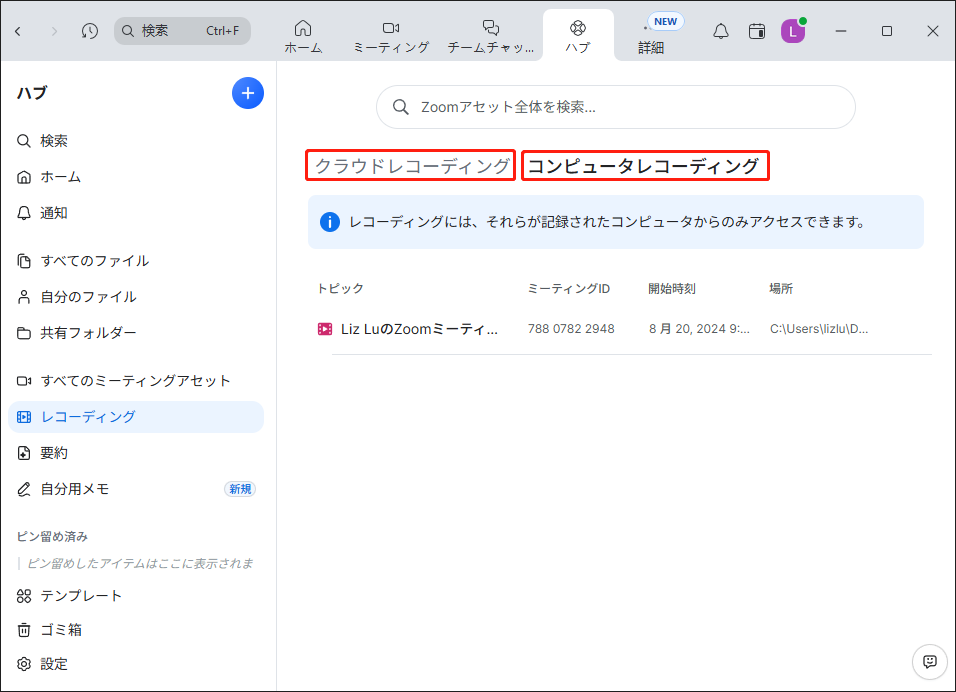
録画方法を選択した後は、録画完了後に上記の方法を使って録画データを見つけることができます。時間を節約したい場合は、3つ目の方法を直接利用することも可能です。
Zoomの録画データを管理する方法
録画したZoomミーティングを見つけたら、必要に応じて同僚や友人と共有し、情報共有に活用することができます。また、クラウド上の録画ファイルをデバイスにダウンロードして、オフラインで視聴したり編集したりすることも可能です。以下に、共有とダウンロードの具体的な手順をご紹介します。
Zoomの録画を他人と共有する方法
それでは、ステップバイステップのガイドに従って、Zoomミーティングを他のユーザーと共有しましょう。
#1 クラウドレコーディングを共有する
クラウドに保存されたZoom録画ファイルは、以下の方法でアクセスできます。
ステップ1:クラウド上のZoom録画ファイルを探す
ステップ2:Zoom録画を共有する
1.Zoom録画ファイルの右側にある「共有」ボタンをクリックします。
2.表示されるポップアップウィンドウで、生成されたリンクをコピーし、メールやチャットで他の人と共有します。
#2 Zoomの録画ファイルをローカルで共有する
ローカルに保存されたZoomファイルを共有することもとても簡単です。
ステップ1:ローカルに保存されたZoom録画を探す
ステップ2:ローカルに保存されたZoom録画を共有する
1.共有したいZoomの録画ファイルを見つけたら、そのファイルをコピーし、チャットを通じて他の人と共有します。
2.また、ファイルサイズが大きく転送に時間がかかる場合は、Googleドライブにアップロードして共有リンクを生成し、そのリンクを共有することもできます。
Zoomの録画ファイルをダウンロードする方法
オフラインで視聴または編集するため、クラウドからZoomの録画データをダウンロードしたい場合は、以下の方法を試してください:
ステップ1:クラウド上のZoom録画データを探す
ステップ2:クラウド上のZoom録画データをダウンロードする
1.ダウンロードしたいZoom録画データを選択したら、そのファイルの右側にある「その他」オプションをクリックします。
2.表示されるポップアップウィンドウで、「ダウンロード」オプションを選択します。
3.システムプロンプトが表示されたら、もう一度「ダウンロード」オプションをクリックして操作を完了します。

Zoomミーティングを参加者として録画する方法
デフォルトでは、Zoomミーティングの主催者のみが録画権限を持っています。参加者がミーティングを録画したい場合は、主催者に録画許可を依頼するか、サードパーティ製の画面録画ツールを使用することができます。以下に、それぞれの方法の詳細な手順をご紹介します。
ホストの許可を得て録画する
参加者としてZoomミーティングを録画するには、以下の手順に従ってください。
ステップ1:Zoomミーティングに参加する
Zoomアプリを開き、招待リンクを貼り付けてZoomミーティングに参加します。
ステップ2:録画許可をリクエストする
チャットや音声通話を通じて、主催者に直接録画の許可を求めることができます。
ステップ3:録画を開始・終了する
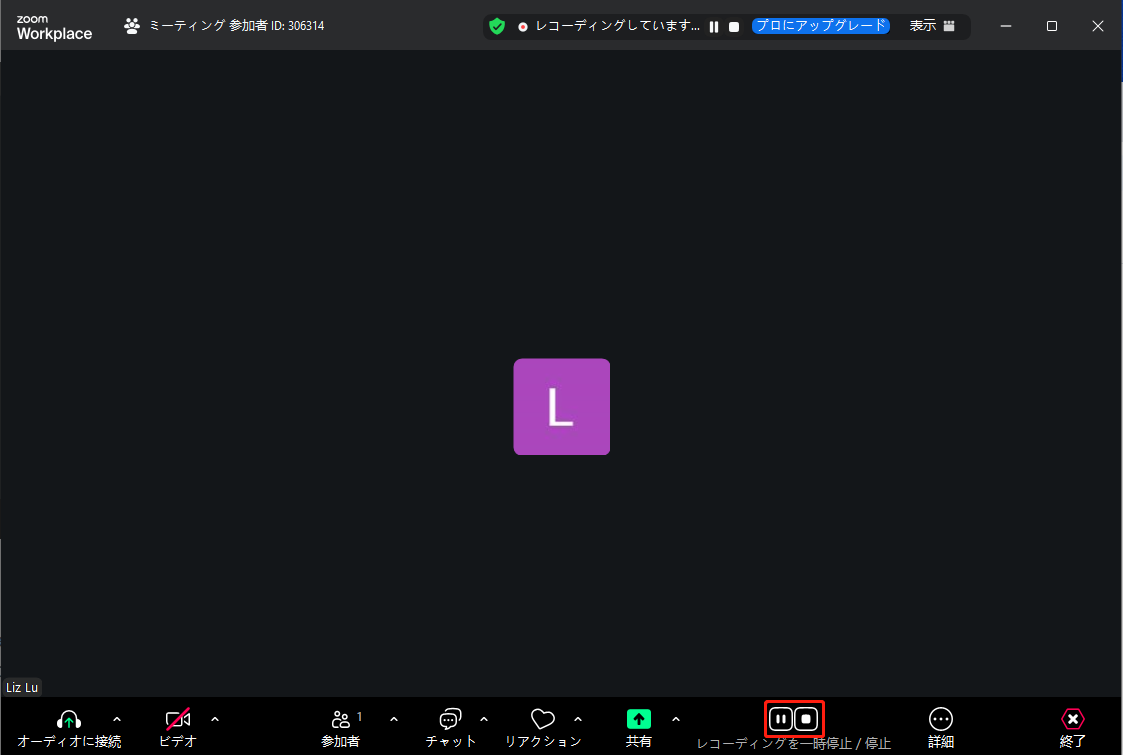
1.主催者が録画許可のリクエストを承認すると、下部のメニューバーに「録画」ボタンが表示されます。
2.「録画」ボタンをクリックすると、Zoomミーティングの録画が開始されます。
3.録画を終了したい場合は、もう一度「録画」ボタンをクリックし、表示されるポップアップウィンドウで「レコーディングを停止」を選択してください。
サードパーティ製の画面録画ソフトで録画する
ミーティングの録画許可が取得できない場合や、より高度な録画機能を利用したい場合には、MiniTool Screen Recorderが便利なサードパーティ製画面録画ソフトです。
MiniTool Screen Recorderは、オンライン会議、ゲームプレイ、ウェビナー、ライブ配信など、画面上のあらゆる動作を録画できる、Windows向けの無料でプロ仕様な画面録画ソフトです。必要に応じて画面全体または特定の領域を録画でき、システム音声とマイク音声を同時に録音することも、別々に録音することも可能です。
MiniTool Screen Recorderは、動画クリエイターの撮影ニーズに対応するため、Webカメラ録画機能も搭載されています。さらに、画面録画中に重要な情報をマークできる注釈ツールも内蔵されています。
さらに、設定画面では、動画の画質、フレームレート、Webカメラの設定など、用途に合わせて録画パラメータを自由に調整できますそれでは、以下の手順に従って、MiniTool Screen Recorderを使用してZoomミーティングを録画してみましょう。
ステップ1:MiniTool Screen Recorderをダウンロードしてインストールする
MiniTool Screen Recorderクリックしてダウンロード100%クリーン&セーフ
上のボタンをクリックして、PCにMiniTool Screen Recorderの最新バージョンをダウンロードし、インストールします。
ステップ2:録画範囲を選択する
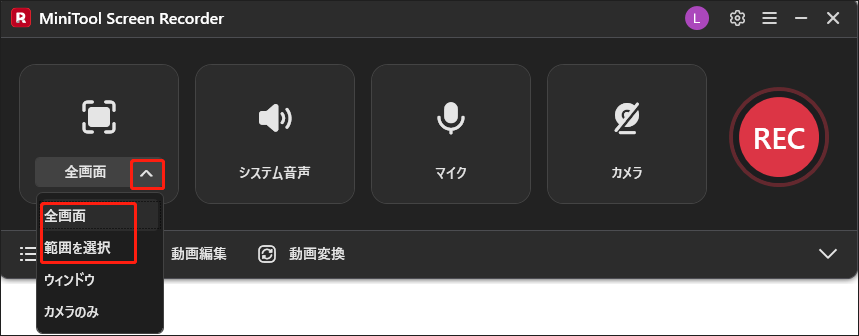
1.PCでMiniTool Screen Recorderを起動します。
2.「全画面」オプションのドロップダウンメニューをクリックします。
3.画面全体を録画するか、特定の領域を録画するかを選択します。
ステップ3:音声録音を設定する
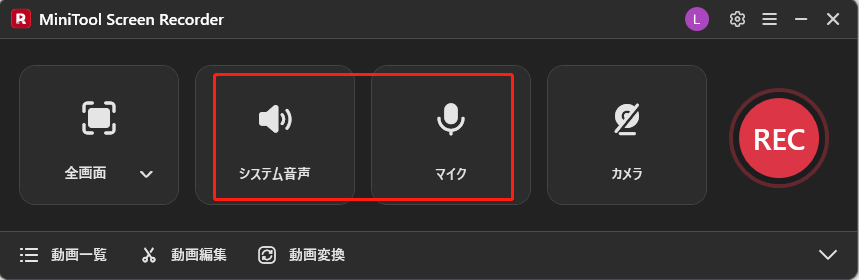
「システム音声」アイコンまたは「マイク」アイコンをクリックし、システムからの音声とマイクからの音声のどちらを録音するかを選択します。
ステップ4:カメラ録画を設定する
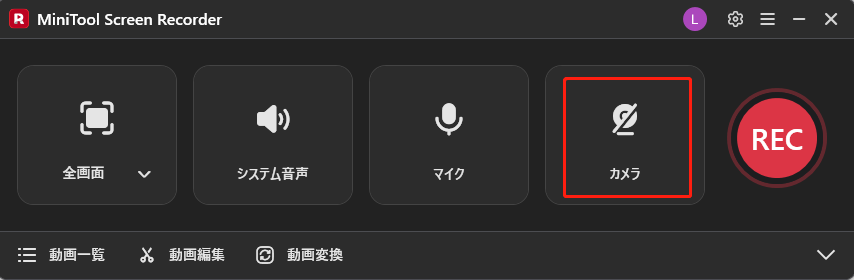
右側の「カメラ」アイコンをクリックし、Webカメラ録画機能を有効にするかどうかを選択します。
ステップ5:Zoomミーティングを開始する
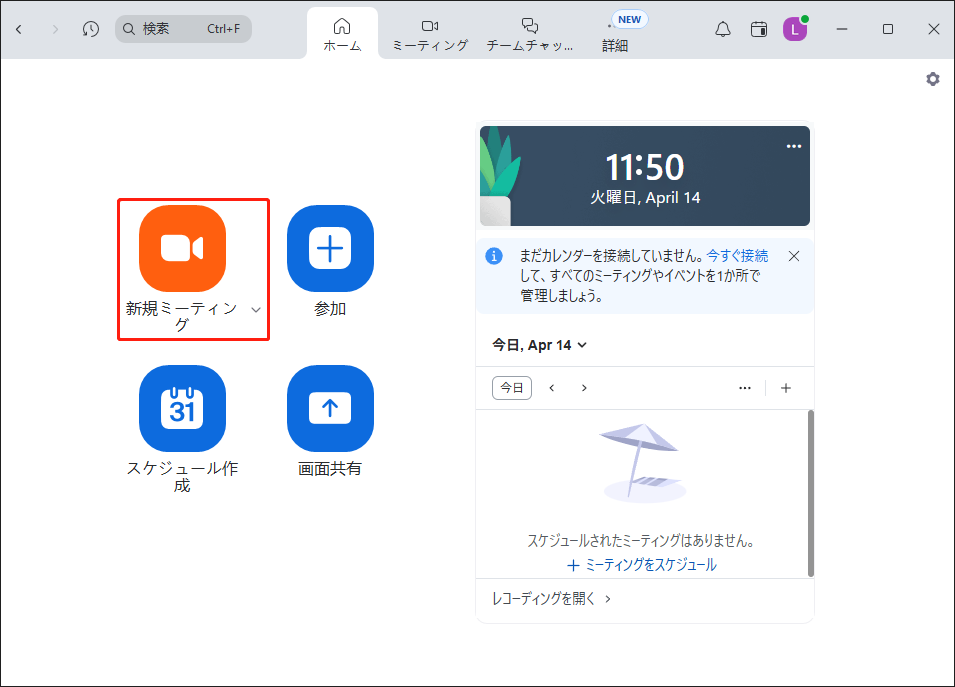
Zoomアプリのホーム画面で、「新規ミーティング」オプションをクリックして、Zoomミーティングを開始します。
ステップ6:録画を開始・終了する
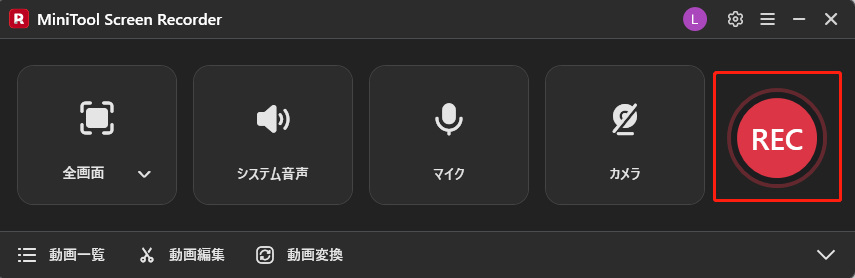
1.Zoomミーティングの録画を開始するには、メイン画面の右側にある「REC」ボタンをクリックするか、「F6」キーを押します。3秒のカウントダウン後、録画が開始されます。
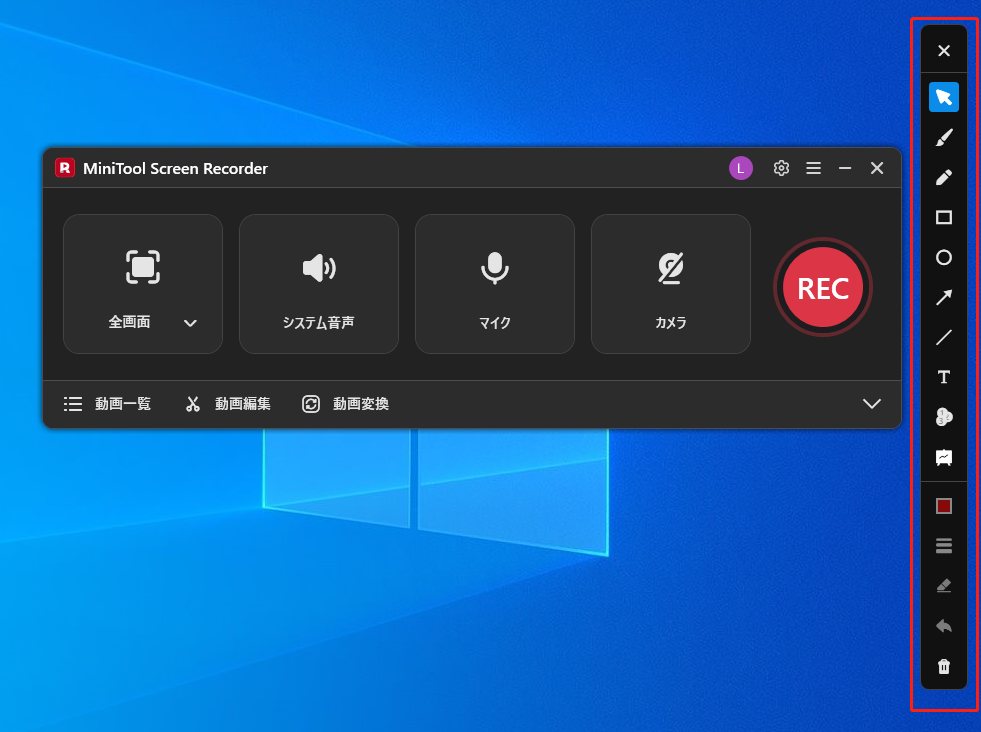
2.録画中に会議の重要な情報に注釈を付ける場合は、画面右側の描画ツールパネルから適切な図形を選択してください。
3.録画を終了したい場合は、もう一度「F6」キーを押してください。
4.最後に、「動画一覧」セクションで録画されたZoomミーティングを確認できます。
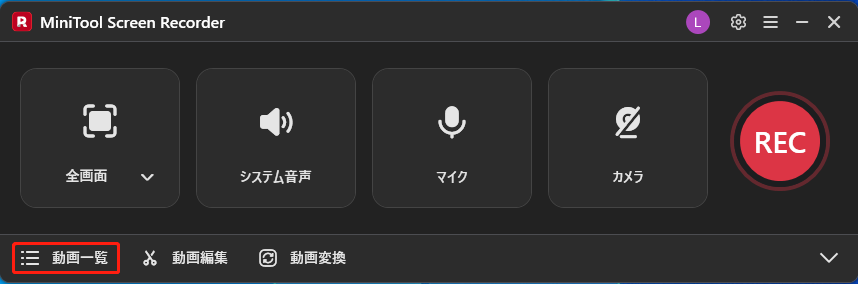
Zoomミーティングを参加者として簡単に録画したい方には、私が愛用している無料かつプロ仕様の画面録画ツール「MiniTool Screen Recorder」がおすすめです。Twitterでシェア
おまけ:Zoomの録画ファイルを編集する方法
Zoomミーティングの録画は、長くなりすぎたり、会議のトピックと関係のない内容が含まれていたりすることがよくあります。そのため、有用な部分を抽出するには、編集を行うのが効果的です。MiniTool Screen Recorderのメイン画面下部にある「動画編集」オプションをクリックするだけで、動画編集ツールを利用できます。
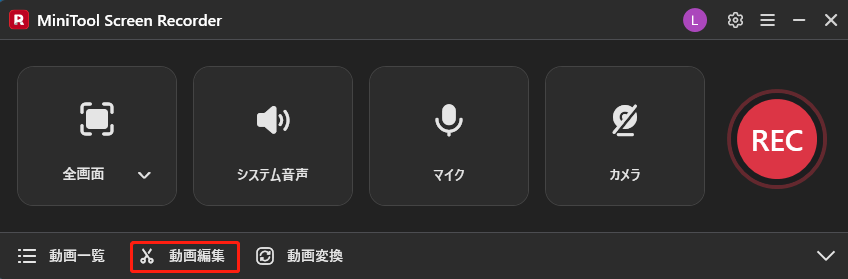
あるいは、下のボタンをクリックして、この動画編集ツールを直接入手することもできます。
MiniTool MovieMakerクリックしてダウンロード100%クリーン&セーフ
この編集ツールは、専門的な知識がなくてもすぐに使いこなせる、ユーザーフレンドリーなインターフェイスを備えています。内蔵の編集機能には、トリミング、クロップ、回転、逆再生などが含まれています。そのため、トリミング機能を使って会議の不要な部分を削除したり、メディアライブラリのテキスト機能を使ってタイトルや字幕を追加したりできます。
さらに、MP4、MP3、MKV、MOV、WEBMなど複数の形式で録画ファイルをエクスポートでき、ニーズに応じて柔軟に選択可能です。
結論
Zoomの録画データの保存先はどこですか?デフォルトでは、Zoomクラウドまたはパソコンに保存されます。本記事では、Zoomの録画ファイルの保存先の確認方法に加え、共有やダウンロードの方法について解説しました。さらに、組み込み画面録画ツールやサードパーティ製ソフト「MiniTool Screen Recorder」を使用して、参加者としてZoomミーティングを録画する方法についてもご紹介しています。
また、おすすめの動画編集ソフトを使用して、録画した動画をさらに魅力的に仕上げることができます。MiniTool Screen RecorderまたはMiniTool MovieMakerの使用時にご不明な点がございましたら、support@minitool.comまでお気軽にお問い合わせください。できるだけ早く返事いたします。