

ESPN+について
ESPN+は、ESPNが提供するデジタルストリーミング配信サービスであり、従来のケーブルテレビに依存しないスポーツファン向けに設計されています。iPhone、iPad、Apple TV、Android端末、Amazon Fire TV、Roku、ゲーム機、Webブラウザなど、さまざまなデバイスで利用可能です。加入者は、膨大なスポーツコンテンツを楽しめ、年間数万試合のライブ配信が視聴できます。内容は、ブンデスリーガやラ・リーガのサッカー、NHLのアイスホッケー、テニスのグランドスラム、さらに充実した大学スポーツまで幅広くカバーしています。
注目番組には、受賞歴のあるドキュメンタリーシリーズ「30 for 30」、ESPNオリジナル番組「Peyton's Places」、そして膨大な数の試合リプレイ映像が含まれます。AIによる「SportsCenter For You」のパーソナライズド配信や、リアルタイムの試合データ連携により、ユーザーは高度にカスタマイズされた没入感のある観戦体験を楽しめます。
ESPN+で試合を録画できる?
著作権保護とプラットフォームの制限により、ESPN+自体には公式の画面録画機能を提供していません。そのため、視聴者はプラットフォーム内で直接試合を録画し、後で見返したりオフラインで視聴したりすることができません。ESPN+では一部のモバイル端末でオフライン視聴機能が利用可能ですが、通常は追加料金の支払いまたは特定の契約条件を満たす必要があります。したがって、お気に入りの試合を永久に保存したいユーザーにとって、最も効果的な方法は依然として画面録画を行うことです。
では、ESPN+の試合を録画する方法はあるのでしょうか?実際のところ、専用の画面録画ソフトでも、Windows標準の録画機能でも、簡単にこの目的を達成できます。
注意:ESPN+のコンテンツは著作権で保護されています。ユーザーは著作権規約を遵守し、録画したコンテンツを個人的かつ私的な利用に限定する必要があります。録画した動画の公開、配布、販売は固く禁じられています。
ESPN+のスポーツ動画を録画する方法
ESPN+自体には画面録画機能はありませんが、ここではESPN+の録画に使えるいくつかのツールと、それぞれの具体的な録画方法をご紹介します。
Windows組み込みツールを使用する
まず、Windowsシステムには、標準で「Xbox Game Bar」と「Snipping Tool」という2つの無料の画面録画ツールが搭載されています。これらのツールは機能が比較的シンプルですが、操作手順が非常に簡単で、ほとんどの基本的な画面録画のニーズを満たすことができます。
以下に、これら2つの画面録画ツールの詳しい操作手順をご紹介します。
#1 Xbox Game Bar
Xbox Game Barは、Windowsに標準搭載されているゲーム録画ツールです。主にゲーム画面の録画を目的として設計されていますが、ブラウザで再生されるESPN+のスポーツ動画を含め、あらゆる画面コンテンツをキャプチャするのにも利用できます。ユーザーフレンドリーなツールなので、操作は非常に簡単です。Windows + Gのショートカットキーを押すだけで、現在のページを離れることなく録画を開始できます。
また、Xbox Game Barにはスクリーンショット機能や音声録音オプションも備わっています。以下の手順に従って、ESPN+のコンテンツを録画することができます。
ステップ1:ESPN+でスポーツゲームを視聴する
- パソコンのブラウザを開き、ESPN+の公式サイトにアクセスします。
- 録画したいスポーツ試合や番組を探して流します。
ステップ2:Xbox Game Barを起動する
Windowsの検索バーに「Xbox Game Bar」と入力し、検索結果の「開く」をクリックするか、ショートカットの「Windows + G」キーを同時に押します。
すると、画面上にさまざまな機能ウィジェットのオーバーレイが表示され、録画設定をそのまま行えるようになります。
ステップ3:「キャプチャ」機能を有効にする
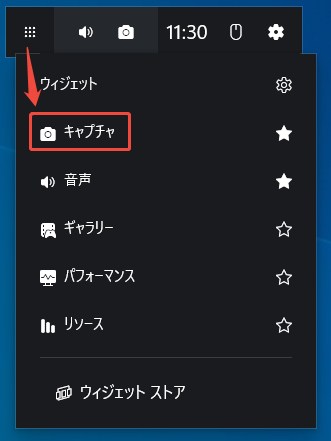
ウィジェットメニューバーを展開し、「キャプチャ」アイコンをクリックすると、「キャプチャ」パネルが表示されます。
ステップ4:音声録音の設定
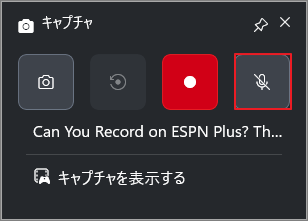
「キャプチャ」パネルで「マイク」アイコンをクリックし、画面録画中のマイク音声の録音をオン/オフに切り替えます。
ステップ5:録画の開始と終了
1. 録画の準備ができたら、「キャプチャ」パネルにある「録画を開始」ボタンをクリックするか、ショートカットキーの Windows + Alt + R を押して録画を開始します。
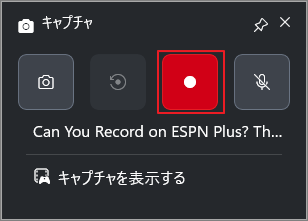
2. Windows + Alt + Rをもう一度押すと、録画を停止できます。
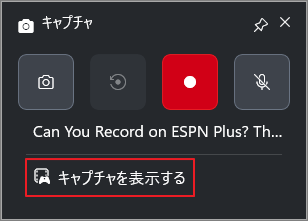
3. 録画が完了したら、「キャプチャを確認」をクリックして、録画された動画ファイルを確認・再生することができます。
#2 Snipping Tool
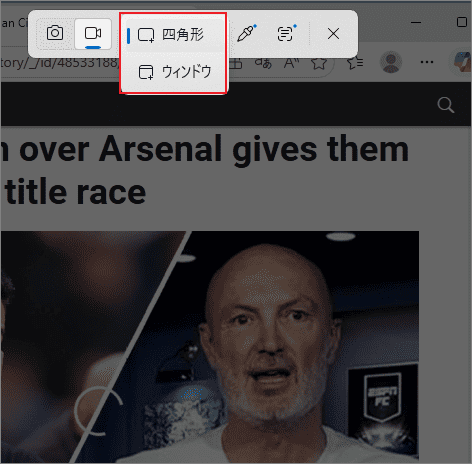
Windowsに標準搭載されているもう1つのツール「Snipping Tool」もESPN+コンテンツの録画に役立ちます。主に静止画のキャプチャに使用されるツールですが、基本的な画面録画機能も備えています。「ウィンドウ」または「四角形」を選択することで、録画範囲を柔軟にカスタマイズできます。
また、簡単な後処理にも対応しており、内蔵のトリミング機能を使って録画した動画を編集したり、GIF形式に直接変換したりすることも可能です。なお、統合された共有ボタンを使えば、録画した内容をすぐにメールで友人と共有でき、効率向上にもつながります。
以下では、Snipping Toolを使ってESPN+を録画する手順を詳しく説明します。
ステップ1:ESPN+でスポーツゲームを視聴する
ステップ2:Snipping Toolを起動する
キーボードのPrint Screenキーを押すか、Windowsの検索バーに「Snipping Tool」と入力し、「開く」をクリックしてプログラムを起動します。
ステップ3:録画領域を設定する
1. ポップアップパネルで「+新規」オプションをクリックします。
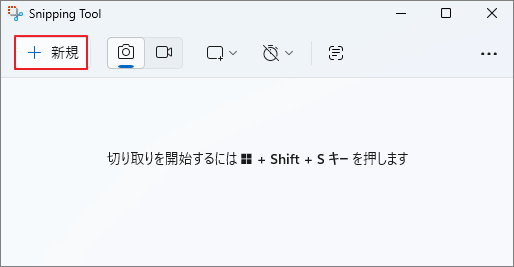
2. 「録画」アイコンをクリックして、画面録画モードに切り替えます。
3. 録画範囲オプションを展開します。「四角形」を選択して録画したい画面範囲をカスタマイズしたり、「ウィンドウ」を選択して画面全体を録画したりできます。
ステップ4:音声録音を制御する
続いて表示される横型のコントロールバーで、「マイク」アイコンをクリックして音声録音のオン/オフを切り替えます。

ステップ5:録画の開始と終了
1. 録画準備ができたら、「開始」ボタンをクリックするか、ショートカットキーのShift + Rを押してください。
2. 録画を終了したい場合は、コントロールバーにある「録画を停止」ボタンをクリックするだけです。
まとめると、この2つのWindows標準搭載の画面録画ツールを使えば、サードパーティ製ソフトをインストールすることなくESPN+の画面を録画できます。しかし、高度な録画オプションが不足していたり、保護されたコンテンツの扱いに制限があったりするなど、いくつかの制約もあり、ユーザーの多様なニーズに応えるのは難しい場合があります。
そのため、次に強力なサードパーティ製画面録画ソフトも紹介したいと思います。
サードパーティ製ソフトを使用する
サードパーティ製の画面録画ツールは、より高度な機能を備えており、高画質で遅延の少ない録画が可能です。ここでは、無料で使えるツールとして「MiniTool Screen Recorder」をおすすめします。
Windows向けの画面録画ソフトとして、シンプルで直感的に使えるインターフェースを備えているのが特長です。録画モードは、全画面・範囲指定・ウィンドウ・カメラのみの4種類に対応しており、用途に応じて柔軟に選択できます。また、音声はシステム音とマイク音声を同時または個別に収録でき、オンラインセミナーやゲーム実況、顔出し解説動画など幅広いシーンで活用可能です。
さらに、録画中に矩形や直線、蛍光ペンで重要なポイントを強調できる注釈機能も搭載されており、オンライン講義や会議の記録にも便利です。加えて、フレームレートや画質、カメラ設定、ショートカットキーなども自由にカスタマイズできるため、さまざまなニーズに柔軟に対応できます。
それでは、以下の手順に従って、MiniTool Screen RecorderでESPN+のコンテンツを録画してみましょう。
ステップ1:本ソフトをインストールする
下のボタンから本ソフトの最新インストールパッケージを入手し、画面の指示に従ってインストールします。
MiniTool Screen Recorderクリックしてダウンロード100%クリーン&セーフ
ステップ2:録画モードを選択する
MiniTool Screen Recorderを起動してメインインターフェースに入ります。
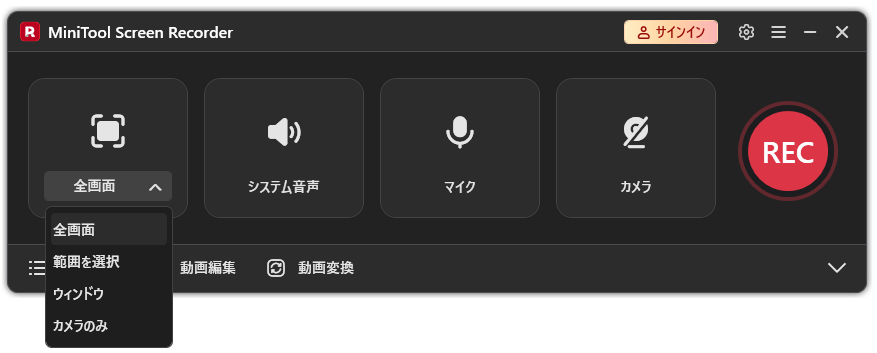
デフォルトの録画モードとしては「全画面」が選択されていますが、横にあるドロップダウンメニューをクリックして変更できます。
「全画面」録画に加えて、「範囲を選択」オプションを選択して表示される赤い点線の枠をドラッグして特定の録画領域を指定したり、「ウィンドウ」を選択して特定のソフトウェアウィンドウを自動的に識別させたり、「カメラのみ」を選択してカメラ映像を録画したりすることもできます。
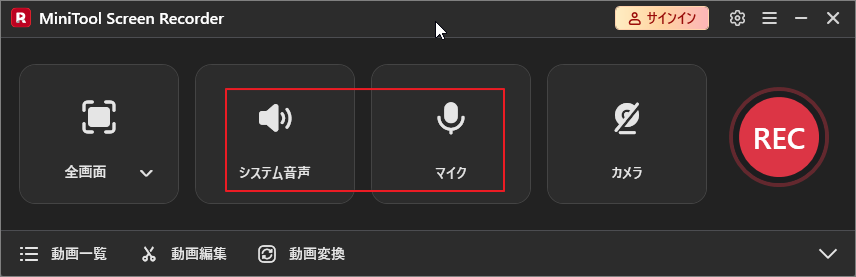
ステップ3:音声収録を設定する
メイン画面中央の「システム音声」や「マイク」アイコンをクリックすると、システム音声やマイク音声の録音を自由にオン/オフ切り替えできます。
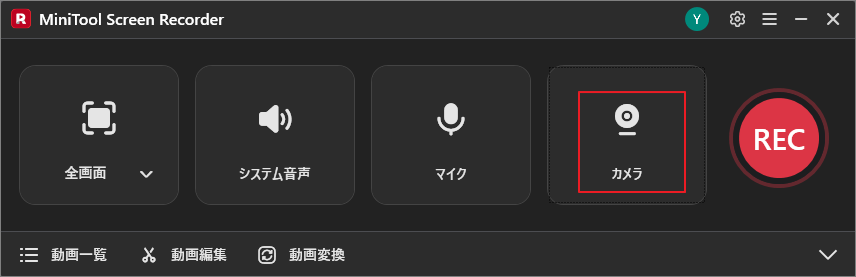
ステップ4:カメラの録画を設定する
画面録画中にWebカメラの映像をピクチャーインピクチャーモードで録画したい場合は、右側の「カメラ」アイコンをクリックしてこの機能を有効にしてください。
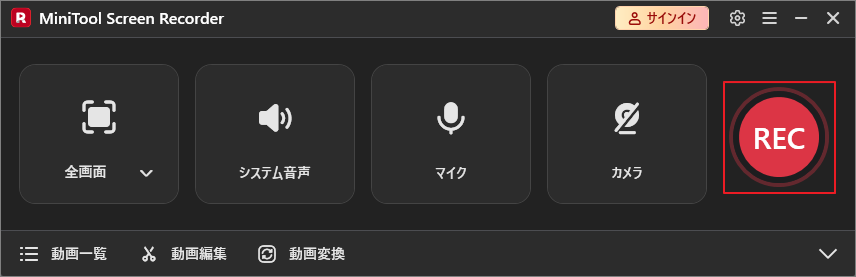
ステップ5:録画の開始と終了
すべての設定が完了したら、メイン画面右側の「REC」ボタンをクリックするか、F6キーを押します。3秒のカウントダウン後、録画が開始されます。
もう一度F6キーを押すと録画が終了します。
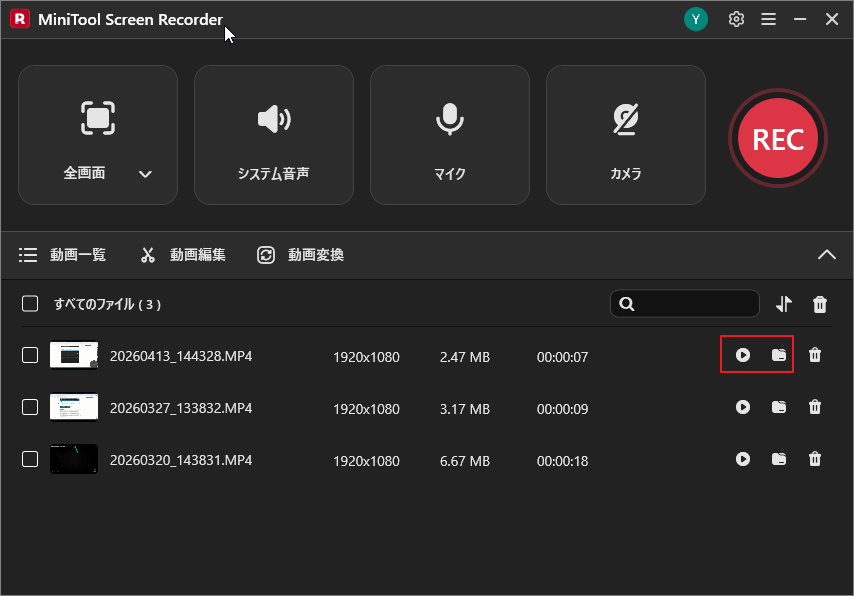
ステップ6:録画した動画を確認する
録画が完了すると、「動画一覧」に自動で表示され、録画した動画はリストの最上部に表示されます。
「フォルダ」アイコンをクリックすると、動画の保存先フォルダが自動的に開きます。
ESPN+のコンテンツを無料で録画したい場合は、サードパーティ製スクリーンレコーダーであるMiniTool Screen Recorderを使用するのが最適です。Twitterでシェア
オンライン画面録画ツールを使用する
サードパーティ製の画面録画ソフトをインストールしたくない場合は、オンライン画面録画ツールが便利な解決策となります。ここでは、全画面、タブ、ピクチャー・イン・ピクチャー、音声録画に対応無料のオンライン画面録画ツール「VEED」をおすすめします。
録画した動画はMP4、MOV、WMV形式でエクスポートでき、VEEDクラウドアカウントに自動的に保存されます。さらに、すぐに共有リンクが生成されるため、ワンクリックで友人や同僚に送信できます。
注意点として、VEEDの無料版では動画に透かしが入ります。これが気にならない場合は、以下の手順に従ってください。
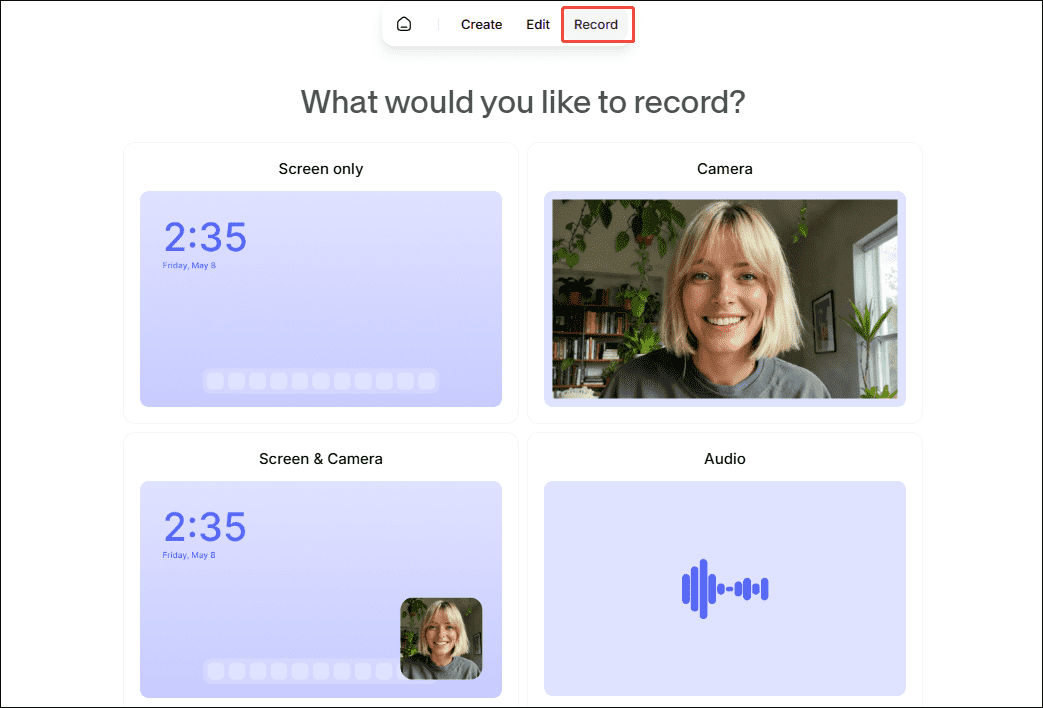
ステップ1:VEEDの録画ツールにアクセスする
- ブラウザを開き、VEED公式サイトにアクセスします。
- 上部メニューバーの「Record」オプションを選択します。
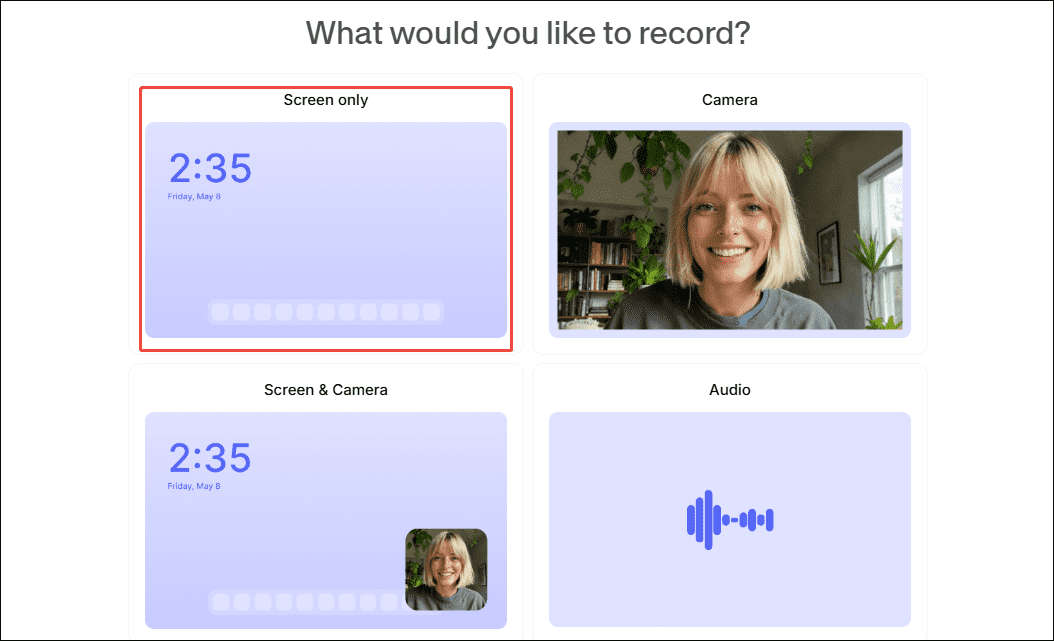
ステップ2:録画モードを選択する
メイン画面の左上にある「Screen only」オプションを選択し、録画画面に進みます。
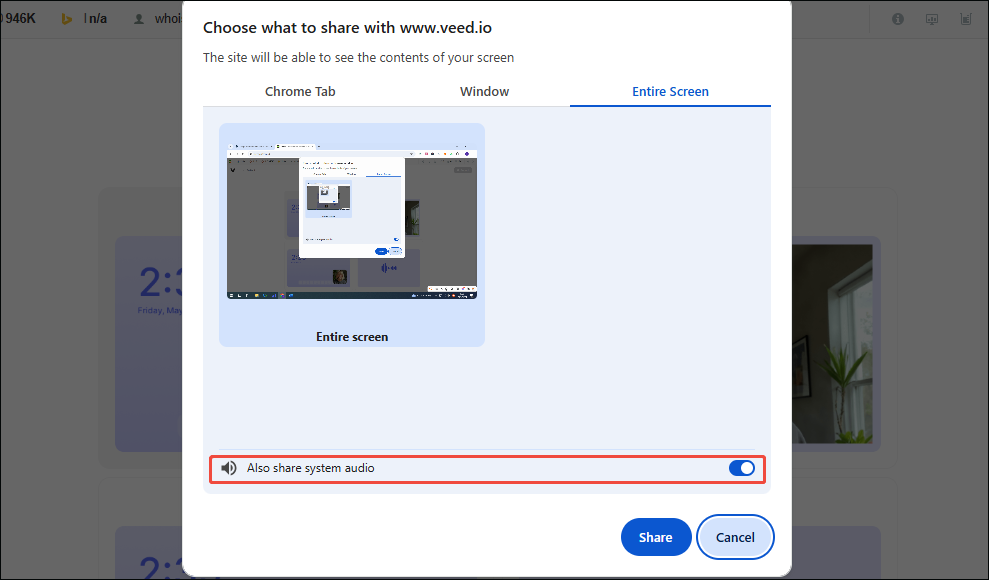
ステップ3:音声録音を設定する
「Also share system audio」オプションにチェックを入れて、音声録音機能を有効にします。
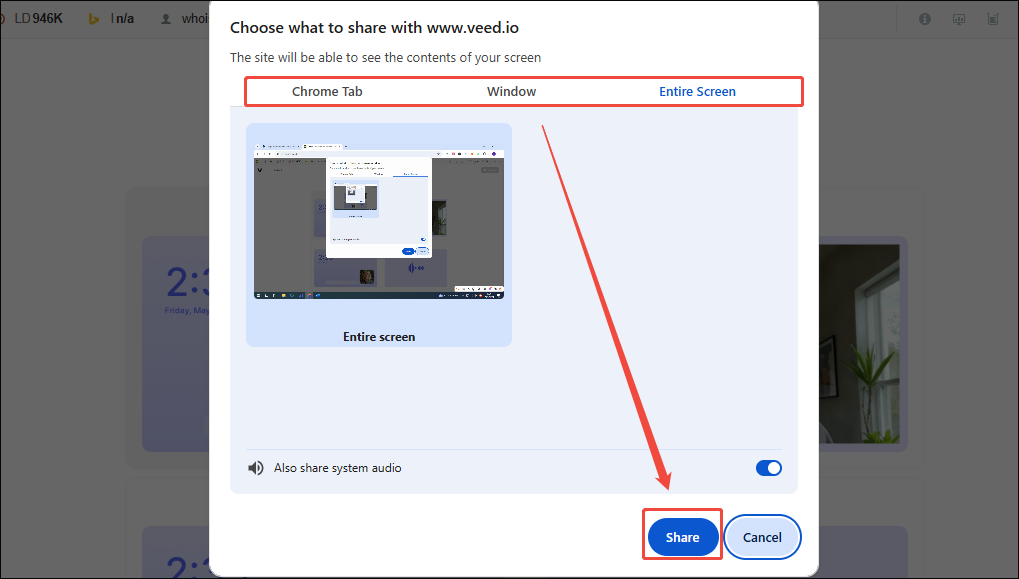
ステップ4:録画エリアを選択する
- 必要に応じて、「Chrome Tab」、「Window」、「Entire Screen」のいずれかを選択して録画します。
- 「Share」ボタンをクリックし、録画する画面を確認します。
ステップ5:録画の開始と終了
- 画面右上の「Record」ボタンをタップすると、画面録画が開始されます。
- 録画を終了したい場合は、右上の「Stop」ボタンをタップしてください。
前述のさまざまなツールは、ESPN+のコンテンツを録画するのに役立ちます。しかし、より信頼性が高く、機能も充実し、ウォーターマークのない録画体験をお求めなら、やはりMiniTool Screen Recorderをお勧めします。

追加ヒント:録画した動画を編集する方法
ESPN+でお気に入りのコンテンツを録画した後、動画にテキストを追加したり、複数のクリップを結合したりしたい場合もあるでしょう。専門的な動画編集ソフトを使えば簡単に作業を完了できます。MiniTool Screen Recorderのメイン画面の下にある「動画編集」をクリックすると、同シリーズの編集ソフトMiniTool MovieMakerに直接アクセスできます(PCにインストールされた場合)。
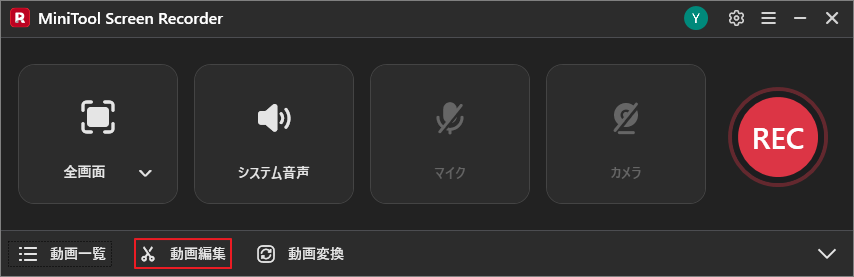
下のボタンをクリックしてMiniTool MovieMakerをダウンロードすることができます。
MiniTool MovieMakerクリックしてダウンロード100%クリーン&セーフ
MiniTool MovieMakerには豊富な編集機能が備わっています。録画した動画のトリミング、カット、結合はもちろん、説明文や字幕を追加して重要なポイントを強調することも可能です。さらに、MP4、WEBM、MOV、MKVなど、さまざまな動画出力形式に対応しており、異なるデバイスで視聴するのに便利です。
結論
この記事では、WindowsでESPN+のスポーツゲームを録画するためのいくつかの方法を詳しく解説します。インストール不要の組み込みツール、プロ仕様のサードパーティ製ソフトウェア、柔軟で便利なオンライン画面録画ソリューションなど、お好みに合わせて、忘れられない瞬間を簡単に記録できます。
MiniTool Screen RecorderやMiniTool MovieMakerの使用中に何かご不明な点やご意見がございましたら、お気軽にsupport@minitool.comまでご連絡ください。