

GIFとは
GIF(Graphics Interchange Formatの略)は、静止画や短いアニメーションをサポートする人気の画像フォーマットです。
可逆圧縮を採用し、最大256色まで対応しているため、GIFファイルは通常、動画よりもはるかにファイルサイズが小さくなります。そのため、Webページやチャットツール、ドキュメントなどでも素早く読み込めて、自動でループ再生される点が大きなメリットです。
ソフトウェアの操作手順、スタンプ、簡単なアニメーション、またはリアクション動画などを表示するために頻繁に利用されています。
GIF録画ツールとは
一般的な動画出力機能を備えた従来の画面録画ソフトとは異なり、GIF録画ツールとは通常、画面上の動きを直接キャプチャし、音声なしでループ再生可能なアニメーション画像として保存できるツールを指します。この特性により、短い動画を記録して素早く共有するための便利な選択肢となっています。
GIF録画ツールを選ぶ際には、以下の主要な機能を重点的に検討する必要があります。
1. 録画範囲の選択
優れたGIF録画ソフトは、必要に応じて特定のウィンドウ、カスタム領域、または全画面をキャプチャできる機能を備えているべきです。この柔軟性により、最も重要なコンテンツに焦点を当てつつ、背景の不要な情報の干渉を避けることができます。
2. 内蔵エディタ
より洗練されたGIFを作成するためには、トリミング、切り抜き、サイズ調整などの基本的な編集機能が不可欠です。ソフトウェアに編集機能が内蔵されていれば、テキストや透かしを追加して、GIFをより個性豊かで魅力的なものにすることができます。
3. カスタマイズ設定
優れた画面録画ツールは、フレームレート、画質、解像度を柔軟に調整できるオプションを提供すべきです。これらの設定により、視覚効果とファイルサイズのバランスを調整でき、GIFの滑らかな動きを保ちつつ、ファイルサイズが過大になるのを防ぐことができます。
4. 使いやすさ
シンプルなユーザーインターフェースと直感的な操作ロジックにより、初心者でもすぐに使いこなせます。さらに、ショートカットキー操作やリアルタイムプレビューなどの便利な機能により、ユーザーは最小限の時間と労力で、プロフェッショナルかつ生き生きとしたGIFアニメーションを作成できます。
画面をGIF形式で録画する理由
画面録画をGIF形式で保存することには、多くの実用的な利点があります。特に、シンプルな操作デモや注目すべきシーンをキャプチャする際にその利点が発揮されます。
1. ファイルサイズが小さい
一般的な動画ファイルに比べ、GIFは通常ファイルサイズが小さく、読み込みが速いため、保存や共有にも便利です。そのため、GIFはWebページ、メール、SNSへの埋め込みに最適です。視聴者は動画プレーヤーを起動することなく、直接アニメーションをプレビューできます。
2. 自動ループ再生
GIFは自動再生とループ再生が可能なので、簡単な手順、UI操作、絵文字によるフィードバックなどを説明するのに最適です。音声はありませんが、ループ再生によって情報をより生き生きと、直感的に伝えることができます。
3. 視覚的な重点の明確化
画面をGIFとして録画することで、不要な部分を省き、重要なポイントだけを際立たせることができます。見る側も一目で内容を把握しやすく、シンプルでプロフェッショナルかつ視覚的に魅力のある表現が可能になります。
4. エンゲージメントを高める
短くてループ再生できるGIFは、それ自体に高い視覚的な魅力があり、閲覧者の興味や反応を引き出しやすい特徴があります。長い動画と比べて、GIFのほうが気軽に見たり共有したりされやすいため、チュートリアルや製品デモ、SNSコンテンツの制作において非常に効果的です。
異なるデバイスのニーズを考慮し、Windows用ソフト、オンラインツール、Chrome拡張機能を含む、優れたGIF録画ツール6選をまとめました。
- MiniTool Screen Recorder
- ScreenToGif
- GifCam
- Gifcap
- Screenshots & GIFs
- Screencastify
以下ではまず、Windows向けのGIF録画ソフトを紹介します。
Windows向けGIF録画ソフトおすすめ3選
MiniTool Screen Recorder
まず、MiniTool Screen Recorderを試してください。Windows向けの無料画面録画ソフトとして、PC画面を高画質のMP4で録画できます。GIF形式への直接出力はできませんが、最大4Kの高解像度で録画できるため、高解像度で滑らかなGIFを作成するための優れた素材となります。より精細な映像表現や、よりプロフェッショナルな仕上がりを求める場合は、まず本ソフトで動画として録画し、その後、同シリーズのMiniTool MovieMakerを使って編集するのも一つの有効な方法です。
以下に、MiniTool Screen Recorderの主な機能を詳しくご紹介します。
本ソフトは複数の録画モードを提供しており、全画面、指定領域、特定のアプリウィンドウ、さらにはWebカメラの映像まで、自由に選択して録画できます。また、PC画面とWebカメラを同時に録画し、ピクチャー・イン・ピクチャー効果を実現することも可能です。
録画中は、描画ペン、矢印、手順番号、テキストボックスなどのリアルタイム注釈ツールを活用して、重要なポイントを強調し、プレゼンテーションの内容をより明確かつ直感的に伝えることができます。
さらに、MiniTool Screen Recorderには録画時間の制限がなく、動画に透かしが入ることもありません。設定も非常に柔軟で、15、20、25、30、50 FPSといった複数のフレームレートオプションに対応しており、動画品質も「オリジナル」、「標準」、「高画質」の3段階から調整可能です。また、必要に応じて録画時間を設定し、タイマーによる自動停止も実現できます。
次に、MiniTool Screen RecorderとMiniTool MovieMakerを組み合わせて、画面キャプチャを行い、それをGIFに変換する方法をご紹介します。
ステップ1:MiniTool Screen Recorderをインストールする
下のボタンをクリックしてこの無料画面録画ソフトをダウンロードし、画面の指示に従ってインストールを完了します。
MiniTool Screen Recorderクリックしてダウンロード100%クリーン&セーフ
ステップ2:録画モードを選択する
ソフトを起動してメイン画面に入ると、デフォルトでは「全画面」モードが選択されています。右側のドロップダウンメニューを開くことで、録画モード(全画面/範囲を選択/ウィンドウ/カメラのみ)を自由に選択できます。
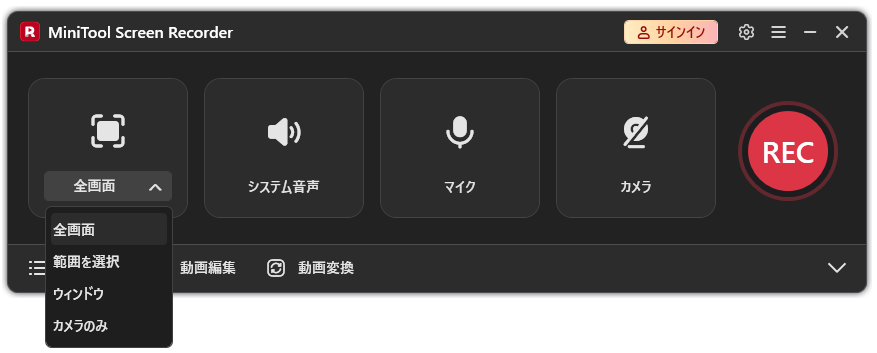
ステップ:録画の詳細設定をカスタマイズする
右上にある「歯車」アイコンをクリックして設定画面に入ります。ここでは、保存先やフレームレート、画質などを設定できます。より滑らかで高画質な映像を求める場合は、フレームレートを50fpsに設定し、動画品質は「高画質」を選ぶのがおすすめです。さらに、録画操作に使用するショートカットキーもここで変更できます。設定が完了したら、「OK」をクリックして保存してください。
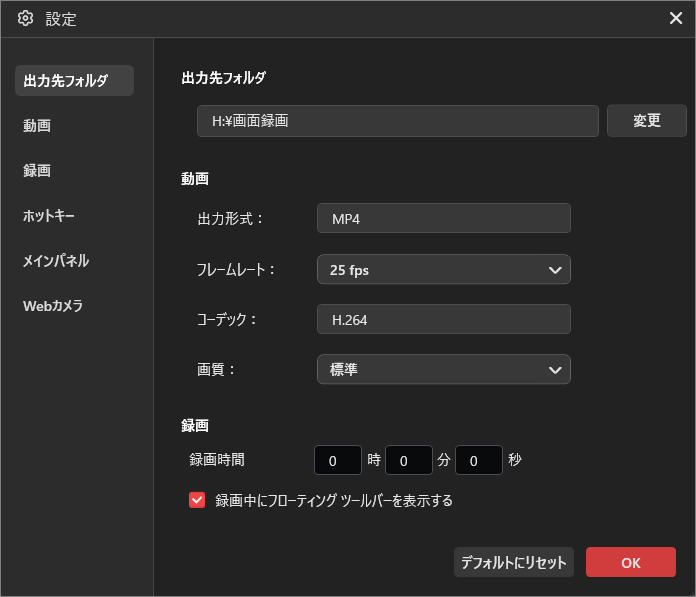
ステップ4:録画の開始と注釈の追加
メイン画面の赤い「REC」ボタンをクリックするか、ショートカットキーのF6を押します。3秒のカウントダウン後、録画が開始されます。録画中は、画面上部のフローティングツールバーにある「ペン」アイコンをクリックして注釈パネルを開き、適切なツールを選択してリアルタイムで注釈を追加することで、プレゼンテーションの効果を高めることができます。
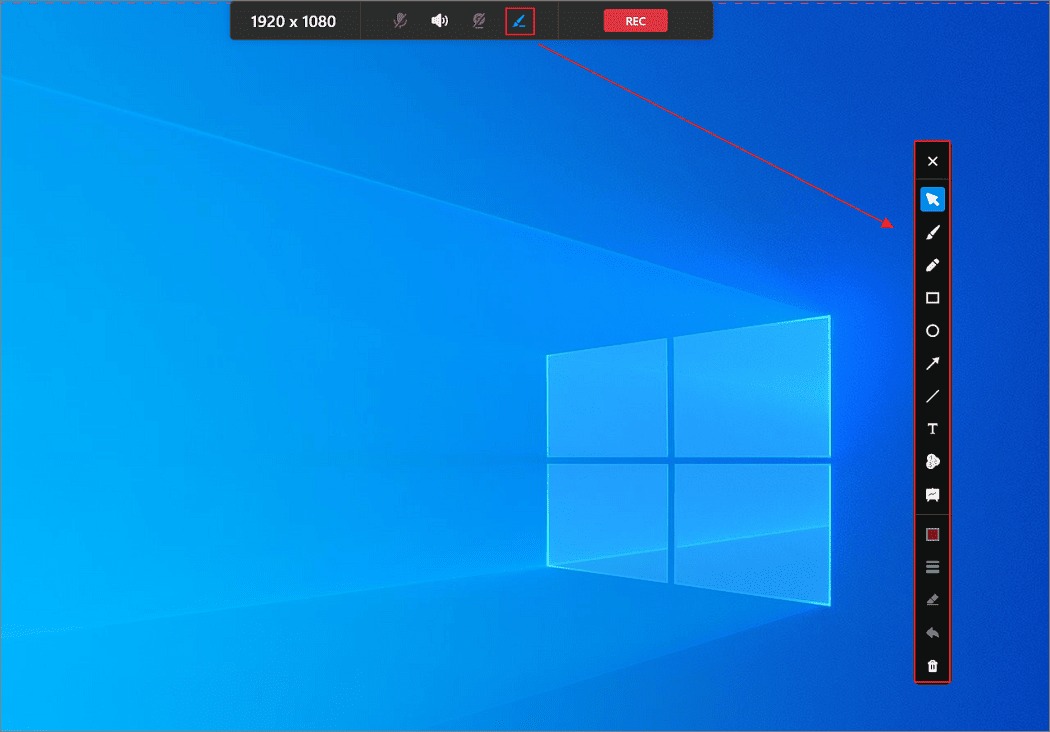
ステップ5:録画を終了して内容を確認する
もう一度 F6 キーを押すか、ツールバーの「停止」ボタンをクリックすると、録画を終了できます。「動画一覧」画面で録画した動画を確認できます。「再生」アイコンをクリックしてプレビューを表示したり、「フォルダ」アイコンをクリックしてファイルの保存場所を確認したりできます。
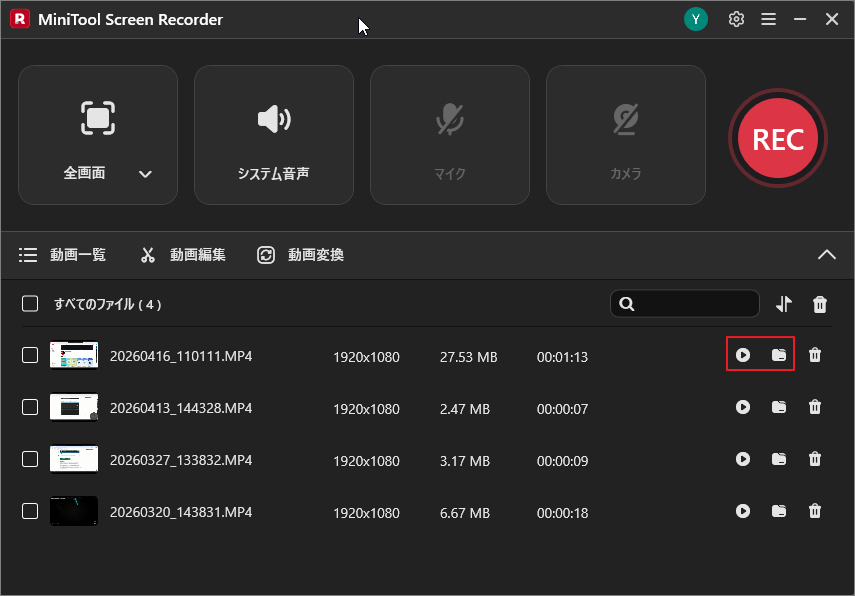
ステップ6:動画コンテンツを編集する
MiniTool Screen Recorderメイン画面下の「動画編集」オプションをクリックして、MiniTool MovieMakerを起動します。
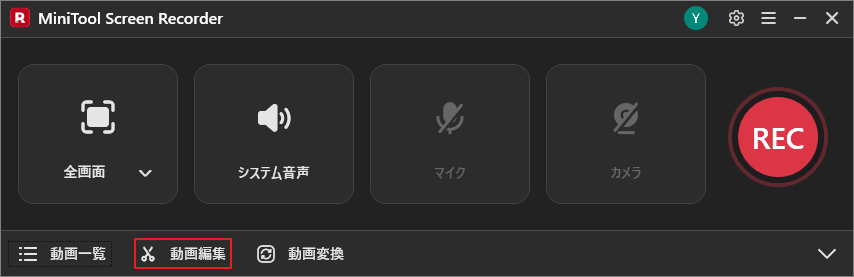
インストールされていない場合は、以下のボタンから入手できます。
MiniTool MovieMakerクリックしてダウンロード100%クリーン&セーフ
エディタのメインインターフェースに入ったら、「メディアファイルをインポート」をクリックして、先ほど録画した動画をアップロードし、タイムラインにドラッグします。
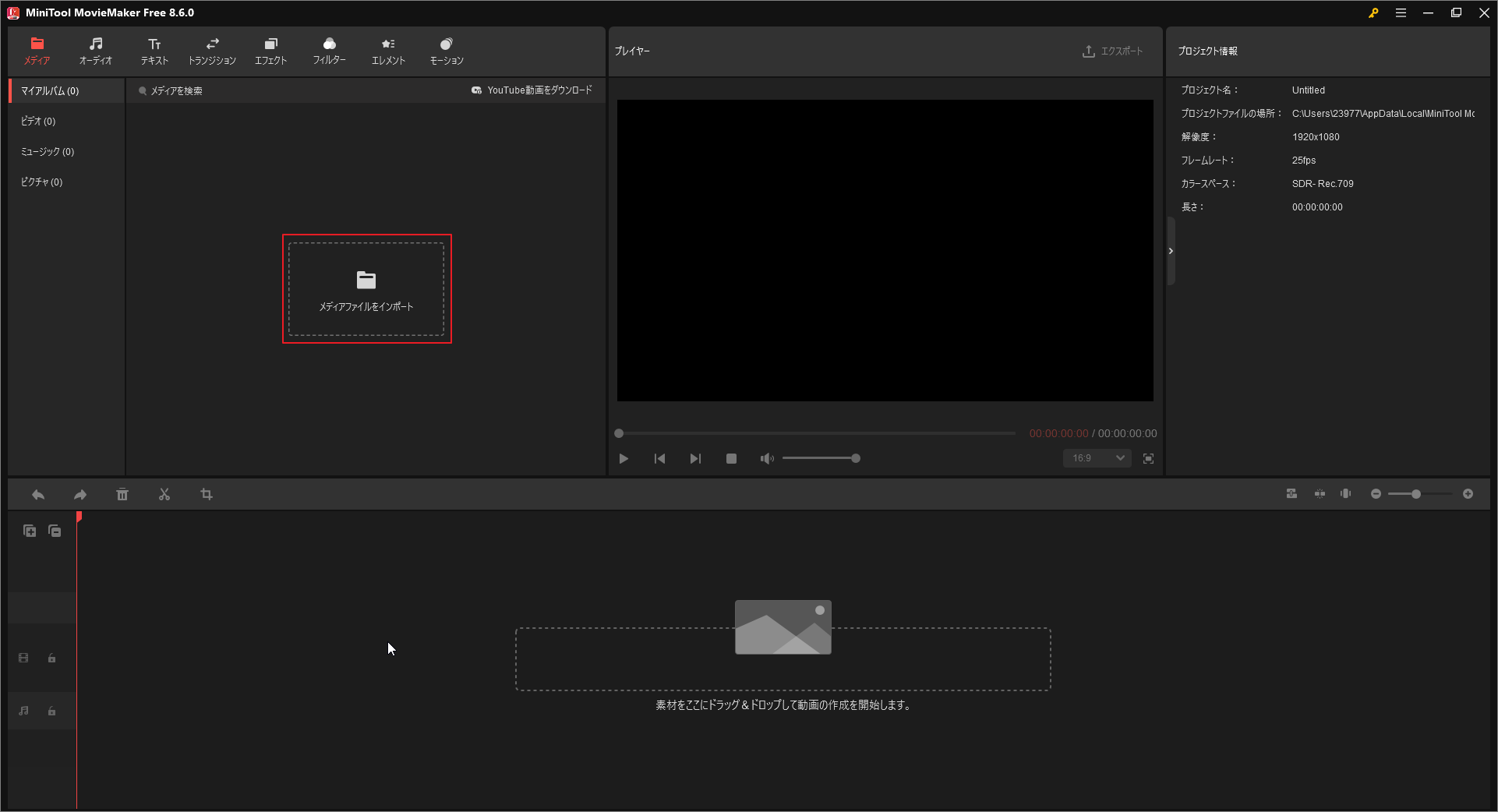
必要に応じて、動画のトリミング、回転、切り抜き、分割を行うことができます。さらに、テキストテンプレート、トランジション、フィルター、アニメーション効果を使用して、コンテンツをより洗練させることができます。
ステップ7:GIF形式でエクスポートする
編集が完了したら、プレビューウィンドウの上部にある「エクスポート」ボタンをクリックします。表示されるウィンドウで形式を「GIF」に設定し、最後に下部にある「エクスポート」ボタンをクリックすると、作成したアニメーション画像をパソコンに保存できます。
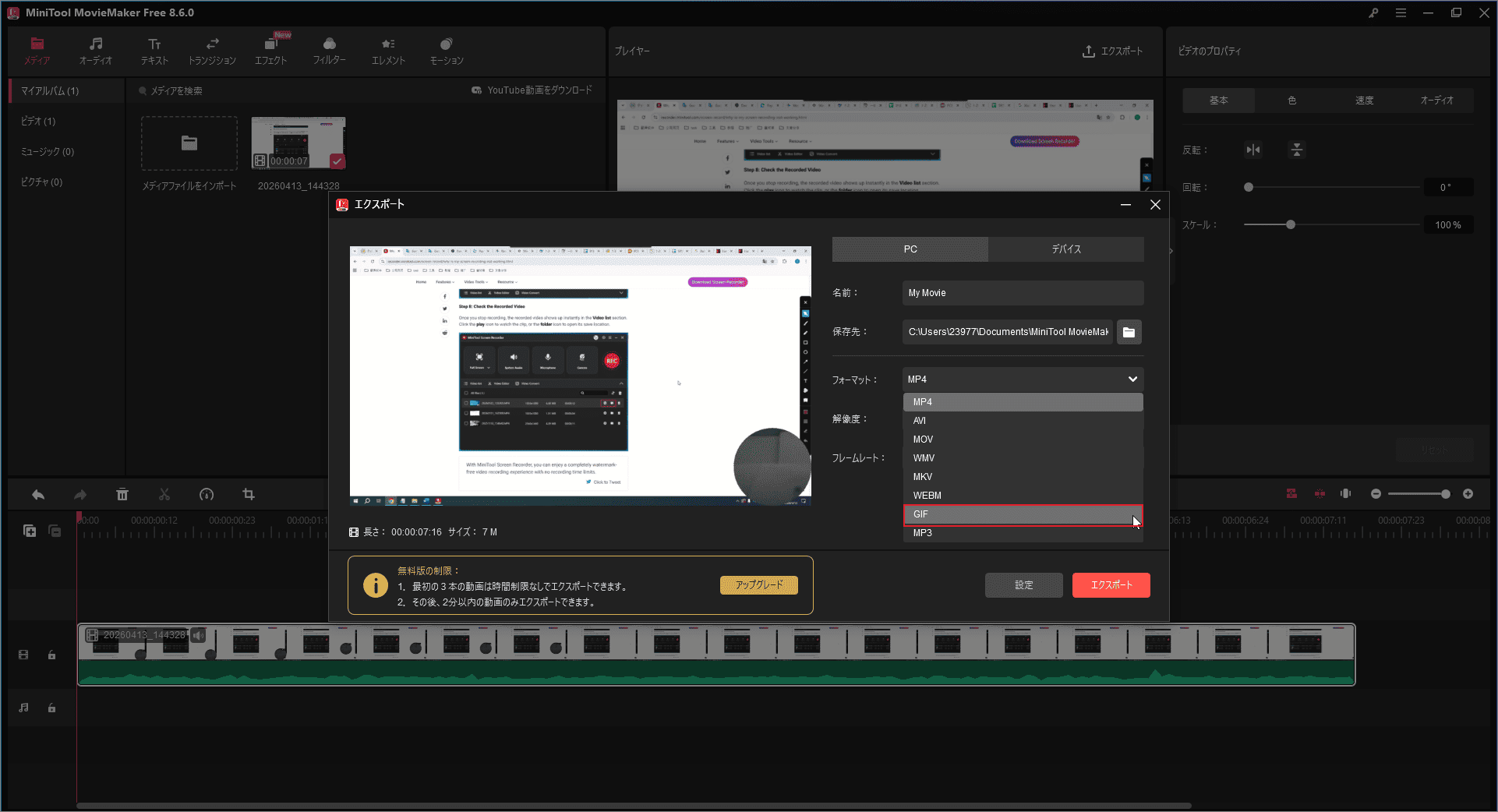
これら2つのツールを組み合わせれば、高画質のGIF録画や作成が非常に簡単になります。ぜひ試してください。
MiniTool Screen Recorderは、画面を簡単に高画質に録画できます。今すぐ試してみましょう。Twitterでシェア
ScreenToGif
ScreenToGifは、高い評価を得ているオープンソースツールです。画面録画、Webカメラ録画、ホワイトボード機能を統合しており、多様な利用シーンに対応しています。直感的なインターフェース設計により、ユーザーは録画範囲を簡単に指定し、素早く録画を開始することができます。
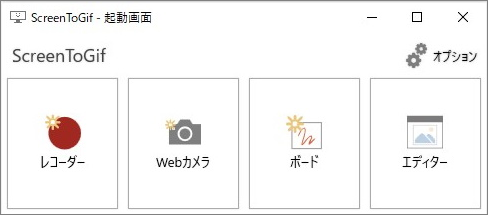
GIF形式での出力に加え、ScreenToGifはAPNG、動画、画像、PSD、さらには独自のプロジェクトファイルへのエクスポートにも対応しており、さまざまな編集や共有のニーズに応えます。さらに、録画間隔を調整することで、タイムラプスツールとして画面上の動きを記録することも可能です。
録画終了後、本ソフトは自動的に強力な「フレーム単位エディタ」に切り替わります。ここでは、不要なフレームの削除や再生順序の反転など、各フレームの微調整を行うことができます。また、必要に応じて字幕、手描き線、図形、透かしを追加し、コンテンツをさらに充実させることができます。
GifCam
GifCamは、実用的で軽量な録画ツールです。ポータブル版(インストール不要)として設計されており、コンパクトで持ち運びが容易なため、さまざまなPC環境でいつでも手軽に利用できます。
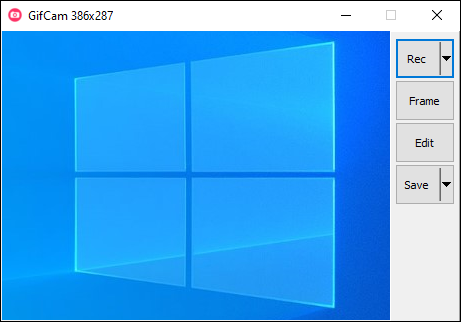
録画設定に関しては、GifCamでは実際のニーズに合わせてフレームレートを調整でき、10、16、33 FPSなど複数のオプションが用意されています。操作も非常に簡単です。ソフトウェアのウィンドウをドラッグしてキャプチャしたい領域を覆うか、画面上の特定の範囲を手動で選択して録画することができます。
GifCamは、コンテンツをGIFとしてエクスポートできるだけでなく、録画した画面をロスレス画質のAVIまたはMP4形式で保存することも可能です。このマルチフォーマット出力機能により、その後の編集や加工、あるいは異なるプラットフォームでの共有において、より大きな柔軟性が提供されます。
オンライン&Chrome対応GIF録画ツール3選
このセクションでは、オンラインで利用できる便利なGIF録画ツールを3つ紹介します。
Gifcap
GifcapはWebベースのオンライン録画ツールで、高速かつ軽量、そして完全に無料であることが特徴です。ソフトウェアのダウンロードやインストールは一切不要で、ブラウザ上で直接、画面全体、特定のアプリウィンドウ、またはChromeのタブを録画することができます。
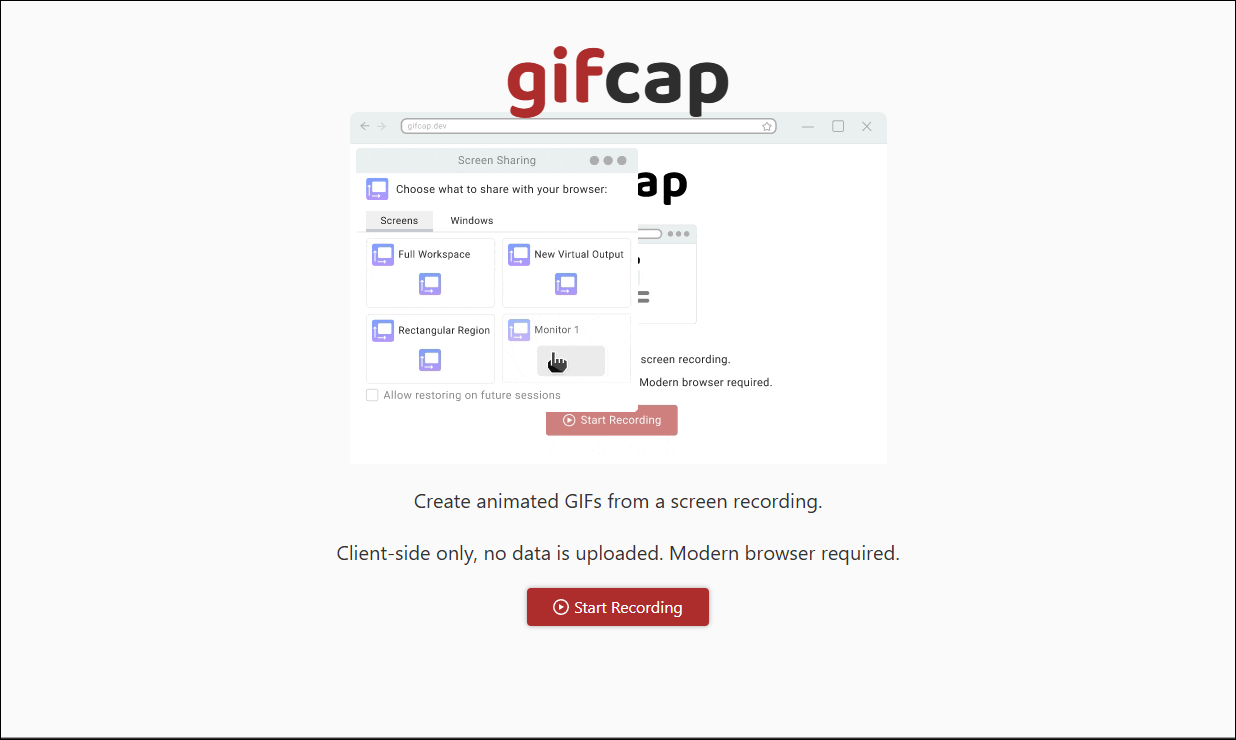
Gifcapでは録画前に録画範囲をカスタマイズすることはできませんが、基本的な編集機能がいくつか用意されています。録画が完了したら、Webページ上で直接動画の拡大・縮小やクロップを行うことができます。調整が完了すると、生成されたGIFファイルはブラウザを通じて自動的にパソコンにダウンロードされます。
シンプルなインターフェースと最小限の操作手順により、Gifcapは基本的な画面録画機能のみを必要とするユーザーや、素早くGIFを作成したいユーザーに最適です。
Screenshots & GIFs
Screenshots & GIFsは、スクリーンショットや画面録画を素早く行える便利なChrome拡張機能です。特定の領域、現在のタブ、全画面、指定したアプリウィンドウの録画など、さまざまな録画モードが用意されており、状況に応じて柔軟に切り替えることができます。
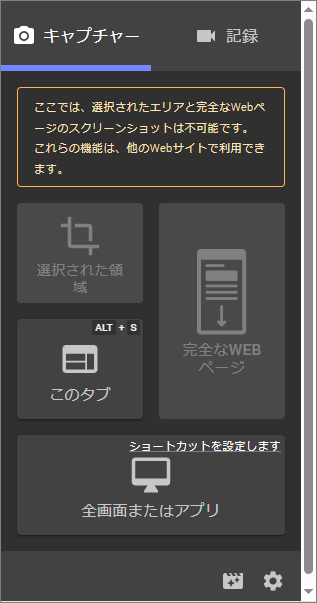
この拡張機能には、スクリーンショットの枠や録画解像度をカスタマイズしたり、完成した作品をGIF、WebM、MP4形式で保存したりできるなど、多くの高度な設定が用意されています。録画完了後は、ツール内で直接、線、矢印、丸、テキストを追加して編集を行うことも可能です。
注意点として、基本機能は非常に実用的ですが、一部の高度な機能(4K解像度、自動連番、再生速度調整など)は、通常、有料プランにアップグレードしてから利用可能になります。
Screencastify
Screencastifyは、もう一つおすすめできるChromeブラウザの拡張機能です。ブラウザのタブ、全画面、またはWebカメラ映像のみの録画に対応しています。録画開始前に、録画サイズ、解像度、フレームレート、最大録画時間、カウントダウンタイマーなど、様々なパラメータを必要に応じてカスタマイズできます。さらに、プロンプター機能が内蔵されており、録画中に準備した原稿を確認しながら読み上げることが可能です。
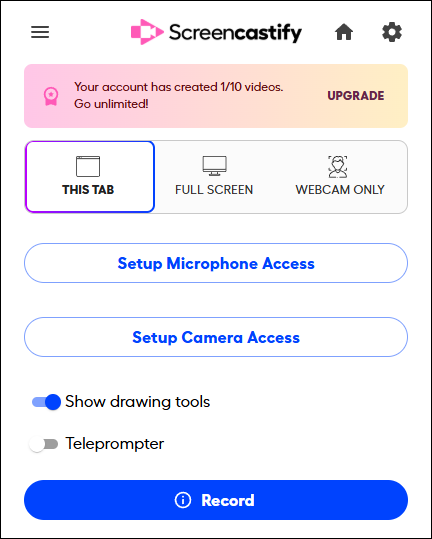
録画中は、リアルタイムの描画機能を使用して画面上の重要な情報を強調表示することができます。ScreencastifyはGIF、MP4、MP3など複数の出力形式に対応しており、共有用のリンクを直接生成することも可能です。
注意点として、この拡張機能の無料版には一定の制限があります。ユーザーは最大10回まで録画でき、GIF形式でのエクスポートは5回までとなっています。
結論
これらの高機能な録画ツールを活用すれば、プロフェッショナルで魅力的なGIFアニメーションを簡単に作成できます。上記で紹介した6つのツールはそれぞれ特徴があり、さまざまなニーズに対応可能です。デスクトップソフトは高度な編集機能や細かなカスタマイズに優れており、一方でオンラインツールや拡張機能は手軽でスピーディーな録画に適しています。自分の使用環境や目的に合わせて、最適なツールを選んでみてください。
MiniTool Screen RecorderやMiniTool MovieMakerの使用中に何かご不明な点やご意見がございましたら、お気軽にsupport@minitool.comまでご連絡ください。