

タイムラプス動画は、長いプロセスを短時間でわかりやすく可視化するのに人気です。Windowsでタイムラプス動画を録画する方法を知りたい場合、この投稿では、MiniTool Screen Recorder、Debut Video Capture Software、VideoVelocity、Bandicam、OBS Studio、CamStudioを含む、信頼できる6つのタイムラプス画面録画ソフトをご紹介します。
Windows向けのベストなタイムラプス画面録画ソフトを探る前に、まずタイムラプス画面録画ソフトとは何か、そして優れたソフトの重要な特徴について理解しましょう。
タイムラプス画面録画ソフトとは
まず、タイムラプス撮影は再生フレームレートよりもはるかに低いレートで画像を撮影します。その結果、タイムラプス動画は通常の速度よりもはるかに速く動いているように見えます。この技術は、雲の動きや夕日など、自然の景色の変化を捉えるために広く応用されています。
この概念に基づけば、タイムラプス画面録画ソフトが何であるかを理解するのは容易です。タイムラプス画面録画ソフトは、画面上の操作を一定の時間間隔で記録し、その後、記録されたフレームを標準のフレームレートで再生するツールです。
例えば、2時間のソフトウェアのインストールプロセスを録画したい場合、キャプチャ間隔を5秒に設定できます。この間隔では、録画ソフトは合計1440フレームをキャプチャします。録画完了後、30fpsのフレームレートでタイムラプス動画を再生できます。その結果、最終的な動画の長さは48秒となり、1秒の動画が150秒の実時間に相当することになります。
だからこそ、タイムラプス画面録画ソフトは人気を集めています。動画の時間を短縮できるだけでなく、視聴者にわかりやすい進行状況の可視化を提供できます。さらに、この録画方法はファイルサイズを大幅に削減するため、動画のアップロードや共有が容易になります。次に、優れたタイムラプス画面録画ソフトが備えるべき主な機能を見てみましょう。
優れたタイムラプス画面録画ソフトが備えるべき機能
一般的に、優れたタイムラプス画面録画ソフトは、信頼性の高いキャプチャ設定、調整可能なフレームレート制御、高画質な動画など、いくつかの必須機能を備えています。適切なタイムラプス画面録画ソフトを選ぶ際には、最終的な動画の品質だけでなく、録画プロセスの柔軟性や信頼性も考慮する必要があります。
以下の主要なポイントは、ツールがタイムラプス画面録画に適しているかどうかを判断するのに役立ちます。
使いやすさ
使いやすさは、特に高度な経験のない初心者にとって最も重要な要素の一つです。直感的でわかりやすいインターフェイスは、ユーザーが急な学習曲線なしですぐに録画を開始できるようにします。また、録画ソフトは、画面領域の選択や音声ソースの有効化・無効化など、一般的な作業のための簡単な設定オプションを提供する必要があります。
キャプチャ制御
キャプチャ制御も重要な機能の一つです。一部のタイムラプス画面録画ソフトは、間隔ベースやスケジュールされたキャプチャをサポートしており、ソフトウェアが固定の時間間隔で自動的にフレームを録画できるようになっています。これは、デザインプロジェクトなどの長期作業に特に役立ちます。
間隔キャプチャ機能を持たない録画ソフトについては、長時間の連続録画を中断なく処理できる安定性が必要です。
フレームレートの柔軟性
フレームレートの柔軟性は、主に最終的なタイムラプス動画の滑らかさとファイルサイズに影響します。非常に長時間の録画では、再生フレームレートを低く設定することで、許容できる視覚的連続性を維持しながらファイルサイズを削減できます。録画後に加速処理を用いてタイムラプス効果を実現する画面録画ソフトの場合、15~20fpsのような低めの録画フレームレートでも、画面の変化が緩やかなシーンには十分です。
出力オプション
出力オプションは、動画全体の品質に重要な役割を果たします。MP4のような広く互換性のある形式で録画を保存すると、編集、アップロード、さまざまなプラットフォームでの共有が容易になります。また、カスタマイズできる解像度設定で、タイムラプス再生用に映像を加速しても、画面上の内容や重要な詳細が鮮明に保たれます。
それでは、Windowsで利用できる6つの最高のタイムラプス画面録画ソフトを詳しく見ていきましょう。
Windows向けの最高のタイムラプス画面録画ソフト6選
この部分は、6つの最高のタイムラプス画面録画ソフトの詳細な紹介です。
MiniTool Screen Recorder
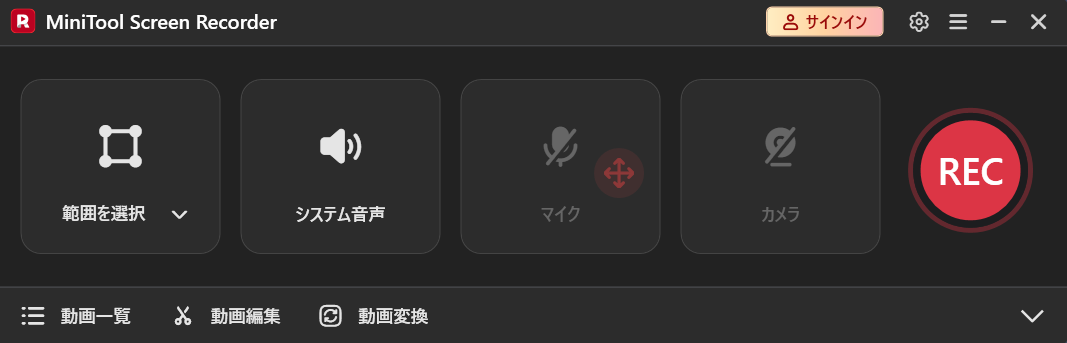
MiniTool Screen Recorderは、Windowsユーザー向けに設計された多機能な画面録画ソフトです。システム音声、マイク、ウェブカメラ、カスタム画面領域など、柔軟な録画オプションを提供しており、時間制限なしでさまざまな画面アクティビティをキャプチャできます。また、ハイライト、線、ホワイトボードなどの組み込み画面注釈ツールも含まれており、録画中に視覚的なメモを簡単に追加できます。
MiniTool Screen Recorderクリックしてダウンロード100%クリーン&セーフ
タイムラプス画面動画の作成に関して、MiniTool Screen Recorderは15fps、20fps、25fps、30fps、50fpsなどの柔軟な録画フレームレートに対応しています。ソフトウェアのインストールのような変化の遅い作業では、フレームレートを15~20fpsに設定することで、速度を上げた後でもスムーズな再生を確保できます。
さらに、MiniTool Screen Recorderは、指定した時間で自動的に録画を停止できる録画時間プリセットを提供しており、長時間の録画に便利です。また、最大4Kの動画キャプチャに対応し、録画をMP4形式で保存できます。直感的なインターフェィスと使いやすい機能により、初心者でも簡単に画面を録画できます。総合的に見て、これはほとんどの動画録画ニーズを満たす実用的な画面録画ソフトです。
Debut動画キャプチャソフト
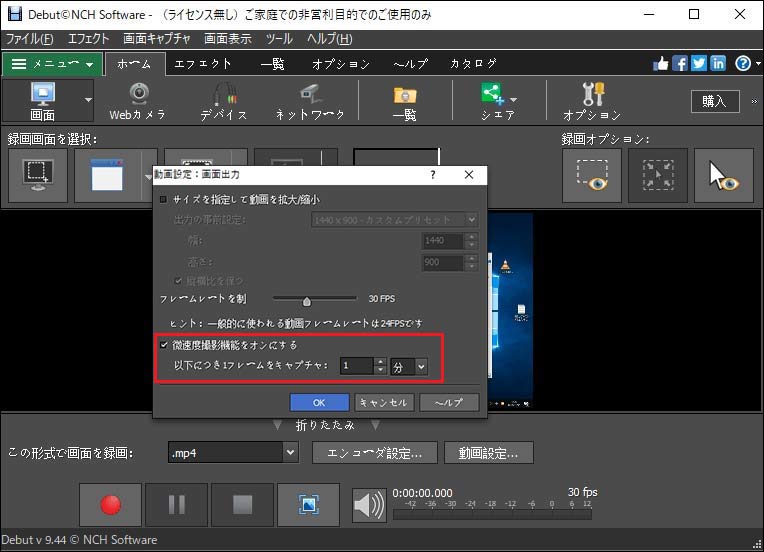
Debut動画キャプチャソフトは、WindowsとmacOSの両方で利用できるユーザーフレンドリーな画面録画ツールです。タイムラプス画面録画において、Debut動画キャプチャソフトではキャプチャ間隔、つまりフレームがどの頻度で記録されるかを設定できます。この間隔ベースの録画方法により、長時間の画面操作を凝縮された形式で簡単に記録でき、後編集に依存する必要がありません。
タイムラプス録画に加えて、Debut動画キャプチャソフトは幅広いカスタマイズ機能を提供しています。動画フィルターの適用、背景の画像への置き換え、色設定の調整、テキストキャプションの追加、録画中の透かしの適用などが可能です。また、このソフトはAVI、WMV、FLV、MPG、MP4など複数の出力形式に対応し、再生や共有の柔軟性を提供します。
VideoVelocity
VideoVelocityは、Windowsで動作する高度なタイムラプス撮影および動画作成ソフトウェアです。あらゆるWebカメラ、画面録画、IPカメラ、またはDSLRからタイムラプスを録画できるだけでなく、画像や動画ファイルを一括でタイムラプス動画に変換することも可能です。
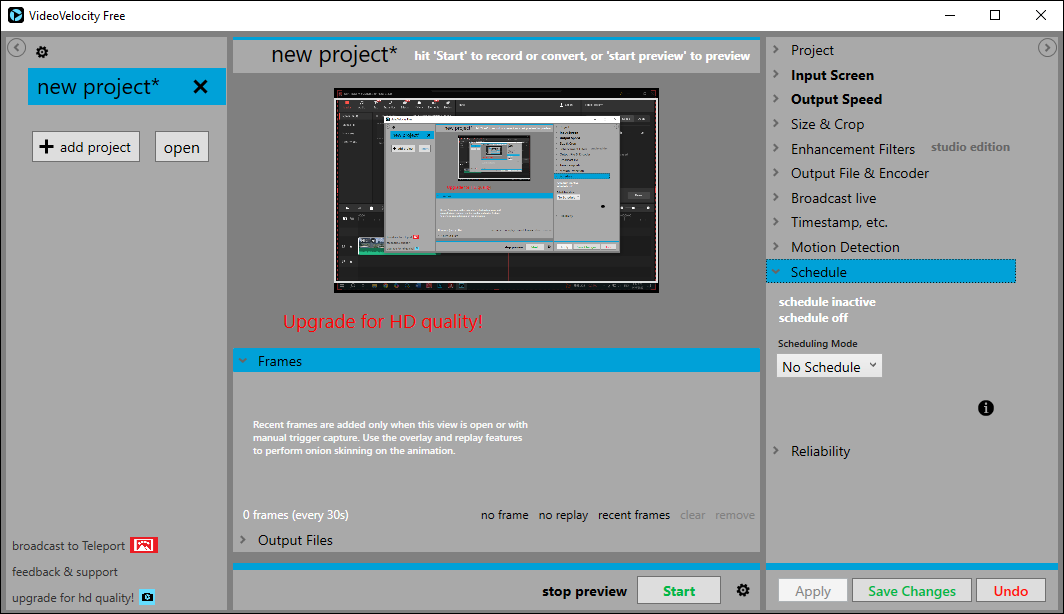
VideoVelocityの優れている点は、組み込みのカスタマイズ可能なキャプチャ間隔です。録画を開始する前に、フレームが記録される頻度を設定できます。その範囲は1秒ごとから12時間ごとまで幅広く対応しています。また、録画の開始時間と終了時間を事前に設定できるスケジュール機能も提供しています。
さらに、VideoVelocityはタイムラプス動画の出力オプションにおいて柔軟性と制御性を提供します。MP4およびWMVの動画形式に対応しており、フレームレートや解像度をカスタマイズできます。さらに、長期間の画面操作を記録するために、タイムラプス動画に日付と時刻を表示するタイムスタンプを追加することも可能です。
Bandicam
Bandicamは安定した性能と豊富な機能で知られ、Windows向けの最高の画面録画ソフトの一つとして広く認められています。画面およびwebカメラの録画、リアルタイム描画ツール、マウスクリック効果、システム音声とマイク入力の同時録音をサポートしています。スクリーンショットを撮影してBMP、PNG、JPG形式で保存することも可能です。
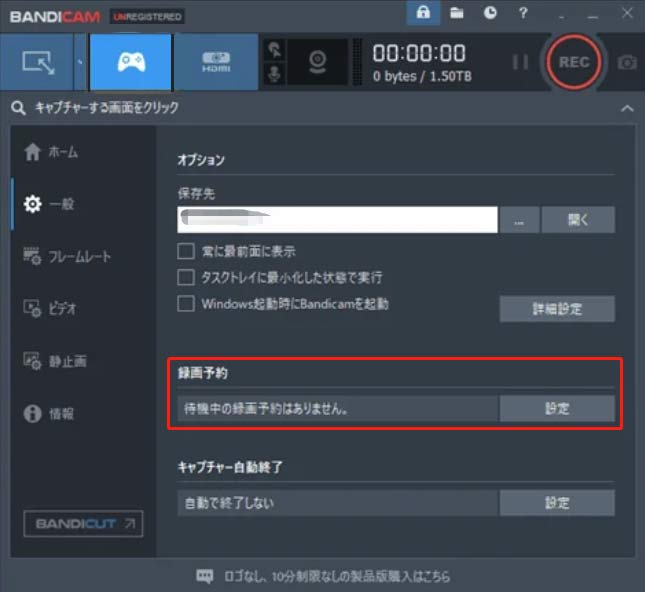
タイムラプス画面動画の録画に関して、Bandicamはスケジュール録画機能を提供しています。録画の開始時間、終了時間、録画時間、繰り返しスケジュールを事前に設定でき、特定の間隔で短い動画を自動的に録画することが可能です。その後、これらのクリップを結合してタイムラプス動画を作成できます。
ただし、その無料版ではスケジュール録画の時間が10分に制限され、出力動画に透かしが入ります。
OBS Studio
OBS Studioは、Windows、Mac、Linux向けの無料でオープンソースのソフトウェアです。高い性能、柔軟な設定、高品質な動画出力のサポートにより、画面キャプチャやライブストリーミングで広く利用されています。
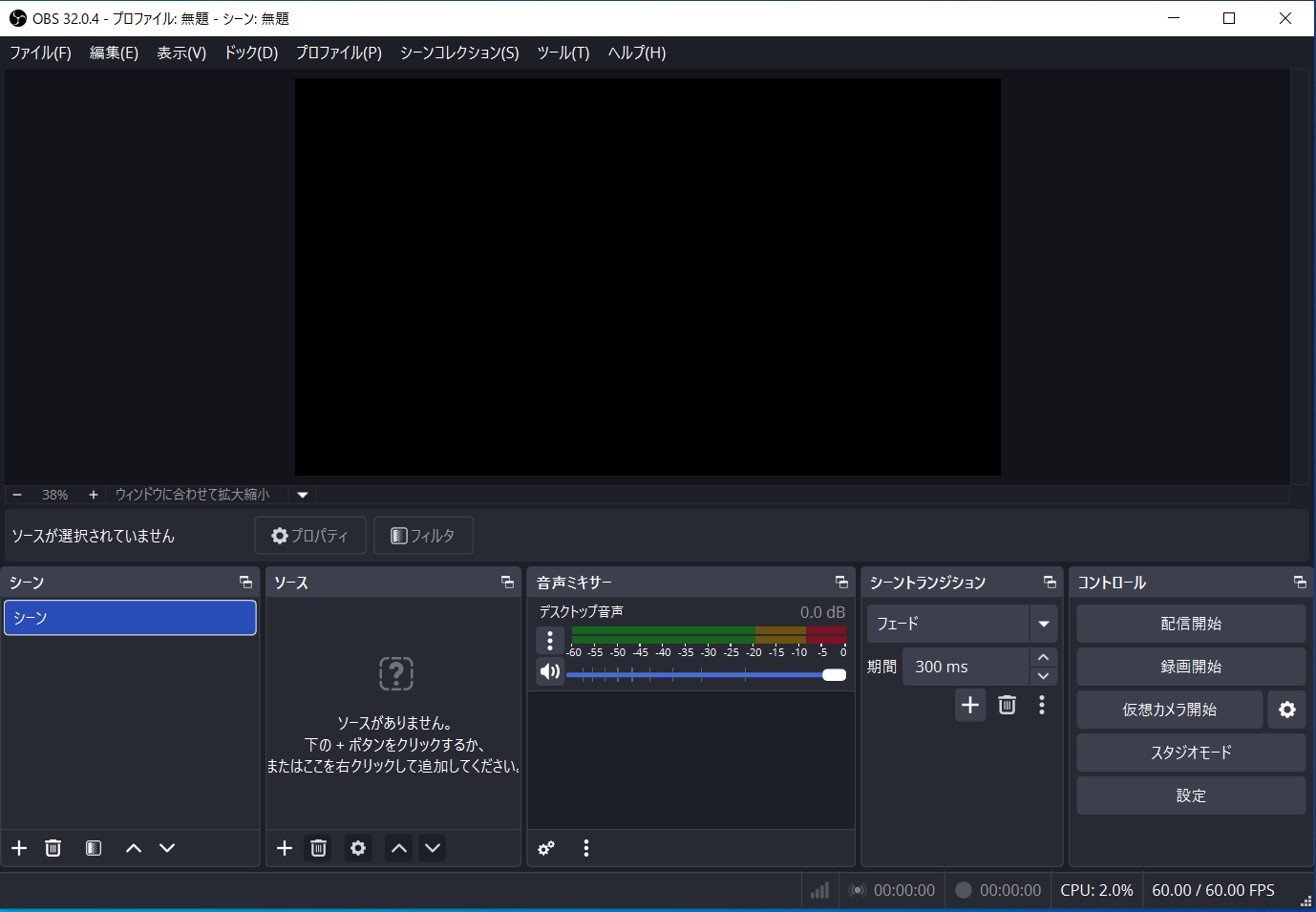
タイムラプス画面動画の録画において、OBS Studioは指定したフレームレートをカスタマイズし、長時間の画面セッションを連続でキャプチャすることができます。録画後に映像を加速することで、何時間もの画面操作を短いタイムラプス動画に凝縮できます。
また、解像度、ビットレート、エンコーダ設定などの録画パラメータを詳細に制御できるため、これは録画品質に対するより高度な管理を求める上級ユーザーにとって信頼できる選択肢となります。
CamStudio
CamStudioは、Windowsユーザー向けの使いやすい画面録画プログラムです。直感的なインターフェイスと簡単なキーボードショートカットにより、チュートリアル作成などの基本的な画面キャプチャ作業に適しています。
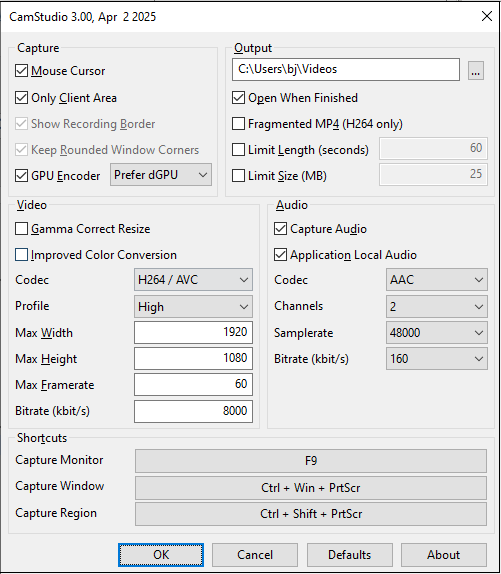
タイムラプス画面動画の録画において、CamStudioはフレームレート設定を調整できる連続画面録画をサポートしています。また、解像度のカスタマイズ、マイクまたはシステム音声の録音、必要に応じてマウスカーソルを非表示にすることも可能です。さらに、録画時間やファイルサイズを制限するオプションも提供されており、長時間の録画セッションをより管理しやすくなっています。
CamStudioの優れている点は、その軽量な設計と低いシステムリソース使用量です。これにより、全体のパフォーマンスにほとんど影響を与えずにバックグラウンドでスムーズに動作します。さらに、録画をMP4形式で保存できるため、共有や編集が容易です。
Windowsでタイムラプス動画を録画する方法
各タイムラプス画面録画ソフトの主な機能を確認した後、このセクションでは、MiniTool Screen Recorderを例に、Windowsでタイムラプス動画を録画する手順を説明します。
ステップ1:ダウンロードしてインストールする
以下のボタンをクリックしてMiniTool Screen Recorderのダウンロードを開始します。その後、画面の指示に従って、コンピューターへのインストールを完了させます。
MiniTool Screen Recorderクリックしてダウンロード100%クリーン&セーフ
ステップ2:録画範囲を選択する
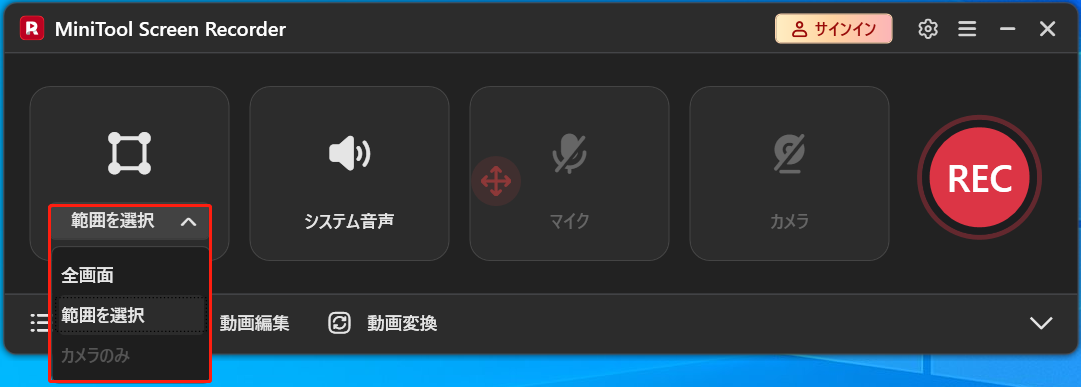
MiniTool Screen Recorderを開いて、メインインターフェイスに入ります。画面全体を録画するには「全画面」をクリックします。画面の一部やアクティビティウィンドウを録画したい場合は、「全画面」オプションのドロップダウンメニューを展開し、「範囲を選択」を選びます。次に、赤い点線の枠をドラッグして録画範囲を選択します。
ステップ3:音声を確認する
デフォルトでは、画面はシステム音声とマイク入力と一緒に録画されます。これらをオフにしたい場合は、「システム音声」または「マイク」をクリックするだけです。
ステップ4:フレームレートと録画時間を設定する
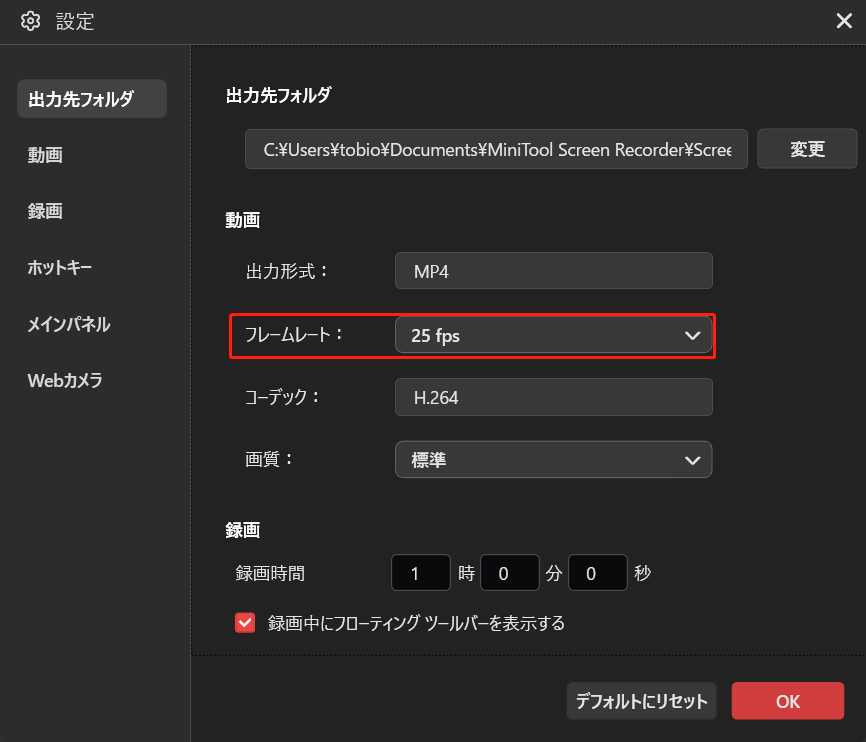
右上の歯車アイコンをクリックして設定を開きます。「フレームレート」のドロップダウンリストをクリックし、ニーズに応じて適切な値を選択します。次に、録画時間の正確な値を入力します。最後に、「OK」をクリックして、行った変更を確定します。
ステップ5:録画を開始する
メインインターフェイスの右側にある「REC」ボタンをクリックするか、キーボードのデフォルトキー「F6」を押して録画を開始します。3秒のカウントダウン後、画面の操作が録画されます。設定した録画時間に達すると、録画は自動的に停止します。途中で終了したい場合は、再度「F6」キーを押して停止できます。
ステップ6:録画した動画を確認する
録画が停止すると、MiniTool Screen Recorderのメインインターフェイスが表示され、録画した動画のリストが表示されます。すべての録画動画を確認できます。再生アイコンをクリックして動画を視聴しましょう。満足できない場合は、削除アイコンをクリックして削除できます。その後、動画を加速するには、専用の動画編集ソフトを使用する必要があります。
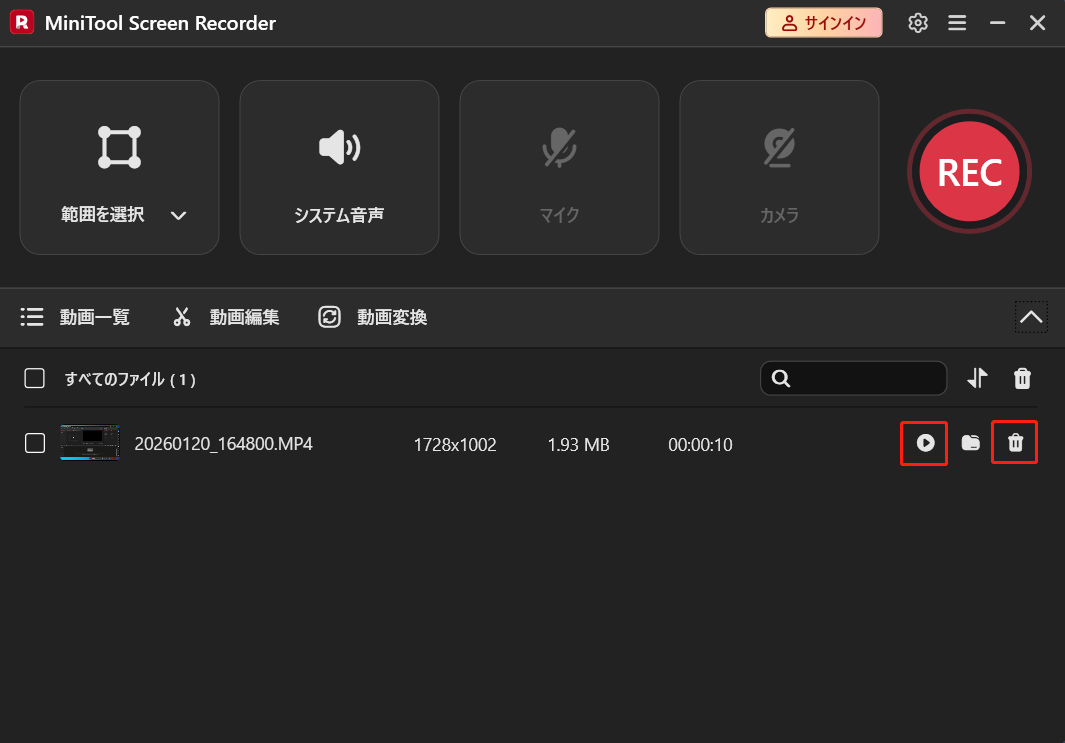
ご覧の通り、MiniTool Screen Recorderは使いやすいタイムラプス画面録画ソフトです。
間隔キャプチャなしで録画からタイムラプスを作成する方法
MiniTool Screen Recorder、OBS Studio、CamStudioで作成した録画には、再生速度を上げてタイムラプス効果を得るために動画編集ソフトが必要です。ポストプロダクションで再生速度を調整することで、標準の画面録画をタイムラプス動画に変換することもできます。
MiniTool MovieMakerは、動画の再生速度を変更するために最も推奨される動画編集ソフトです。0.5X、0.25X、0.1X、0.05X、0.01X、2X、4X、8X、20X、50Xなどの柔軟な速度オプションを提供しており、期待に完璧に応えます。また、動画の分割、トリミング、クロップ、結合などの編集ツールが一式揃っています。高度な機能を使用して、ピクチャ・イン・ピクチャ効果を作成することも可能です。
MiniTool MovieMakerを使用して、間隔キャプチャなしで画面録画からタイムラプスを作成する方法は?以下の手順に従ってください。
ステップ1:ダウンロードしてインストールする
以下のボタンをクリックしてMiniTool MovieMakerをダウンロードします。その後、インストールを完了させてアプリケーションを起動します。
MiniTool MovieMakerクリックしてダウンロード100%クリーン&セーフ
ステップ2:動画をインポートする
ポップアップのプロジェクトウィンドウを閉じて、編集インターフェイスに入ります。「Import Media Files」をクリックして動画をアップロードします。次に、プラス(+)アイコンをクリックしてタイムラインに追加します。
ステップ3:動画の速度を調整する
タイムラインツールバーの速度アイコンをクリックします。次に「Fast」を選択し、希望の速度を動画に適用します。あるいは、動画をクリックして、右側の動画プロパティパネルにある速度スライダーを動かして動画を加速することもできます。
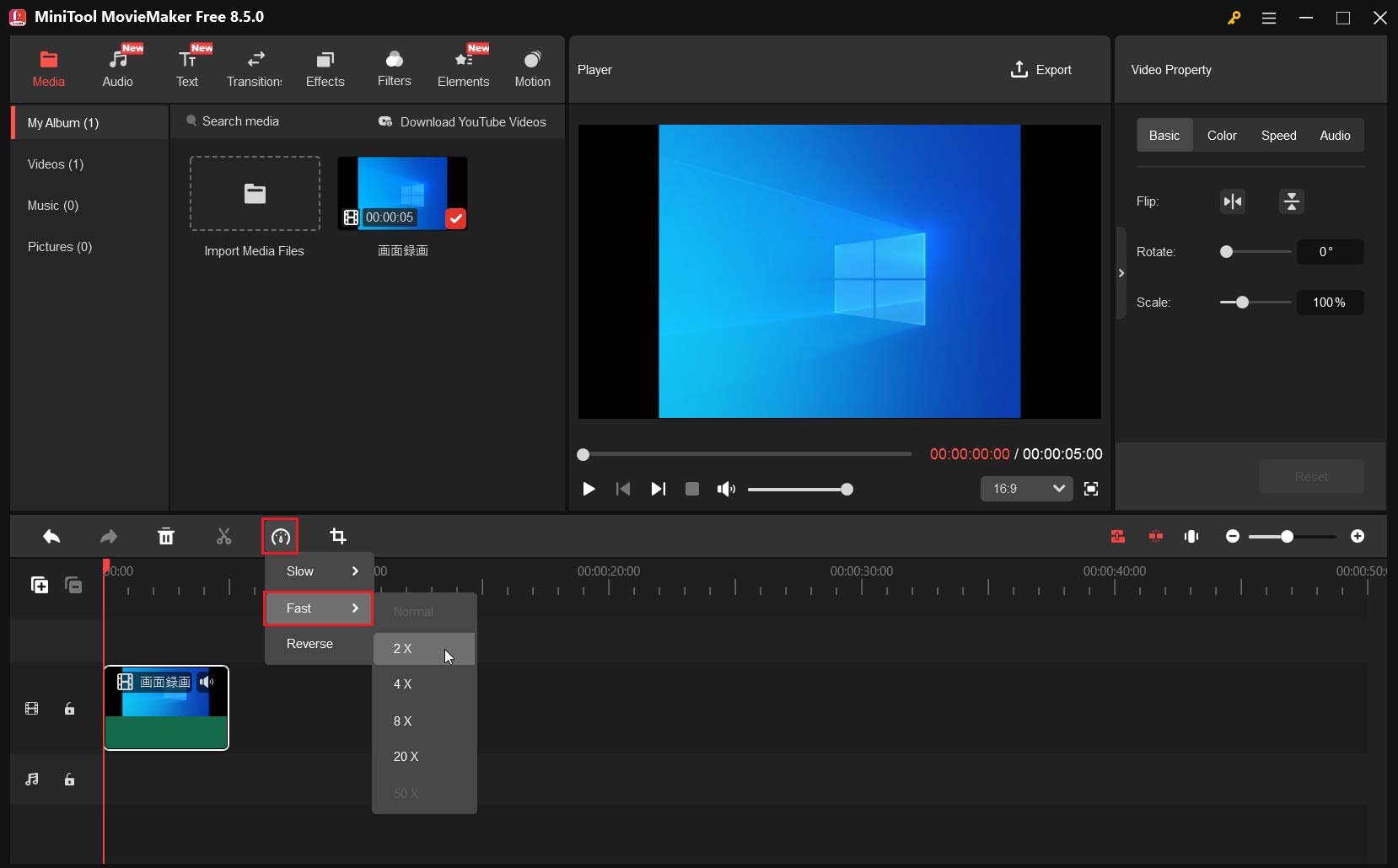
ステップ4:タイムラプス動画をエクスポートする
編集が完了したら、メニュー上部の「Export」オプションをクリックしてエクスポートウィンドウにアクセスします。動画の形式、解像度、フレームレートをカスタマイズします。次に、ウィンドウ下部の「Export」をクリックして、動画をコンピューターに保存します。
結論
この投稿では、Windows向けの6つの最高のタイムラプス画面録画ソフトを紹介しました。それぞれ使いやすく、期待に応えられるものです。上記の手順に従って、自分の好みに合ったものを選んでください。
最後に、MiniTool Screen RecorderやMiniTool MovieMakerの使用中にご質問やご提案がございましたら、遠慮なくsupport@minitool.comまでご連絡ください。