

この記事では、MiniTool Screen Recorderで画面録画を行う際に、画面に注釈を追加する方法について紹介しています。具体的には、テキストの追加、重要情報のハイライト、操作番号の番号付け、そして新しい内容を表示するためのホワイトボードの表示などが可能です。
画面に注釈を付ける方法
まずは、以下のダウンロードボタンをクリックし、MiniTool Screen RecorderをPCにダウンロードしてインストールしてください。その後、以下の詳細な手順に従って簡単に録画しながら注釈機能を使用できます。
MiniTool Screen Recorderクリックしてダウンロード100%クリーン&セーフ
ステップ1:画面注釈ツールを開く
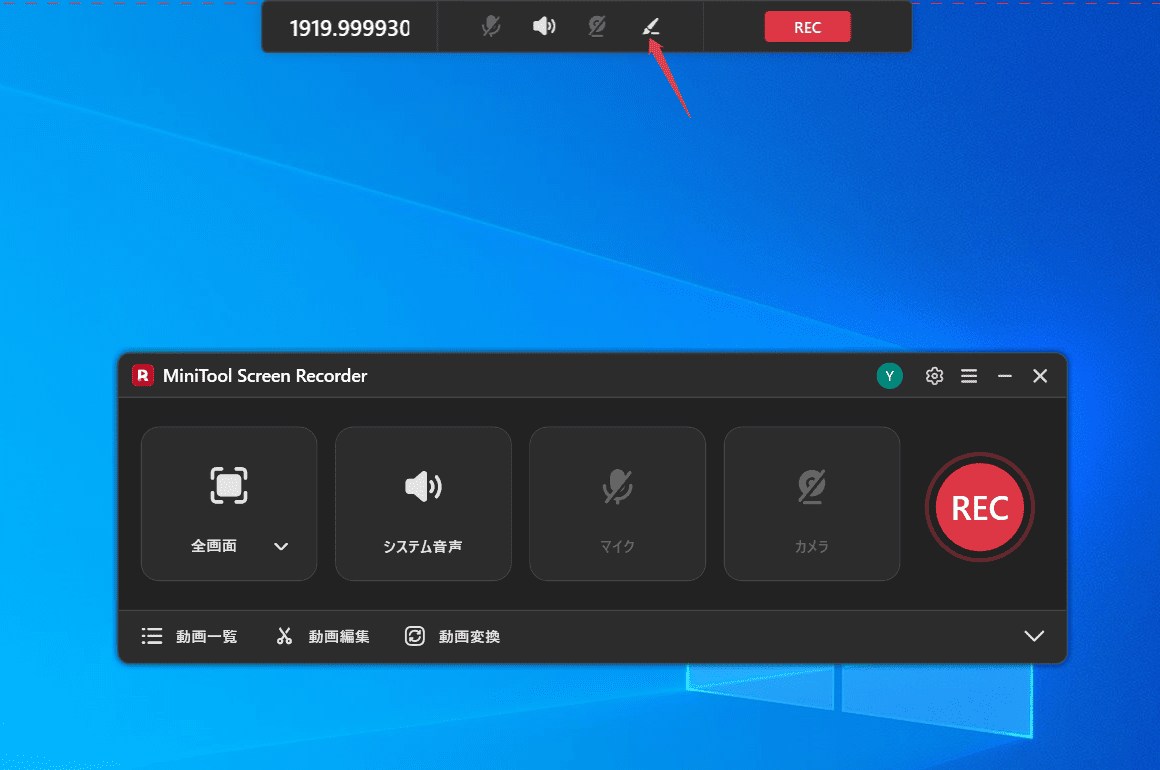
1.インストール後にソフトを起動すると、デスクトップの上部に水平フローティング バーが表示されます。
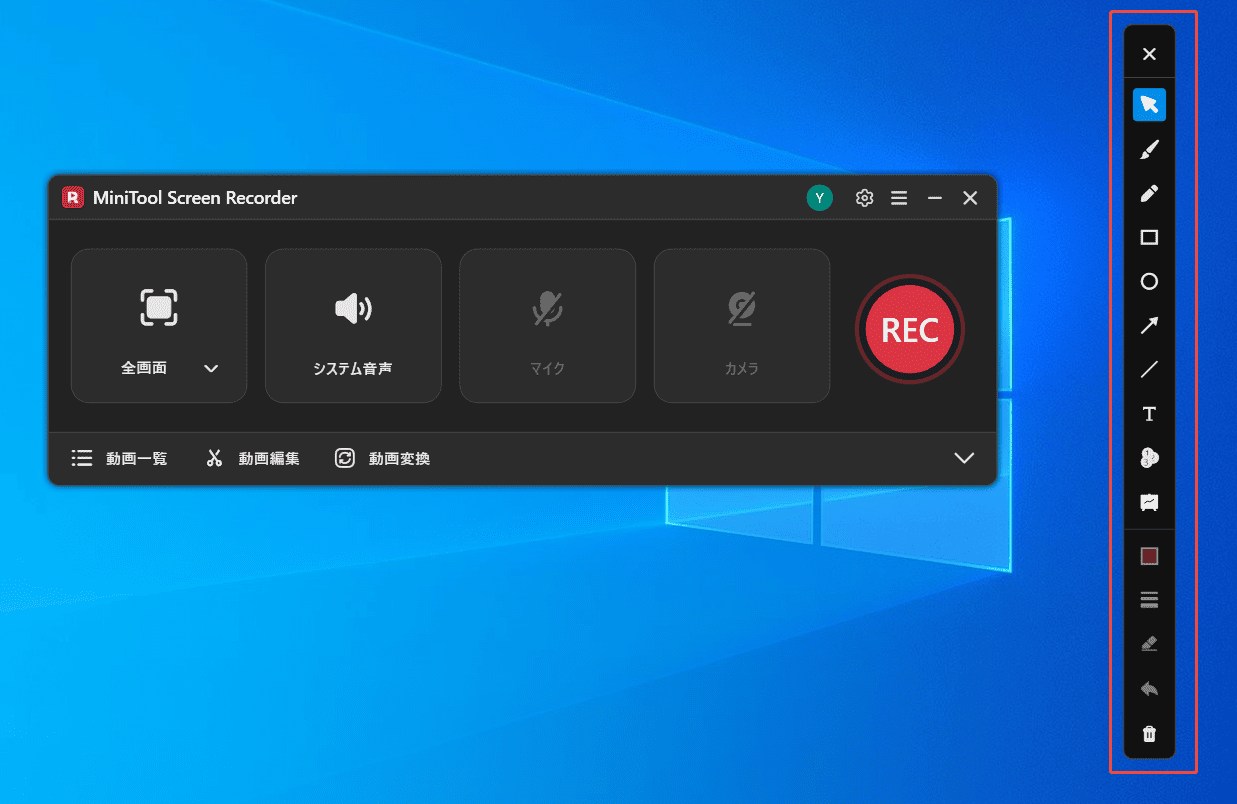
2. フローティングバーにマウスを移動し、「ブラシ」アイコンをクリックすると、画面の右側に詳細なツールバーが表示されます。
ステップ2:各種注釈ツールの使い方を理解する
ツールバーには、便利なツールが多数用意されています。ここでは、すぐに使いこなせるよう、上から順にそれぞれの機能を紹介します。
- Xアイコン:注釈モードを閉じます。
- カーソル:カーソルの位置を表示します。
- ペン:手書きで書き込みや描画を行います。
- ハイライト:画面上の重要な要素をマークします。
- 四角形:画面上に四角形を描いて、重要な情報を選択します。
- 楕円:画面上に楕円を描いて、重要なコンテンツを丸で囲みます。
- 矢印:画面上に矢印を描いて、移動や強調を示します。
- 線:画面に線を描きます。
- テキスト:テキストを追加します。
- 番号:円には操作の順序を示す番号が入ります。
- ホワイトボード:ホワイトボードを追加して、新しいコンテンツを表示します。
- 色:注釈の色を変更します。
- 線幅:注釈の線の幅を変更します。
- 消しゴム:不要な注釈を消します。
- 元に戻す:前の手順を元に戻します。
- ゴミ箱:画面に追加したすべての注釈をクリアします。
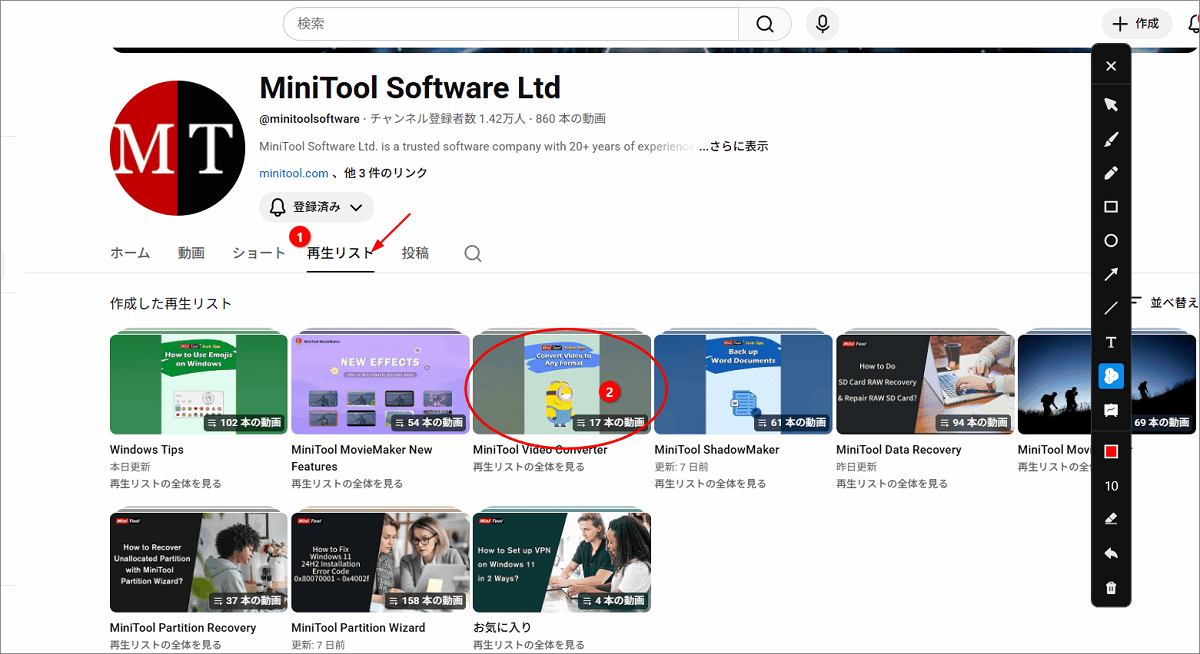
上記のツールボックスから適切なツールを選択して、実際のニーズに合わせて画面コンテンツに注釈を付けることができます。直感的な注釈を追加することで、動画の説明がより明確になり、理解しやすくなります。効果をより直感的に感じていただけるよう、以下の画像では、よく使われるツールを組み合わせた例をいくつか示しています。
結論
MiniTool Screen Recorderは豊富な注釈ツールにより、プレゼンテーション効果を大幅に強化し、コンテンツをより鮮明にすることができます。そして、強力な画面録画ソフトとして、時間制限や透かしなしで、画面とWebカメラを同時に録画することもできます。