

この記事では、MiniTool Screen Recorderを使って画面と音声を効率よく録画する方法を、ステップごとにわかりやすく解説します。ゲームプレイやライブ配信、ウェビナー、ビデオ通話など、さまざまなシーンでも、快適かつ高品質な録画を実現できます。
PCで画面を録画する方法
PCで画面と音声を録画する方法を知りたいですか?初心者でもすぐにマスターできるチュートリアルをご用意しました。手順に従って、音声と映像を同時に記録して、スムーズな録画を実現しましょう。
MiniTool Screen Recorderクリックしてダウンロード100%クリーン&セーフ
ステップ1:録画範囲を選択する
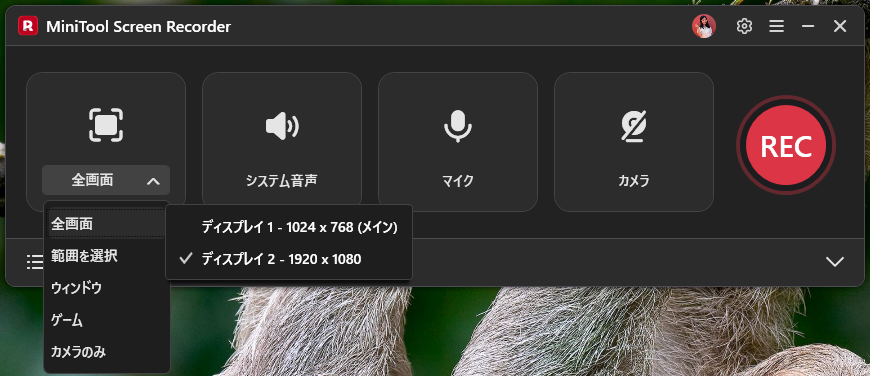
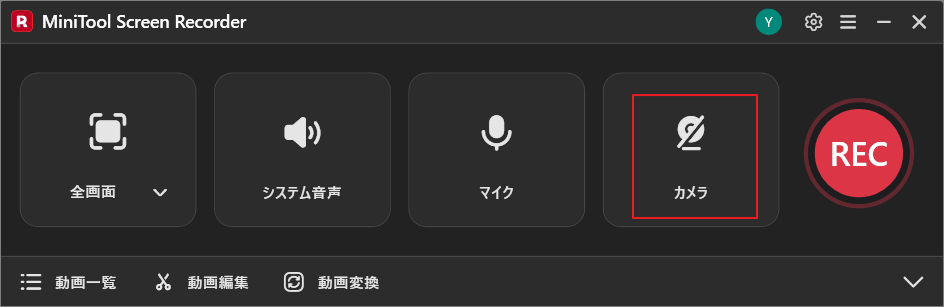
1. 「全画面」オプションの横にあるドロップダウン メニューを展開します。
2. 「全画面」をクリックして、録画するディスプレイを選択します。
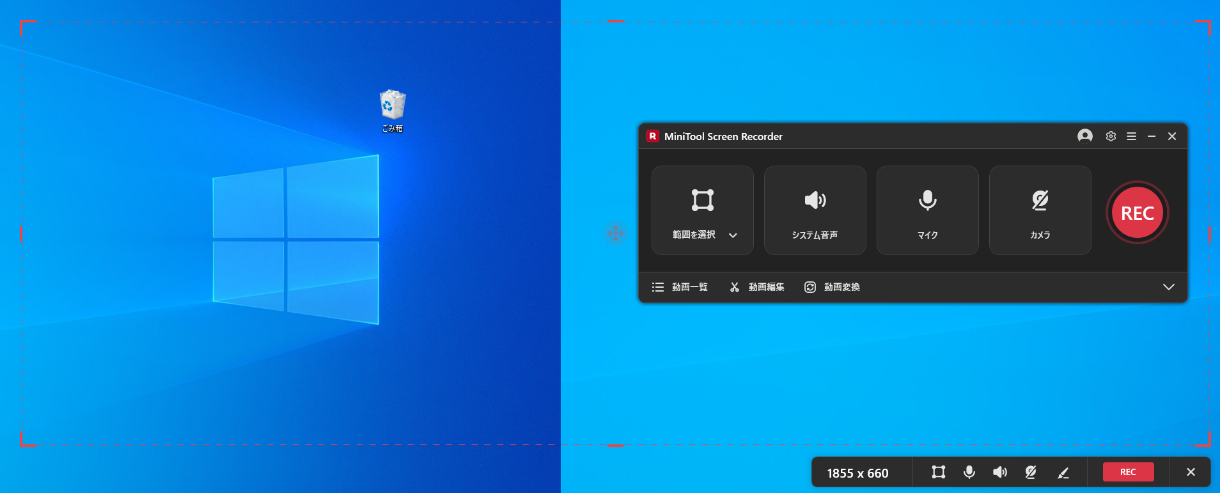
3. または、「範囲を選択」をクリックし、表示される赤い点線の枠をドラッグして録画範囲を指定します(メインディスプレイや複数の外部ディスプレイにまたがる範囲も選択可能です)。
4. 録画したいアプリウィンドウやゲームウィンドウを直接選択することもできます。
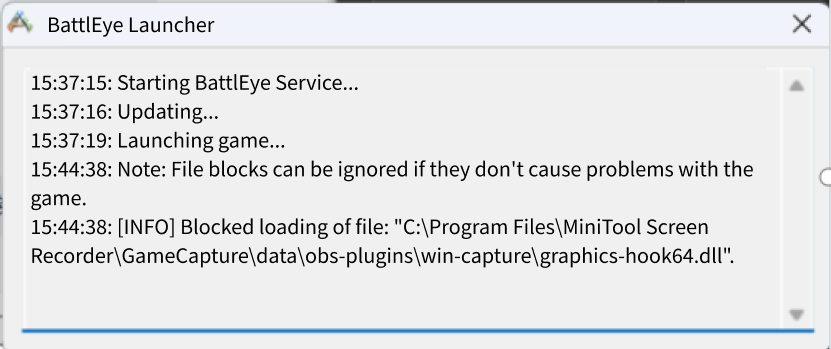
注意:ゲーム録画モードの起動時に以下のエラーが表示されることがありますが、心配する必要はありません。これは、ゲームがフック録画に対応していないことを意味します。MiniTool Screen Recorderは自動的にウィンドウ録画モードに切り替え、ゲームプレイの録画を続行します。
ステップ2:オーディオ設定を行う
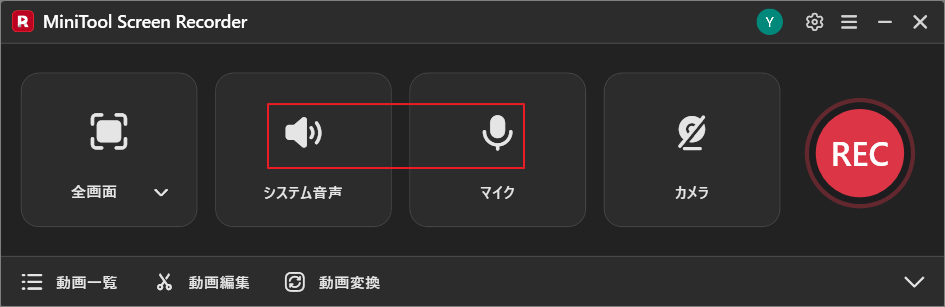
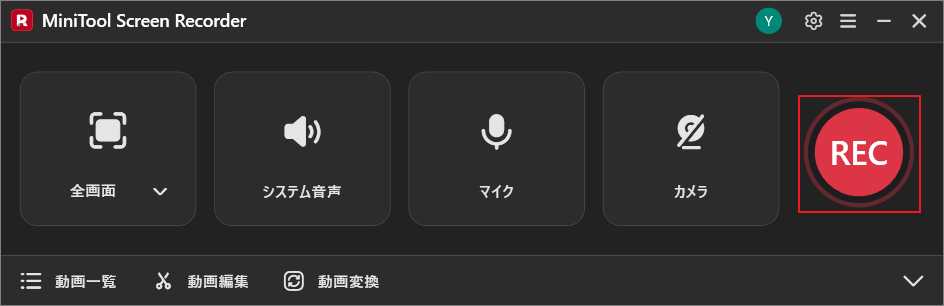
必要に応じて画面上の「システム音声」または「マイク」アイコンをクリックし、システム内部の音声を有効にするか外部マイクで録音するかを自由に選択できます。
ステップ3:カメラ録画を設定する
画面録画中に自分の姿を表示したい場合は、右側の「カメラ」アイコンをクリックするだけで、ピクチャー・イン・ピクチャー録画を有効にできます。
ステップ4:画面録画の詳細設定を調整する
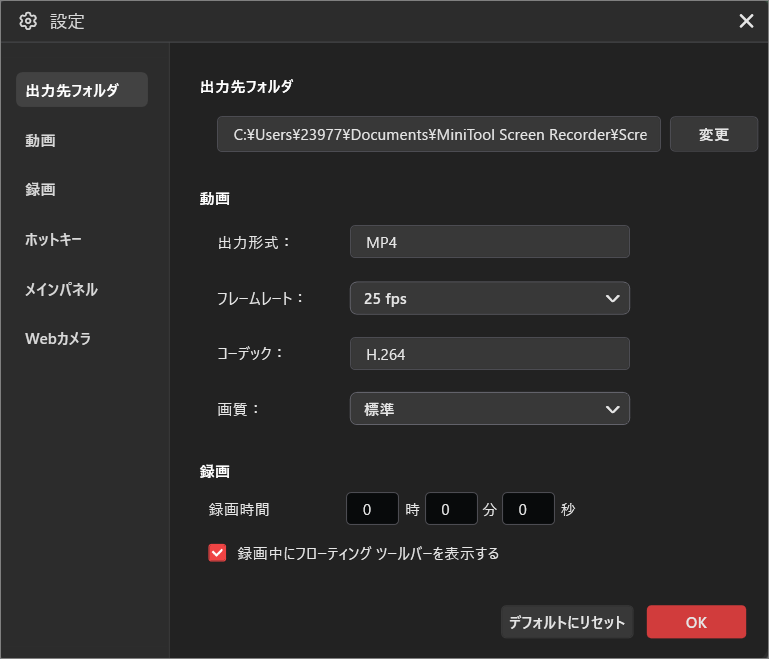
1. 右上の設定アイコンをクリックして、詳細設定ページに入ります。
2. 録画した動画の出力先、フレームレート、画質、および録画時間のプリセットを変更できます。
3. 習慣に応じて、録画時にフローティングツールバーを表示するかどうかを選択することも可能です。
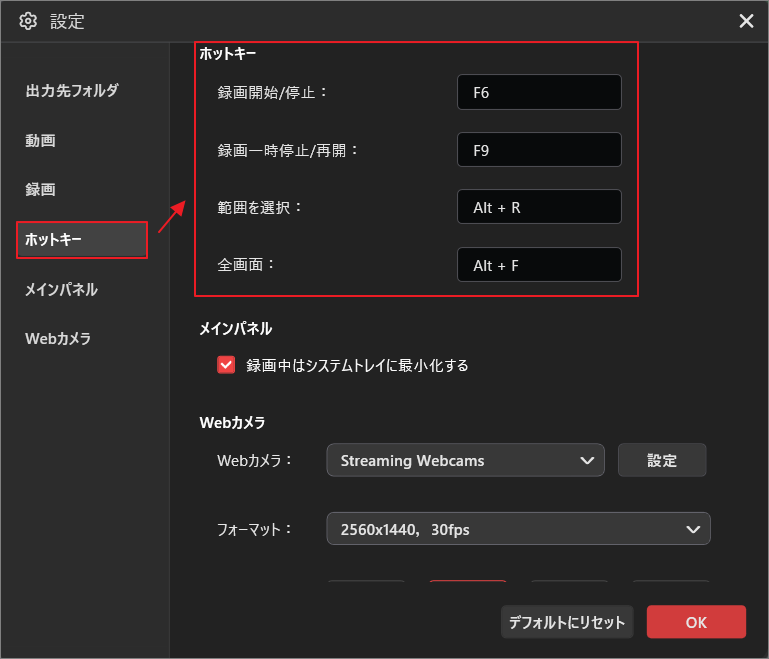
4. 「ホットキー」セクションでは、録画の開始/停止、一時停止/再開、範囲選択、全画面切り替えのショートカット キーをカスタマイズできます。
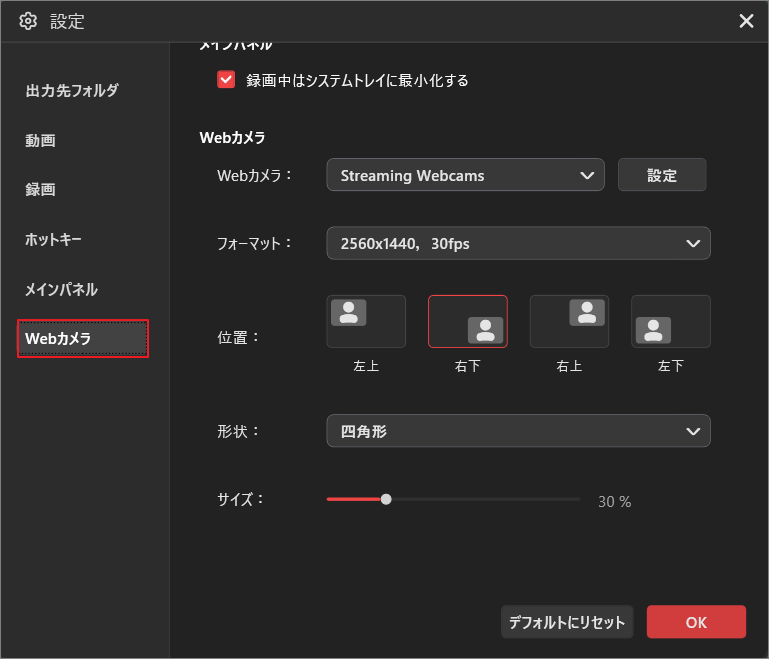
5. 「カメラ」セクションでは、人物映像の表示形式や位置、形状、サイズを自由に調整できます。
ステップ5:録音の開始と終了を制御する
1. メイン画面の右側にあるRECボタンをクリックするか、キーボードのF6キーを直接押して録画プロセスを開始します。
2. 録画中にF9キーを押すと、いつでも一時停止または再開できます。
3. 録画が完了したら、もう一度F6キーを押すと終了します。
ステップ6:録画した動画を再生、検索、削除する
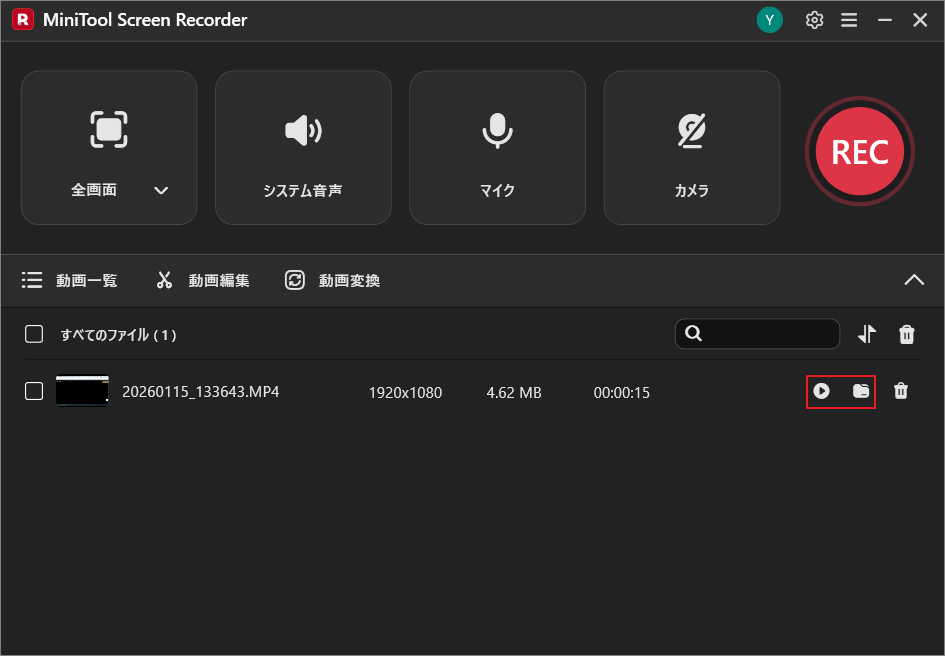
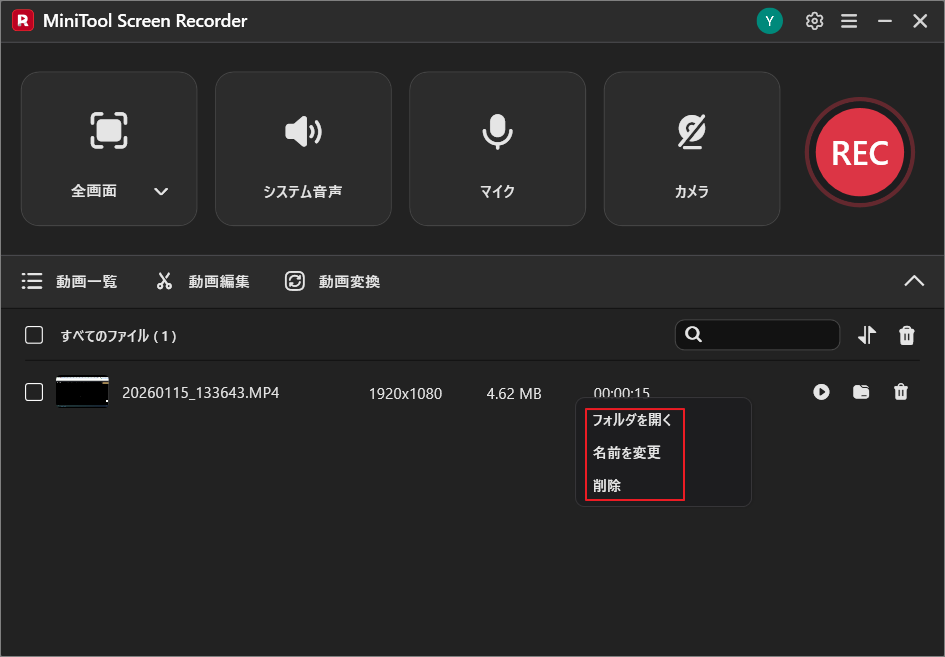
1.録画が完了すると、プログラムは自動的に「動画一覧」画面に切り替わり、録画済みのすべての動画が表示されます。
2. 動画の横にある「再生」アイコンをクリックすると内容をプレビューできます。また、「フォルダー」アイコンをクリックすれば、ファイルの保存場所を直接開けます。
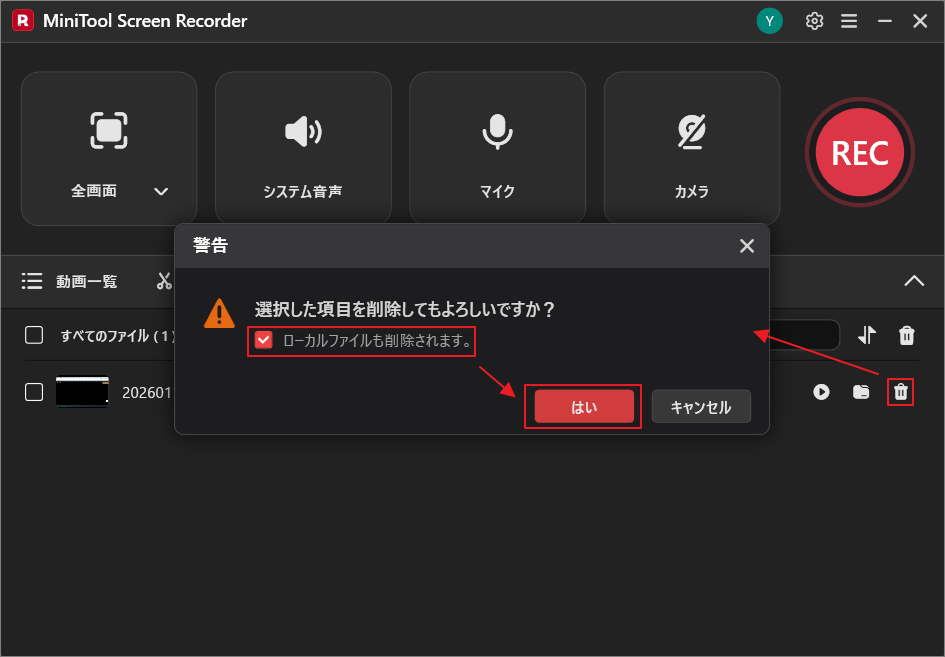
3. 動画の右側にある「削除」アイコンをクリックし、表示されるポップアップウィンドウで「はい」をクリックすることで動画を削除できます。ローカルソースファイルを同時に削除したい場合は、「ローカルファイルも削除する」オプションにチェックを入れてください。
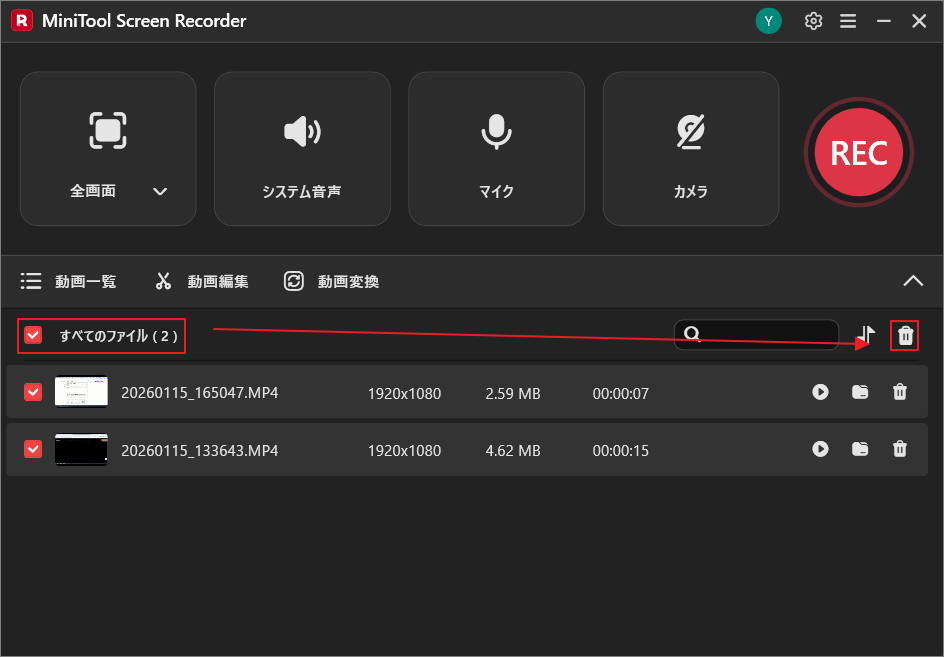
4. 一括処理が必要な場合は、「すべてのファイル」にチェックを入れた後、右側の「削除」アイコンをクリックします。
結論
これで、MiniTool Screen Recorder を使って画面を簡単に録画する方法は理解できたはずです。基本的な画面録画に加え、Webカメラ映像の録画や、録画中に画面へ注釈を加えることも可能です。