

この記事では、MiniTool Screen Recorder を活用し、Web カメラ映像と PC 画面を同時に録画する具体的な手順に加え、Web カメラのみを録画する方法についても説明します。
PC画面とカメラを同時に録画する方法
教育用動画やゲーム実況動画を作成する場合、以下の手順に従ってMiniTool Screen Recorderで画面録画とWeb カメラを同時に開始できます。
ステップ1:MiniTool Screen Recorderをダウンロードしてインストールする
まず、下記のボタンをクリックし、MiniTool Screen Recorderの最新インストールパッケージを入手してPCにインストールします。
MiniTool Screen Recorderクリックしてダウンロード100%クリーン&セーフ
ステップ2:カメラ録画機能を有効にする
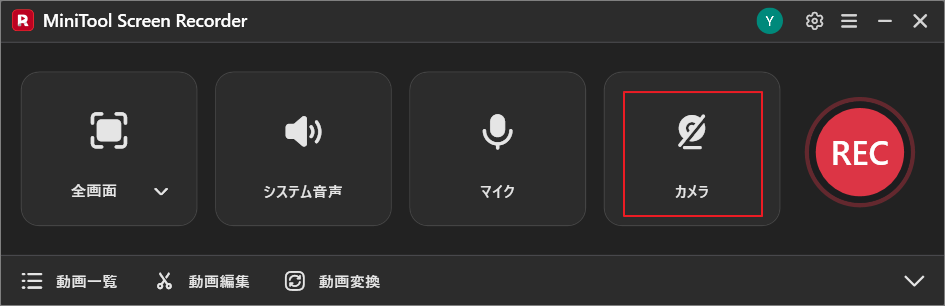
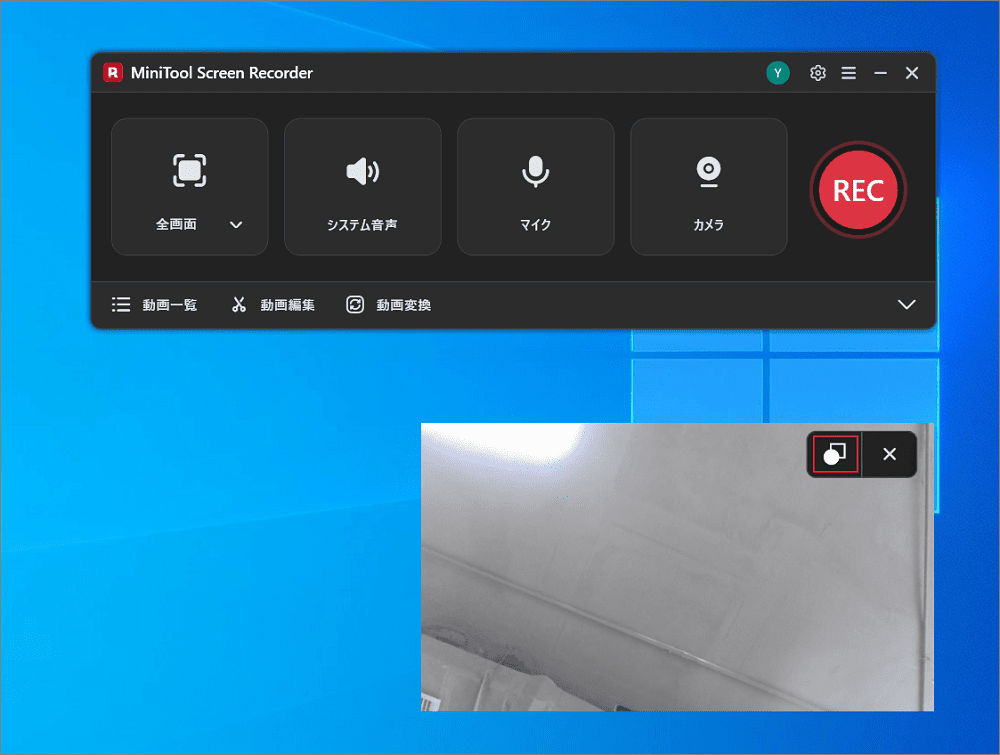
MiniTool Screen Recorderのメイン画面に入り、右側の「カメラ」アイコンをクリックすると、カメラビューを表示するポップアップ ウィンドウが画面に表示されます。
ポップアップウィンドウの右上にある形状切り替えアイコンをクリックすると、カメラ画面の表示形状を直接変更できます。
ステップ3:Webカメラの録画設定を調整する
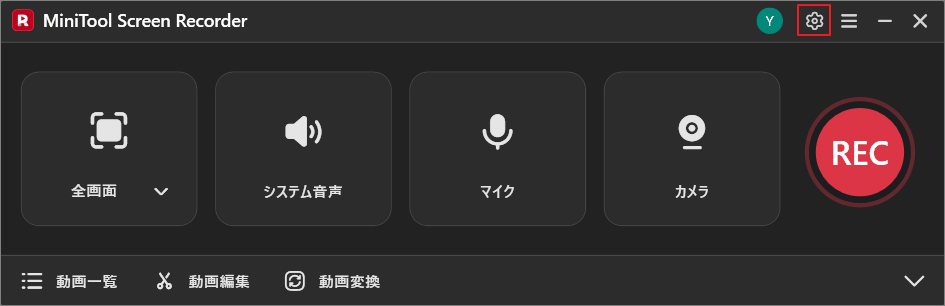
メイン画面の右上にある設定アイコンをクリックします。
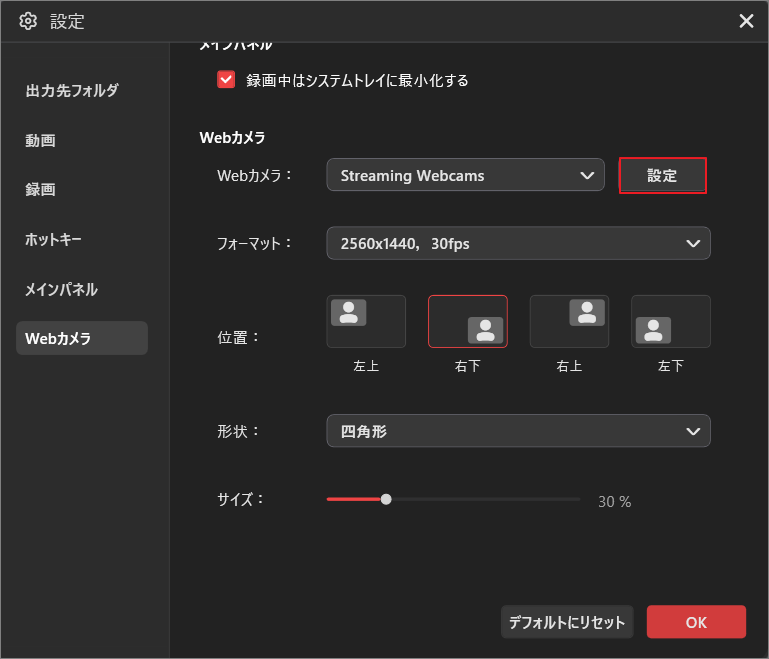
「Webカメラ」タブに切り替え、右側の「Webカメラ」ドロップダウンメニューから使用するカメラハードウェアを選択します。
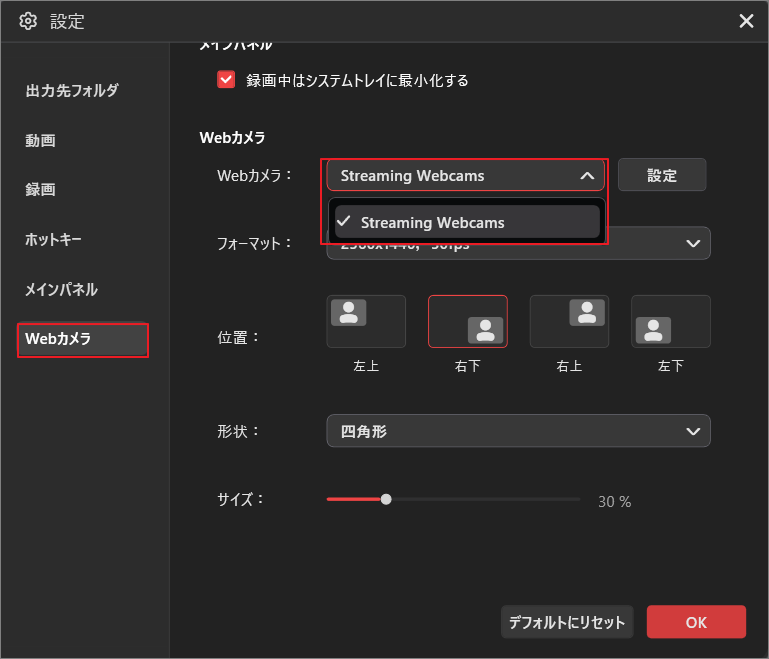
この項目の右側にある「設定」をクリックすると、Webカメラ録画の画像明るさ、コントラスト、鮮やかさなどのパラメータを手動で調整できます。
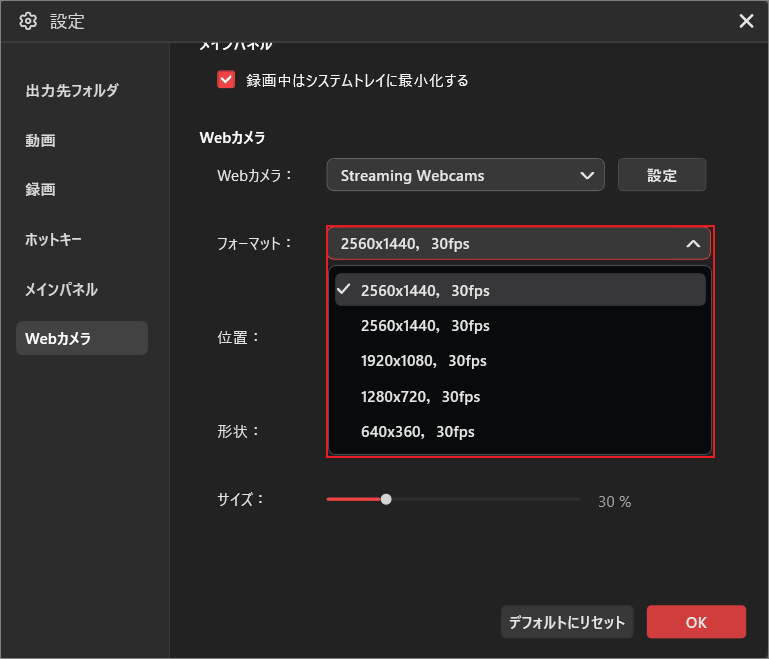
「フォーマット」オプションを展開して録画の解像度とフレームレートを設定します。
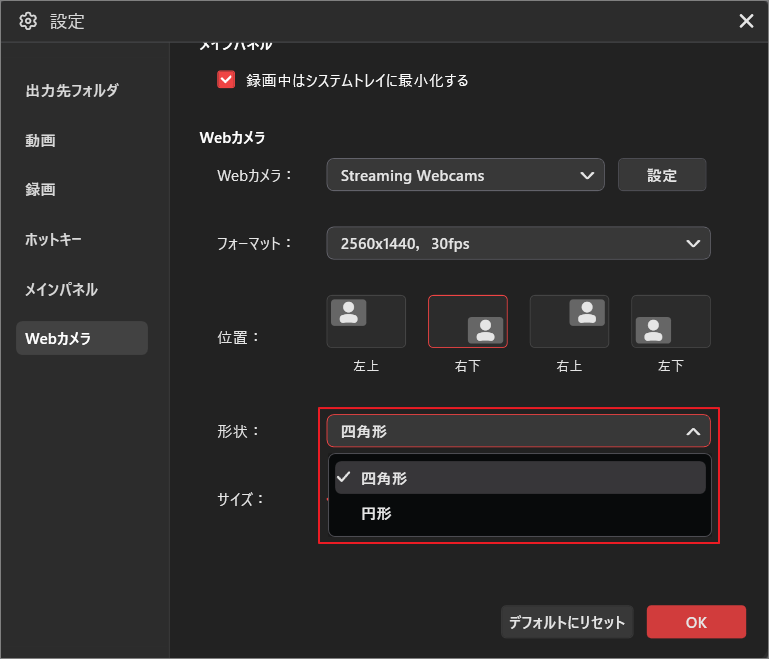
カメラポップアップの位置(右上、左下、左上、右下)を事前に設定し、必要に応じて円形または四角形の外観を選択できます。
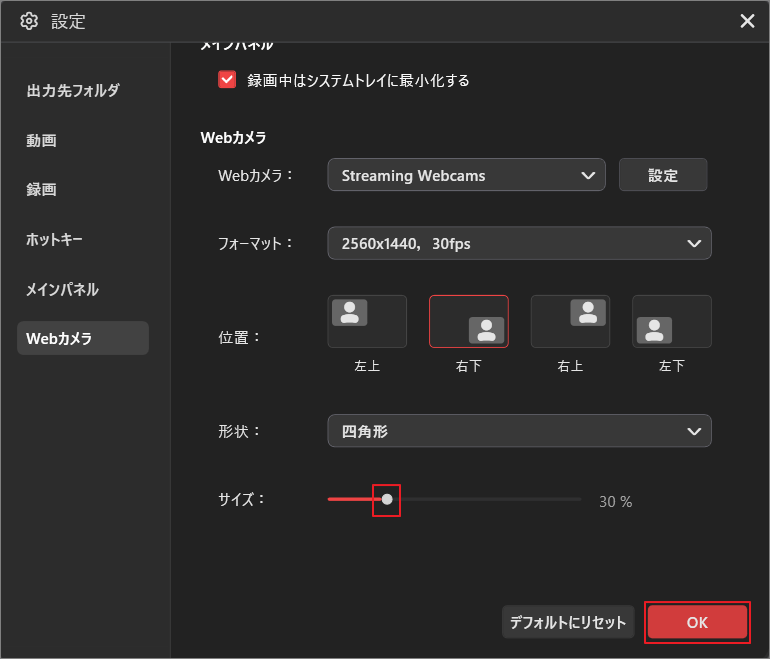
下のスライダーをドラッグすることで、カメラ画面のサイズを自由に調整できます。設定が完了したら、「OK」をクリックして保存してください。
ステップ4:録画範囲と音声入力を選択する
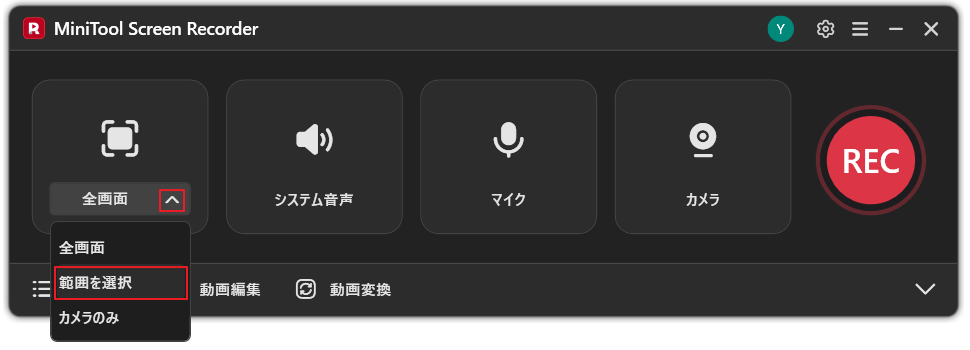
MiniTool Screen Recorderはデフォルトで全画面録画モードを採用しています。録画領域をカスタマイズしたい場合は、録画領域のドロップダウンメニューから「範囲を選択」を選択してください。
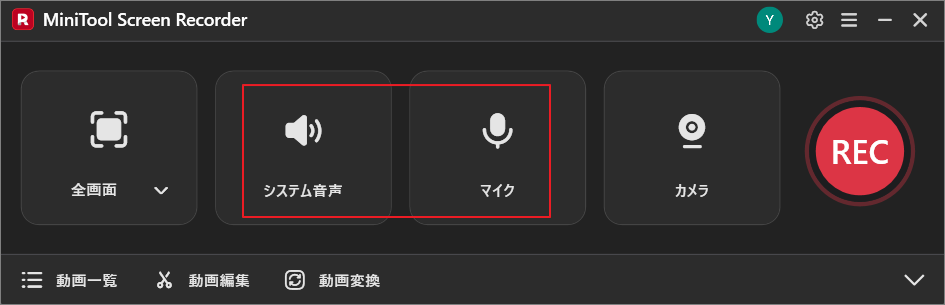
「システム音声」と「マイク」アイコンをクリックし、システム音とマイク音のオン/オフを切り替えます。
ステップ5:録画の開始と終了を制御する
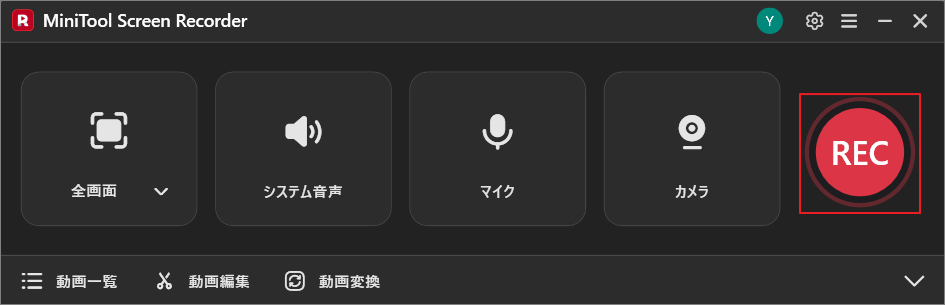
赤いRECボタンをクリックすると、システムは3秒のカウントダウンを開始し、録画が開始されます。録画中は、注釈ツールを使用してリアルタイムのデモを行うことができます。録画が終わったら、F6キーを押すと停止します。
ステップ6:録画した動画を確認する
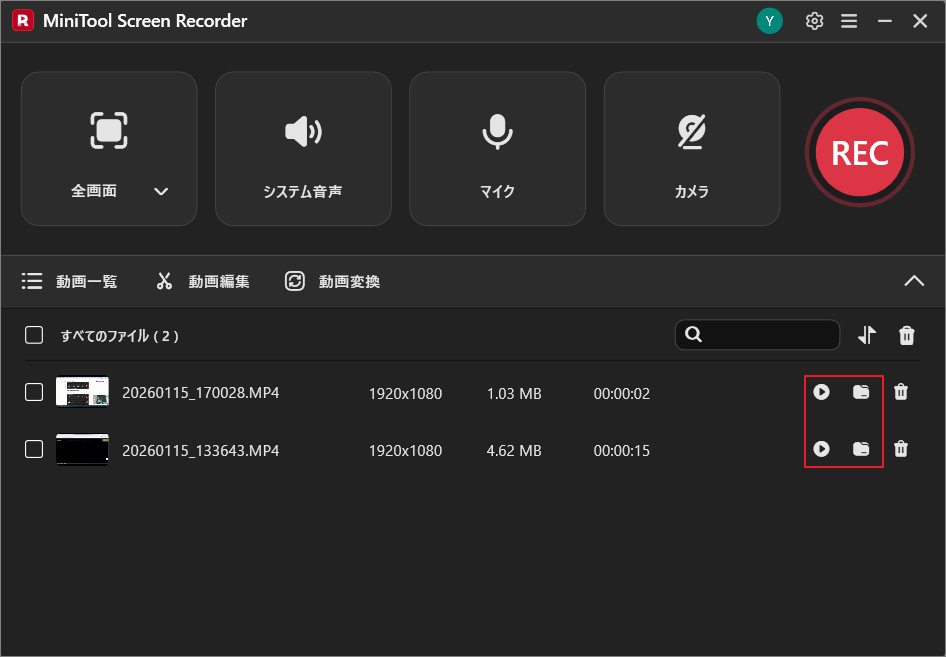
動画一覧画面で録画したすべての動画が表示されます。「再生」ボタンをクリックすると対応する動画のコンテンツを直ちに確認できます。また、「フォルダ」をクリックすれば、動画の保存先フォルダを開くことができます。
上記の詳細な手順に従えば、画面とWebカメラを同時に録画する方法がわかります。
Webカメラのみを録画する方法
カメラで自分の姿のみを録画したい場合(PC画面コンテンツなし)、以下の手順を参照してください。
MiniTool Screen Recorderクリックしてダウンロード100%クリーン&セーフ
ステップ1:録画範囲を選択する
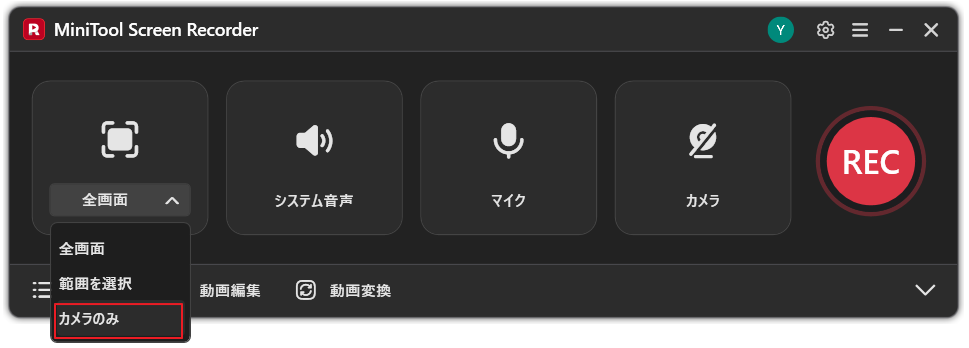
MiniTool Screen Recorderをダウンロードして起動したら、録画範囲オプションを展開し、「カメラのみ」を選択します。
ステップ2:カメラのプロパティを設定する
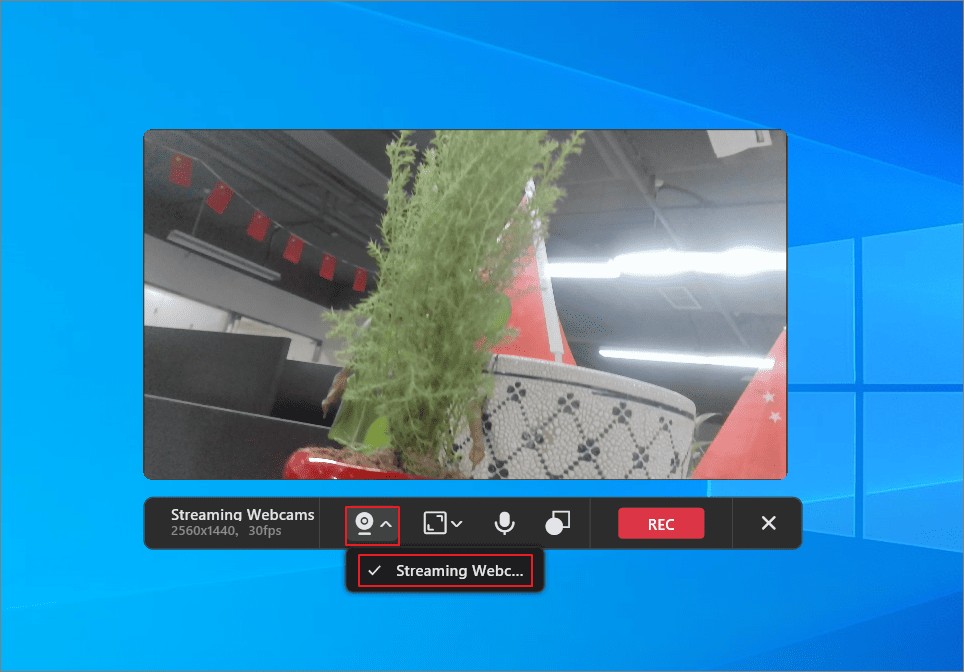
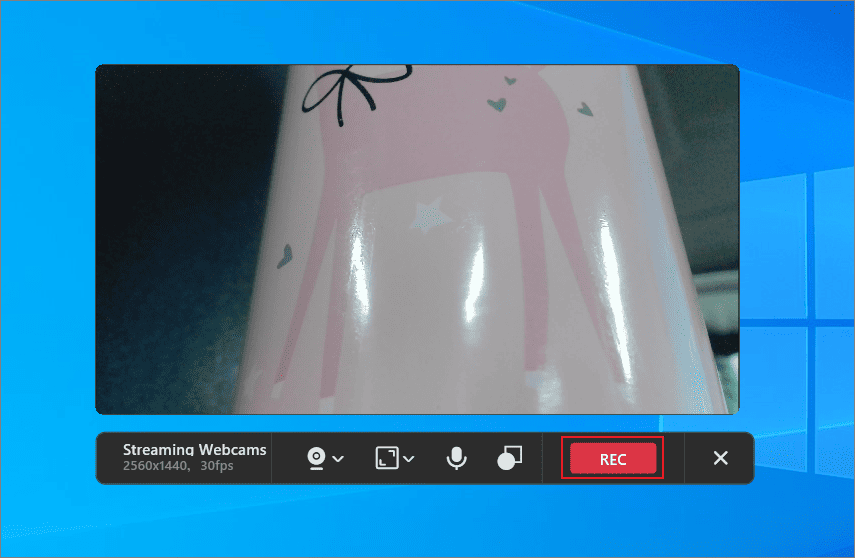
カメラ画面下のツールバーで「カメラ」アイコンをクリックして録画に使用するWebカメラを選択します。
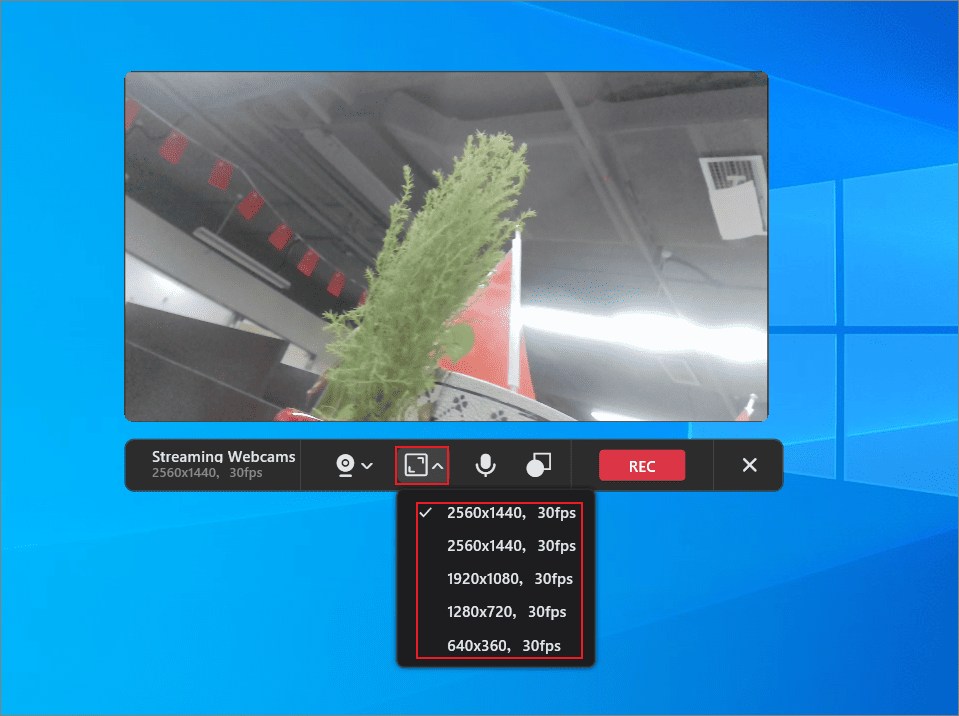
四角いアイコンをクリックしてカメラ録画の解像度とフレームレートを指定できます。
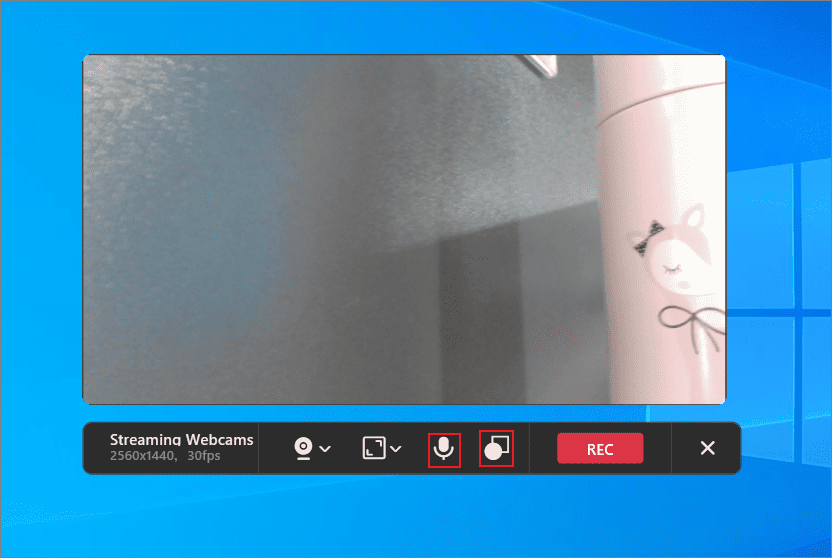
「マイク」アイコンをクリックして音声のオン/オフを切り替えます。また、右端の形状切り替えアイコンをクリックすると、カメラ画面の表示形状を円形または四角形に変更できます。
ステップ3:録画の開始/一時停止/終了を制御する
「REC」ボタンをクリックすると、3秒のカウントダウン後にカメラが録画を開始します。
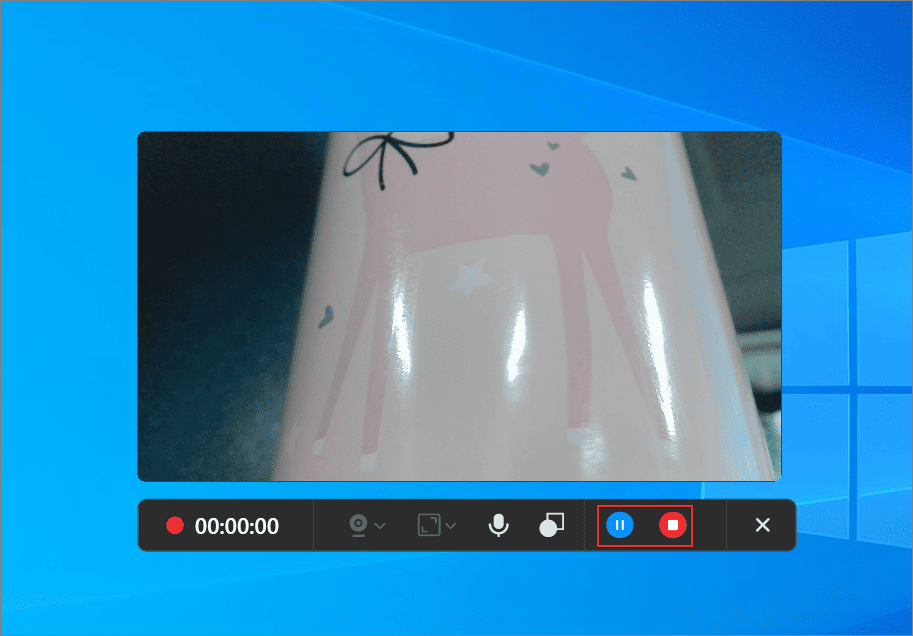
録画中はいつでも「一時停止/再開」ボタンをクリックできます。録画を終了する場合は、「停止」ボタンをクリックしてください。
MiniTool Screen Recorderは、強力な画面録画ソフトであるだけでなく、効率的なプレゼンテーションアシスタントでもあります。録画中に、内蔵の画面注釈機能を使用して、重要なポイントをリアルタイムで簡単に強調表示できます。