

時間制限のない画面録画ソフトが必要な理由
時間制限のない画面録画ソフトを選ぶ前に、無制限で録画できることのメリットを確認してみましょう。
作業効率の向上
職場の業務プロセスにおいて、無制限の画面録画は日常業務の重要な一部となることがあります。社員は、チームミーティングや製品デモ、社内チュートリアル、オンライン研修などを録画することがあります。こうした作業は長時間に及ぶことも少なくありません。もし録画ツールが数分で停止してしまうと、業務の流れが妨げられ、時間や手間の無駄につながります。
しかし、時間制限のない画面録画ソフトを使えば、作業プロセス全体をまとめて録画でき、業務効率の向上につながります。また、録画した動画があれば、後からの確認やチームメンバーとの共有、プロジェクトにおける役割分担の明確化もスムーズに行えます。
さらに、長時間の録画が可能であれば、従業員は録画時間を気にせず作業に集中でき、不要なストレスも軽減できます。
学習コンテンツを保存し、復習を効率化
画面録画は、学習者にとって貴重なお学習資料を保存するための最も一般的な方法の一つです。長時間のチュートリアルや講義、デモンストレーション、オンライン講座などは、一般的な録画ソフトの時間制限を超えてしまうことがあります。
さらに、授業中にすぐには理解できない概念に遭遇することもありますが、授業の全時間をその概念に費やすわけにはいきません。そのため、学習者はそうした疑問点をメモしておき、後で改めて取り組む必要があります。
時間制限がなく、無制限に画面録画ができる画面録画ソフトを使えば、重要な解説を見逃すことなく、コース全体を保存できます。その後、難しい部分を再生して、自分のペースで繰り返し学習することができます。
人生のハイライトを記録する
仕事や勉強用以外に、多くの人が画面録画ソフトを使って、オンラインでの式典やお祝い事、家族の集まり、ライブイベント、特別番組など、長時間にわたる重要なプライベートな瞬間を記録しています。
時間制限のない画面録画ソフトを使えば、こうした瞬間を完全に記録しておくことができます。これにより、貴重な瞬間を記録し、後から見返すことができます。人々は、こうした素晴らしい瞬間を見逃してしまったという後悔を抱くこともなくなるでしょう。
コンテンツ制作を充実させる
コンテンツクリエイターにとって、ゲームプレイや解説、あるいはコンテンツ制作の過程を録画する際、録画時間の制限がないことは極めて重要です。こうした録画作業は、長時間に及ぶことがよくあります。録画時間のない画面録画ソフトを使えば、すべてのコンテンツを自由にキャプチャし、可能な限り多くの素材を集めることができます。これにより、編集時にどの部分を残すかを決めるのが容易になります。
さらに、時間制限のない録画によって、クリエイターによる製品レビューのプロセスを一通り記録でき、透明性の向上にもつながります。信頼性の高いコンテンツは、視聴者からの信頼を高め、影響力の拡大にもつながります。
高機能な画面録画ソフトの選び方
録画時間の制限がないことは、優れた画面録画ソフトの条件の一つに過ぎません。次の5つの点も、録画ソフトを選ぶ際に考慮すべき要素です。
#1 録画の安定性
安定性は、優れた画面録画ソフトに不可欠な基本特性です。信頼性の高い録画ツールであれば、カクつきやクラッシュを起こすことなく、長時間安定して動作するはずです。
スムーズな録画には、安定したフレームレート、鮮明な解像度、そして音声と映像の正確な同期が欠かせません。録画中にこれらを維持できれば、動画の品質も向上します。
#2 録画タイプの設定
用途に応じて、適切な録画モードは異なります。優れた画面録画ソフトであれば、全画面録画、選択範囲の録画、指定したウィンドウの録画に、時間制限なく対応しているのが理想です。こうした柔軟性により、重要な部分に集中して録画でき、視聴者も内容を把握しやすくなります。
#3 音声録音のサポート
高品質な音声は、映像の画質と同じくらい重要です。時間制限のない画面録画ソフトを選ぶ際は、システム音声やマイク入力、あるいはその両方を同時に録音できるかどうかを確認しておきましょう。これは、チュートリアルやミーティング、解説コンテンツを録画する際に不可欠な機能です。
#4 Webカメラ録画のサポート
Webカメラの録画機能を活用すれば、PiP(ピクチャー・イン・ピクチャー)効果を加えることができ、コンテンツの魅力が高まり、視聴者の関心を引きやすくなります。さらに、ライブ配信や教育セッションでは、こうした機能が視聴者の参加意欲を高めるのにも効果的です。
#5 カスタマイズ可能な設定
長時間の動画を録画する場合は、フレームレートの微調整や注釈の追加、保存先や画質の設定などを柔軟に変更できるソフトを選ぶことで、より満足度の高い録画が簡単に行えます。
長時間の画面録画を行う前の準備
録画作業をスムーズに進めるために、事前にいくつかの準備が必要です。
1. 不要なアプリケーションを閉じる
同時に多くのアプリケーションを実行していると、録画に遅延が生じる可能性があります。そのため、録画前に不要なプログラムを終了しておくことで、システムリソースを確保し、録画の安定性を高められます。
2. 空き容量を確認する
長時間の録画を行うと、ファイルサイズが大きくなり、パソコンのストレージ容量を多く消費します。そのため、録画を開始する前に、十分なストレージ容量があることを確認してください。そうしないと、録画が中断されたり、録画データが一部失われてしまう可能性があります。
3. 録画プロセスをリハーサルする
本番の録画に先立ち、あらかじめ録画の流れをリハーサルしておくと安心です。録画内容を準備し、画面録画ソフトの各種オプションや機能に慣れておけば、本番でもスムーズに進められます。
4. 適切な設定を選択する
録画前に各種設定を行うことで、仕上がる動画の品質に影響します。システム音声やマイク音声を録音するかどうかを選択できるほか、解像度やフレームレート、画質なども細かく調整可能です。さらに、Webカメラやホワイトボードの有効/無効や配置位置も設定できます。
時間制限のない画面録画ソフトおすすめ2選
時間制限なしで画面録画をするには?長時間の会議で実際に試してみて便利だった録画アプリを、2つご紹介します。
1. MiniTool Screen Recorder
MiniTool Screen Recorderを使えば、PCのパフォーマンスを低下させることなく、時間制限なしで画面を録画できます。長時間のWeb会議やオンライン講座、チュートリアル、ライブ配信の録画に最適です。
MiniTool Screen Recorderでは、全画面録画と指定領域録画の両方が可能です。さらに、システム音声やマイクの録音機能を有効にするかどうかを設定することもできます。
さらに、MiniTool Screen Recorderでは、録画開始前にホットキーや待機時間を設定できます。インターフェイスも直感的で、初めての方でも簡単に録画を開始できます。
メリット:
- Webカメラの録画に対応しています。
- ブラシ、図形、蛍光ペン、ホワイトボードを使用して、リアルタイムで注釈を追加できます。
- フレームレートを15 fps、20 fps、25 fps、30 fps、50 fpsから選択可能。
- 録画した動画の画質をオリジナル、標準、高画質から選択できます。
- マウスの動きの録画に対応しています。
- 最大4K解像度の動画を録画できます。
- 透かしや広告は表示されません。
- 無料で使いやすい。
デメリット:
- Windowsでの録画にのみ対応しています。
次のセクションでは、MiniTool Screen Recorderを使用して動画を長時間録画する手順を詳しくご紹介します。
ステップ1.MiniTool Screen Recorderをダウンロードしてインストールする
下のダウンロードボタンをクリックして、MiniTool Screen Recorder をダウンロードします。その後、画面に表示されるインストール手順に従ってセットアップを行います。
MiniTool Screen Recorderクリックしてダウンロード100%クリーン&セーフ
ステップ2.録画モードを選択する
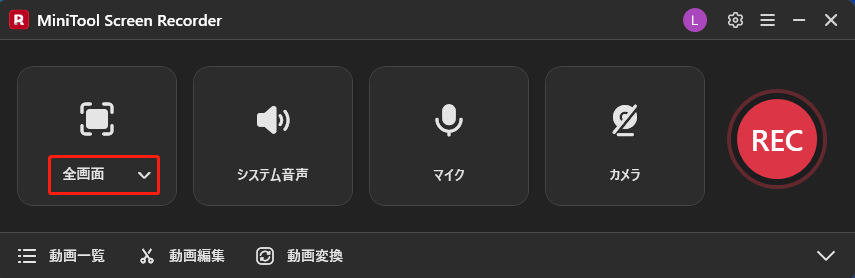
MiniTool Screen Recorderを起動してログインします。メイン画面の最初のオプションを展開して、録画モードを選択します。ここでは、「全画面」を選択します。
ステップ3.音声録音と詳細設定を行う
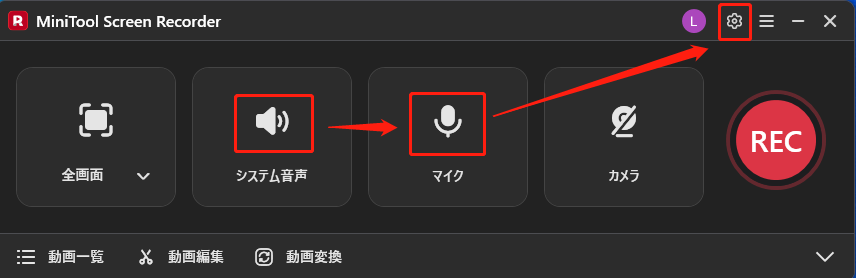
「システム音声」アイコンと「マイク」アイコンをクリックし、コンピューター音声とボイスオーバーを有効にするかどうかを選択します。次に、右上の「歯車」アイコンをクリックして設定ウィンドウを開きます。
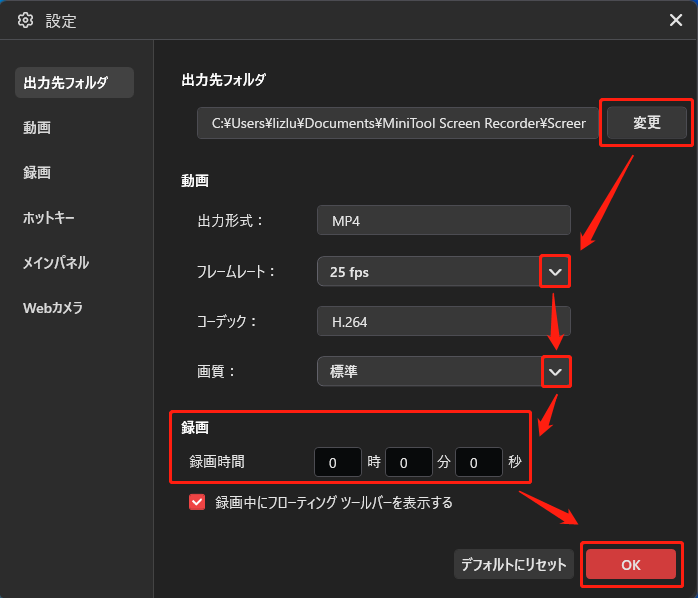
「設定」ウィンドウで、「変更」ボタンをクリックして保存先フォルダを指定します。また、「フレームレート」オプションと「画質」オプションを展開して、フレームレートや録画の画質を調整することもできます。さらに、作業効率を高めるために、「録画」セクションで具体的な時間を指定し、録画時間をあらかじめ設定することも可能です。その後、「OK」ボタンをクリックして変更を保存します。
ステップ4.録画を開始する
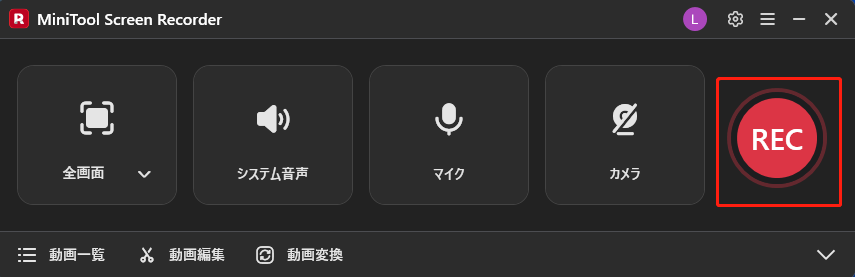
準備が完了したら、「REC」ボタンをクリックして録画を開始し、録画したい会議や講座を進めてください。「F9」キーを押すと、録画を一時停止または再開できます。録画を終了するには、「F6」キーを押して停止してください。
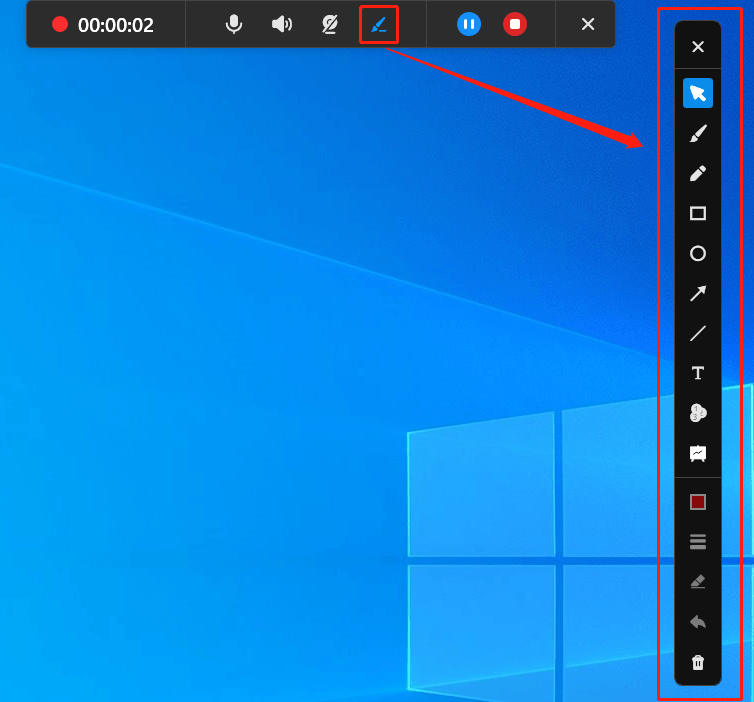
画面を録画中、フローティングツールバーの「ブラシ」オプションをクリックすると、注釈パネルが表示されます。ここでは、ペン、蛍光ペン、図形、テキスト、番号付け、ホワイトボードなど、さまざまな形式でリアルタイムに注釈を追加できます。
ステップ5.録画した動画を再生・確認する
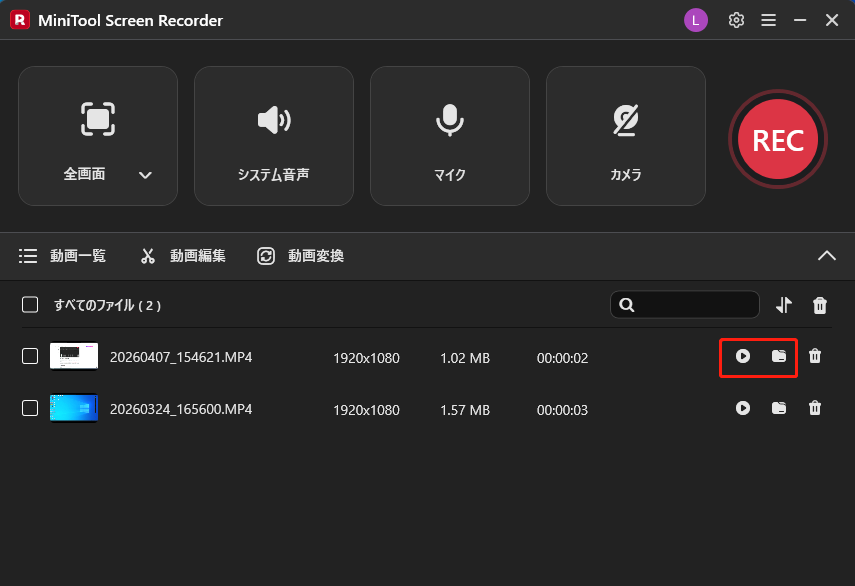
録画が完了すると、録画された動画は「動画一覧」タブに表示されます。「再生」アイコンまたは「フォルダ」アイコンをクリックして、動画を再生したり、パソコン上の保存場所に移動したりできます。
上記の手順に従って、MiniTool Screen Recorderを使用し、時間制限なしで画面を録画しましょう。追加ソフトのバンドルは一切ありません。
時間制限なしで動画を録画したいですか?ぜひMiniTool Screen Recorderをお試しください!Twitterでシェア
2. Free Online Screen Recorder
ソフトをインストールしたくないユーザーには、Free Online Screen Recorderが最適な選択肢です。FirefoxやGoogle Chromeなど、複数のブラウザで直接利用できます。また、Free Online Screen RecorderはWindows、macOS、Androidシステムと高い互換性を備えています。
メリット:
- 複数のWebブラウザに対応しています。
- Webカメラの録画に対応しています。
- パソコンの音声やナレーションの録音が可能。
- 録画した動画の編集やオンラインでの共有に対応しています。
デメリット:
- 安定したネットワーク環境が必要。
無料のオンライン画面録画ツールを使って、時間制限なしで画面を録画する手順は以下の通りです。
ステップ1.Free Online Screen Recorderの公式Webページにアクセスする
URL(https://screen-recorder.com/)をコピーし、ブラウザのアドレスバーに貼り付けて、Free Online Screen RecorderのWebページを開きます。
ステップ2.録画タイプを選択する
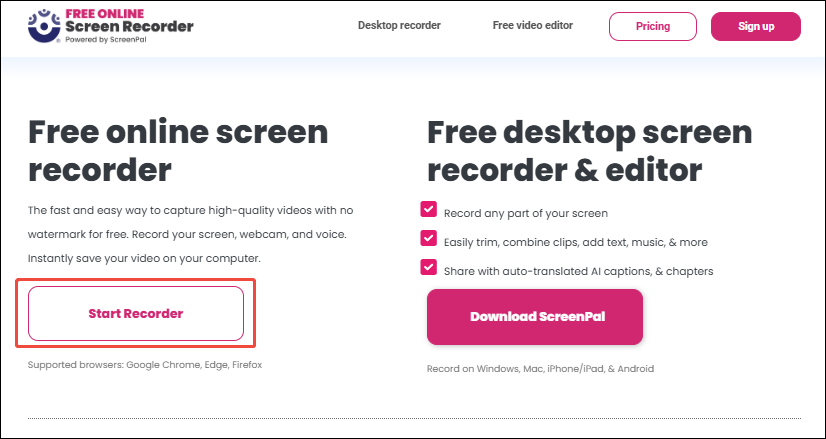
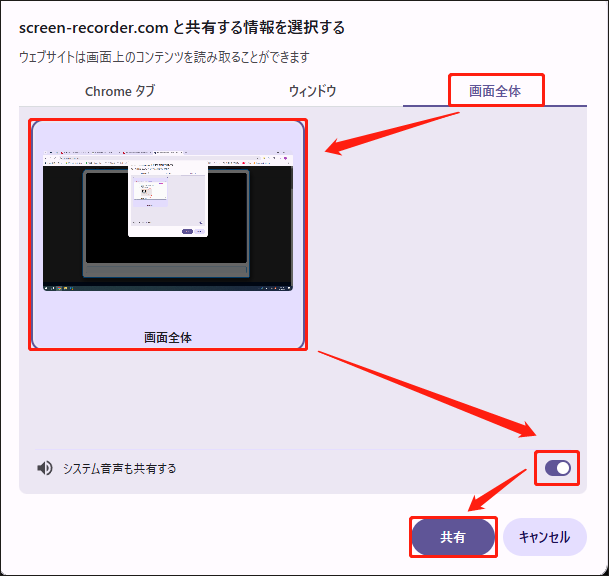
Free Online Screen Recorderのメインページで、「Start Recorder」オプションをクリックすると、さまざまな録画タイプを選択できるウィンドウが表示されます。
「画面全体」タブに切り替えます。このタブで「画面全体」オプションをクリックし、「システム音声も共有する」ボタンをオンにします。「共有」ボタンをクリックして、画面録画ページを開きます。
ステップ3.録画を開始する
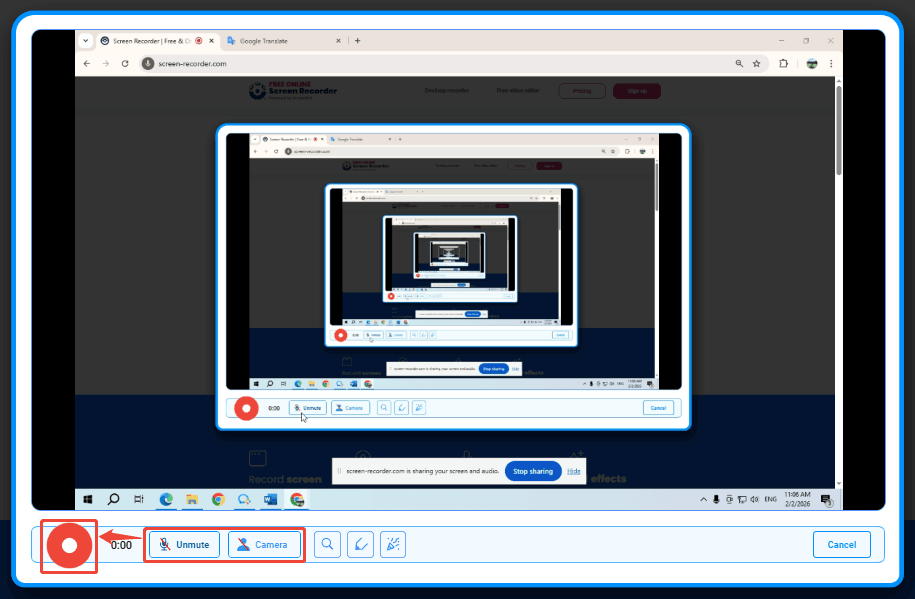
「マイク」アイコンと「カメラ」アイコンをクリックし、ナレーションとWebカメラの録画を行うかどうかを確認します。その後、録画したいコンテンツを開き、「録画」ボタンをクリックして録画を開始します。
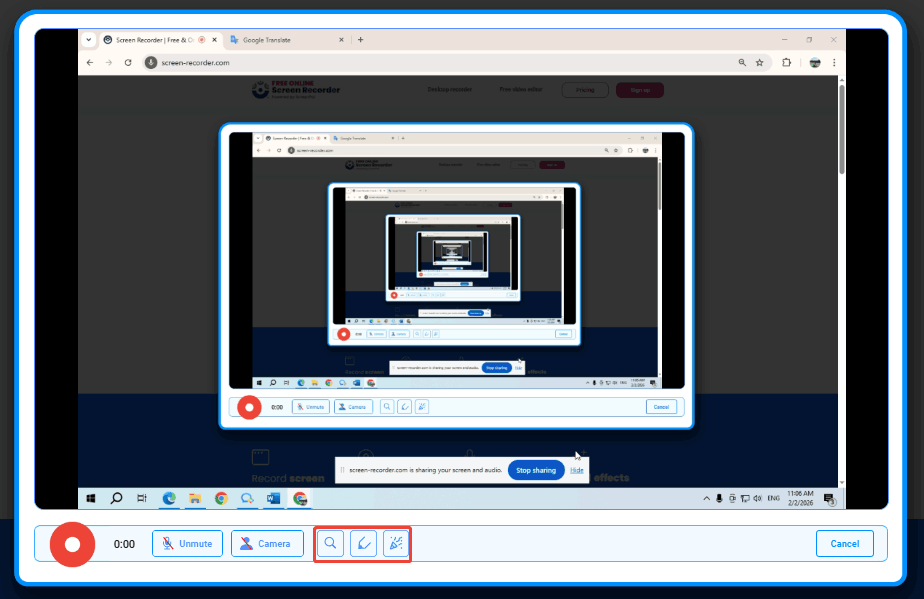
録画中に「虫眼鏡」アイコンをクリックすると、強調したい部分を拡大表示でき、視聴者の注目を集めやすくなります。また、「ブラシ」アイコンや「消去」アイコンを使えば、注釈の追加や削除も行えます。
ステップ4.画面録画を停止する
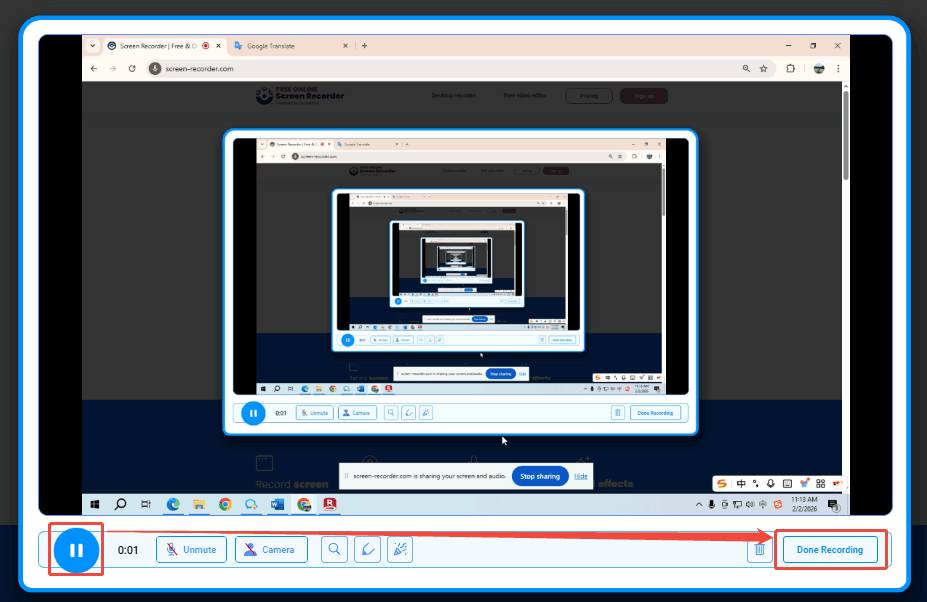
録画を一時停止または再開したい場合は、「Pause/Resume」ボタンをクリックします。録画を終了するには、右隅にある「Done Recording」オプションをクリックして停止します。
Free Online Screen Recorderは、さまざまなブラウザで手軽に使えるオンライン録画ツールです。ただし、長時間の録画では、ブラウザやPCのリソースの影響で動作が不安定になることがあります。
結論
時間制限のない信頼性の高い画面録画ソフトを使えば、仕事や勉強、コンテンツ制作の効率を大幅に向上させることができます。本記事では、画面録画ソフトの選び方、録画前に準備すべきこと、そして「MiniTool Screen Recorder」や「Free Online Screen Recorder」といった優れた2つの画面録画ソフトを使った長時間録画の方法についてご紹介しています。
MiniTool Screen Recorderの使用時にご不明な点がございましたら、support@minitool.comまでお気軽にお問い合わせください。できるだけ早く返事いたします。