

フォートナイト(Fortnite)は、Epic Gamesによって開発され、2017年にリリースされたオンラインゲームです。現在ではWindows、macOS、PlayStation、Nintendo Switch、Xboxなど複数のプラットフォームで利用可能です。フォートナイトには「世界を救え」「バトルロイヤル」「クリエイティブ」などのさまざまなモードがあり、若年層のユーザーを中心に非常に高い人気を得ています。
その影響力の拡大に伴い、YouTube、TikTok、Instagramなどの主要プラットフォームでフォートナイトの録画プレイ動画を共有するクリエイターが増えています。しかし、フォートナイトをラグなしで録画するにはどうすればよいでしょうか?以下の内容で明確な解決策を紹介します。

PCでフォートナイトを録画する方法
このセクションでは、PCでフォートナイトを画面録画する方法を学ぶための3つの効率的な方法を紹介します。具体的な手順については、以下の内容を参照してください。
#1 フォートナイトのリプレイモードを使用する
フォートナイトには、試合中のゲームプレイ映像を自動的に録画する内蔵のリプレイ機能があります。以下はフォートナイトのリプレイ機能の使用方法です。
ステップ1:フォートナイトを開く
コンピューターでフォートナイトを起動します。
ステップ2:リプレイモードを有効にする
1.メインロビーで「Esc」キーを押してサイドバーを開き、「設定」アイコンをクリックしてメインメニューに入ります。
2.メインメニューで「ゲーム」モジュールに移動し、「リプレイ」オプションをクリックします。
3.次に、「リプレイを記録」オプションをクリックして機能を有効にします。
ステップ3:録画を開始および終了する
1.メインロビーで「キャリア」モジュールに移動し、「リプレイ」オプションをクリックします。
2.リストから再生したいゲームを選択し、「プレイ!」オプションをタップして録画プロセスを開始します。
3.録画プロセスを終了するには、ゲームを終了するだけでよいです。
フォートナイトのリプレイモードは、プレイヤーがスキルを磨くためにいつでもゲームプレイ映像を録画できる機能です。ただし、この機能でキャプチャされた動画はダウンロードできず、新しいコンテンツが録画されると古い記録は自動的に削除される点に注意が必要です。
そのため、思い出に残るゲームプレイの瞬間を保存して共有するには、よりプロフェッショナルな画面録画ソフトの使用を検討してみてください。以下では、慎重に選定した2つの録画ツールを紹介します。
#2 MiniTool Screen Recorderを使用する
MiniTool Screen Recorderは、友人や私自身がよく使用しているフォートナイト向けの優れた画面録画ソフトの1つです。これは無料で使いやすいWindows用の録画ツールであり、画面アクティビティ、音声、Webカメラ映像をキャプチャできます。
MiniTool Screen Recorderには便利な注釈ツールも搭載されており、録画中に重要な情報をマーキングすることができます。また、時間制限なしで画面録画が可能であり、録画時間を事前に設定できるタイマー機能も備えています。
更に、MiniTool Screen Recorderはパーソナライズ設定にも対応しています。ユーザーは動画の出力パス、品質、フレームレートをカスタマイズできるほか、録画ホットキーやWebカメラのパラメータも調整可能です。以下は、MiniTool Screen Recorderを使用してフォートナイトを録画する詳細なガイドです。
ステップ1:MiniTool Screen Recorderをダウンロードしてインストールする
MiniTool Screen Recorderクリックしてダウンロード100%クリーン&セーフ
上のボタンをクリックして、MiniTool Screen Recorderの最新バージョンをダウンロードし、インストールします。
ステップ2:録画範囲を選択する
1.インストールした後、MiniTool Screen Recorderを起動します。
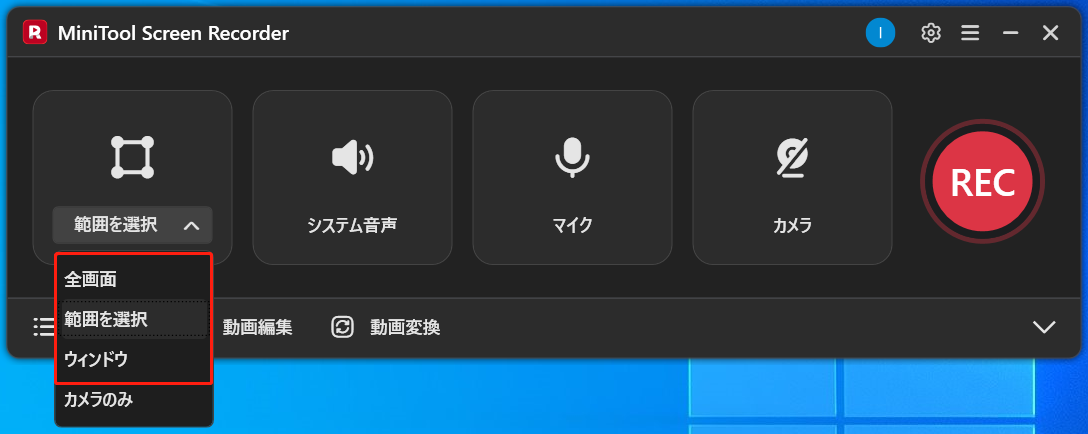
2.「全画面」オプションの横にあるドロップダウンメニューを展開します。
3.デフォルトでは、MiniTool Screen Recorderは自動的に全画面録画モードを選択します。録画範囲をカスタマイズするには、「範囲を選択」オプションをクリックします。
ステップ3:音声録音を制御する
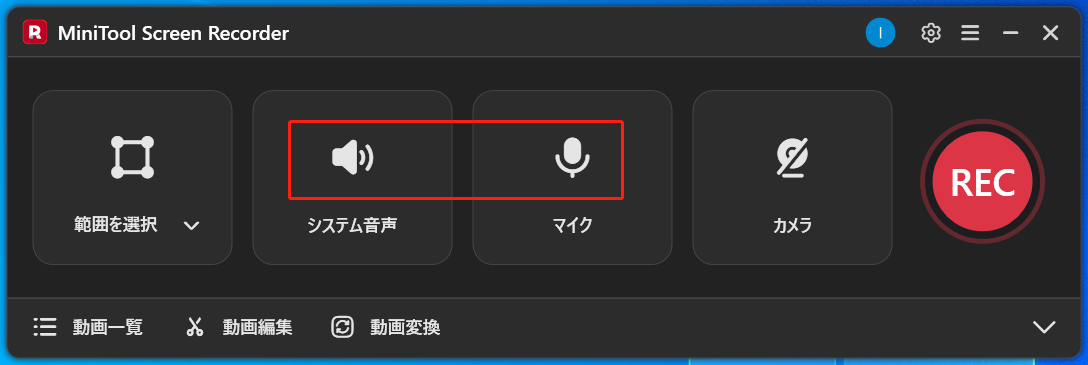
システム音声またはマイク音声をキャプチャしたくない場合は、「システム音声」アイコンまたは「マイク」アイコンをクリックして機能を無効にすることができます。
ステップ4:カメラ録画を設定する
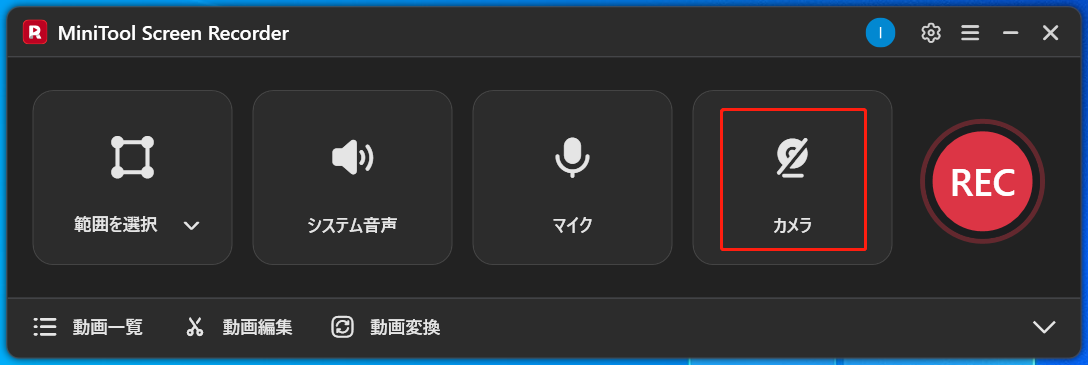
顔と一緒にフォートナイトのゲームプレイを録画したい場合は、右側の「カメラ」アイコンをクリックします。
ステップ5:録画を開始および終了する
1.録画プロセスを開始するには、メインインターフェイス右側の「REC」ボタンをクリックするか、「F6」キーを押します。
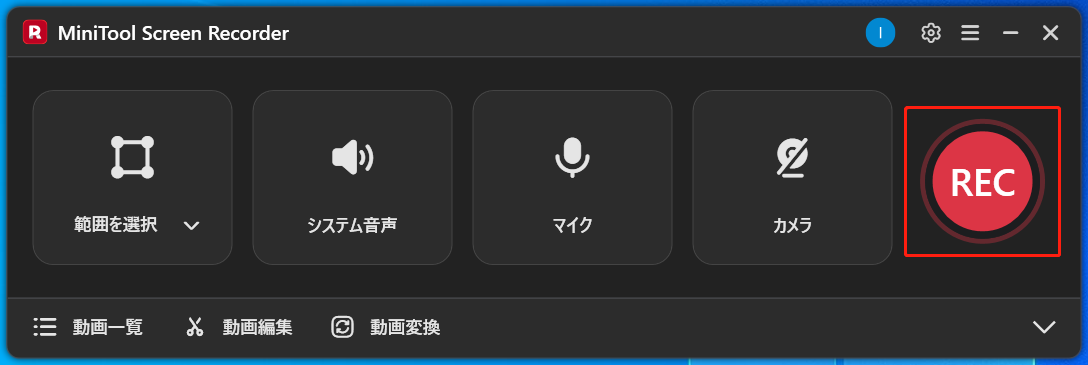
2.フォートナイトで録画したいゲームをプレイします。
3.録画プロセスを終了したい場合は、再度「F6」キーを押します。
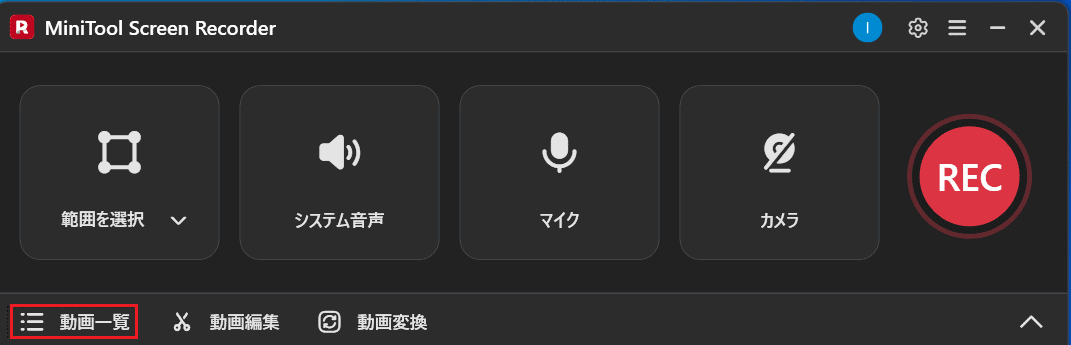
4.その後、自動的に「動画一覧」モジュールにリダイレクトされ、録画されたフォートナイトの動画を確認することができます。
#3 Snipping Toolを使用する
追加のソフトウェアをインストールしたくない場合は、Windowsに標準搭載されているSnipping Toolを使用することができます。これは画面キャプチャに対応しており、基本的な録画機能も提供しています。
さらに、Snipping Toolは録画後に内蔵の編集ツールで動画コンテンツを強化でき、生成されたリンクを通じて録画を直接他者と共有することもできます。以下のチュートリアルに従ってフォートナイトのゲームプレイを録画してください。
ステップ1:Snipping Toolを起動する
キーボードの「Print Screen」キーを押して、コンピューター上でSnipping Toolを起動します。
ステップ2:録画範囲を選択する
1.メインインターフェイスで「新規」オプションをクリックします。
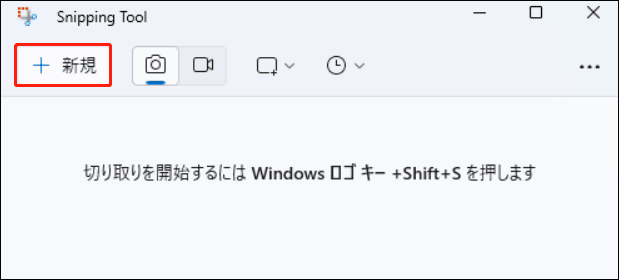
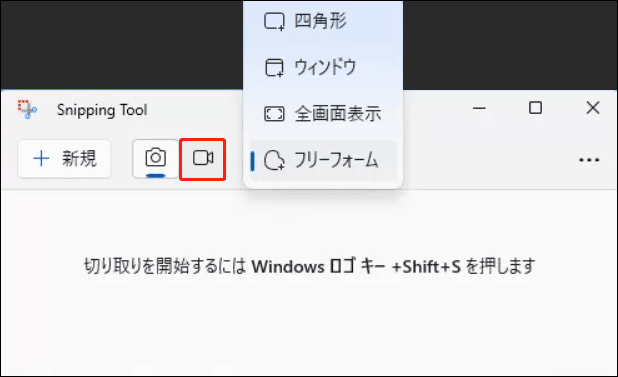
2.「録画」アイコンをクリックして録画インターフェースに入ります。
3.「切り取り領域」オプションを展開します。
4.特定の領域を録画するには「四角形」オプションをクリックします。または、画面全体を録画するには「ウィンドウ」オプションをクリックします。
ステップ3:音声録音を設定する
新しく表示された水平パネルで、「マイク」アイコンをクリックして音声録音機能を有効にします。

ステップ4:録画を開始および終了する
1.録画プロセスを開始したい場合は、「スタート」オプションをクリックするか、「Shift + R」キーを押します。
2.フォートナイトで録画したいゲームをプレイします。
3.録画プロセスを終了するには、水平パネルの「録画を停止」ボタンをクリックします。
これで、コンピューターでフォートナイトを録画する方法が理解できたはずです。より高度な録画機能が必要な場合は、プロフェッショナルなMiniTool Screen Recorderの使用をお勧めします。基本的な録画機能のみが必要な場合は、Snipping Toolも良い選択です。
ボーナス:録画を最適化する方法
フォートナイトの録画をより魅力的にするためには、編集と最適化が最善な方法です。MiniTool Screen Recorderのメインインターフェイス下部にある「動画編集」オプションをクリックすると、プロフェッショナルレベルの動画編集ツールを入手することができます。
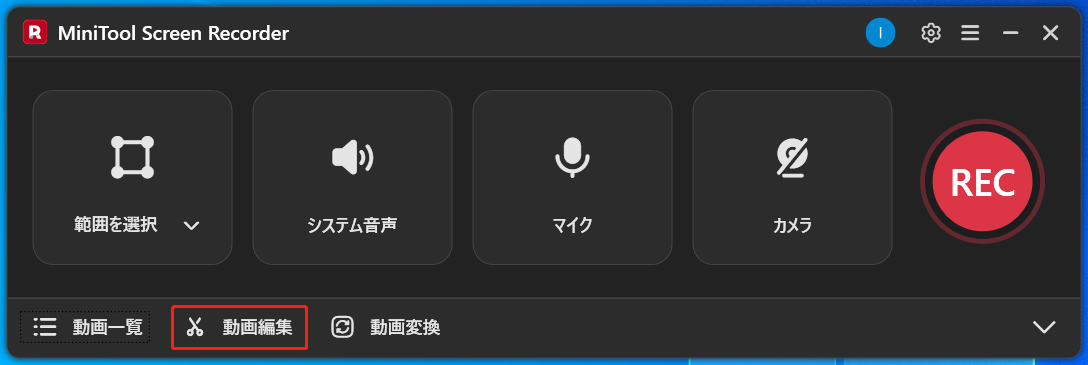
または、下のボタンをクリックして、この動画編集ツールを直接入手することもできます。
MiniTool MovieMakerクリックしてダウンロード100%クリーン&セーフ
この編集ツールでは、トリミング、分割、回転などの操作を行うことができ、録画をより滑らかで自然なものにすることができます。プロフェッショナルで目を引く効果を得るには、内蔵のメディアライブラリを活用して、フィルター、トランジション、エフェクト、テキスト要素を追加します。さらに、マルチトラック編集機能により、音楽、画像、動画クリップを重ねて配置することも可能です。
また、このツールはMP4、MOV、MKV、WebM、GIFなど、さまざまな出力形式を提供しており、用途に応じて選択することができます。
結論
PCでフォートナイトを録画するにはどうすればよいでしょうか?基本的な画面録画には、フォートナイトのリプレイ機能やSnipping Toolを利用してください。プロフェッショナルレベルの録画機能が必要な場合は、MiniTool Screen Recorderの使用をお勧めします。録画したコンテンツを最適化するために、推奨されている編集ツールの使用も忘れないでください。
MiniTool Screen RecorderまたはMiniTool MovieMakerを試している際に問題が発生した場合は、support@minitool.com までお気軽にお問い合わせください。